
Gestionar la producción
Comparte las hojas del día con los equipos de tu evento
Los responsables de producción solían preparar a mano una hoja de ruta para cada equipo la noche anterior a cada día del espectáculo. Las hojas del día dan a seguridad, sonido, hospitalidad y a todos los demás equipos su propia página de la hoja de ruta, además de un enlace que cada responsable puede abrir en su teléfono en la entrada.
Configura los departamentos de tu evento y sus responsables. Después, imprime o comparte una hoja del día para cada equipo, artista o escenario, sin iniciar sesión.
- Para
- Dar a cada equipo del evento su propio plan del día
- Dura
- 8 minutos
Antes de empezar
- Eres propietario, administrador o productor del evento. La página Management solo se abre para esos roles.
- Tu hoja de ruta incluye indicaciones para el día. Una hoja del día muestra a cada equipo las indicaciones que corresponden a su departamento.
-
Abre tus departamentos
Abre el evento, selecciona Management, selecciona Run of show en la lista de secciones y desplázate hasta Departamentos.
Nota: El evento empieza con los equipos que suele tener un evento de ese tipo, como gestión de escenario, sonido y seguridad. Cámbiales el nombre, elimínalos o añade otros para adaptarlos a tu equipo.
-
Abre un departamento
Selecciona el lápiz situado junto a un departamento para abrirlo.
Nota: Puedes cambiar su Nombre, Color y De qué se encarga este departamento, y ver a sus integrantes en Personas.
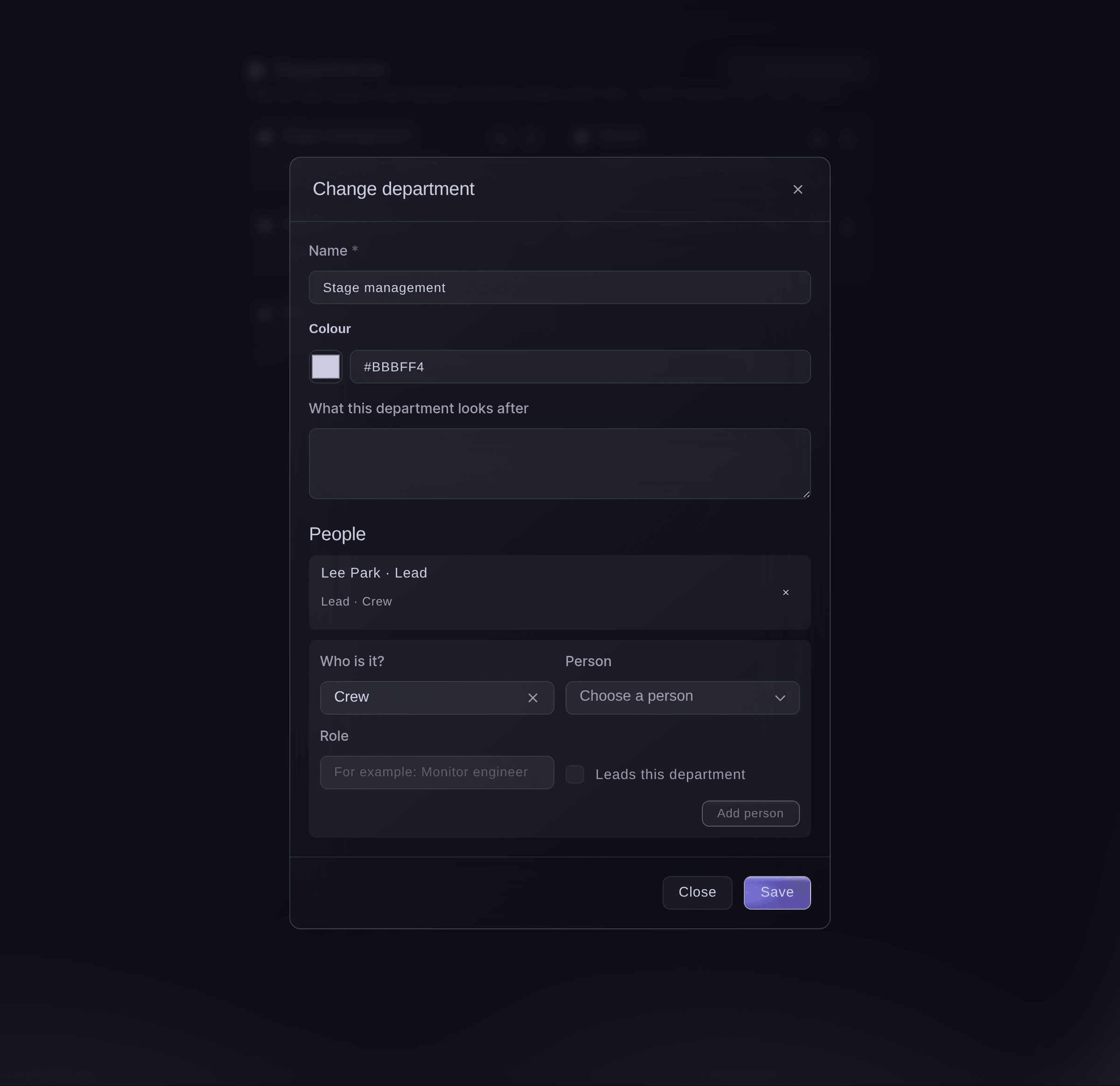
Un departamento y sus integrantes. -
Agrega las personas del departamento
En ¿Quién es?, elige Staff, Voluntario, Colaborador u Otra persona. Elige o introduce a la persona y selecciona Agregar persona.
Nota: El personal y los voluntarios proceden de esas secciones del evento. Si eliges otra persona, introduce su Nombre y Correo para poder enviarle la hoja del día.
-
Elige quién dirige el departamento
Marca Dirige este departamento al agregar a la persona o selecciona Hacer responsable junto a alguien que ya forme parte del departamento.
Nota: La hoja del día del departamento se envía por correo electrónico a la persona responsable y muestra su número de teléfono. Los departamentos sin una dirección de correo de su responsable quedan fuera al enviar las hojas del día.
-
Abre las hojas del día
Selecciona Hojas del día en la lista de secciones, elige Departamento, Artista o Escenario y, después, elige de quién es la hoja y el Día.
Nota: La hoja de un departamento incluye sus indicaciones de la hoja de ruta, sus integrantes, recogidas y llegadas, contactos clave y turnos. La de un artista añade su actuación, hotel y avances. La de un escenario incluye sus artistas y contactos técnicos.
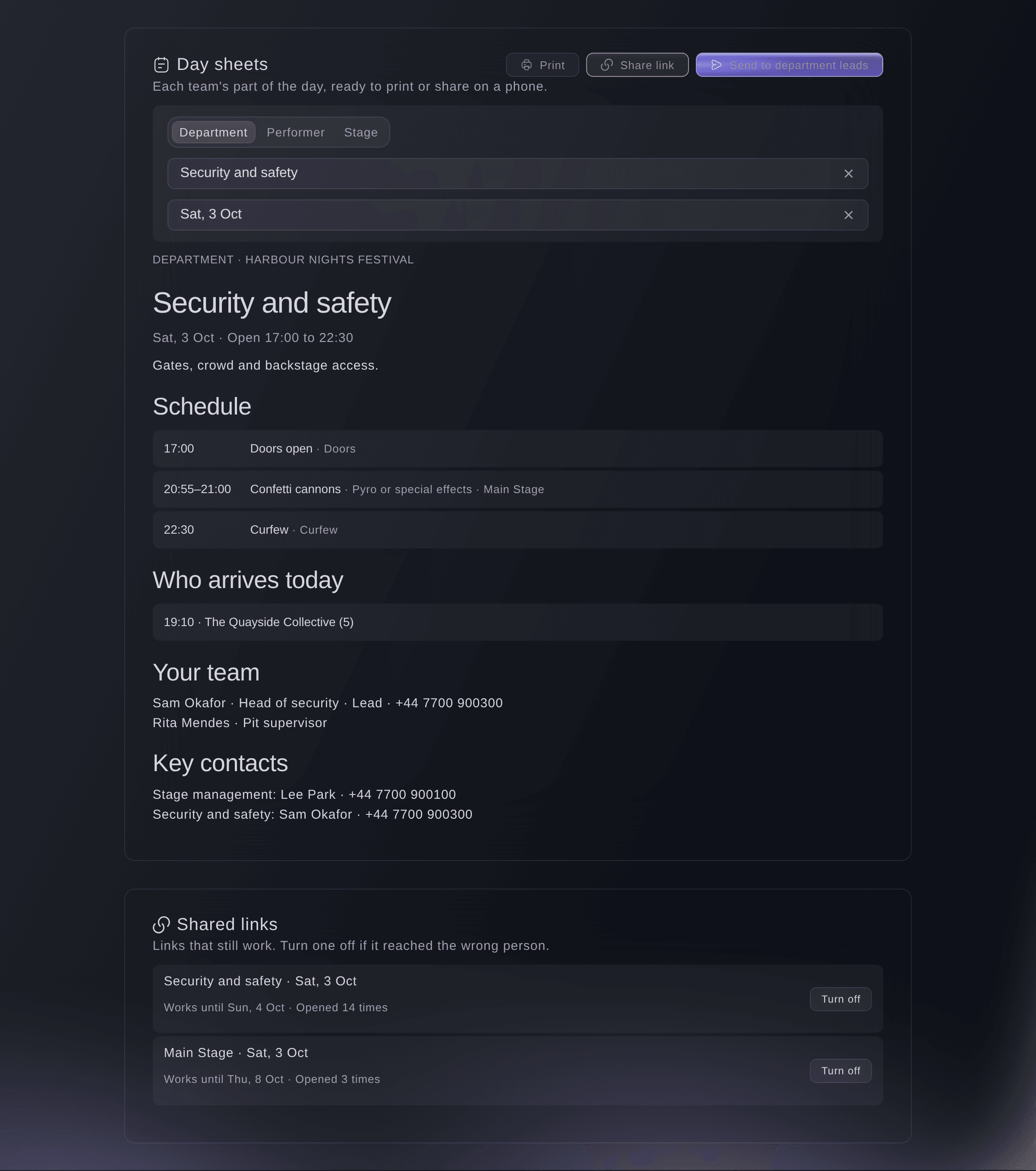
La hoja del día del equipo de seguridad. -
Comparte un enlace a la hoja del día
Selecciona Compartir enlace, elige durante cuánto tiempo El enlace funciona por, selecciona Crear enlace y copia el enlace.
Nota: Cualquiera que tenga el enlace puede leer la hoja en su teléfono sin iniciar sesión. Siempre muestra la hoja de ruta más reciente. El enlace solo se muestra una vez, así que crea otro si lo pierdes.
Advertencia: Marca Incluir teléfonos y direcciones de hoteles solo cuando todas las personas con las que compartas el enlace necesiten esos datos. La hoja de un departamento siempre muestra el número de su propio responsable.
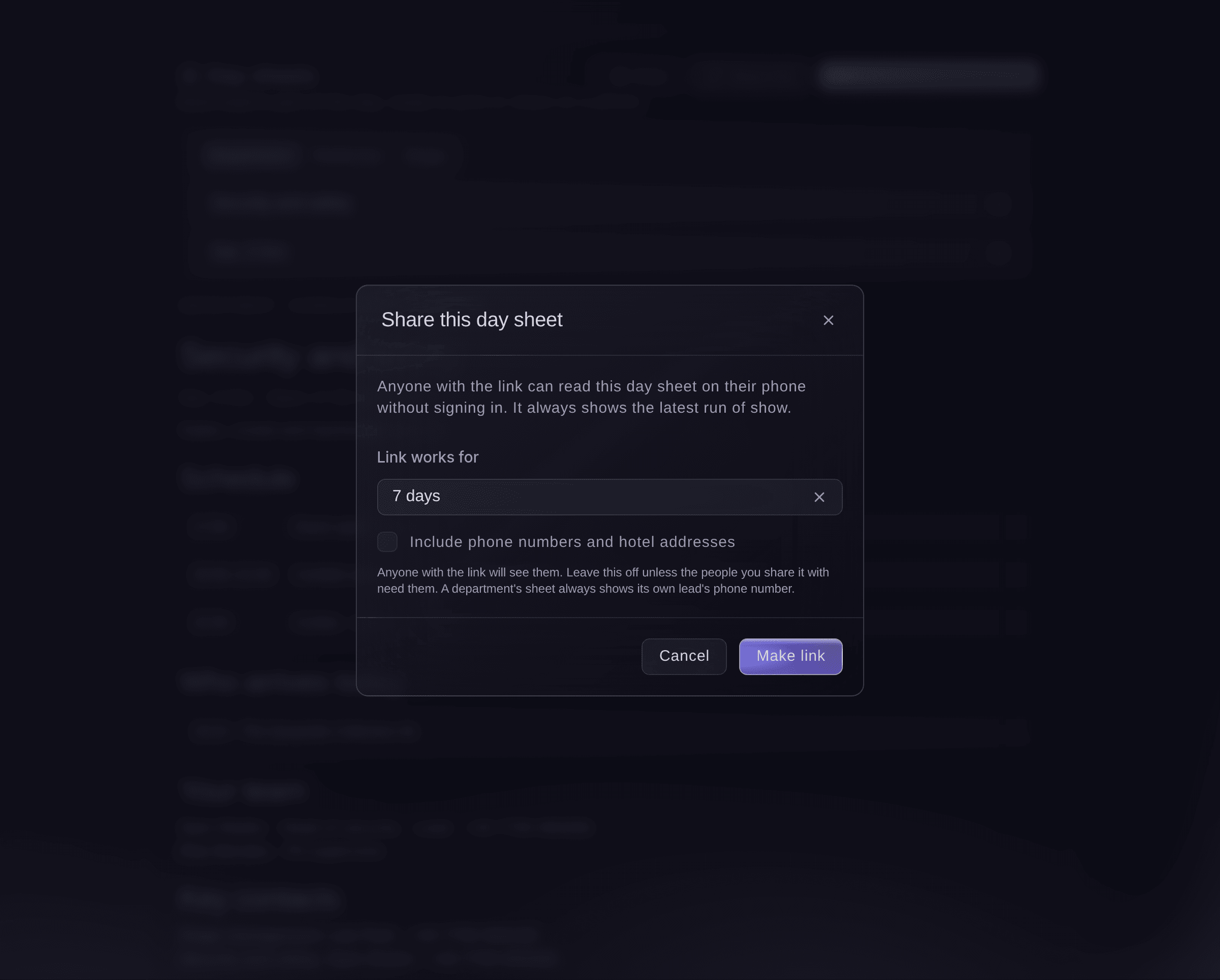
Comparte una hoja del día sin iniciar sesión. -
Envía a cada responsable su hoja del día
Selecciona Enviar a responsables, comprueba quién recibirá una y selecciona Enviar.
Nota: Cada responsable recibe un correo electrónico con un enlace a la hoja de su departamento para ese día. El enlace funciona hasta el final del día posterior al espectáculo. El cuadro de diálogo indica qué departamentos quedan fuera porque su responsable no tiene dirección de correo electrónico.
-
Imprime una hoja del día
Opcional: selecciona Imprimir para obtener una copia en papel de la hoja que estás viendo.


Prueba estos pasos en tu propio evento
Crea una cuenta gratis, monta tu evento y sigue los pasos de arriba en tu propio panel. Tarda unos minutos y no necesitas reservar una llamada comercial.
Sin cuotas de alta. Sin cuota mensual obligatoria. Sin tarjeta de crédito.
O deja que lo hagan por ti
Fai lee la hoja del día de cualquier equipo, artista o escenario, agrega o modifica departamentos y sus integrantes, crea o desactiva enlaces compartidos y envía por correo a cada responsable de departamento el enlace a su propia hoja del día. Te muestra cada cambio o correo y espera tu confirmación antes de hacerlo.
En tu panel, con Fai
Envía por correo a cada responsable de departamento de <EVENT NAME> su hoja del día del sábado
Deja que Fai lo haga por ti
Fai trabaja dentro de tu panel de Ticket Fairy. Crea tu cuenta, abre Fai y pega la instrucción de arriba.
Sin cuotas de alta. Sin cuota mensual obligatoria. Sin tarjeta de crédito.
Desactiva un enlace compartido
-
Desactívalo
En Enlaces compartidos, selecciona Desactivar junto al enlace y confirma.
Nota: Cualquiera que lo use verá que el enlace ya no funciona. Cada enlace muestra cuántas veces se ha abierto y puedes crear otro en cualquier momento.
Fai desactiva un enlace de una hoja del día cuando se lo pides, después de que confirmes.
En tu panel, con Fai
Desactiva el enlace de la hoja del día del equipo de seguridad del sábado en <EVENT NAME>
Preguntas que puedes tener
- ¿Cambia la hoja del día cuando cambia la hoja de ruta?
- Sí. Un enlace compartido siempre muestra la hoja de ruta más reciente, por lo que una indicación modificada llega a todos los equipos que lo abren. Si el teléfono pierde la señal, conserva la última versión que cargó.
- ¿Qué ve alguien cuando un enlace ha caducado?
- Ve una página que indica que el enlace ya no funciona y que debe pedir uno nuevo al equipo del evento. Crea un enlace nuevo o vuelve a enviar las hojas del día a los responsables.
- ¿Puedo ver quién ha abierto un enlace compartido?
- You see how many times each link was opened, under Shared links. The names of the people who opened it are not recorded.
- ¿Qué ocurre cuando elimino un departamento?
- Sus integrantes se eliminan de la lista y el departamento deja de recibir una hoja del día. Las indicaciones que tenía asignadas conservan sus otros departamentos.
¿Todavía tienes una pregunta?
Reserva una demo y te la respondemos en una llamada, sobre tu tipo de evento. O crea tu cuenta y compruébalo por ti mismo.
Sin cuotas de alta. Sin cuota mensual obligatoria. Sin tarjeta de crédito.
Guías relacionadas
Hazlo en tu propio evento
Crea tu cuenta, monta tu evento y sigue los pasos en tu propio panel. No necesitas reservar una llamada comercial.