
Gestionar la producción
Gestiona los objetos perdidos de tu evento
Los puntos de información de festivales y recintos reciben cientos de teléfonos, llaves y chaquetas perdidos durante un fin de semana, y los correos de los asistentes siguen llegando durante semanas. Objetos perdidos asigna una referencia a cada objeto, lo compara con lo que han reportado los asistentes y registra quién lo recogió.
Registra cada teléfono, cartera y bolso entregado en tu evento con una foto y una referencia, recibe reportes de pérdida de tu equipo o de los asistentes en una página pública y deja que Fai detecte posibles coincidencias. Devuelve cada objeto con un registro de quién lo recogió y cómo comprobaste que era suyo.
- Para
- Reunir a los asistentes con lo que perdieron en tu evento
- Dura
- 9 minutos
Antes de empezar
- Eres propietario, administrador o productor del evento. La página Management solo se abre para esos roles.
-
Abre Objetos perdidos
Abre el evento, selecciona Management y, después, selecciona Objetos perdidos en la lista de secciones.
Nota: Si Lost property no aparece en la lista, selecciona Más secciones y ábrelo allí. Entregados muestra todo lo que se conserva, con su referencia.
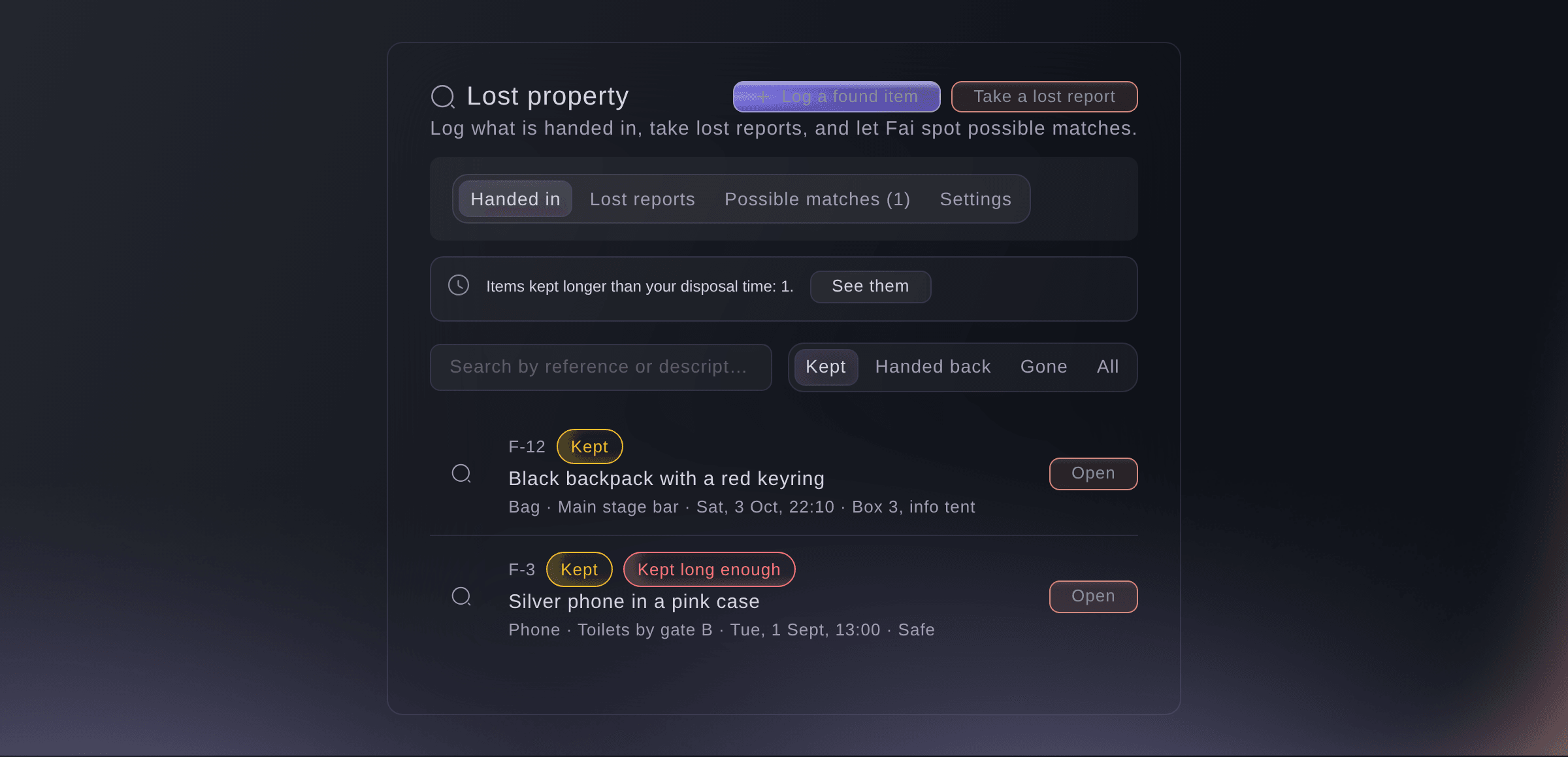
Objetos perdidos. -
Registra lo que te entreguen
Selecciona Registrar un objeto encontrado, completa ¿Qué te entregaron?, ¿Dónde se encontró? y ¿Dónde se guarda? y, después, selecciona Registrarlo.
Nota: Selecciona Agregar una foto para ayudar al propietario a reconocerlo. El objeto recibe una referencia, como F-12, que puedes poner en su etiqueta.
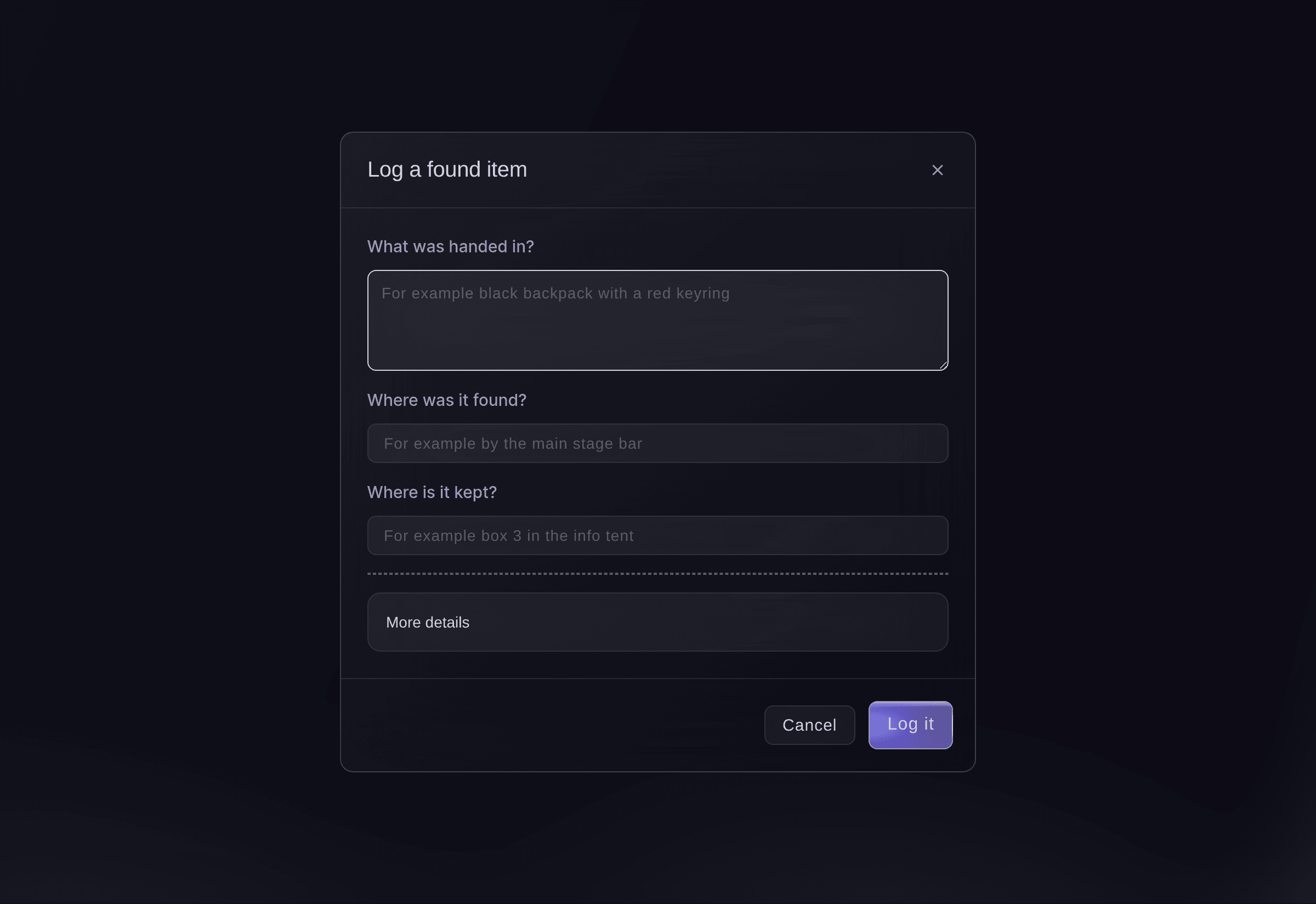
Registrar un objeto encontrado. -
Toma un reporte de pérdida
Selecciona Tomar un reporte de pérdida, completa ¿Qué se perdió? y los datos para contactar con el propietario y, después, selecciona Guardar el reporte.
Nota: Dale al propietario la referencia, como L-7, para que pueda mencionarla al recoger su objeto.
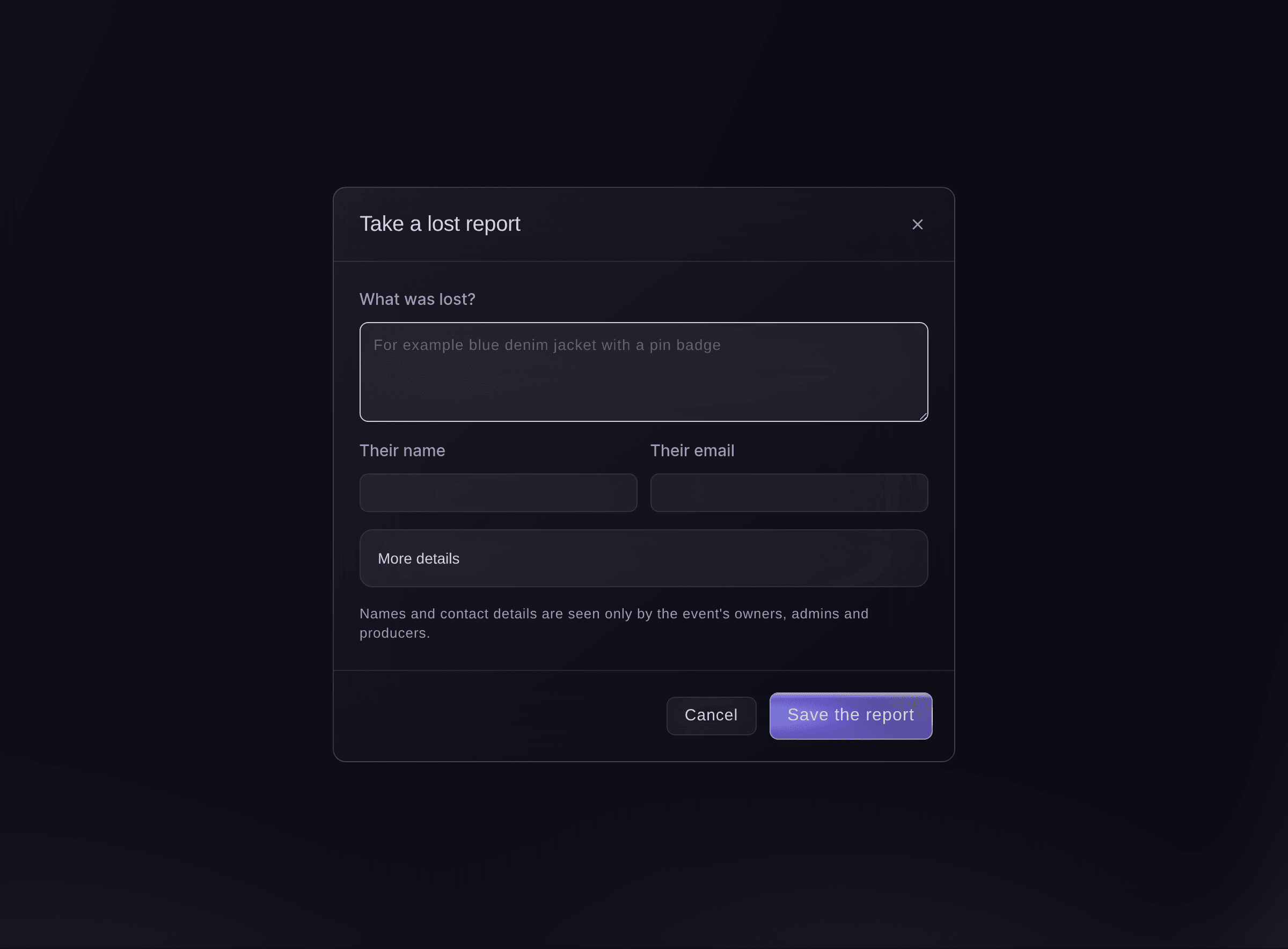
Tomar un reporte de pérdida. -
Activa la página pública de reportes
Opcional: selecciona Configuración, activa Página pública “Reportar algo perdido” y, después, selecciona Copiar enlace.
Nota: Los asistentes reportan lo que perdieron sin iniciar sesión y sus reportes aparecen en Reportes de pérdida. Comparte el enlace en la página de tu evento, en correos o mediante un código QR en el recinto.
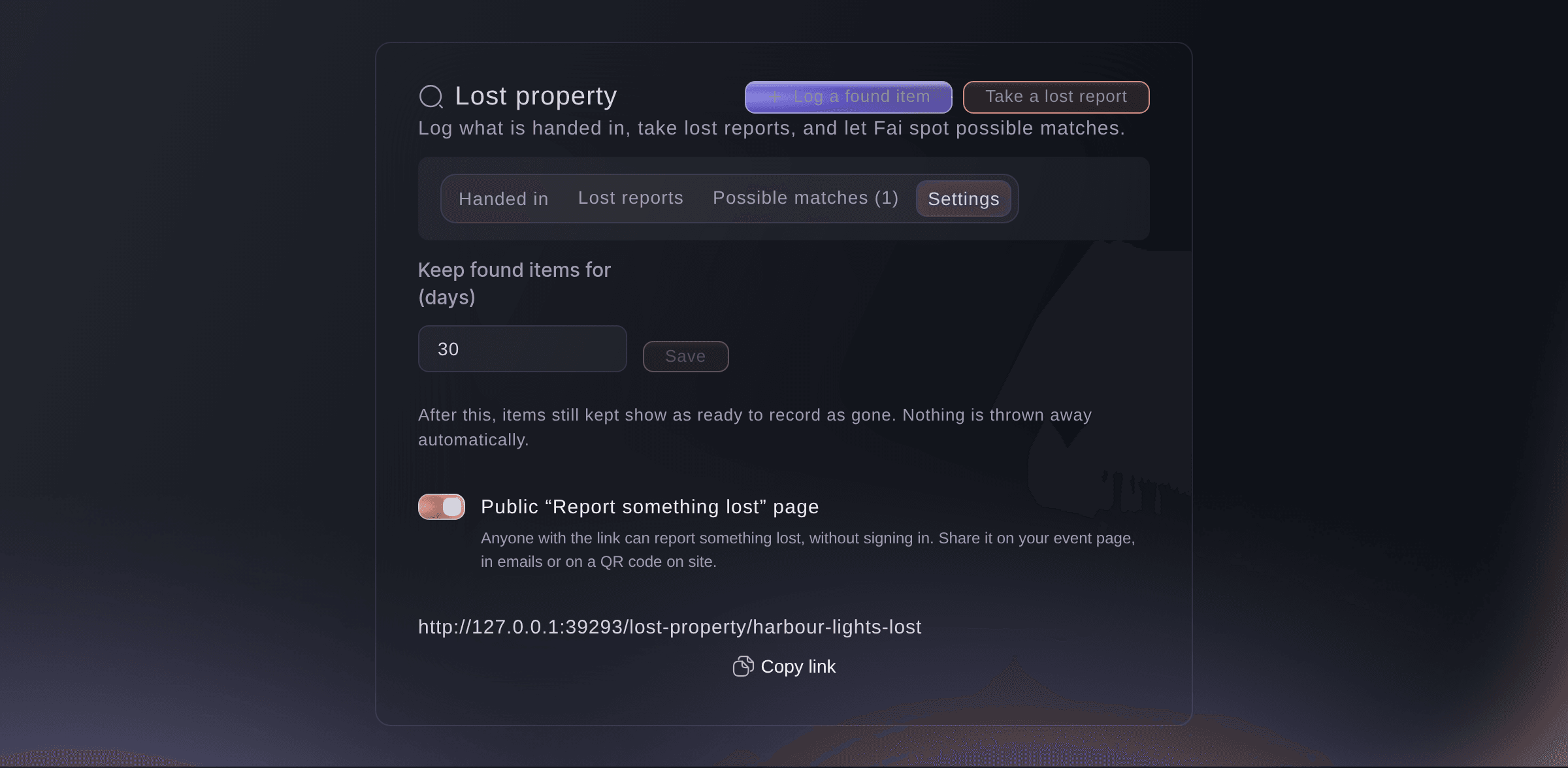
Configuración de Objetos perdidos. -
Revisa las posibles coincidencias de Fai
Selecciona Posibles coincidencias, compara cada objeto encontrado con el reporte de pérdida y, después, selecciona Sí coincide o No coincide.
Nota: Fai compara las palabras, el tipo de objeto y el lugar de cada reporte y objeto encontrado, y explica por qué cree que coinciden. Si el propietario dejó una dirección de correo, redacta un correo para avisarle y tú lo apruebas en Today antes de enviarlo.
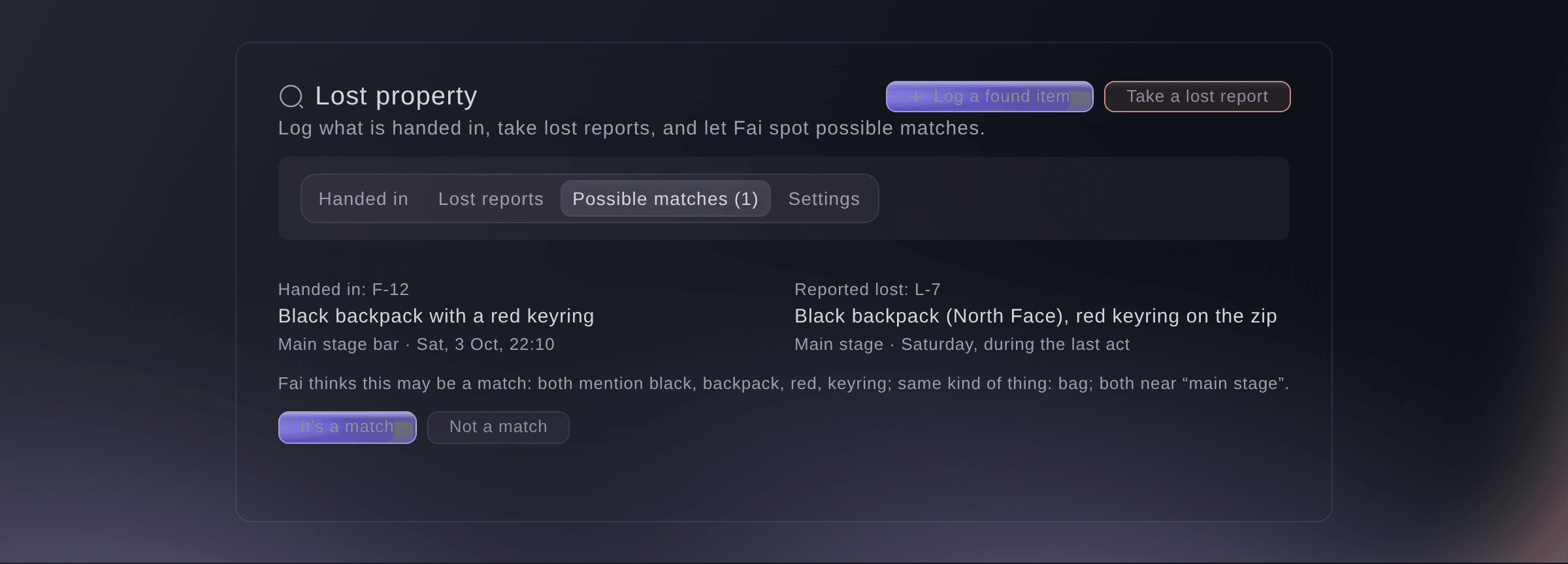
Una posible coincidencia. -
Devuelve el objeto
Abre el objeto encontrado, selecciona Devolver, completa ¿Quién lo recoge? y ¿Cómo comprobaste que es suyo? y, después, selecciona Devolverlo.
Nota: Pide la referencia y un documento de identidad con foto, o una descripción que solo el propietario pueda conocer. El objeto aparecerá como Devuelto.
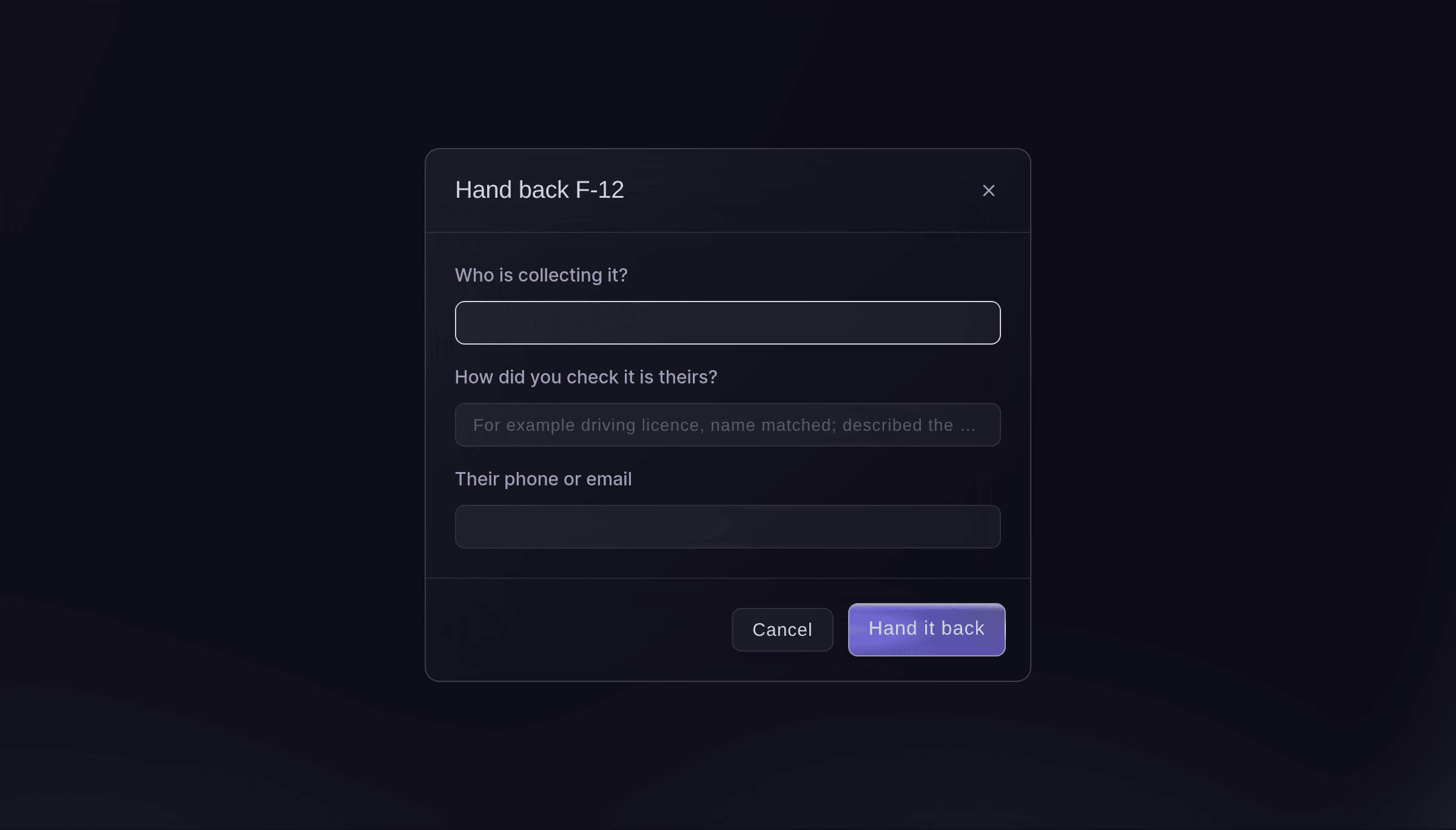
Devuelve un objeto.


Prueba estos pasos en tu propio evento
Crea una cuenta gratis, monta tu evento y sigue los pasos de arriba en tu propio panel. Tarda unos minutos y no necesitas reservar una llamada comercial.
Sin cuotas de alta. Sin cuota mensual obligatoria. Sin tarjeta de crédito.
O deja que lo hagan por ti
Fai lee lo que se ha entregado, los reportes de pérdida y sus posibles coincidencias; registra objetos encontrados o reportes de pérdida; devuelve objetos con una nota sobre cómo comprobaste que eran del propietario; registra objetos como retirados o deshace esa acción; confirma o descarta coincidencias y cambia la configuración. Te muestra cada cambio y espera a que confirmes antes de hacerlo. Cualquier miembro del equipo de tu evento puede pedirle a Fai que registre un objeto, tome un reporte o devuelva un objeto.
En tu panel, con Fai
Registra un objeto encontrado en <EVENT NAME>: mochila negra con un llavero rojo, encontrada junto a la barra del escenario principal y guardada en la caja 3 de la carpa de información
Deja que Fai lo haga por ti
Fai trabaja dentro de tu panel de Ticket Fairy. Crea tu cuenta, abre Fai y pega la instrucción de arriba.
Sin cuotas de alta. Sin cuota mensual obligatoria. Sin tarjeta de crédito.
Registra los objetos que ya no están
-
Regístralos
Cuando la lista indique que los objetos llevan más tiempo guardados que el plazo de eliminación, selecciona Verlos, selecciona el botón de registro, completa ¿Qué pasó con él? y, después, selecciona Registrarlo.
Nota: No se tira ni se elimina nada automáticamente. Selecciona Deshacer y guardarlo otra vez en un objeto registrado por error.
Fai registra los objetos como retirados o vuelve a conservar uno cuando se lo pides, después de que confirmes.
En tu panel, con Fai
Registra los objetos no reclamados de <EVENT NAME> como donados a una organización benéfica
Preguntas que puedes tener
- ¿Quién puede ver los datos del propietario y de quien lo encontró?
- Solo los propietarios, administradores y productores del evento, y cada vez que alguien los abre queda registrado. Los datos permanecen con el objeto o el reporte, así que siempre puedes ver quién entregó un objeto y quién lo recogió.
- ¿Puede mi equipo de información registrar objetos sin la página Management?
- Sí. Cualquier miembro del equipo de tu evento puede pedirle a Fai que registre un objeto encontrado, tome un reporte de pérdida o devuelva un objeto, y Fai espera a que confirme antes de hacerlo.
- ¿Cuánto tiempo conservamos los objetos encontrados?
- Configura Keep found items for (days) en Configuración. Después, los objetos que sigan guardados aparecerán listos para registrarlos como retirados.
- ¿Puedo vincular un objeto perdido a un incidente?
- Sí. En un incidente, selecciona Lost or found item? para registrarlo como encontrado o tomar un reporte de pérdida vinculado a ese incidente.
¿Todavía tienes una pregunta?
Reserva una demo y te la respondemos en una llamada, sobre tu tipo de evento. O crea tu cuenta y compruébalo por ti mismo.
Sin cuotas de alta. Sin cuota mensual obligatoria. Sin tarjeta de crédito.
Guías relacionadas
Hazlo en tu propio evento
Crea tu cuenta, monta tu evento y sigue los pasos en tu propio panel. No necesitas reservar una llamada comercial.