
Gestionar la producción
Emitir pases de acreditación para tu evento
Los responsables de producción de festivales y los equipos de operaciones de recintos acreditan a cientos de personas detrás de un evento, desde el equipo de iluminación hasta los acompañantes de un artista principal y la zona de prensa. Los pases reúnen en una sola lista a todas las personas confirmadas en otras partes de tu evento, mantienen a cada departamento y artista dentro de su cupo y muestran las zonas, las comidas y el estacionamiento a tu equipo de acceso en cada escaneo.
Asigna a tu equipo, artistas, invitados, personal, voluntariado y prensa un pase con nombre, zonas, días, comidas y estacionamiento. Escanéalo y crea gafetes con foto.
- Para
- Acreditar a todas las personas que trabajan en tu evento o lo visitan
- Dura
- 12 minutos
Antes de empezar
- Eres propietario, administrador o productor del evento. La página Management solo está disponible para esos roles.
- Los tipos de pulsera y gafete están configurados en la página Credenciales del evento. Cada uno se convierte en un tipo de pase. Un propietario o administrador los agrega allí.
- El evento tiene un tipo de boleto para emitir los pases, como un boleto gratuito para el equipo o la lista de invitados.
-
Abrir Pases
Abre el evento, selecciona Management y luego selecciona Pases en la lista de secciones.
Nota: Si Pases no aparece en la lista, selecciona Más secciones y ábrelo allí. Los grupos y sus cupos están debajo de la lista de pases.
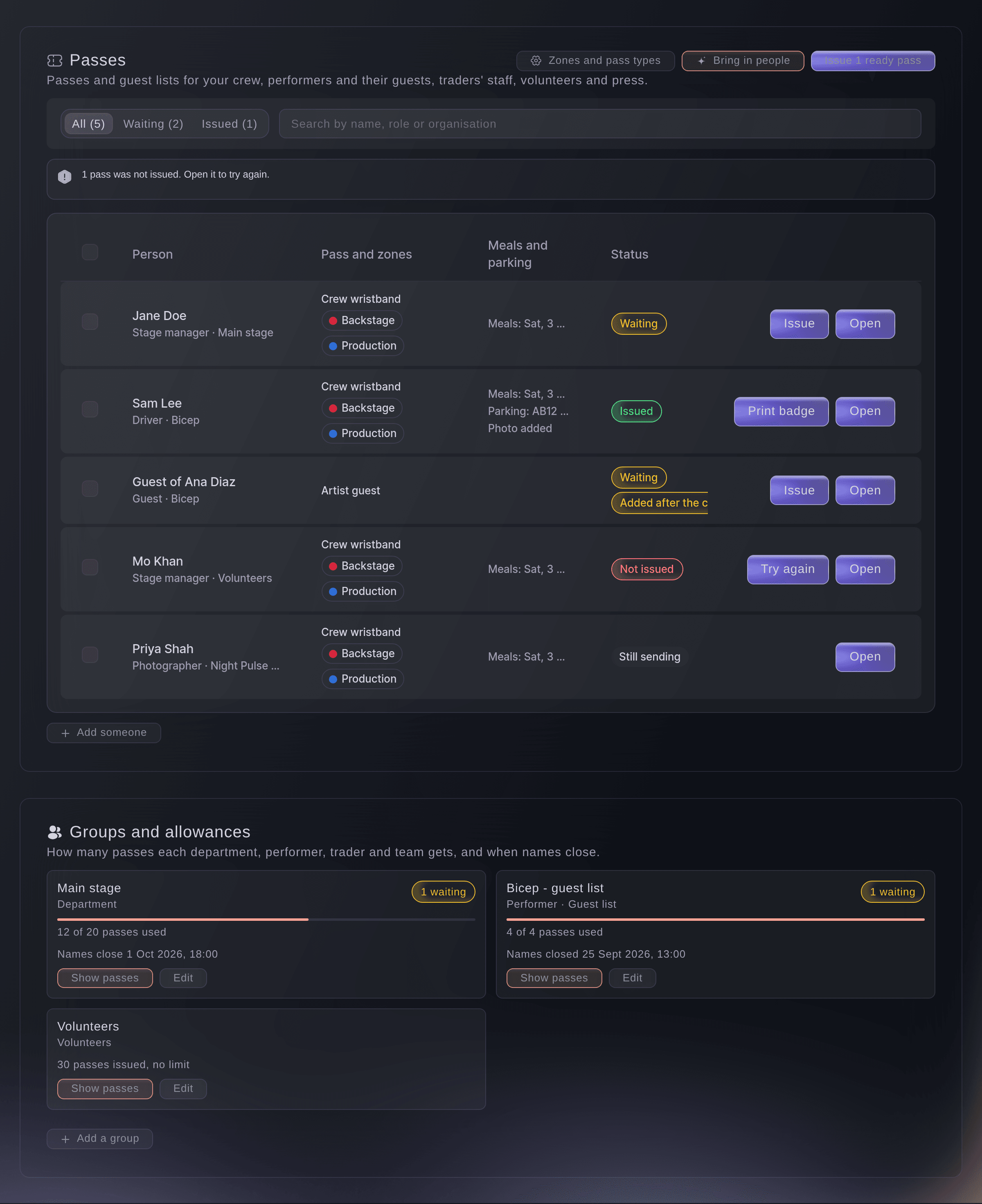
Pases para un festival. -
Agregar tus zonas
Selecciona Zonas y tipos de pase, introduce un nombre de zona, como Backstage, y luego selecciona Agregar zona.
Nota: Elige un color para cada zona. Es la franja que se imprime en el gafete. Selecciona una de las sugerencias para agregar una zona común con un clic.
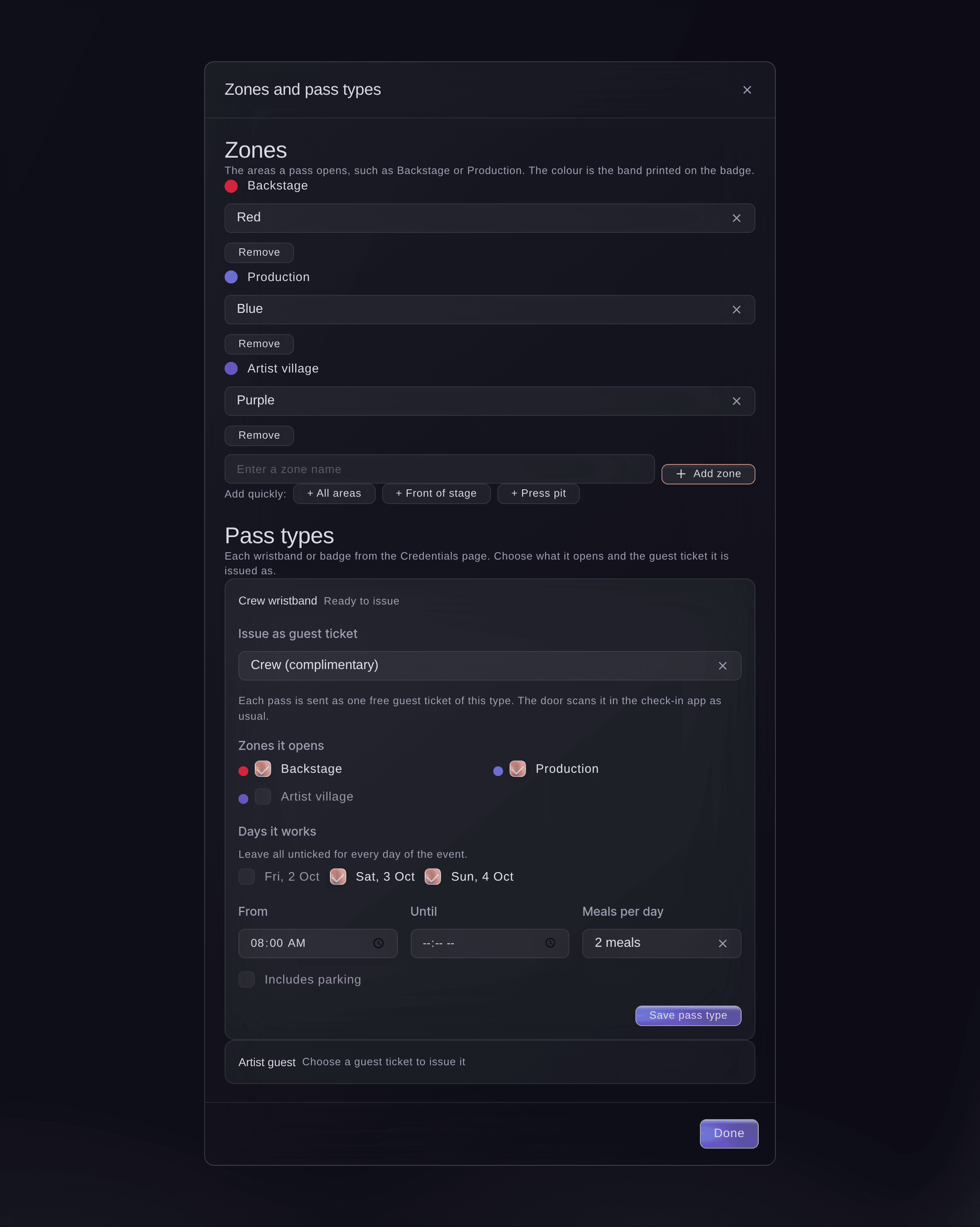
Zonas y tipos de pase. -
Elegir lo que permite cada tipo de pase
En Tipos de pase, abre una pulsera o un gafete, elige Emitir como boleto de invitado, marca las Zonas que abre y luego selecciona Guardar tipo de pase.
Nota: Configura también Días válidos, las horas Desde y Hasta, Comidas por día e Incluye estacionamiento. Deja todos los días sin marcar para que el pase sea válido todos los días del evento.
Consejo: Una persona incluida en el turno recibe una comida por cada turno que comienza ese día, o dos por un turno de 8 horas o más, hasta alcanzar las comidas por día del tipo de pase.
-
Dejar que Fai traiga a tu gente
Selecciona Traer personas.
Nota: Fai agrega a tu equipo, a las personas voluntarias confirmadas con un turno confirmado, a los acompañantes y la lista de invitados de cada artista desde su información previa, al personal aprobado de los comerciantes y a la prensa aprobada. La lista se completa durante los siguientes minutos. Cada persona espera un pase y nadie recibe uno hasta que lo emitas.
-
Agregar a alguien tú mismo
Opcional: selecciona Agregar a alguien, introduce el Nombre, elige el Grupo y luego selecciona Agregar.
Nota: En Más detalles, introduce su correo electrónico, función, organización y tipo de pase. Sin una dirección de correo electrónico, el pase te llegará a ti para que lo entregues.
-
Configurar el cupo de cada grupo
En Grupos y cupos, selecciona Editar en un grupo, introduce Pases permitidos y Cierre de nombres y luego selecciona Guardar.
Nota: Elige un Tipo de pase para este grupo para que todas las personas del grupo reciban el mismo pase. Los nombres agregados después de la fecha límite esperan tu decisión y aparecen como Agregado después de la fecha límite.
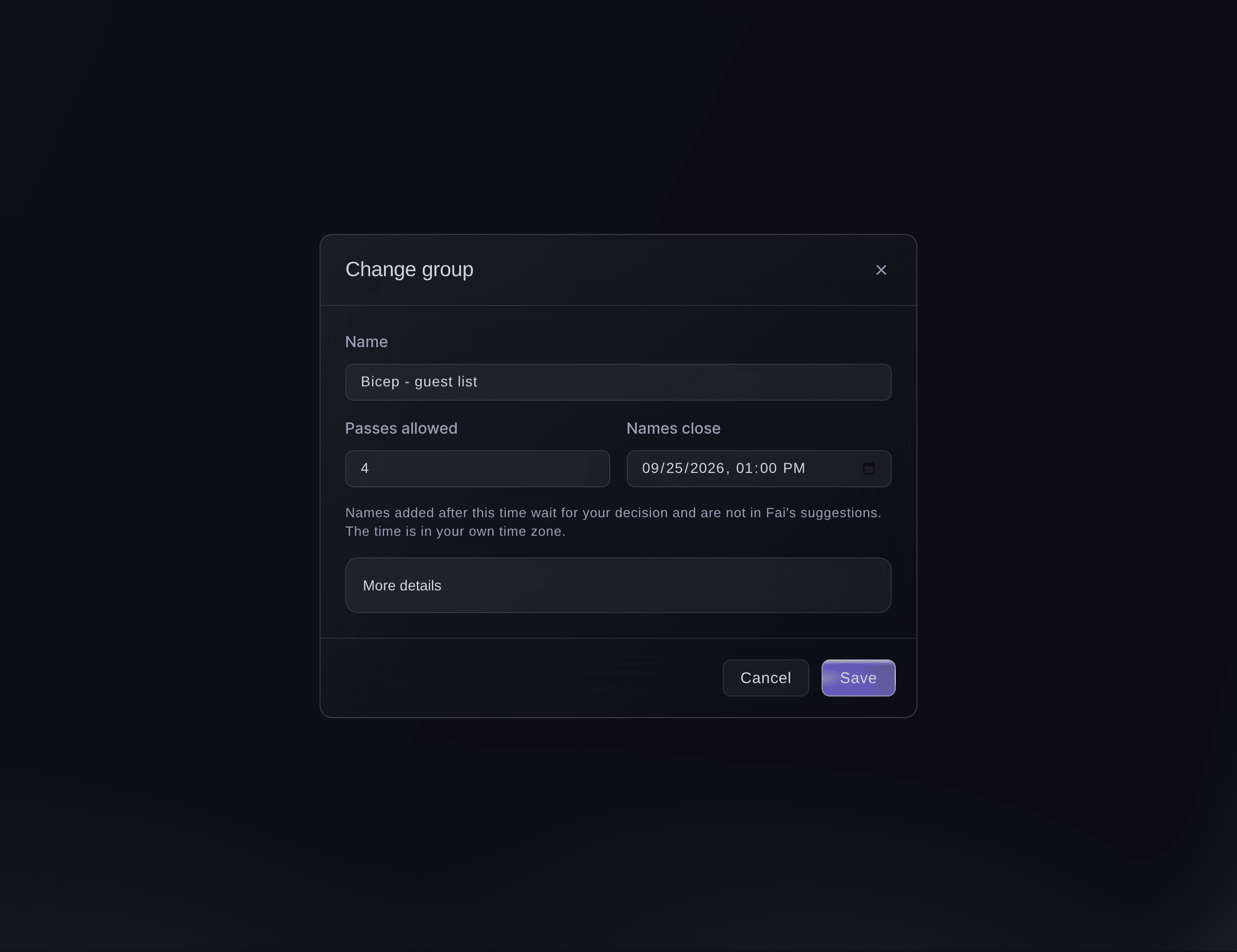
Cupo y fecha límite de un grupo. -
Emitir los pases
Selecciona el botón de emisión en la parte superior de Pases, que muestra cuántos pases están listos. Comprueba cuántas personas recibirán un pase y luego selecciona el botón de emisión en el diálogo.
Nota: Cada persona recibe por correo electrónico un boleto de invitado gratuito del tipo de pase. Para emitir solo algunos, o un pase agregado después de la fecha límite de su grupo, márcalos en la lista y selecciona el botón de emisión que aparece encima.
Advertencia: Los correos electrónicos se envían en cuanto seleccionas el botón de emisión.
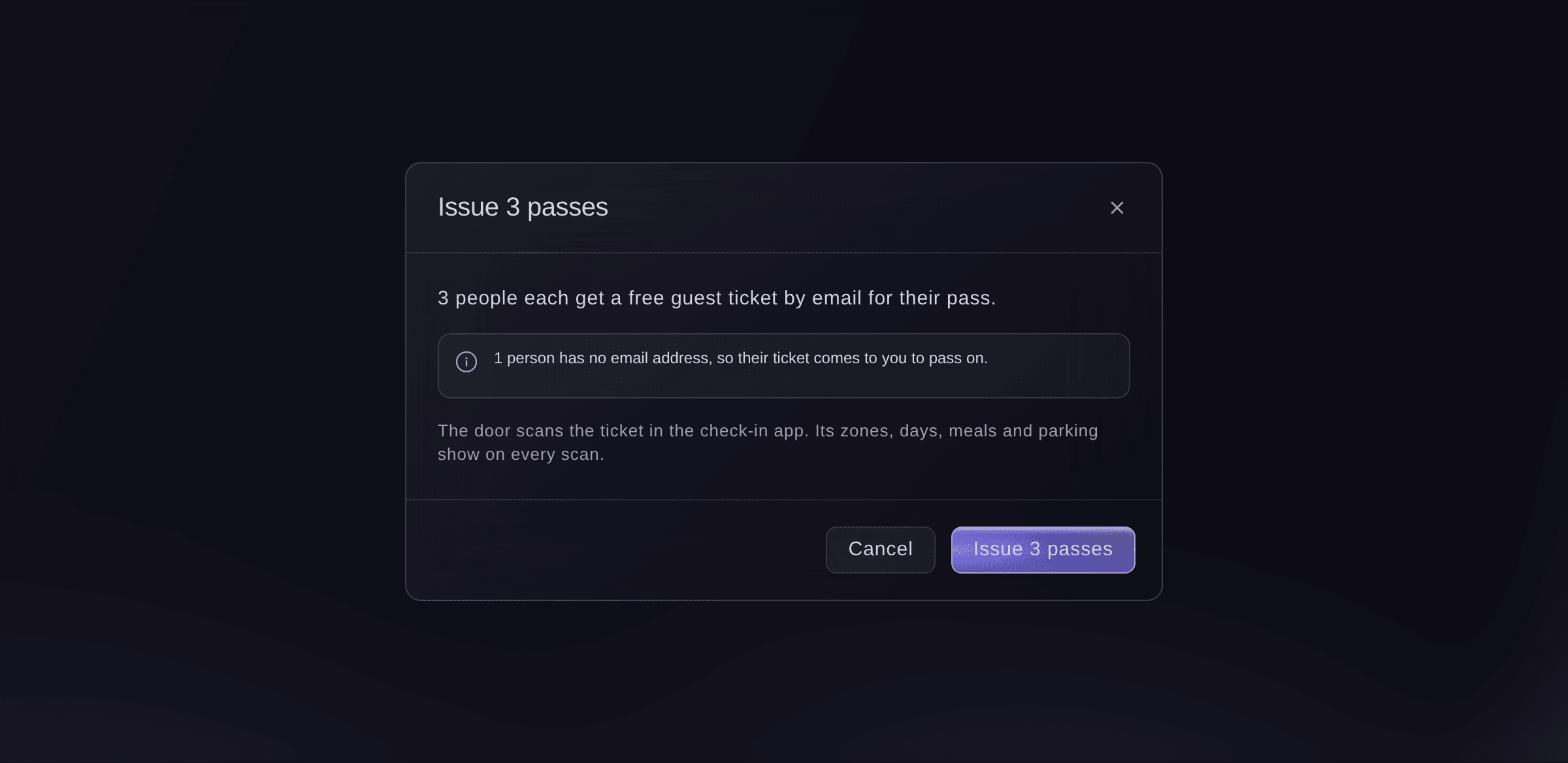
Emitir pases.


Un pase en el acceso
Tu equipo de acceso escanea el pase en la aplicación de control de acceso como cualquier boleto. Cada escaneo muestra las zonas, los días, las horas, las comidas y el estacionamiento del pase, para que tu equipo vea adónde puede ir la persona titular. Un pase muestra Enviando hasta que se crea su boleto y después muestra Emitido.
-
Agregar una foto al gafete
Selecciona un pase y luego selecciona Subir una foto u Obtener un enlace para foto.
Nota: Sube una imagen JPG, PNG o WebP del rostro de al menos 600 píxeles de ancho para obtener una impresión nítida. El enlace para foto permite que la persona agregue su propia foto sin iniciar sesión y funciona durante 14 días.
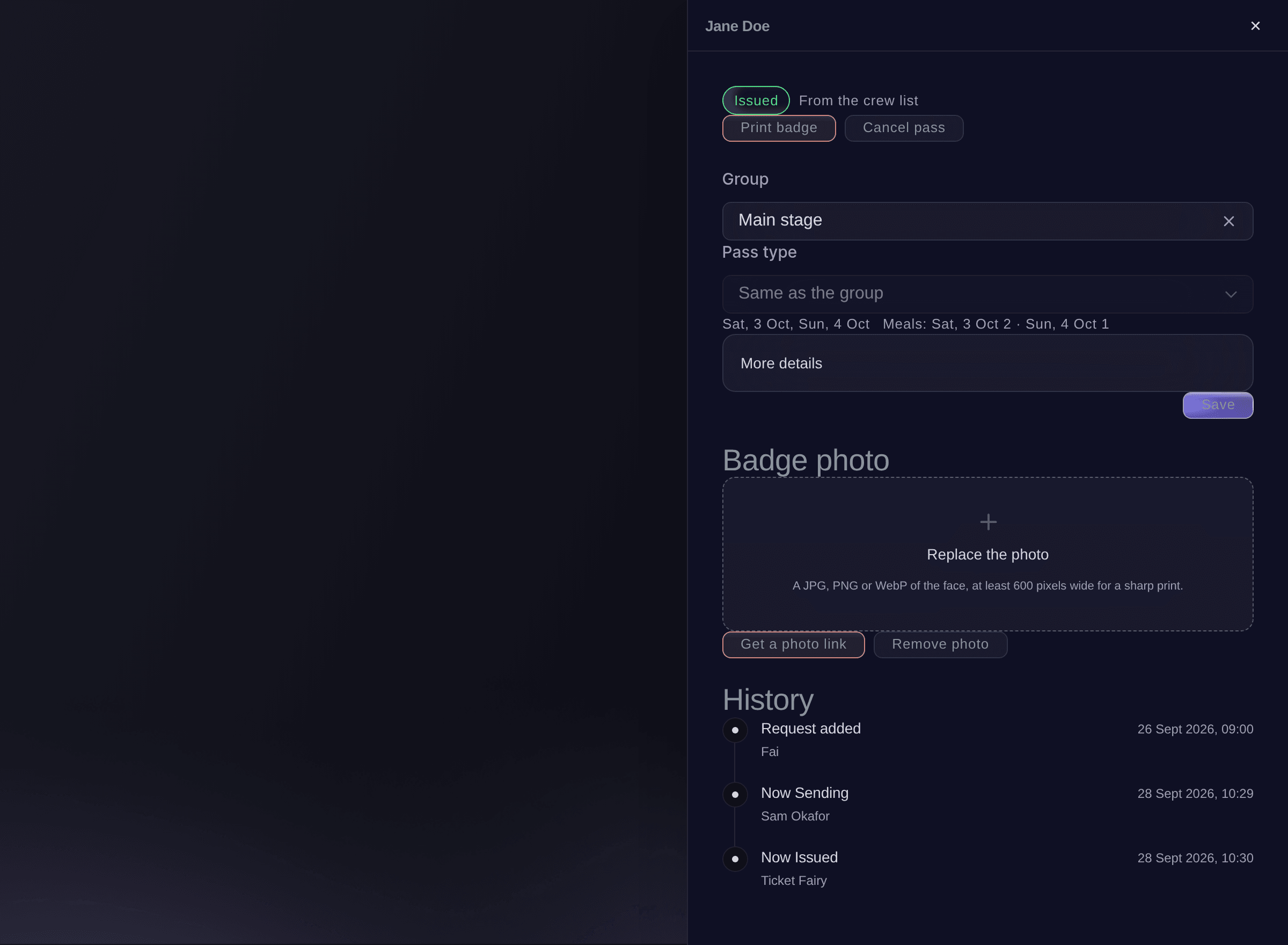
Un pase. -
Imprimir gafetes con foto
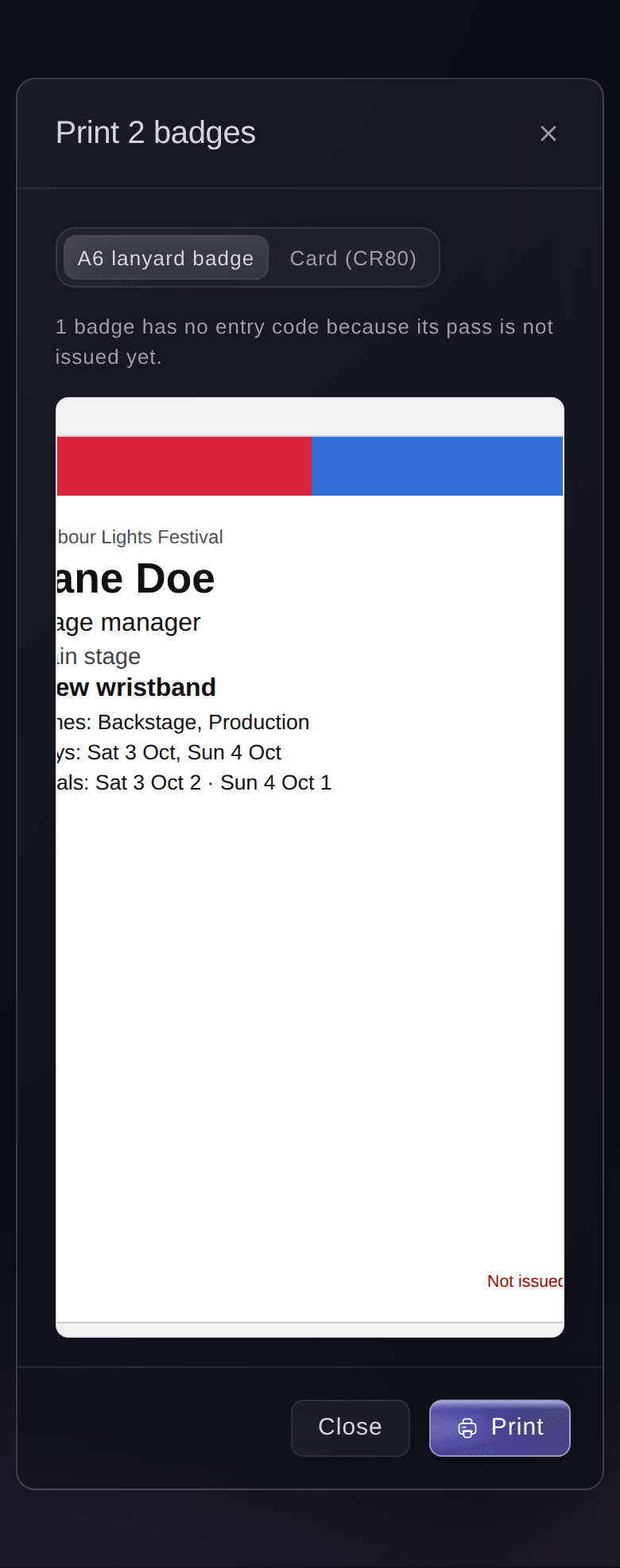
Marca los pases de la lista, selecciona el botón de impresión que aparece encima, elige el Tamaño del gafete y luego selecciona Imprimir.
Nota: Elige Gafete A6 para colgar o Tarjeta (CR80). Cada gafete incluye el nombre, la foto, las zonas, los días, las comidas y el código de entrada. Un pase que aún no se ha emitido se imprime sin código de entrada.
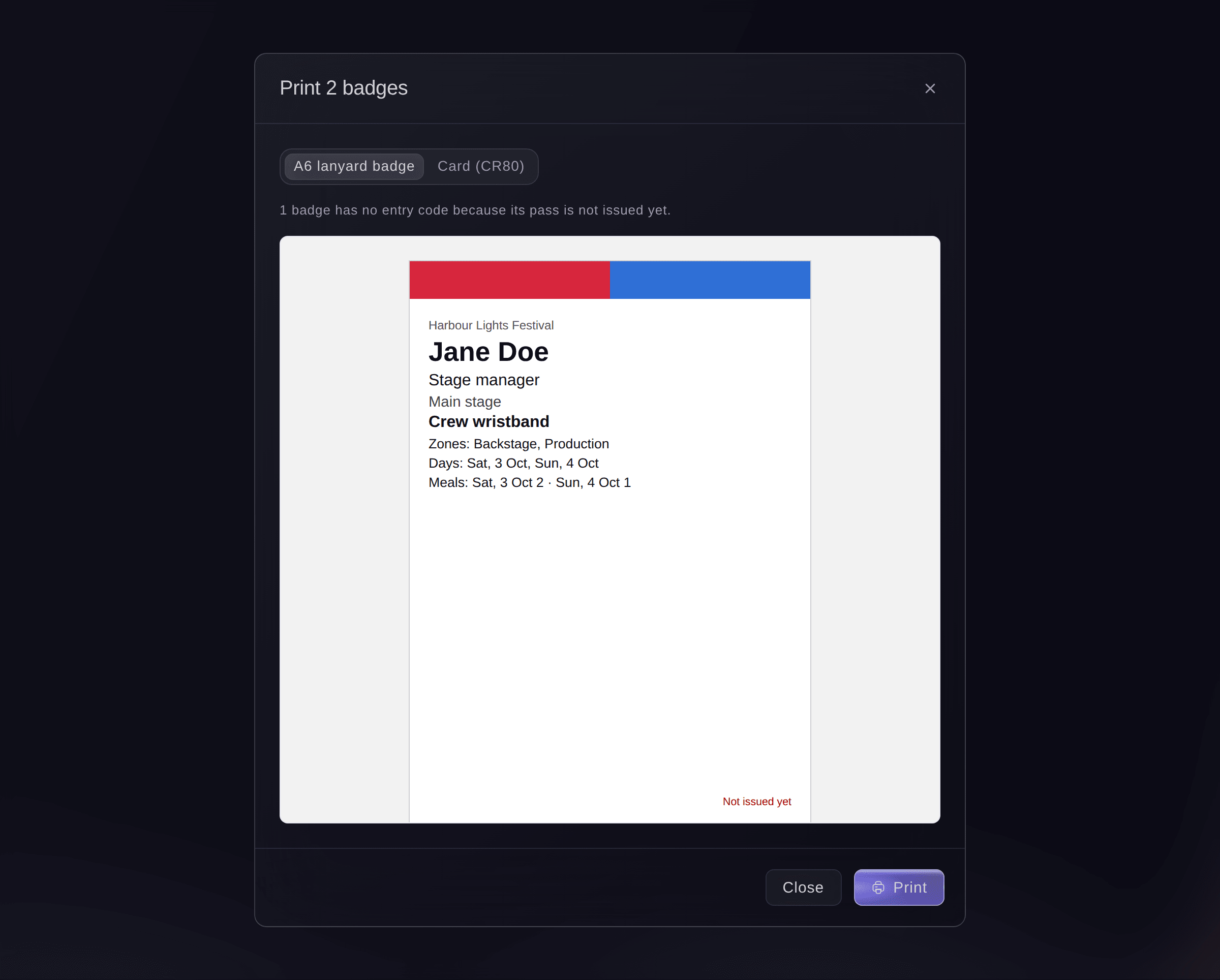
Imprimir gafetes con foto.

Prueba estos pasos en tu propio evento
Crea una cuenta gratis, monta tu evento y sigue los pasos de arriba en tu propio panel. Tarda unos minutos y no necesitas reservar una llamada comercial.
Sin cuotas de alta. Sin cuota mensual obligatoria. Sin tarjeta de crédito.
O deja que lo hagan por ti
Fai lee tus pases, grupos, zonas y tipos de pase; incorpora a todas las personas confirmadas en otras partes del evento; configura zonas, tipos de pase y cupos de grupos; agrega o cambia pases; emite pases; cancela un pase o lo vuelve a emitir; y crea un enlace para foto para la persona titular del pase. Te muestra cada cambio y espera tu confirmación. Emitir un pase envía el pase por correo electrónico a cada persona, por lo que Fai siempre pregunta antes de emitir cualquier pase. Los gafetes se imprimen en el dashboard.
En tu panel, con Fai
Trae a todas las personas para los pases de <EVENT NAME>
Deja que Fai lo haga por ti
Fai trabaja dentro de tu panel de Ticket Fairy. Crea tu cuenta, abre Fai y pega la instrucción de arriba.
Sin cuotas de alta. Sin cuota mensual obligatoria. Sin tarjeta de crédito.
Cancelar un pase
-
Cancelarlo
Abre el pase, selecciona Cancelar pase, introduce un motivo si quieres y confirma.
Nota: El boleto de invitado se cancela y el acceso lo rechaza. Selecciona Emitir de nuevo para enviarle un pase nuevo más adelante.
Fai cancela un pase y su boleto, o vuelve a emitir un pase cancelado, cuando se lo pides, después de que confirmes.
En tu panel, con Fai
Cancela el pase de Sam Lee para <EVENT NAME>; no va a asistir
Rechazar una solicitud
-
Rechazarla
Abre el pase pendiente, selecciona Rechazar, introduce un motivo si quieres y confirma.
Nota: Selecciona Deshacer de inmediato o Recuperar más adelante para devolver la solicitud a la lista.
Fai rechaza una solicitud de pase o la recupera cuando se lo pides, después de que confirmes.
En tu panel, con Fai
Rechaza el nombre tardío de la lista de invitados de Bicep para <EVENT NAME>
Preguntas que puedes tener
- Seleccioné Traer personas. ¿Por qué la lista todavía no está completa?
- Fai agrega a las personas en segundo plano, unos cientos a la vez, por lo que la lista puede tardar uno o dos minutos en completarse en un evento grande. Mientras tanto, puedes seguir trabajando. Si lo seleccionas de nuevo, no se agrega a nadie dos veces. Si alguien no pudo agregarse, el registro de actividad indica cuántas personas fueron y puedes agregarlas con Agregar a alguien.
- ¿Puedo cambiar un pase después de emitirlo?
- Sí, puedes cambiar el grupo, la función, la organización, las zonas, los días, el estacionamiento y el registro del vehículo. El acceso ve el cambio en el siguiente escaneo. Para cambiar el nombre, el correo electrónico o el tipo de pase, cancela el pase y emítelo de nuevo.
- ¿Qué ocurre cuando un grupo se queda sin pases?
- Los pases que superan el cupo se retienen al emitirlos y el diálogo indica el motivo. Selecciona Emitir de todos modos para emitirlos o aumenta los Pases permitidos del grupo.
- Un artista corrigió un nombre en su información previa. ¿Tengo que rehacer el pase?
- Un pase pendiente toma el nombre nuevo automáticamente. Un pase emitido muestra el nombre nuevo con Usar el nombre nuevo, lo que cancela el pase anterior y envía uno nuevo después de que confirmes.
- ¿Por qué un pase dice No emitido?
- No se pudo enviar su boleto de invitado. Abre el pase para ver el motivo y luego selecciona Intentar de nuevo. Si indica que el boleto no se confirmó, revisa primero la página de Boletos de invitado para que la persona no reciba dos.
- ¿Puedo emitir pases para un evento con asientos?
- Emítelos como boletos de invitado en la página de Boletos de invitado, donde puedes elegir los asientos.
- ¿Dónde configuro las zonas desde la página de Credenciales?
- En la página de Credenciales, abre el menú de una pulsera o un gafete y selecciona Zonas y permisos. Muestra la misma configuración que el tipo de pase en Pases.
¿Todavía tienes una pregunta?
Reserva una demo y te la respondemos en una llamada, sobre tu tipo de evento. O crea tu cuenta y compruébalo por ti mismo.
Sin cuotas de alta. Sin cuota mensual obligatoria. Sin tarjeta de crédito.
Guías relacionadas
Hazlo en tu propio evento
Crea tu cuenta, monta tu evento y sigue los pasos en tu propio panel. No necesitas reservar una llamada comercial.