
Gestionar la producción
Da a los voluntarios de tu evento su propia página y registra sus horas
Los coordinadores de voluntarios pasan la semana del evento respondiendo por mensaje «¿a qué hora me toca?» y «¿puedo cambiar el domingo?». Una página privada para cada voluntario responde esas preguntas sin que tengas que hacerlo, y las horas trabajadas determinan quién se ha ganado su entrada gratuita.
Envía a cada voluntario aceptado para tu evento una página privada donde pueda elegir turnos, pedir cambios o darse de baja, consultar su hoja del día y la inducción, añadir documentos, ver las horas asignadas y trabajadas, recibir sus recompensas y descargar la lista con cada descarga registrada.
- Para
- Gestiona a los voluntarios aceptados desde su primer turno hasta su recompensa
- Dura
- 9 minutos
Antes de empezar
- Necesitas tener el rol de propietario, administrador o productor del evento, y acceder con una cuenta de propietario o administrador para dar recompensas, descargar el archivo de horas o abrir los documentos de un voluntario.
- Los voluntarios deben estar aceptados y sus turnos deben figurar en el calendario del evento.
-
Envía su página a los voluntarios aceptados
En Volunteers, selecciona Enviar enlaces a sus páginas, comprueba el correo electrónico y selecciona Enviar los enlaces.
Nota: Cada persona que hayas aceptado y no tenga un enlace activo recibirá un correo con un enlace privado. Nadie recibirá un segundo enlace mientras el primero siga funcionando.
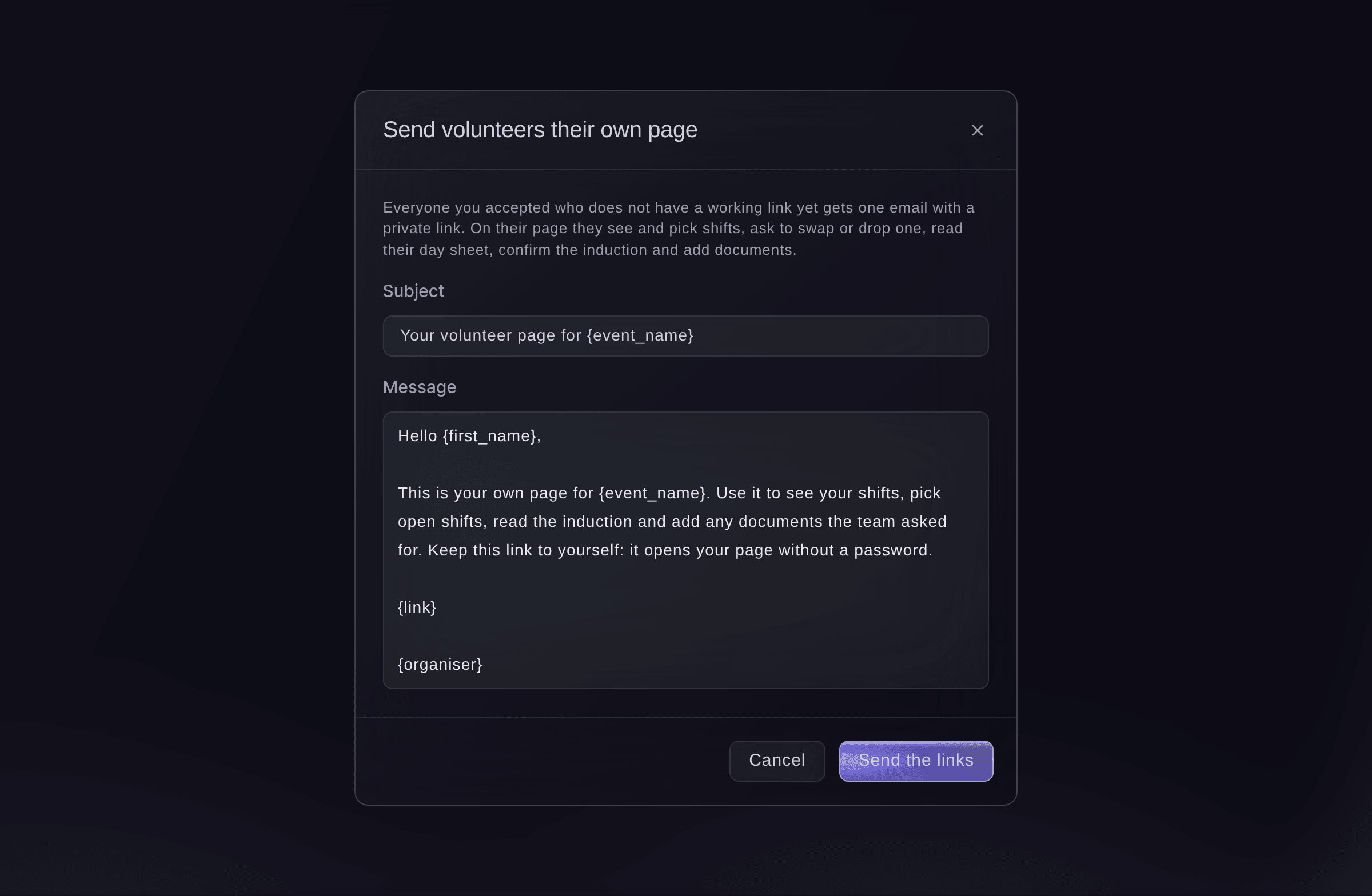
Envía a los voluntarios su propia página.

La página propia del voluntario
La página muestra los turnos que debe confirmar, los turnos disponibles que puede elegir, su hoja del día con las horas clave y los responsables de equipo, la inducción que debe confirmar y un espacio para añadir documentos. Solo puede elegir un turno que respete las reglas de descanso y horas de tu calendario.

-
Responde a las solicitudes de cambio de turno
Cuando la sección indique que un voluntario ha pedido cambiar un turno, selecciona Revisar y, después, Aprobar o Rechazar para cada solicitud.
Nota: Al aprobar un cambio, la persona pasa al nuevo turno solo si quedan plazas y se siguen respetando las reglas de tu calendario. Si no es posible, verás el motivo y podrás rechazarlo o cambiar el calendario manualmente.
-
Abre Horas
Selecciona Horas. Para cada voluntario se muestran las horas asignadas en el calendario, las horas trabajadas según el registro de entrada y salida, sus turnos y sus ausencias.
Nota: Si alguien registró su entrada pero nunca su salida, aparecerá Sin registro de salida y se contabilizará hasta el final del turno para que lo compruebes.
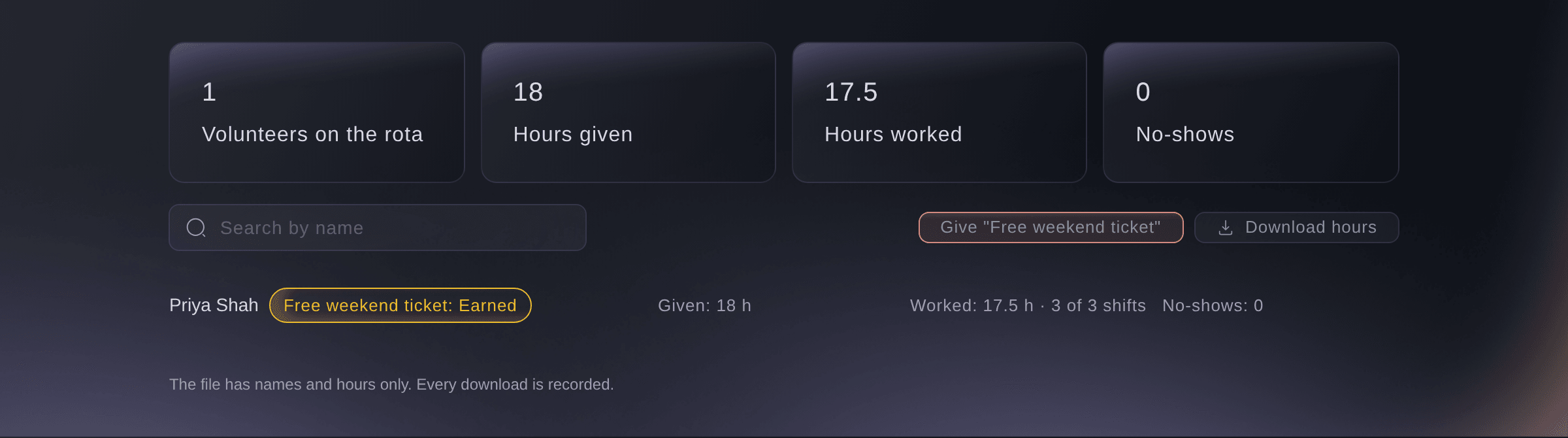
Voluntarios, Horas. -
Da las recompensas que hayan obtenido
Selecciona el botón que lleva el nombre de la recompensa, como Give "Free weekend ticket". Comprueba quién la ha obtenido y selecciona el botón que entrega las entradas.
Nota: Cada persona recibe una entrada gratuita por correo electrónico como entrada de invitado, y nadie recibe la misma recompensa dos veces. Configura las recompensas en Recompensas, dentro de la configuración.
-
Descarga las horas
Opcional: selecciona Descargar horas. El archivo solo contiene nombres y horas.
Nota: Cada descarga queda registrada con tu nombre.

Prueba estos pasos en tu propio evento
Crea una cuenta gratis, monta tu evento y sigue los pasos de arriba en tu propio panel. Tarda unos minutos y no necesitas reservar una llamada comercial.
Sin cuotas de alta. Sin cuota mensual obligatoria. Sin tarjeta de crédito.
O deja que lo hagan por ti
Fai envía a los voluntarios sus enlaces, responde a las solicitudes de cambio de turno, consulta las horas asignadas y trabajadas y entrega las recompensas obtenidas. Te pregunta antes de enviar cualquier cosa, y solo un propietario o administrador puede aprobar recompensas.
En tu panel, con Fai
Envía a todos los voluntarios aceptados de <EVENT NAME> el enlace a su página y dime quién ha obtenido la entrada gratuita de fin de semana
Desde tu terminal
Instala la CLI desde nuestra página de la CLI, inicia sesión con ticketfairy auth login y elige la marca con la que trabajas usando ticketfairy brand use <BRAND_ID>. ticketfairy brand list y ticketfairy event list muestran los ID que usan los demás comandos.
La CLI muestra las horas asignadas y trabajadas de cada voluntario. Los enlaces de página, las solicitudes de cambio de turno y las recompensas se gestionan en el dashboard o mediante Fai.
Muestra las horas asignadas y trabajadas de cada voluntario.
ticketfairy event-os volunteers list <EVENT_ID> --hours
Deja que Fai lo haga por ti
Fai trabaja dentro de tu panel de Ticket Fairy. Crea tu cuenta, abre Fai y pega la instrucción de arriba.
Sin cuotas de alta. Sin cuota mensual obligatoria. Sin tarjeta de crédito.
Descarga la lista de voluntarios
-
Descarga las filas que muestra la lista
En la lista de voluntarios, selecciona Descargar CSV, decide si quieres marcar Incluir datos de contacto y contactos de emergencia y selecciona Descargar.
Nota: El archivo contiene las filas que muestra la lista, hasta un máximo de 5.000, y la descarga queda registrada con tu nombre. Si la lista es más larga, fíltrala y descárgala por partes.
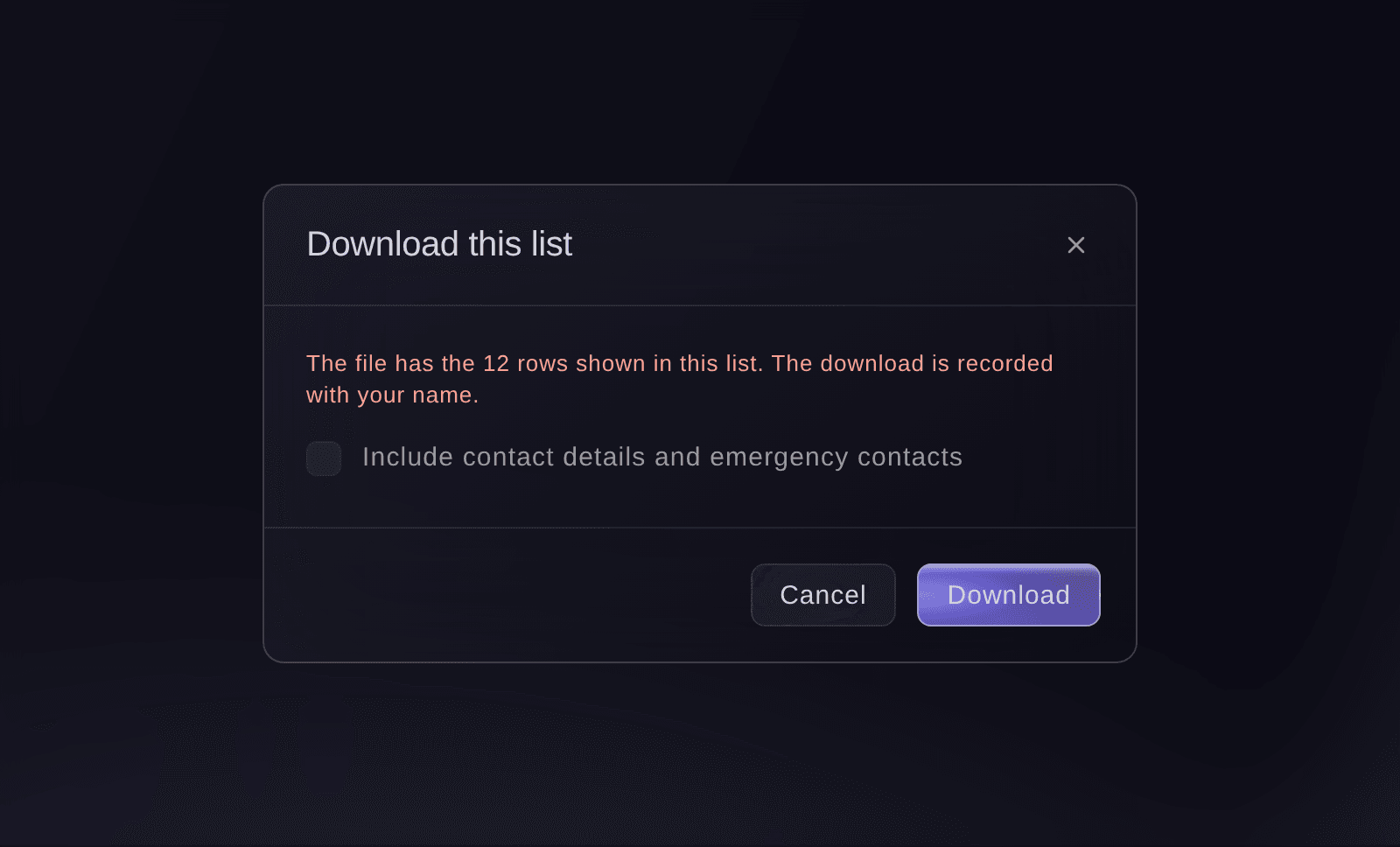
Descarga esta lista.

Descarga la lista desde la sección Volunteers del dashboard. La descarga queda registrada con tu nombre.
Desactiva el enlace de un voluntario
-
Desactiva el enlace
Abre la solicitud del voluntario y selecciona Desactivar enlace.
Nota: Para darle un enlace nuevo más adelante, selecciona Crear un enlace nuevo y cópialo inmediatamente, porque solo se muestra una vez.
Desactiva el enlace de un voluntario o crea uno nuevo desde su solicitud en el dashboard.
Preguntas que puedes tener
- ¿Puedo impedir que los voluntarios elijan sus propios turnos?
- Sí. Desactiva Los voluntarios eligen sus turnos en la configuración. Después, la página indicará que el equipo ha cerrado la selección de turnos.
- ¿Qué ocurre si se llena un turno mientras un voluntario lo está eligiendo?
- Se le informa de que el turno se ha llenado y se le pide que elija otro. Nadie puede superar el número de personas que necesita el turno.
- ¿Quién puede abrir los documentos de un voluntario?
- Solo los propietarios y administradores del evento. Cada descarga queda registrada.
- ¿Cuánto tiempo funciona el enlace de un voluntario?
- El pie de página indica al voluntario hasta qué fecha funciona su enlace. Cuando caduque, su página le pedirá que te solicite uno nuevo.
¿Todavía tienes una pregunta?
Reserva una demo y te la respondemos en una llamada, sobre tu tipo de evento. O crea tu cuenta y compruébalo por ti mismo.
Sin cuotas de alta. Sin cuota mensual obligatoria. Sin tarjeta de crédito.
Guías relacionadas
Hazlo en tu propio evento
Crea tu cuenta, monta tu evento y sigue los pasos en tu propio panel. No necesitas reservar una llamada comercial.