
Gestionar la producción
Prepara a tus artistas antes del espectáculo
Los promotores, bookers y responsables de producción preparan a cada artista del cartel y pasan semanas persiguiendo a agentes y tour managers por vuelos, listas de entradas y riders por correo electrónico. La preparación reúne los datos de cada artista en una hoja que Fai inicia por ti y que su equipo completa, para que veas de un vistazo quién está listo para el día del espectáculo.
Recopila las necesidades de viaje, hotel, horarios, técnica y hospitalidad de cada artista, deja que su agente o tour manager complete su parte sin iniciar sesión y aprueba cada preparación cuando todo esté confirmado.
- Para
- Conseguir los datos de cada artista antes del espectáculo
- Dura
- 10 minutos
Antes de empezar
- Eres propietario, administrador o productor del evento. La página Management solo se abre para esos roles.
- Tus artistas están en el cartel del evento. Cada uno recibe una preparación cuando abres Advancing.
-
Abre Advancing
Abre el evento, selecciona Management y, después, selecciona Advancing en la lista de secciones.
Nota: Cada fila muestra cuántas secciones están confirmadas, qué falta y cuántos días quedan para el espectáculo. Si Advancing no aparece en la lista, selecciona Más secciones y ábrelo allí.
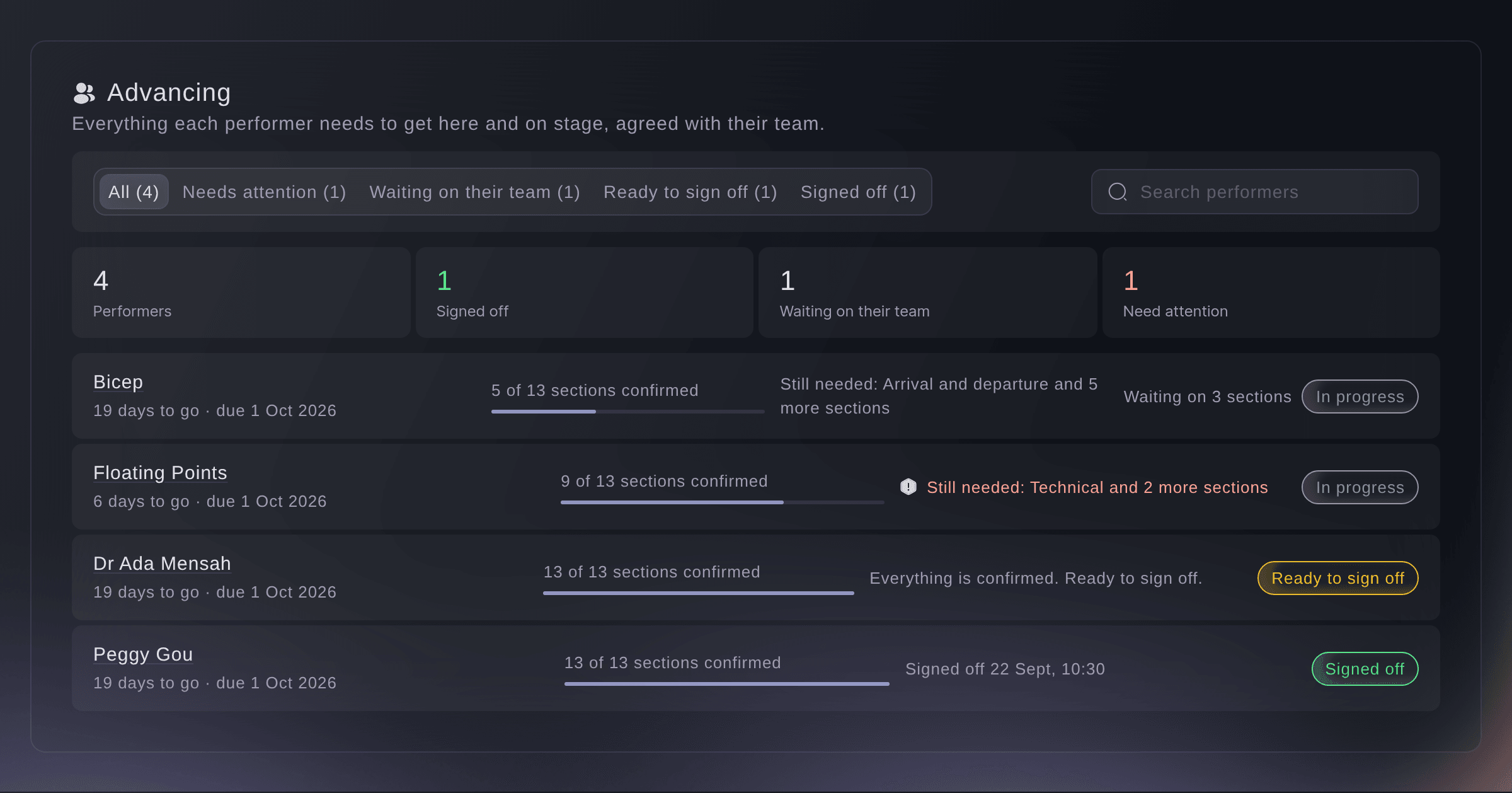
La preparación de cada artista. -
Filtra los artistas que necesitan tu atención
Elige un filtro encima de la lista.
-
Abre la preparación de un artista
Selecciona la fila de un artista para abrir su preparación.
Nota: La primera vez que alguien la abre, Fai completa las respuestas vacías que encuentra en la contratación, los viajes, el hotel, los horarios y los documentos, y marca cada una como Filled by Fai con su procedencia. Nunca sustituye una respuesta dada por una persona.
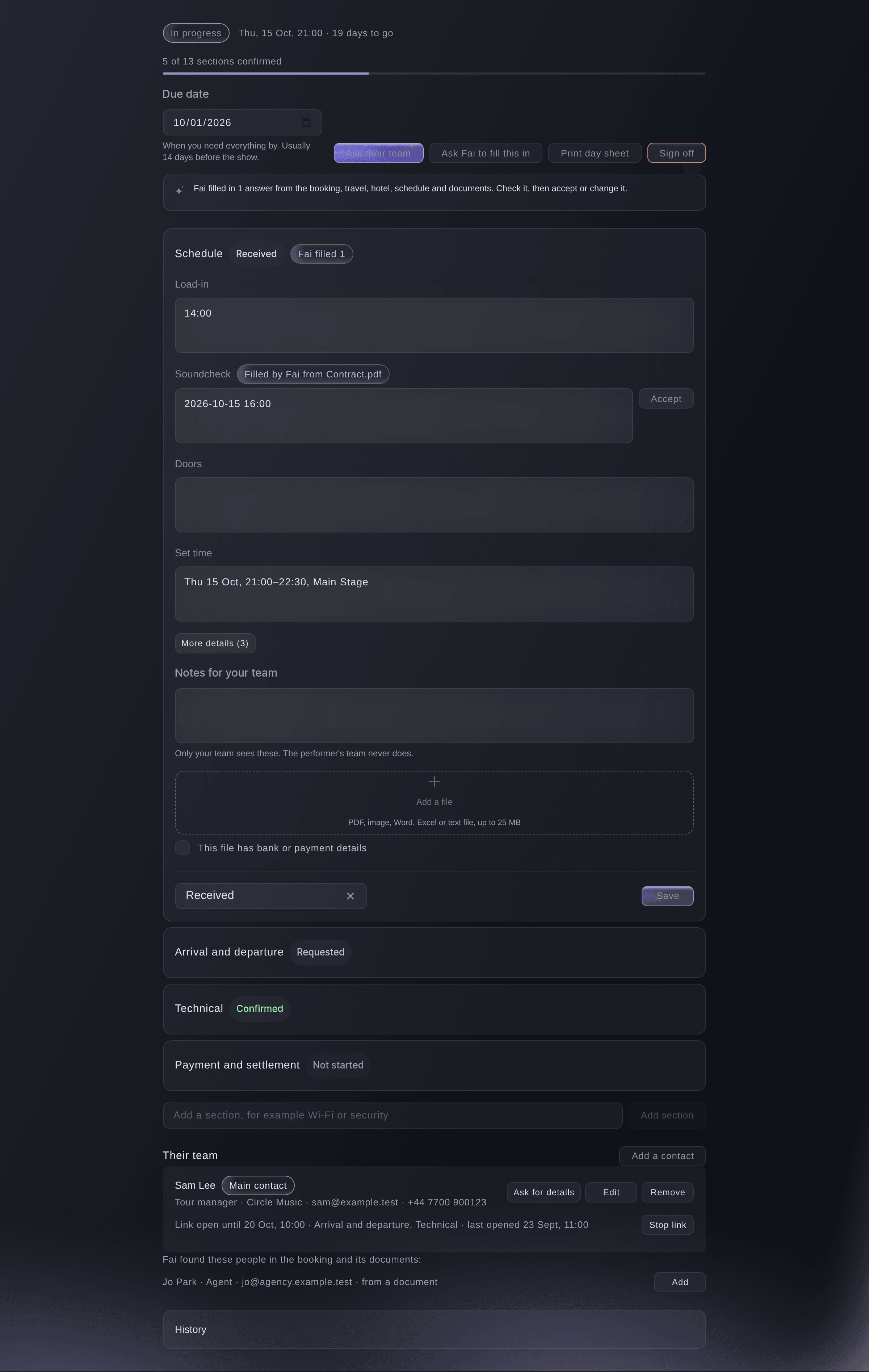
La preparación de un artista. -
Establece la fecha límite
Opcional: cambia Fecha límite a la fecha en la que necesitas tenerlo todo.
Nota: Empieza 14 días antes de la actuación. Cuando pasa, el artista aparece en Needs attention.
-
Revisa las respuestas de Fai
En cada sección que Fai haya completado, selecciona Aceptar junto a una respuesta correcta o cámbiala y selecciona Guardar.
Nota: Selecciona Aceptar todas las respuestas de Fai para aceptar una sección completa de una vez. Una sección se abre automáticamente cuando necesita tu atención: si se devuelve para hacer cambios, si la responde su equipo o si la completa Fai.
-
Agrega un contacto de su equipo
En Su equipo, selecciona Agregar un contacto, introduce su Nombre, Función y Correo electrónico y, después, selecciona Agregar un contacto.
Nota: Escribe la función con tus propias palabras o elige una, como Tour manager. Cuando Fai encuentre personas en la contratación o en sus documentos, selecciona Agregar junto a una de ellas para empezar con sus datos.
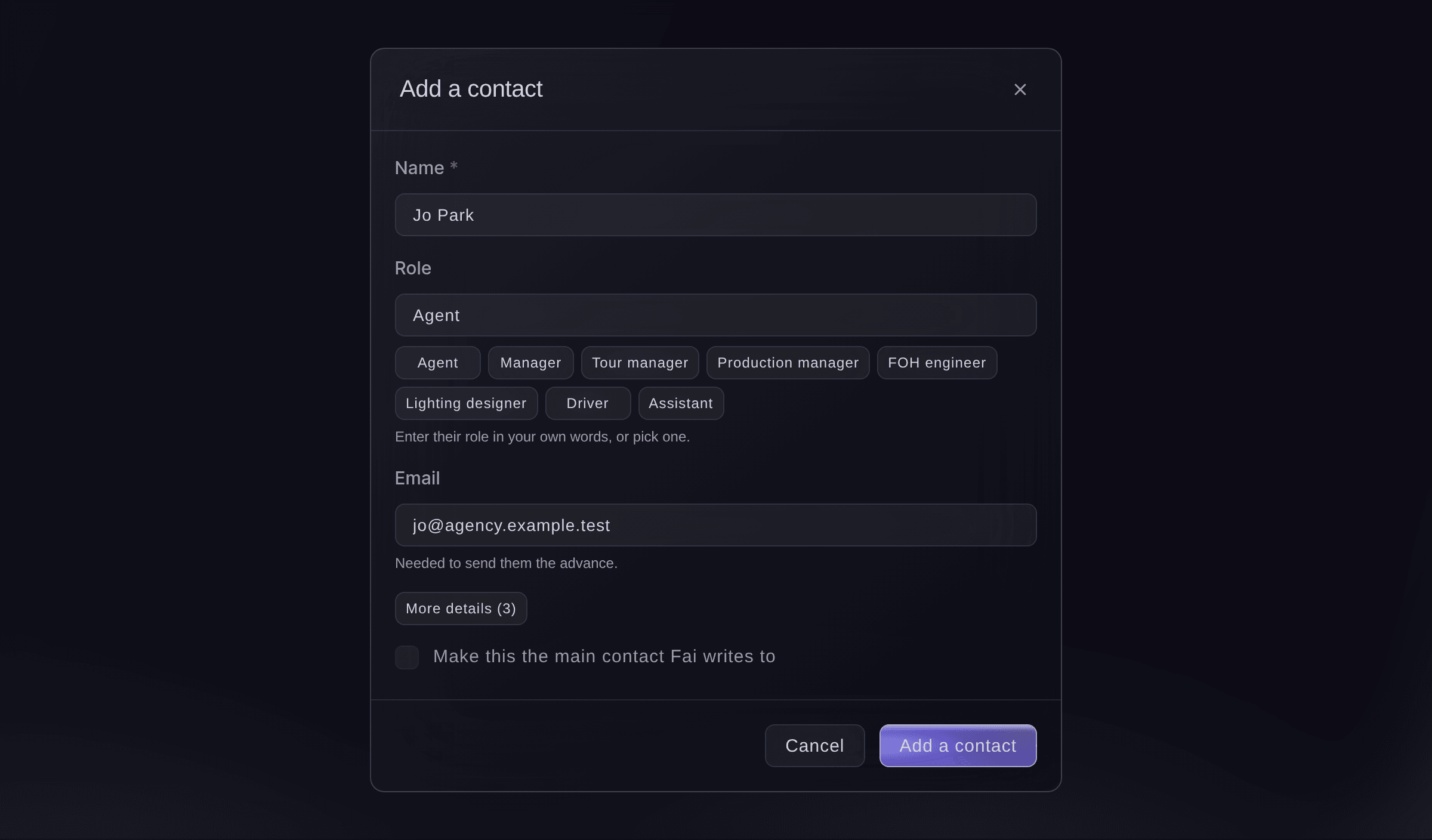
Agrega un contacto a partir de uno que encontró Fai. -
Pide a su equipo que complete su parte
Selecciona Pedir a su equipo, elige a quién enviarlo en Enviar a y las secciones en Qué pueden ver y llenar y, después, selecciona Enviar.
Nota: El pago y la liquidación quedan fuera a menos que los agregues. En More details puedes cambiar el asunto y durante cuánto tiempo funciona el enlace: de 7 a 90 días, 30 de forma predeterminada.
Advertencia: El correo se envía en cuanto seleccionas Enviar. Selecciona Copiar un enlace para enviar el enlace tú mismo.
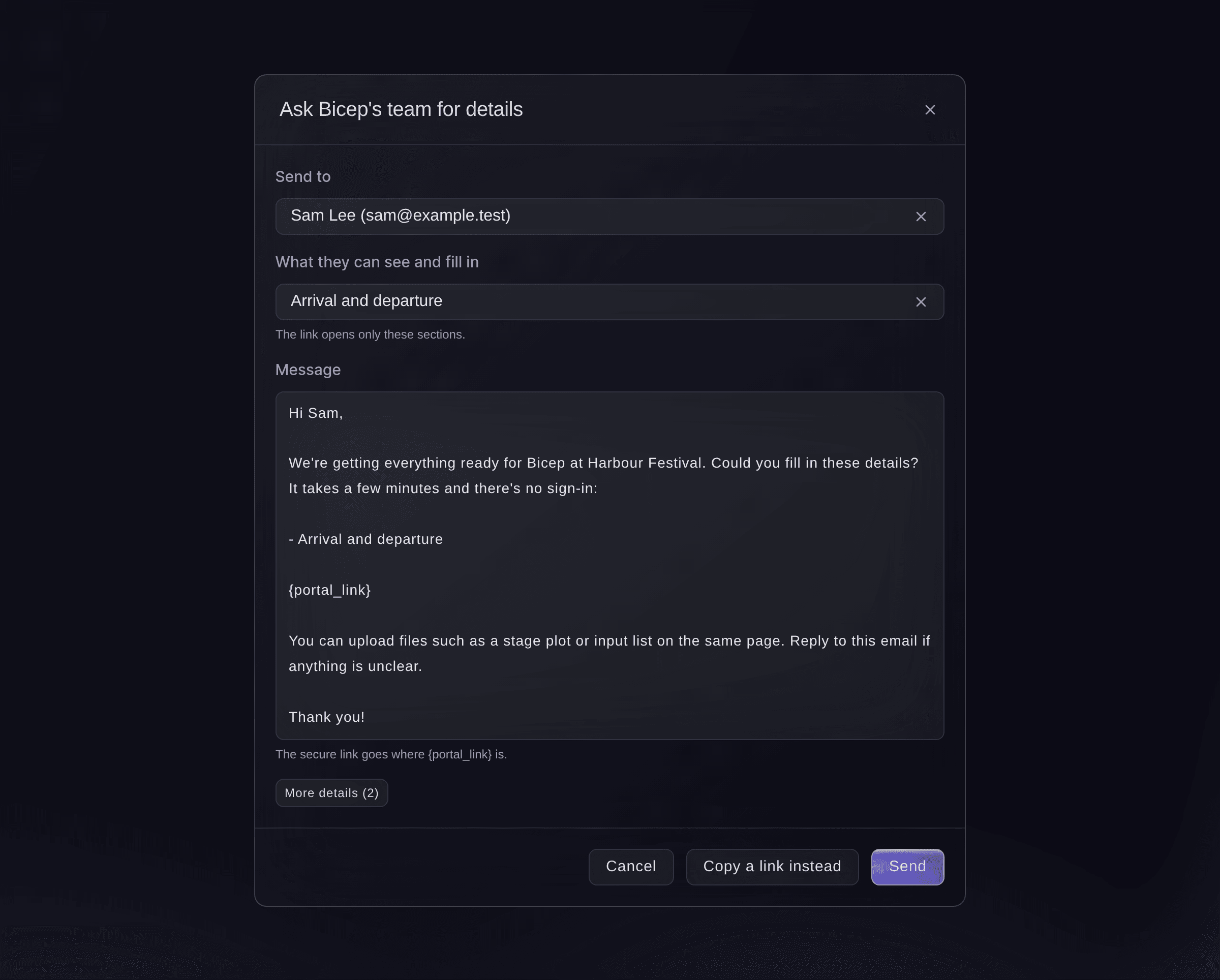
Pide datos a su equipo.




Lo que ve su equipo
El contacto abre el enlace en cualquier teléfono u ordenador sin iniciar sesión y solo ve las secciones que elegiste, con lo que falta en la parte superior. Cuando guarda una respuesta, esa sección aparece como Received en tu preparación; cuando selecciona Marcar esta sección como completa, indica que su equipo la considera completa y sigue siendo tu responsabilidad confirmarla. Cuando apruebas la preparación, su página aparece en modo de solo lectura.

-
Confirma cada sección
Revisa sus respuestas y archivos y, después, elige Confirmada en el estado de la sección.
Nota: Elige Requiere cambios para devolverla y vuelve a pedir información a su equipo. Usa Notas para tu equipo para cualquier cosa que el equipo del artista no deba ver.
-
Aprueba la preparación
Selecciona Aprobar y, después, confirma.
Nota: Cuando todas las secciones están confirmadas, el artista aparece como Ready to sign off. Si no es así, el diálogo indica cuántas faltan y puedes aprobarla de todos modos.
Prueba estos pasos en tu propio evento
Crea una cuenta gratis, monta tu evento y sigue los pasos de arriba en tu propio panel. Tarda unos minutos y no necesitas reservar una llamada comercial.
Sin cuotas de alta. Sin cuota mensual obligatoria. Sin tarjeta de crédito.
O deja que lo hagan por ti
Fai lee cada preparación, completa las respuestas vacías a partir de la contratación y los documentos, cambia las respuestas o el estado de una sección, agrega contactos, envía por correo a un contacto el enlace a su parte y aprueba o vuelve a abrir una preparación. Te muestra cada cambio o correo y espera tu confirmación, y nunca muestra el enlace en la conversación.
En tu panel, con Fai
¿Qué artistas de <EVENT NAME> todavía tienen abierta su preparación y puedes enviar al tour manager de Bicep un enlace para completar sus secciones de viajes y técnica?
Deja que Fai lo haga por ti
Fai trabaja dentro de tu panel de Ticket Fairy. Crea tu cuenta, abre Fai y pega la instrucción de arriba.
Sin cuotas de alta. Sin cuota mensual obligatoria. Sin tarjeta de crédito.
Vuelve a abrir una preparación aprobada
-
Vuelve a abrirla
Abre la preparación del artista, selecciona Reabrir y, después, confirma.
Nota: Tu equipo y el equipo del artista pueden volver a cambiarla hasta que la apruebes. No puedes pedir más información a su equipo mientras esté aprobada.
Fai vuelve a abrir una preparación aprobada cuando se lo pides, después de que confirmes.
En tu panel, con Fai
Vuelve a abrir la preparación de Bicep para <EVENT NAME>; sus vuelos han cambiado
Detén un enlace
-
Detén el enlace
En Su equipo, selecciona Detener enlace junto al enlace y, después, confirma.
Nota: Deja de funcionar de inmediato y se conserva lo que ya hayan completado. Eliminar un contacto o cambiar su dirección de correo electrónico también detiene sus enlaces.
Fai detiene el enlace de un contacto cuando se lo pides, después de que confirmes.
En tu panel, con Fai
Detén el enlace de Advancing que enviamos al agente de Bicep para <EVENT NAME>
Preguntas que puedes tener
- ¿El equipo del artista necesita una cuenta de Ticket Fairy?
- No. Abren el enlace del correo electrónico en cualquier teléfono u ordenador, sin iniciar sesión, y solo ven las secciones que compartiste.
- ¿Qué ocurre cuando caduca el enlace?
- Su página indica que el enlace ha caducado y les pide que se pongan en contacto contigo. Selecciona Ask their team again para enviar un enlace nuevo.
- ¿Fai lee los archivos que sube su equipo?
- Sí, para completar respuestas, a menos que la persona que sube el archivo marque «This file has bank or payment details». Fai nunca lee un archivo marcado de esa forma, y un archivo de Payment and settlement siempre se trata como tal.
- ¿Qué ocurre si un compañero cambia la misma sección al mismo tiempo?
- El segundo guardado no sobrescribe el primero. La preparación se vuelve a cargar con la versión de tu compañero y vuelves a hacer el cambio sobre ella.
- ¿Puedo agregar una sección que no tenga la preparación?
- Sí. Al final de las secciones, introduce un nombre como Wi-Fi o seguridad y, después, selecciona Add section.
¿Todavía tienes una pregunta?
Reserva una demo y te la respondemos en una llamada, sobre tu tipo de evento. O crea tu cuenta y compruébalo por ti mismo.
Sin cuotas de alta. Sin cuota mensual obligatoria. Sin tarjeta de crédito.
Guías relacionadas
Hazlo en tu propio evento
Crea tu cuenta, monta tu evento y sigue los pasos en tu propio panel. No necesitas reservar una llamada comercial.