
Gestionar la producción
Crea órdenes de compra y controla lo que debe tu evento
Los responsables de producción y los promotores comprometen dinero para el montaje, el sonido, la seguridad y los artistas mucho antes del evento, y pierden de vista quién debe recibir qué y cuándo. Las órdenes de compra y los pagos pendientes mantienen cada orden, factura y pago junto al evento, para que puedas saber de un vistazo qué queda por pagar.
Envía órdenes de compra a proveedores, compara sus facturas y consulta depósitos, saldos, viáticos y pagos vencidos, próximos o que vencen esta semana.
- Para
- Pedidos a proveedores y pagos puntuales a artistas y proveedores
- Dura
- 9 minutos
Antes de empezar
- Eres propietario, administrador o productor del evento. La página Management solo se abre para esos roles.
-
Abre las órdenes de compra
Abre el evento, selecciona Management, selecciona Contratos y, después, Órdenes de compra.
Nota: Cuando se confirma la cotización de un proveedor, Fai redacta una orden y la marca como Redactada por Fai.
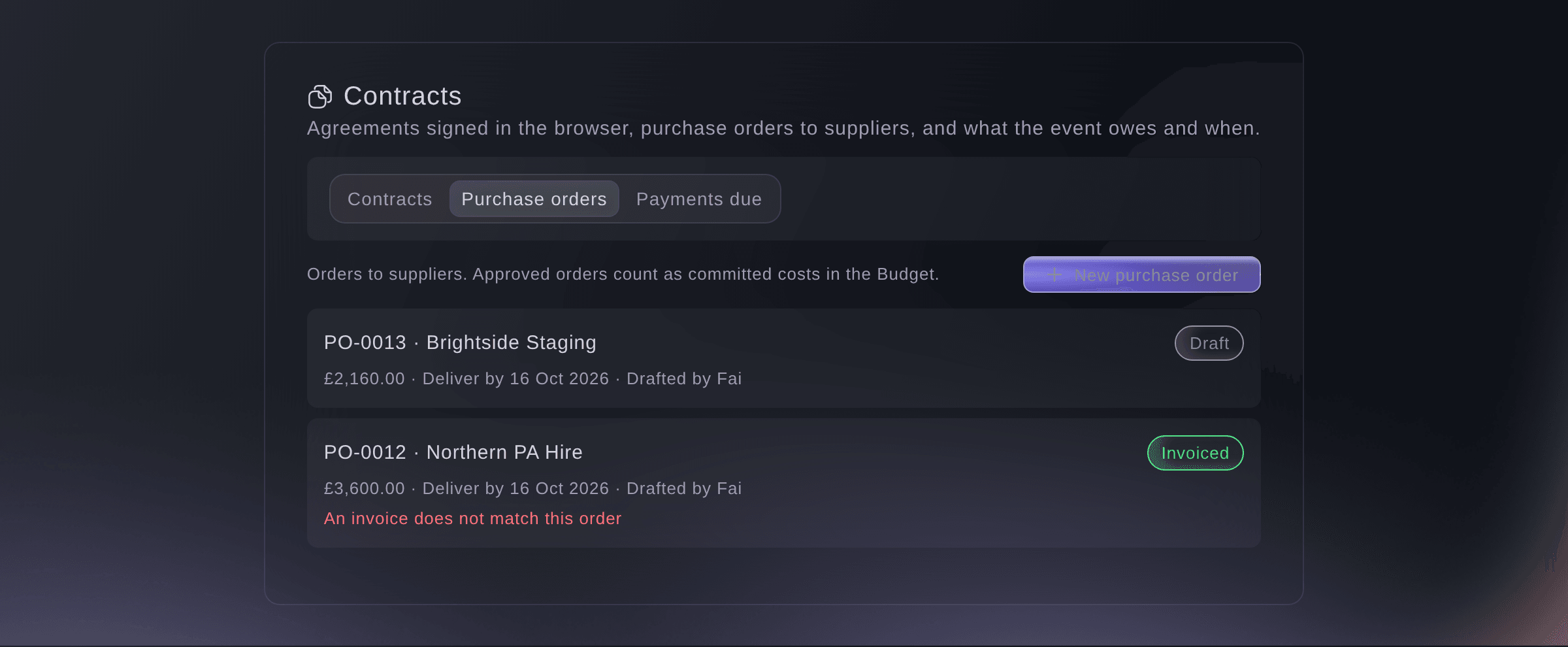
Órdenes de compra. -
Crea una orden de compra
Selecciona Nueva orden de compra, introduce el Proveedor y cada línea de Lo que pides y, después, selecciona Guardar como borrador.
Nota: Introduce el Correo del proveedor para enviar la orden desde aquí. En Más detalles, establece los Impuestos, Entregar antes del, Pagar antes del y las notas para el proveedor.
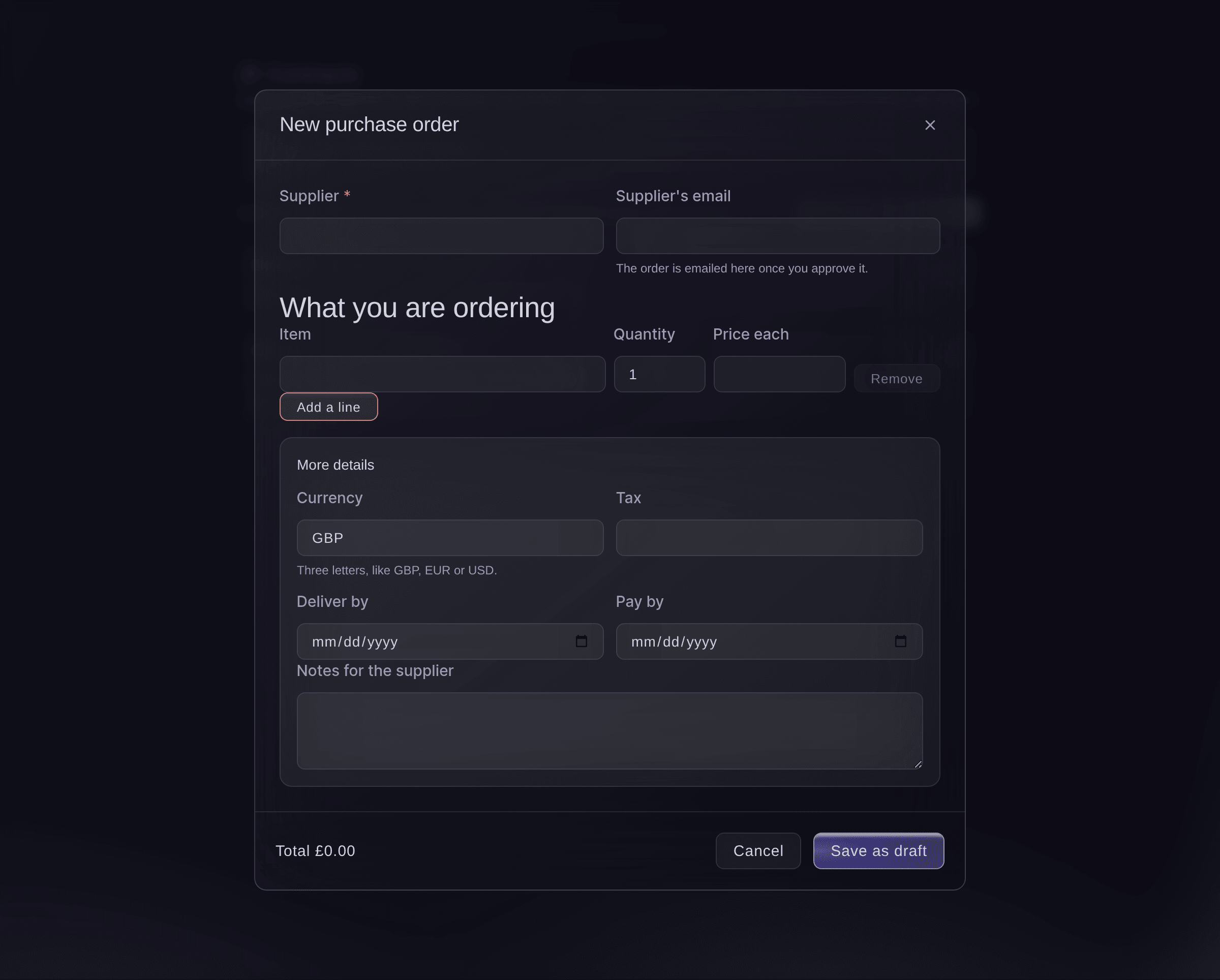
Nueva orden de compra. -
Aprueba la orden
Abre la orden, comprueba las líneas y el total y, después, selecciona Aprobar.
Nota: Una orden aprobada cuenta como un costo comprometido en el presupuesto del evento y ya no se puede cambiar. Selecciona Cambiar antes de aprobarla si algo está mal.
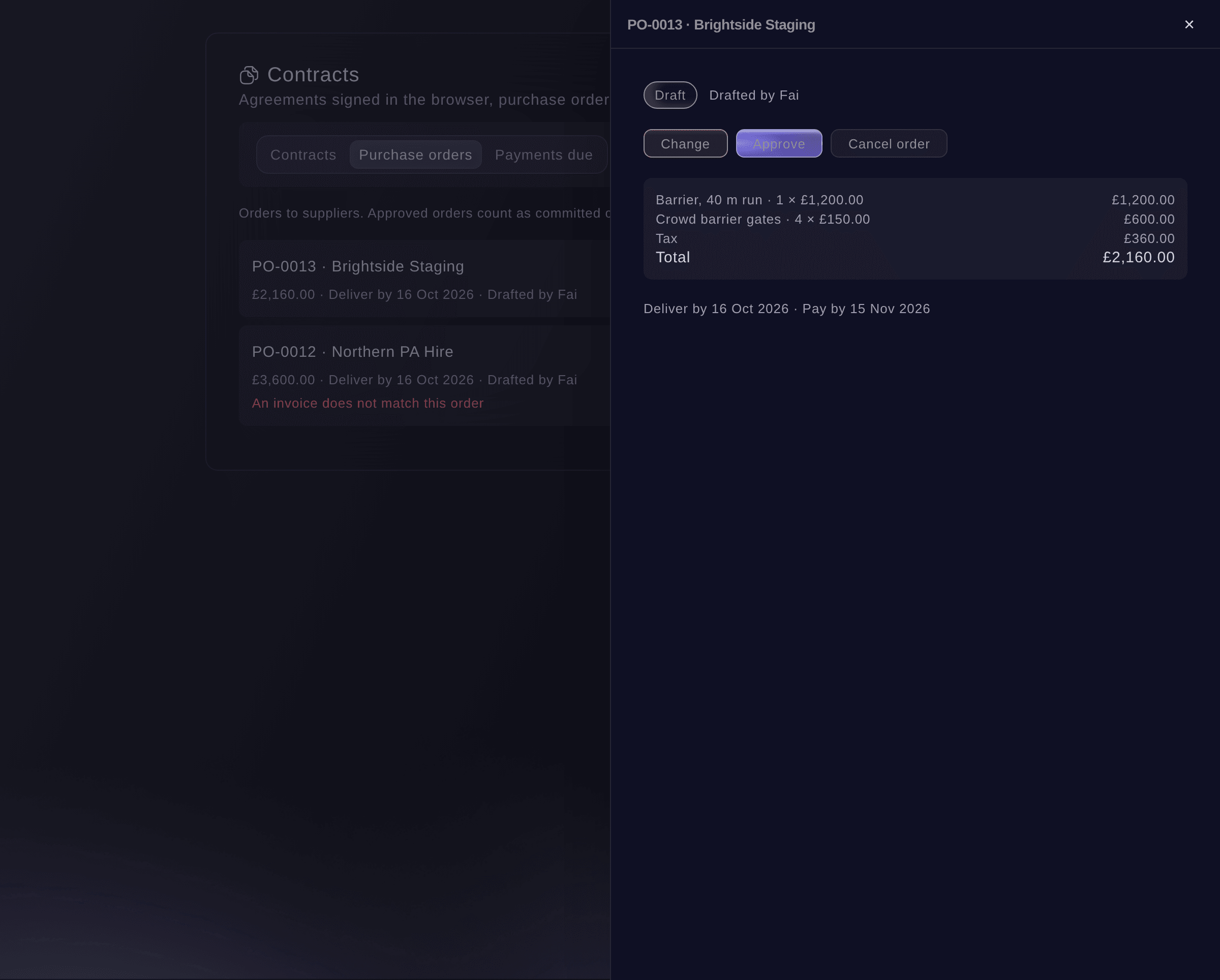
Una orden pendiente de aprobación. -
Envíala al proveedor
Selecciona Enviar al proveedor y, después, selecciona Enviarla.
Advertencia: El correo se envía en cuanto seleccionas Enviarla.
-
Comprueba su factura
Cuando llegue la factura, abre la orden, selecciona Agregar su factura y elige el archivo.
Nota: Sube un PDF o una foto de hasta 15 MB. Fai lee el total e indica si coincide con la orden con una diferencia máxima de 1.00 en la moneda de la orden; introduce tú mismo el total de la factura y selecciona Comparar con la orden si no puede hacerlo.
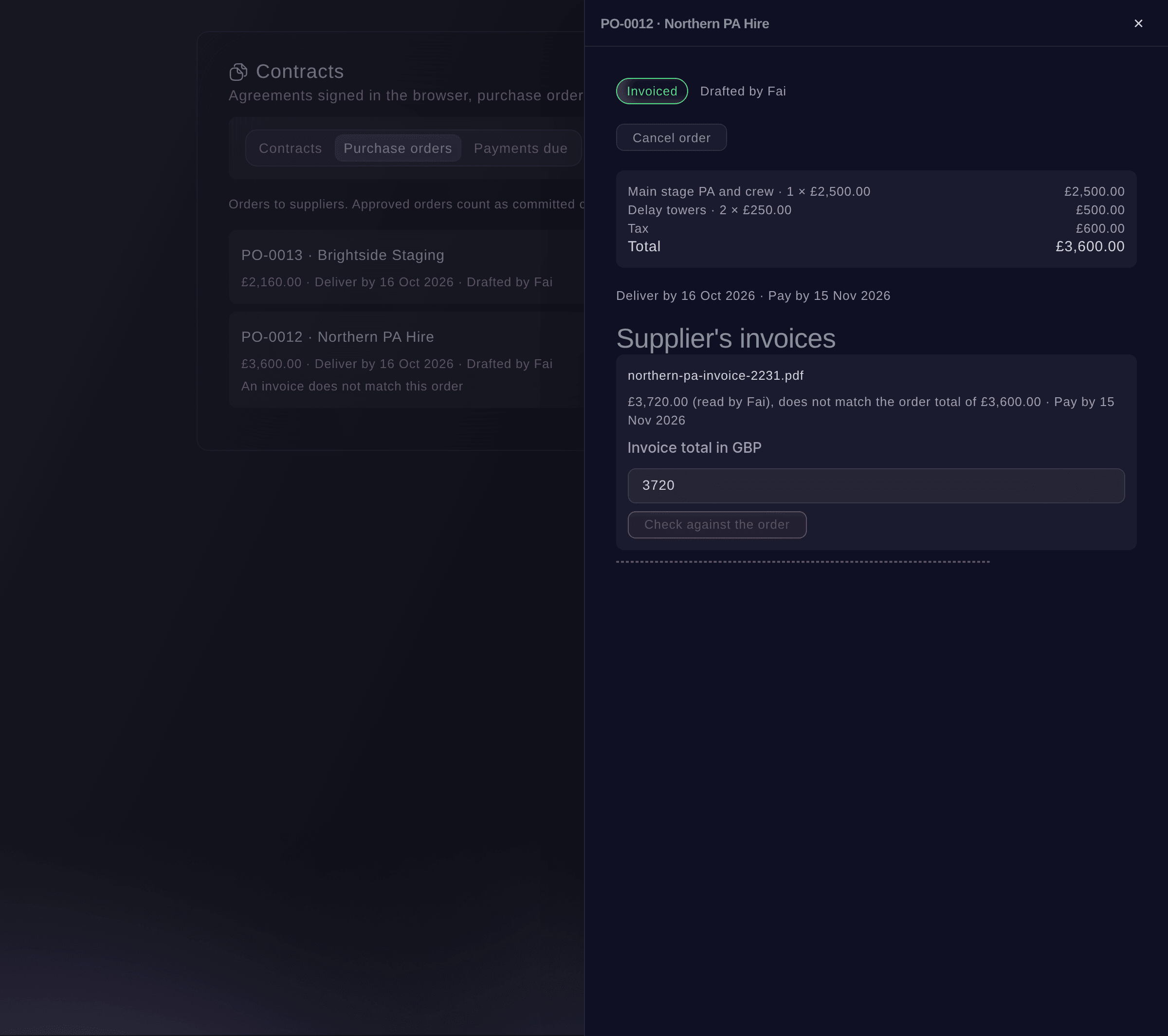
Una factura comparada con su orden. -
Abre los pagos pendientes
Selecciona Pagos pendientes.
Nota: Los depósitos y saldos provienen de los acuerdos con los artistas; los viáticos y el backline, de aquí; y las órdenes de proveedores, una vez aprobadas. Cada uno aparece como Vencido, Vence esta semana, Próximo o Sin fecha de pago.
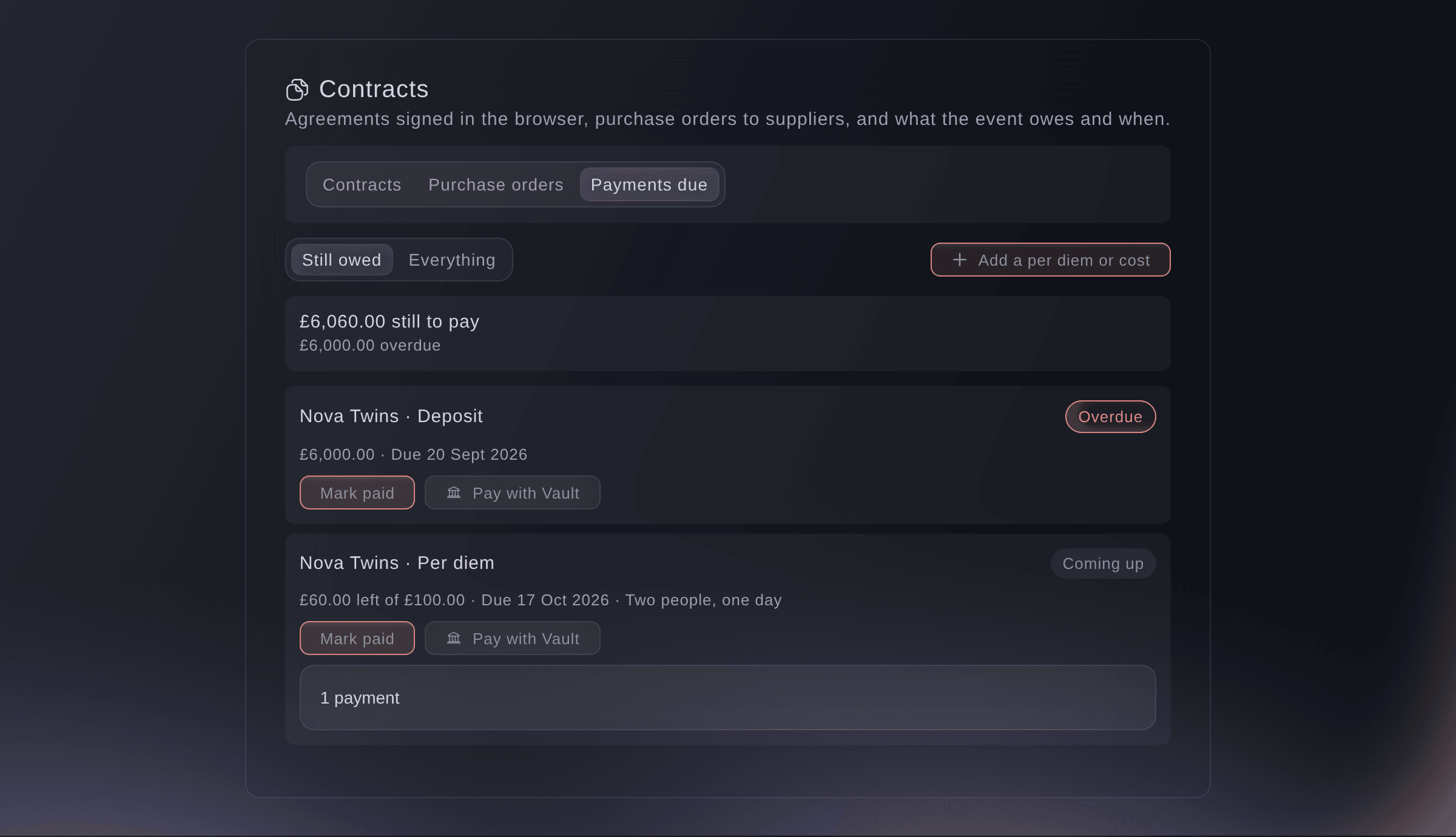
Pagos pendientes. -
Registra un pago
Selecciona Marcar como pagado en el pago, introduce el importe, Pagado el y Pagado con y, después, selecciona Registrar pago.
Nota: Esto registra un pago que ya realizaste y no envía dinero. Introduce un importe inferior al total para registrar solo una parte.
Consejo: Los propietarios y administradores de una marca con Vault ven Pagar con Vault, que abre una transferencia de Vault.
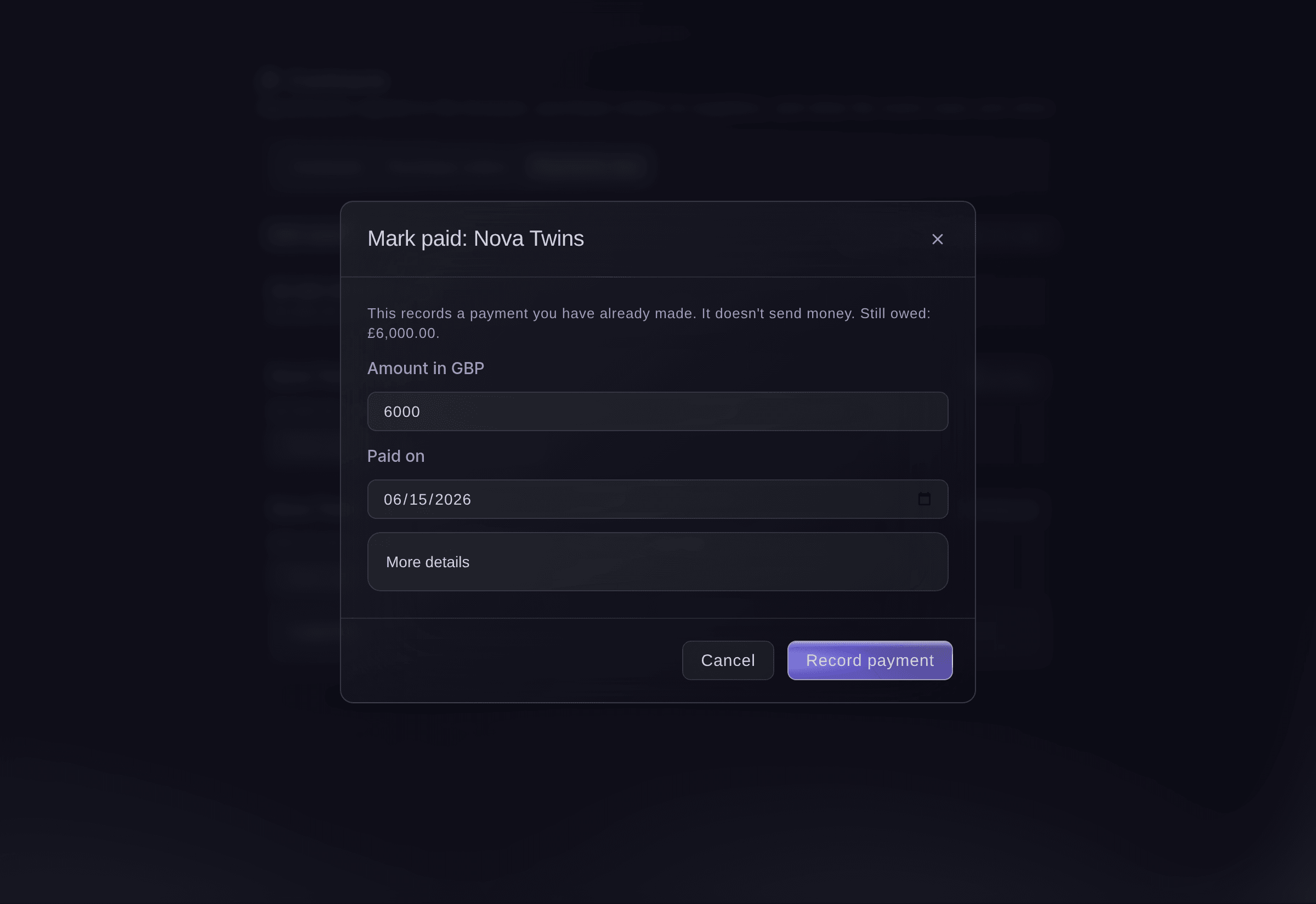
Registra un pago.


Prueba estos pasos en tu propio evento
Crea una cuenta gratis, monta tu evento y sigue los pasos de arriba en tu propio panel. Tarda unos minutos y no necesitas reservar una llamada comercial.
Sin cuotas de alta. Sin cuota mensual obligatoria. Sin tarjeta de crédito.
O deja que lo hagan por ti
Fai lee tus órdenes de compra, costos comprometidos y pagos pendientes; redacta una orden manualmente o a partir de una cotización de proveedor confirmada; la cambia, aprueba, envía o cancela; introduce el total de una factura para compararlo con la orden; marca un pago como pagado; revierte pagos; y agrega o quita viáticos o costos. Te muestra cada cambio y espera tu confirmación. Fai registra pagos y nunca mueve dinero; para pagar desde Vault, usa una transferencia de Vault que tú apruebas y después la registra.
En tu panel, con Fai
¿Qué debe todavía <EVENT NAME> y qué está vencido?
Deja que Fai lo haga por ti
Fai trabaja dentro de tu panel de Ticket Fairy. Crea tu cuenta, abre Fai y pega la instrucción de arriba.
Sin cuotas de alta. Sin cuota mensual obligatoria. Sin tarjeta de crédito.
Agrega viáticos o un costo
-
Agrégalo
En Pagos pendientes, selecciona Agregar viáticos o un costo, elige Para y Para qué, introduce el importe y, después, selecciona Agregar costo.
Nota: Selecciona Quitar e indica un motivo para retirar un costo; permanecerá registrado y marcado como retirado.
Fai agrega o quita viáticos, backline u otros costos de una contratación cuando se lo pides, después de que lo confirmes.
En tu panel, con Fai
Agrega un viático de 40 libras para Nova Twins el sábado en <EVENT NAME>
Revierte un pago registrado por error
-
Reviértelo
Abre el historial del pago, selecciona Revertir, indica qué estaba mal y, después, selecciona Revertir pago.
Nota: Esto agrega un registro de corrección y conserva el pago original.
Fai revierte un pago con el motivo que indiques cuando se lo pides, después de que lo confirmes.
En tu panel, con Fai
Revierte el pago en efectivo que registré para los viáticos de Nova Twins en <EVENT NAME>; fue un error
Cancela una orden de compra
-
Cancélala
Abre la orden, selecciona Cancelar orden, indica el motivo y, después, selecciona Cancelar orden.
Nota: Permanecerá registrada, marcada como cancelada y con tu motivo, y dejará de contar como un costo comprometido.
Fai cancela una orden de compra con el motivo que indiques cuando se lo pides, después de que lo confirmes.
En tu panel, con Fai
Cancela la OC-0013 en <EVENT NAME>; usaremos otro proveedor de barreras
Preguntas que puedes tener
- ¿Dónde aparecen los costos comprometidos en mi presupuesto?
- Abre el Presupuesto del evento. La sección Comprometido con proveedores muestra las órdenes de compra aprobadas y los viáticos y el backline de los artistas, con un enlace a Contratos.
- ¿Puedo ver los pagos pendientes de todos mis eventos?
- Sí. Abre Operaciones del evento y, después, Contratos para consultar los pagos pendientes y los contratos de todos tus eventos.
- ¿Fai me recuerda los pagos?
- Cuando los pagos están vencidos o vencen en una semana, Fai sugiere una tarea para cada uno en Hoy. Pagar sigue siendo tu responsabilidad, en Vault o en tu banco.
- ¿Puedo eliminar un pago que registré?
- No. Reviértelo para que el registro muestre tanto el pago como la corrección.
¿Todavía tienes una pregunta?
Reserva una demo y te la respondemos en una llamada, sobre tu tipo de evento. O crea tu cuenta y compruébalo por ti mismo.
Sin cuotas de alta. Sin cuota mensual obligatoria. Sin tarjeta de crédito.
Guías relacionadas
Hazlo en tu propio evento
Crea tu cuenta, monta tu evento y sigue los pasos en tu propio panel. No necesitas reservar una llamada comercial.