
Gestionar la producción
Envía mensajes al equipo, los voluntarios y los comerciantes de tu evento
On show day, a gate change or a weather hold has to reach every steward, bar volunteer and trader in minutes, not after a round of phone calls. One message to the right groups, with a count of who gets it before you press send, keeps the whole site working from the same information.
Envía un correo o mensaje de texto a quienes trabajan en tu evento: grupos, turnos, voluntarios, equipos de artistas, comerciantes, prensa o patrocinadores; usa una plantilla, pide a Fai un borrador y comprueba quién lo recibe.
- Para
- Informa a quienes trabajan en tu evento de lo que necesitan saber
- Dura
- 7 minutos
Antes de empezar
- Necesitas tener el rol de propietario, administrador o productor en el evento, y tu marca y cuenta deben estar verificadas.
- Los mensajes de texto requieren que esta función esté activada para el evento. Pide al equipo de asistencia de Ticket Fairy que la active.
-
Abre Mensajes
Abre el evento y selecciona Management. Después, selecciona Mensajes en la lista de secciones. Cada mensaje muestra a quién se envió y a cuántas personas llegó.
Nota: If Messages is not in the list, select More sections and open it there. On show day, Message people is also at the top of the show-day view.
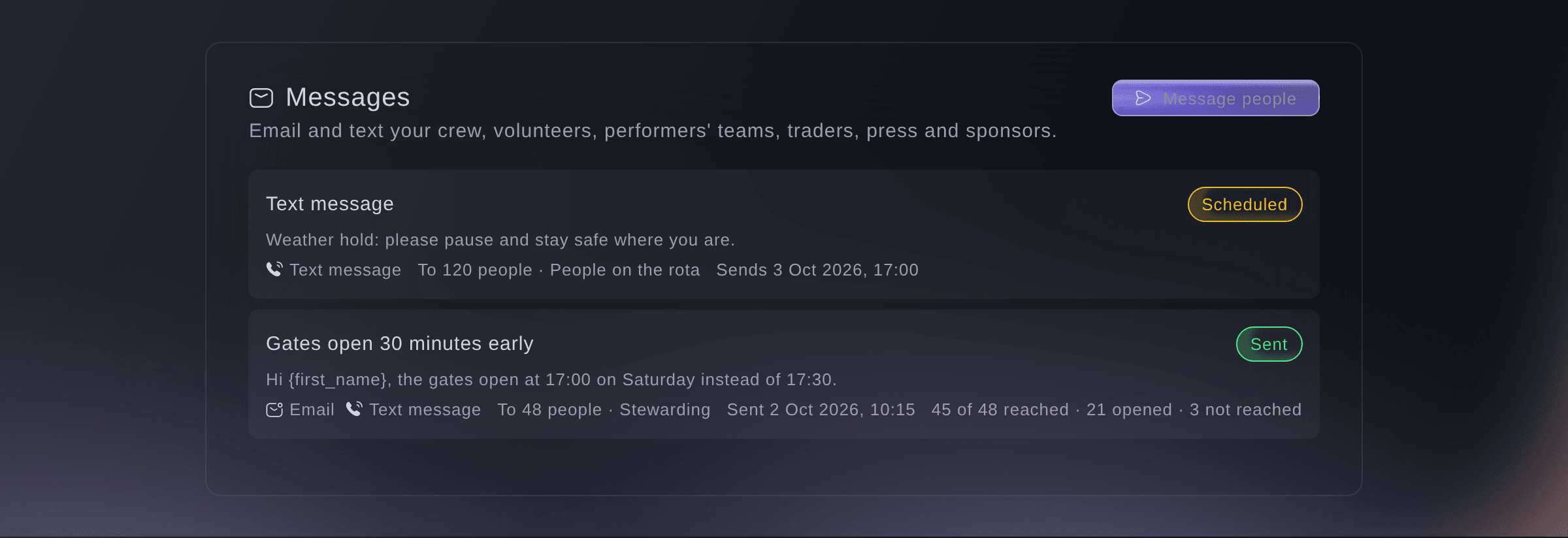
Management, Messages. -
Inicia un mensaje
Selecciona Escribir a personas.
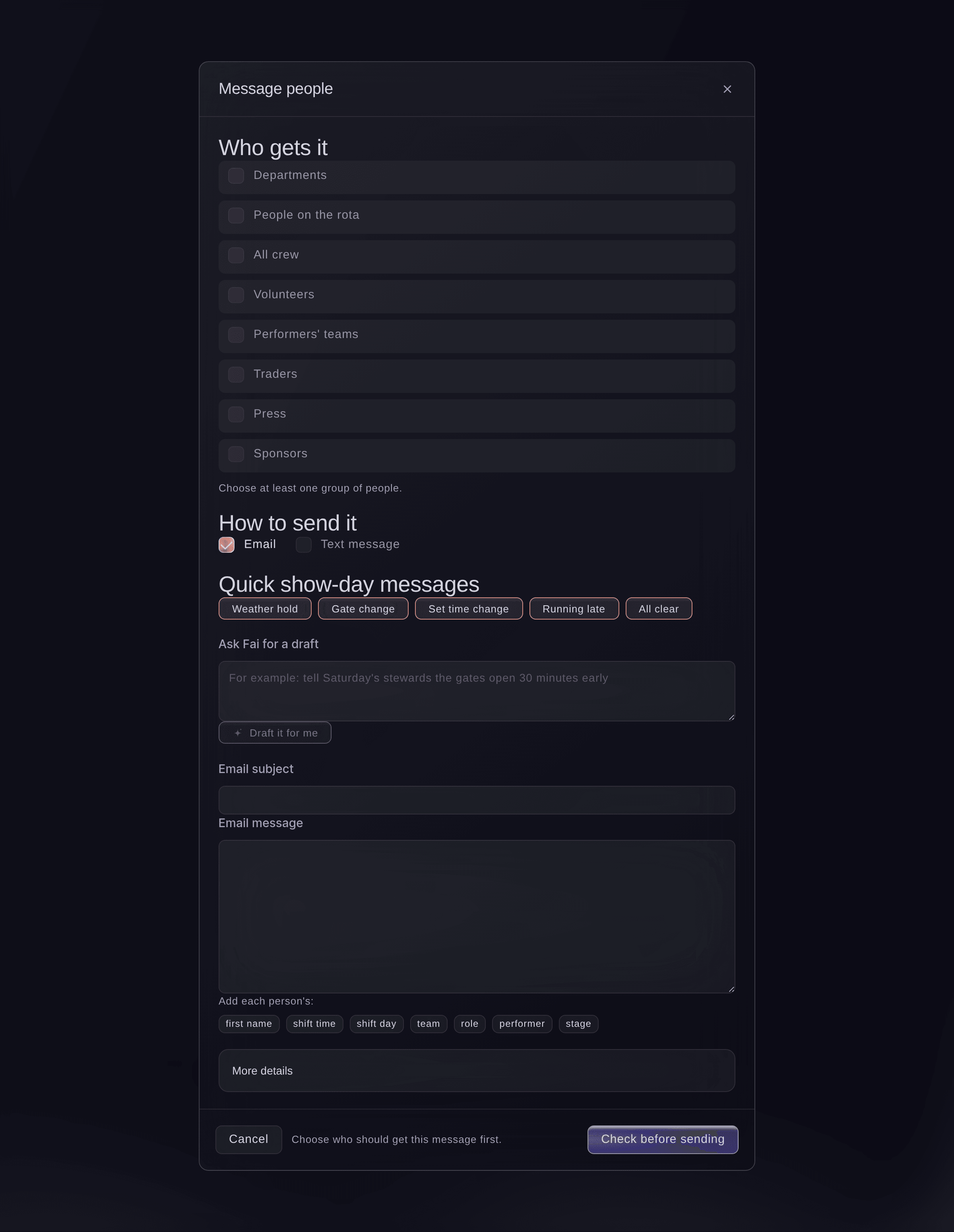
Message people. -
Elige quién lo recibe
En Quién lo recibe, marca cada grupo. Después, filtra un grupo por estado, rol, día, equipo o turno, si hay alguna opción disponible.
Nota: Los grupos son departamentos, personas del turno, todo el equipo, voluntarios, equipos de artistas, comerciantes, prensa y patrocinadores. Si una persona pertenece a dos grupos, recibe el mensaje una sola vez.
-
Elige cómo enviarlo
En Cómo enviarlo, marca Correo, Mensaje de texto o ambos.
Nota: Si un canal no está disponible para el evento, aparece una nota debajo de los canales con el motivo. Un mensaje de texto admite 480 caracteres y el contador que aparece debajo indica cuántas partes ocupa.
-
Escribe el mensaje
Selecciona un mensaje rápido del día del evento, como Pausa por clima, o escribe lo que quieres decir en Pídele a Fai un borrador y selecciona Prepara un borrador por mí. Después, revisa el asunto y el mensaje.
Nota: Sustituye las palabras entre corchetes de una plantilla. Selecciona una palabra junto a Agregar de cada persona:, como el nombre o la hora del turno, para completarla para cada persona.
-
Elige cuándo se envía
Opcional: selecciona Más detalles, activa Enviar después y elige la hora.
Nota: La hora corresponde a la zona horaria del evento. Debe ser como mínimo 5 minutos y como máximo 60 días a partir de ahora. Puedes cancelar un mensaje programado hasta que se envíe.
-
Comprueba quién lo recibe y envíalo
Selecciona Revisar antes de enviar. Comprueba quién lo recibe por correo y por mensaje de texto. Después, selecciona Enviar a con el número de personas.
Nota: La comprobación muestra a quienes quedan fuera, por ejemplo, porque no tienen número de móvil o porque su número respondió STOP. Si el grupo cambia después de la comprobación, aparece el nuevo recuento y debes comprobarlo de nuevo.
Advertencia: Un mensaje no se puede retirar después de enviarlo.
-
Comprueba a quién llegó
Selecciona el mensaje en la lista. Cada persona aparece con el estado Enviado, Abierto, En camino o No enviado.
Nota: Enviado significa que el correo o mensaje de texto salió de nuestro sistema. Abierto muestra cuándo la aplicación de correo de la persona carga las imágenes. Selecciona Sin recibir para ver a quién no llegó.
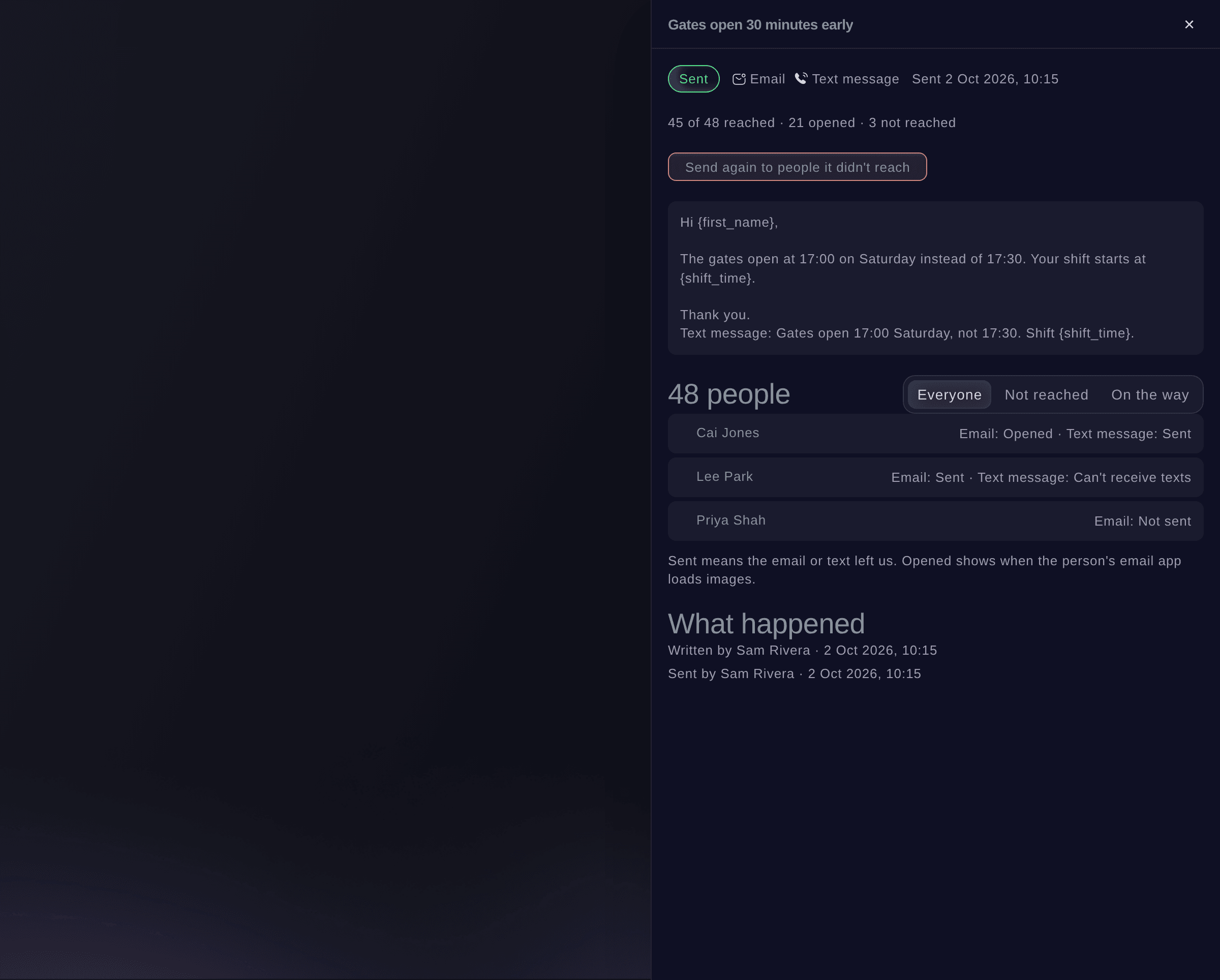
Un mensaje y a quién llegó.


Prueba estos pasos en tu propio evento
Crea una cuenta gratis, monta tu evento y sigue los pasos de arriba en tu propio panel. Tarda unos minutos y no necesitas reservar una llamada comercial.
Sin cuotas de alta. Sin cuota mensual obligatoria. Sin tarjeta de crédito.
O deja que lo hagan por ti
Fai prepara un borrador con el tono de tu marca, cuenta a cuántas personas llegará y lo envía después de que confirmes el recuento y los canales. Nunca envía nada sin tu aprobación.
En tu panel, con Fai
Envía un correo a los encargados de las puertas y a los voluntarios del bar del sábado en <EVENT NAME> para avisarles de que las puertas abrirán 30 minutos antes y muéstrame quién lo recibe antes de enviarlo.
Desde tu propio asistente, por MCP
Conecta tu asistente a nuestro servidor MCP y pídele:
La configuración MCP copiada incluye --read-only. Quita --read-only solo cuando quieras que tu asistente haga cambios. Los cambios habituales se ejecutan cuando los pides; las acciones destructivas solicitan tu aprobación en un cliente compatible. Si tu cliente no puede preguntarte, haz el cambio en el panel.
Busca mi evento <EVENT NAME>, cuenta a cuántos voluntarios llegaría un mensaje por correo, prepara un borrador para avisar de que las puertas abrirán 30 minutos antes y pregúntame antes de enviarlo.
Desde tu terminal
Instala la CLI desde nuestra página de la CLI, inicia sesión con ticketfairy auth login y elige la marca con la que trabajas usando ticketfairy brand use <BRAND_ID>. ticketfairy brand list y ticketfairy event list muestran los ID que usan los demás comandos.
Usa la CLI para ver a qué grupos y canales puede enviar mensajes un evento, contar la audiencia, pedirle a Fai que prepare el texto, enviarlo y mostrar lo que se envió. Para enviar, necesitas indicar --expected-count, el recuento que comprobaste; se te pedirá confirmación, salvo que añadas --force. Necesitas iniciar sesión en el evento con un usuario propietario, administrador o productor.
Muestra los grupos, estados y canales a los que este evento puede enviar mensajes.
ticketfairy event-os messages options <EVENT_ID>
Cuenta a cuántas personas llegaría por correo un mensaje para todos los voluntarios.
ticketfairy event-os messages audience <EVENT_ID> --audience '{"groups":[{"source":"volunteers"}]}'
Pide a Fai que prepare el mensaje a partir de tus palabras. No se envía nada.
ticketfairy event-os messages draft <EVENT_ID> --request "Gates open 30 minutes early on Saturday"
Envía un correo a todos los voluntarios. Te pide confirmación antes de enviarlo y el recuento debe coincidir con el que comprobaste.
ticketfairy event-os messages send <EVENT_ID> --audience '{"groups":[{"source":"volunteers"}]}' --subject "<SUBJECT>" --message "<MESSAGE>" --expected-count <COUNT>
Muestra los mensajes enviados y programados en el evento.
ticketfairy event-os messages list <EVENT_ID>
Deja que Fai lo haga por ti
Fai trabaja dentro de tu panel de Ticket Fairy. Crea tu cuenta, abre Fai y pega la instrucción de arriba.
Sin cuotas de alta. Sin cuota mensual obligatoria. Sin tarjeta de crédito.
Envía de nuevo un mensaje a quienes no les llegó
-
Envíalo de nuevo
Abre el mensaje y selecciona Enviar de nuevo a quienes no les llegó. Después, selecciona Enviar de nuevo.
Nota: Se excluyen los números que respondieron STOP o que no pueden recibir mensajes de texto. El botón aparece cuando el mensaje termina de enviarse.
Envía de nuevo un mensaje desde su panel en el dashboard.
Cancela un mensaje programado
-
Cancélalo
Abre el mensaje programado y selecciona Cancelar este mensaje. Después, selecciona Cancelar mensaje.
Nota: No se envía a nadie y permanece en la lista como Cancelado.
Cancela un mensaje programado desde su panel en el dashboard.
Consulta todos los mensajes enviados a una persona
-
Abre sus mensajes
Selecciona el nombre de una persona en un mensaje o Mensajes junto a un contacto en la página de un artista para ver todos los mensajes que recibió sobre el evento.
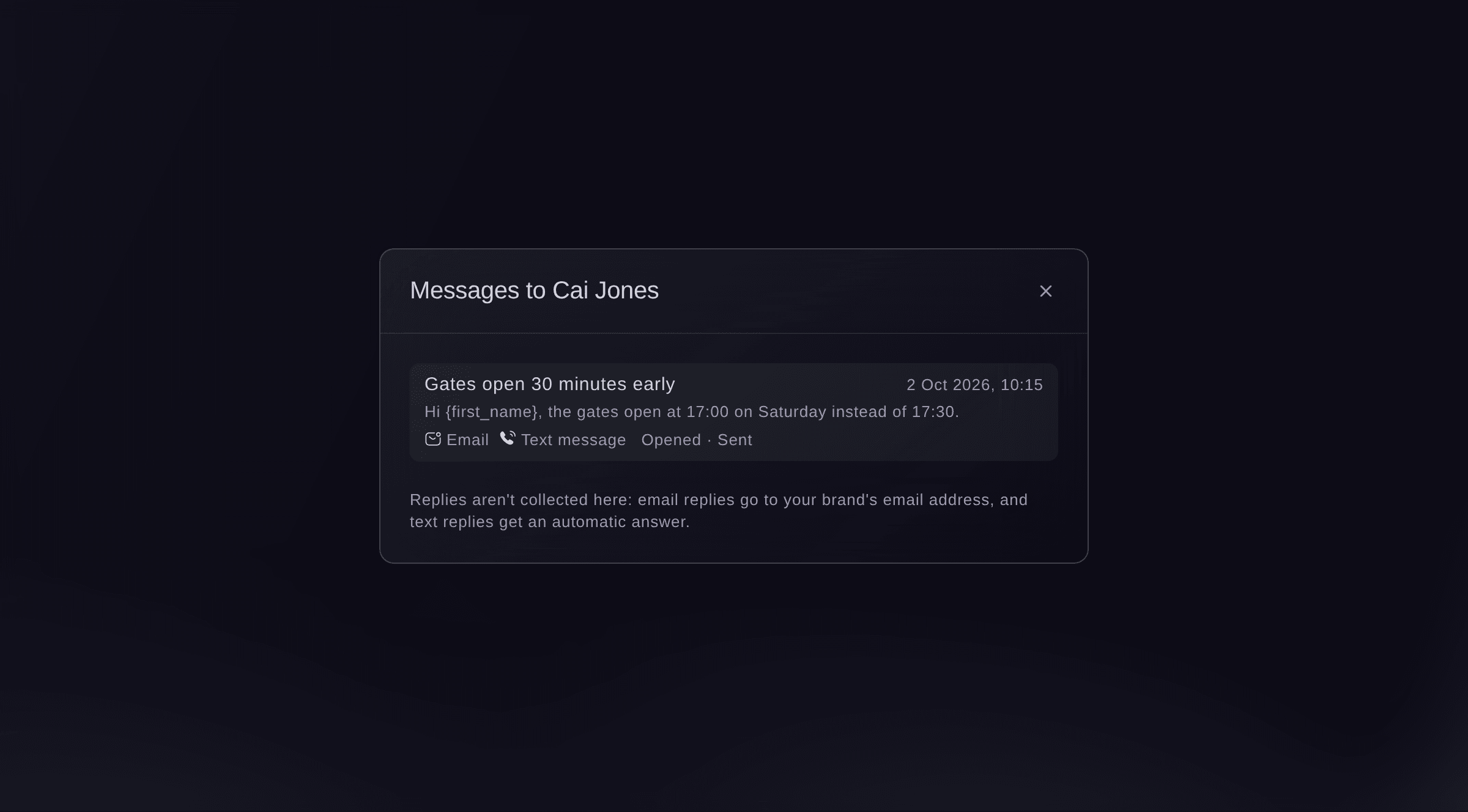
Mensajes a una persona.

Fai muestra los mensajes enviados durante el evento y a quién llegó cada uno.
En tu panel, con Fai
¿Qué mensajes enviamos hoy sobre <EVENT NAME> y a quiénes no llegaron?
Preguntas que puedes tener
- ¿Adónde llegan las respuestas?
- Las respuestas al correo llegan a la dirección de correo de tu marca. Las respuestas a un mensaje de texto reciben una respuesta automática y no se recopilan, así que pide a las personas que respondan por correo o por teléfono.
- ¿A cuántas personas puedo enviar mensajes?
- Un mensaje puede enviarse a un máximo de 2.000 personas. Tu equipo puede enviar mensajes a un máximo de 10.000 personas al día y enviar 20 mensajes por hora.
- ¿Fai envía mensajes por su cuenta?
- No. Cuando una hora establecida en el programa cambia 15 minutos o más, Fai sugiere un correo para los equipos afectados en la página Hoy del evento. No se envía nada hasta que alguien lo aprueba.
- ¿Puedo enviar mensajes a los titulares de entradas desde aquí?
- No. Esta sección es para las personas que trabajan en el evento. Envía correos a los compradores de entradas desde la página de Mensajería del evento.
¿Todavía tienes una pregunta?
Reserva una demo y te la respondemos en una llamada, sobre tu tipo de evento. O crea tu cuenta y compruébalo por ti mismo.
Sin cuotas de alta. Sin cuota mensual obligatoria. Sin tarjeta de crédito.
Guías relacionadas
Hazlo en tu propio evento
Crea tu cuenta, monta tu evento y sigue los pasos en tu propio panel. No necesitas reservar una llamada comercial.