
Gestionar la producción
Planifica el minuto a minuto y quién lo dirige
Los responsables de escenario y de producción pasan la semana anterior al evento convirtiendo los horarios de los sets en un orden de ejecución: apertura de puertas, cambios de escenario, pruebas de sonido, anuncios y hora de cierre. El minuto a minuto reúne ese plan para cada escenario en un solo lugar, señala los conflictos y los retrasos, y alimenta la hoja del día de cada equipo.
Crea el minuto a minuto de cada escenario y día, deja que Fai lo arme con tu programa, corrige conflictos y retrasos, bloquéalo y asigna responsables.
- Para
- Planificar el orden de ejecución de cada escenario y día del evento
- Dura
- 10 minutos
Antes de empezar
- Eres propietario, administrador o productor del evento. La página Management solo se abre para esos roles.
- Tus escenarios y los días del evento están configurados, con horarios de sets si quieres que Fai prepare el minuto a minuto.
-
Abre el minuto a minuto
Abre el evento, selecciona Management y, después, selecciona Run of show en la lista de secciones.
Nota: Every timed cue for the day is listed stage by stage, with Whole site for cues such as doors and curfew. If Run of show is not in the list, select More sections and open it there.
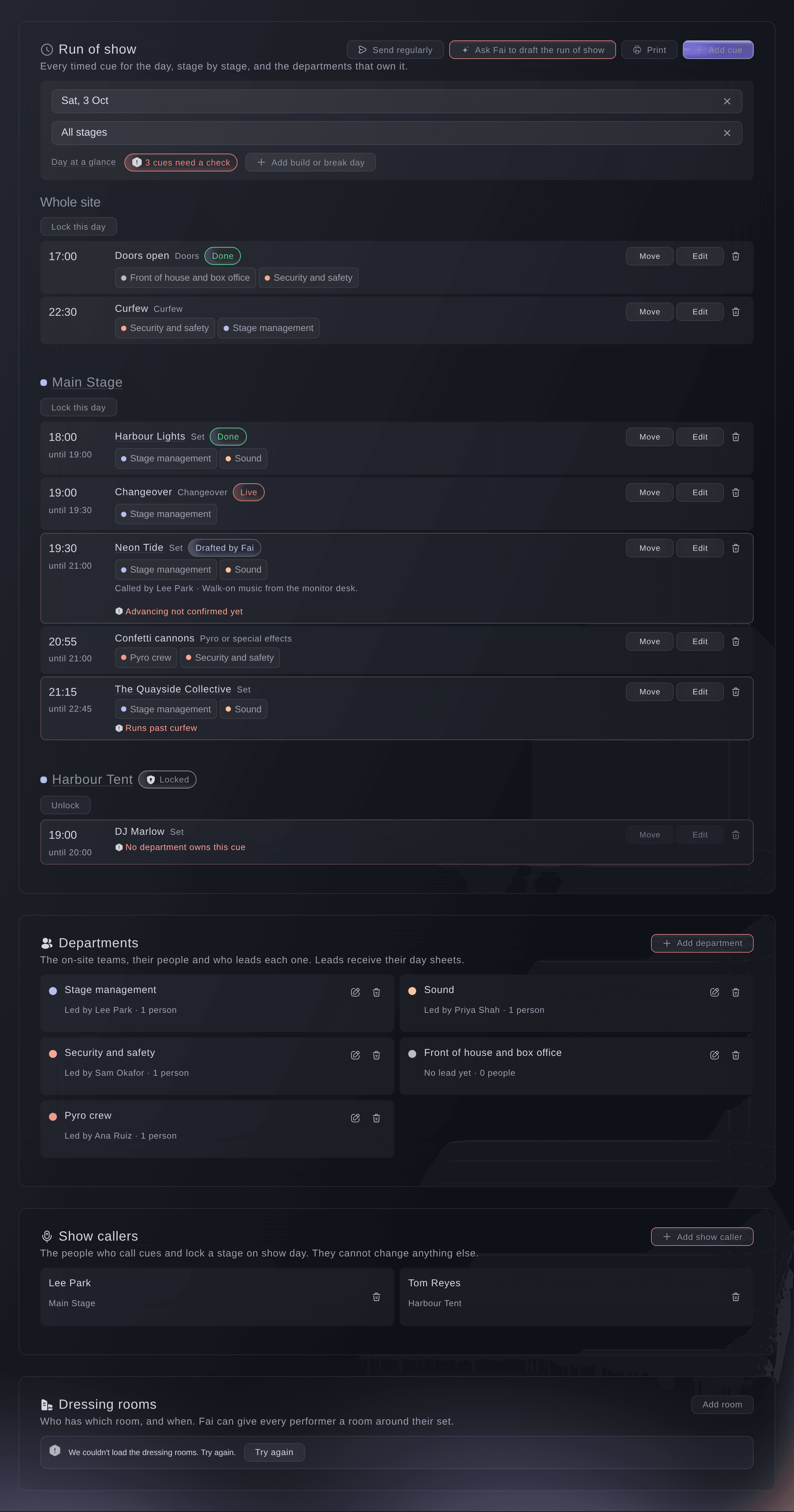
El minuto a minuto de un día del festival. -
Elige el día y el escenario
Elige el día en Día y, si quieres, un escenario en Escenario.
Nota: Una insignia roja junto a ellos indica cuántos cues requieren revisión. El día de un vistazo abre todo lo demás que ocurre ese día.
-
Pide a Fai un borrador del minuto a minuto
Selecciona Pedir a Fai un borrador del minuto a minuto, elige Qué días y Cambio de escenario entre sets y, después, selecciona Preparar.
Nota: Fai crea la apertura de puertas, las pruebas de sonido, los sets, los cambios de escenario y la hora de cierre a partir de tu programa, los escenarios, el horario de apertura y la avanzada. Todavía no se guarda nada, los días que bloqueaste no se modifican y se omiten los sets que ya tienen un cue.
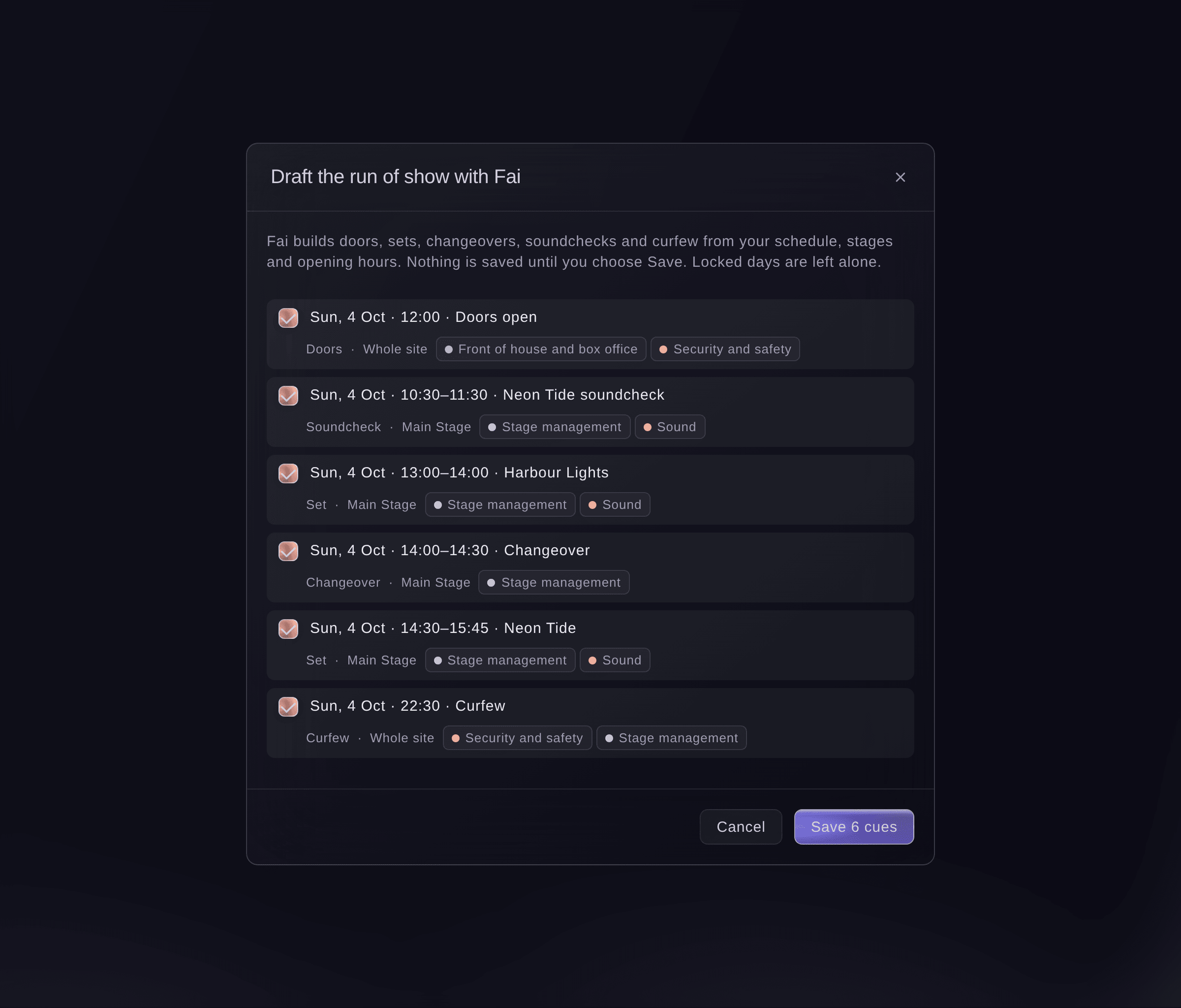
El borrador de Fai, antes de guardar nada. -
Guarda los cues que quieras conservar
Desmarca los cues que no quieras y, después, selecciona el botón para guardar, por ejemplo, «Save 6 cues».
Nota: Los cues guardados muestran Borrador de Fai para que tu equipo pueda distinguirlos. En un día sin cues, Deja que Fai lo arme con tu programa abre el mismo diálogo.
-
Agrega un cue
Selecciona Agregar cue, introduce la Hora de inicio y Qué pasa, elige el Escenario y, después, selecciona Agregar cue.
Nota: Fai determina el tipo de cue a partir de su nombre. En Más detalles defines el día, la duración, los departamentos que actúan, quién lo dirige y las notas para el equipo.
Consejo: Marca Después de medianoche (madrugada del día siguiente) para un cue de la madrugada posterior a un evento nocturno, de modo que permanezca en este día del evento.
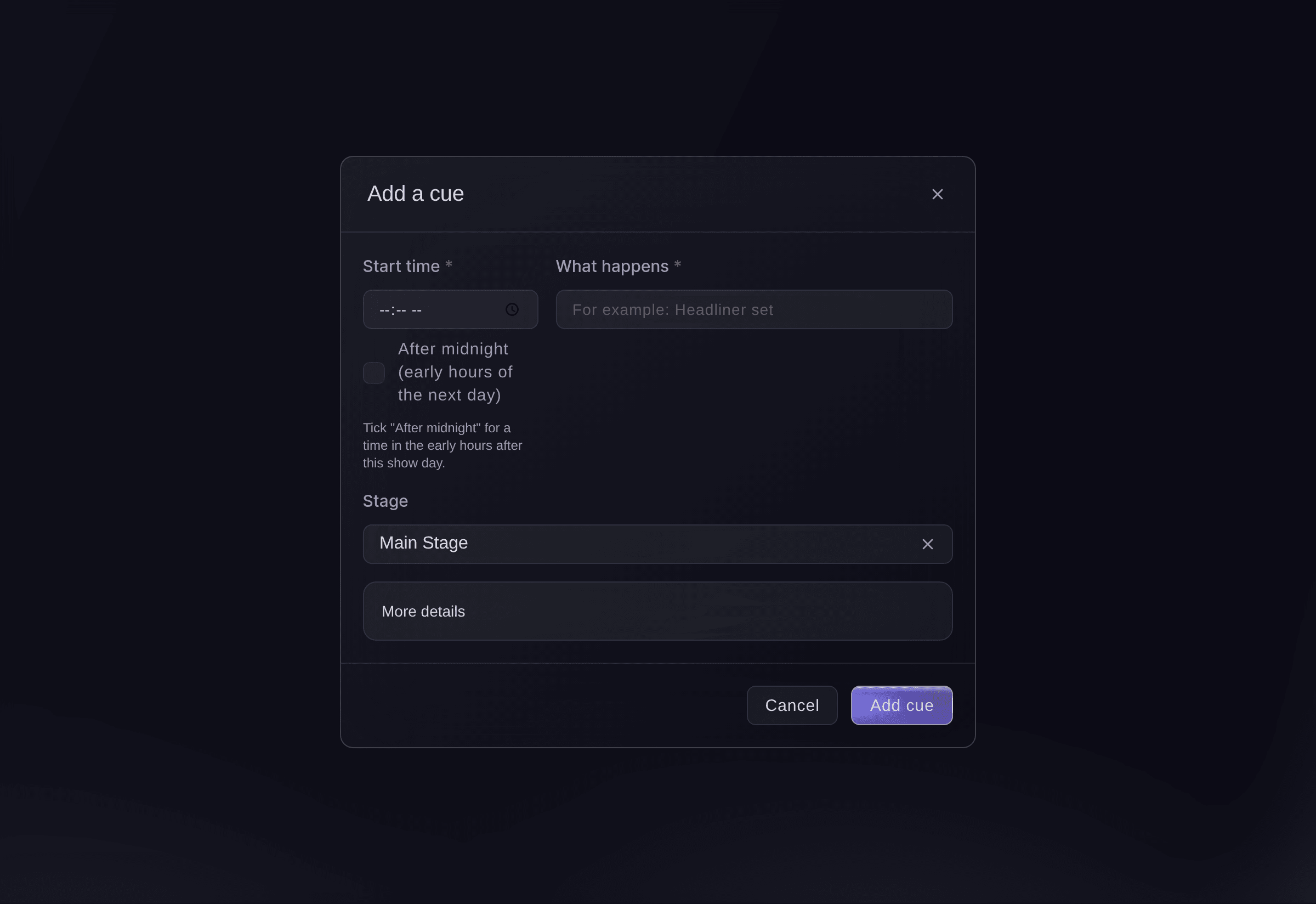
Agrega un cue.


Revisa los cues que requieren atención
Un cue que requiere revisión aparece delineado e indica el motivo: Se cruza con otro cue en el mismo escenario, Ningún departamento está a cargo de este cue, Termina después de la hora de cierre del escenario o de todo el recinto, o Avanzada aún sin confirmar para un artista cuya avanzada no se ha aprobado. Fai también muestra los conflictos y las carencias en «Needs your decision» de Today.
-
Cambia o mueve un cue
Selecciona Editar en un cue para cambiarlo o Mover para desplazarlo unos minutos.
Nota: Introduce un número negativo para moverlo antes y marca la casilla para desplazar la misma cantidad los cues posteriores, de modo que muevas el resto del día de ese escenario. Los cues ya realizados u omitidos permanecen donde están.
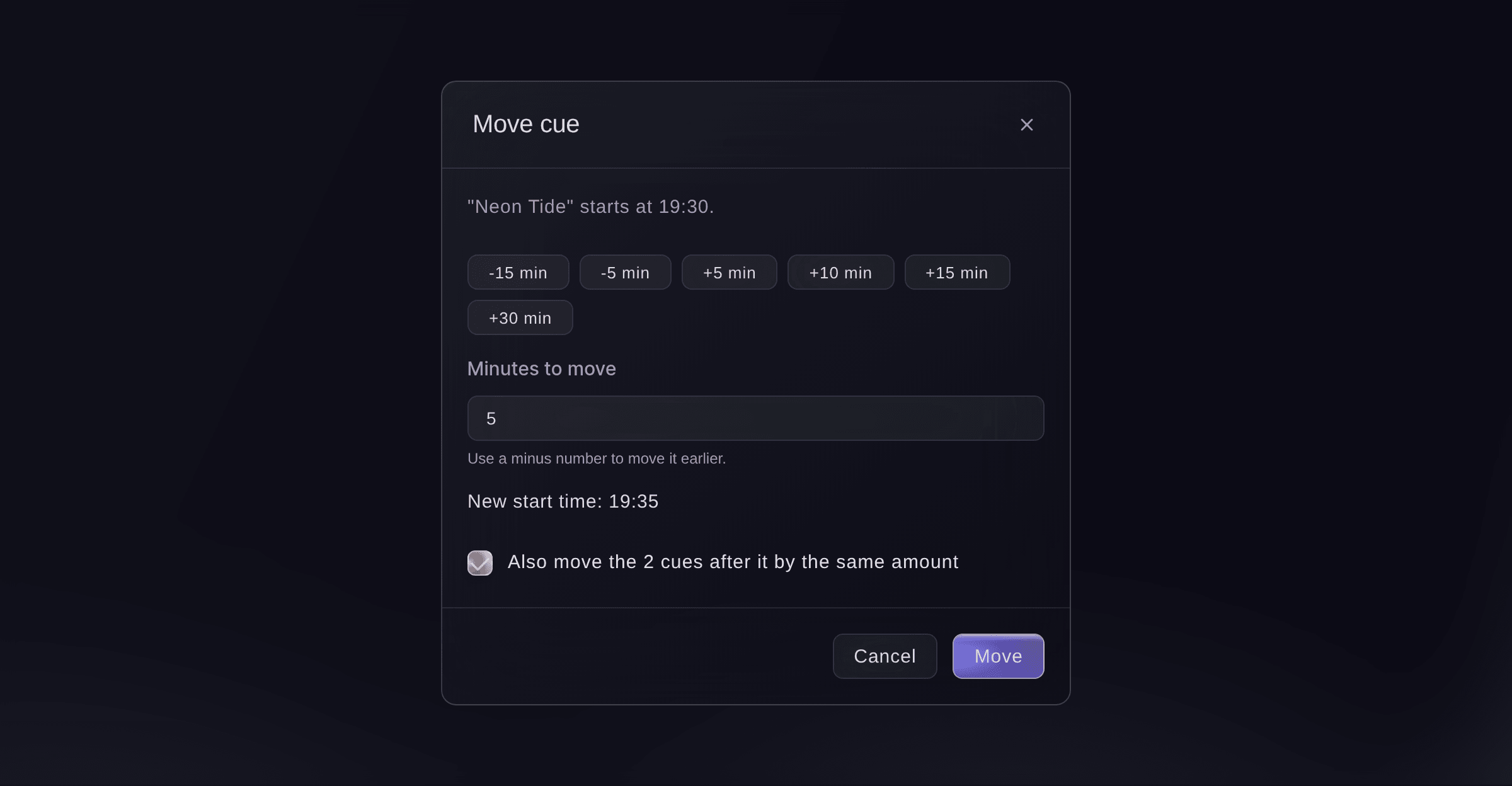
Mueve un cue y los cues posteriores. -
Bloquea el día cuando el plan sea definitivo
Selecciona Bloquear este día junto al escenario y, después, confirma.
Nota: Nadie puede agregar, cambiar, mover ni quitar los cues de ese escenario hasta que alguien seleccione Desbloquear. La dirección de los cues durante el día del evento sigue funcionando. Bloquear Todo el recinto bloquea todos los escenarios de ese día.
-
Asigna a los responsables de cues
En Responsables de cues, selecciona Agregar responsable de cues, elige el Miembro del equipo y el Escenario que dirigirá y, después, selecciona Agregar responsable de cues.
Nota: Un responsable de cues puede dirigir cues y bloquear o desbloquear su escenario, pero nada más. Elige Todos los escenarios para quien dirija todo el recinto. Los propietarios, administradores y productores siempre pueden dirigir cues.
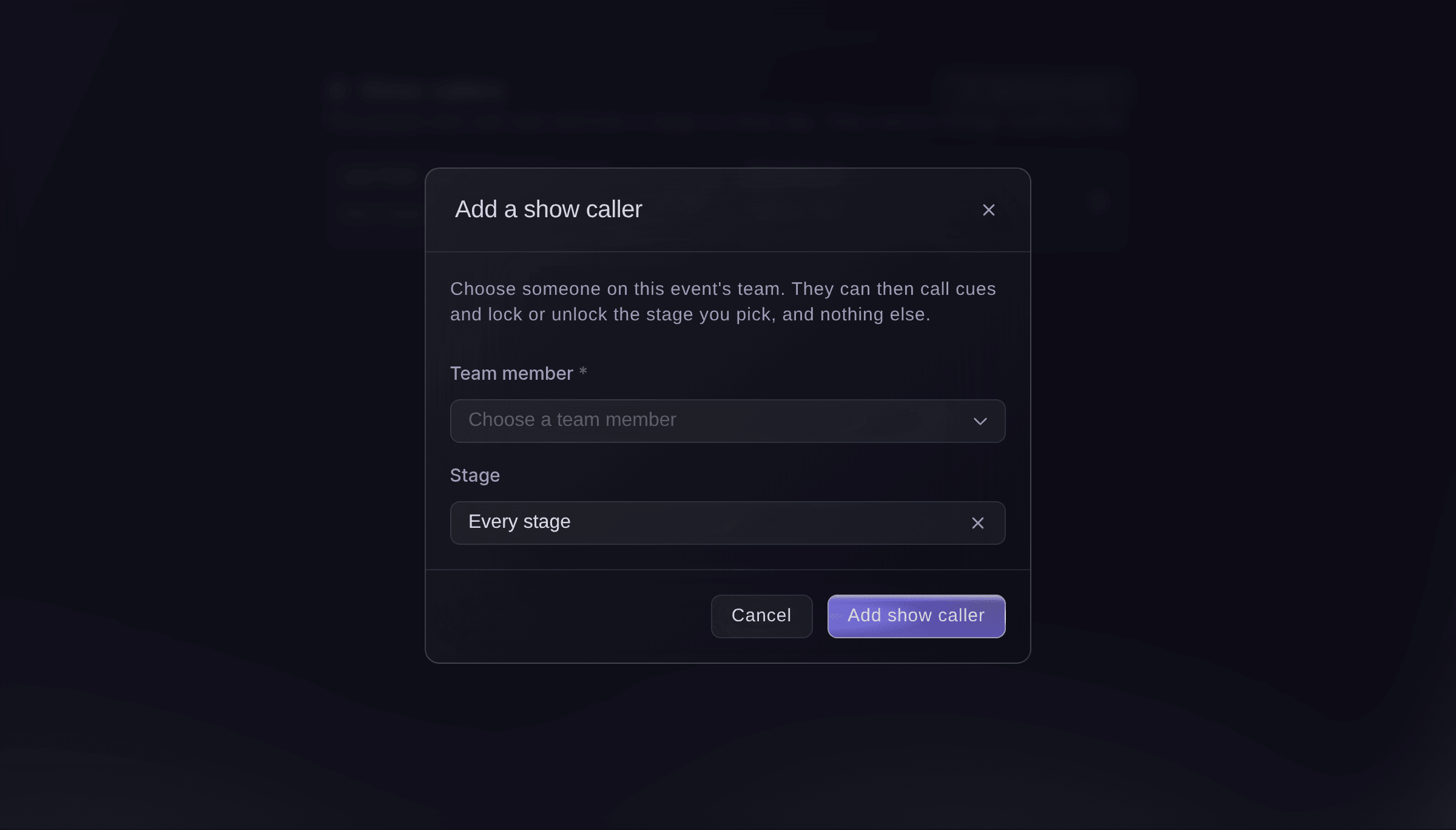
Agrega un responsable de cues.


Prueba estos pasos en tu propio evento
Crea una cuenta gratis, monta tu evento y sigue los pasos de arriba en tu propio panel. Tarda unos minutos y no necesitas reservar una llamada comercial.
Sin cuotas de alta. Sin cuota mensual obligatoria. Sin tarjeta de crédito.
O deja que lo hagan por ti
Fai lee el minuto a minuto y muestra todo lo que requiere revisión, lo prepara a partir de tu programa, agrega, cambia, mueve o quita cues, bloquea o desbloquea un día y asigna o quita responsables de cues. Te muestra cada cambio y espera tu confirmación, y nada cambia en un día bloqueado.
En tu panel, con Fai
Prepara el minuto a minuto del sábado en <EVENT NAME> con cambios de escenario de 30 minutos y muéstrame los conflictos
Deja que Fai lo haga por ti
Fai trabaja dentro de tu panel de Ticket Fairy. Crea tu cuenta, abre Fai y pega la instrucción de arriba.
Sin cuotas de alta. Sin cuota mensual obligatoria. Sin tarjeta de crédito.
Quita un cue
-
Quítalo
Selecciona la papelera junto al cue y, después, selecciona Quitar.
Nota: El cue se elimina del minuto a minuto y de todas las hojas del día, pero su historial se conserva. No puedes quitar un cue de un día bloqueado hasta desbloquearlo.
Fai quita un cue cuando se lo pides, después de que confirmes.
En tu panel, con Fai
Quita el cue de los cañones de confeti del sábado en <EVENT NAME>
Quita a un responsable de cues
-
Quítalo
En Responsables de cues, selecciona la cruz junto a la persona y, después, selecciona Quitar.
Nota: Ya no podrá dirigir cues ni bloquear ese escenario. Sus acciones anteriores permanecen en el historial de cada cue.
Fai quita a un responsable de cues cuando se lo pides, después de que confirmes.
En tu panel, con Fai
Deja de asignar a Tom Reyes la dirección de Harbour Tent en <EVENT NAME>
Preguntas que puedes tener
- ¿Cómo dirige los cues un responsable de cues durante el día del evento?
- En la sección Show day, que se abre para propietarios, administradores y productores. Un responsable de cues con otro rol en el evento pide a Fai que dirija un cue, como «el artista principal ya está en directo», y Fai espera su confirmación.
- ¿Por qué no puedo mover un cue?
- El escenario o todo el recinto está bloqueado para ese día. Selecciona Desbloquear junto al escenario, mueve el cue y vuelve a bloquear el día.
- ¿Qué ocurre si un compañero cambia el mismo cue al mismo tiempo?
- El segundo guardado no sobrescribe el primero. El minuto a minuto se vuelve a cargar con la versión de tu compañero para que puedas revisarla e intentarlo de nuevo.
- ¿Dónde ve mi equipo el minuto a minuto?
- Cada departamento ve sus propios cues en su hoja del día y cada escenario los ve en Show day, ambos desde el mismo minuto a minuto.
¿Todavía tienes una pregunta?
Reserva una demo y te la respondemos en una llamada, sobre tu tipo de evento. O crea tu cuenta y compruébalo por ti mismo.
Sin cuotas de alta. Sin cuota mensual obligatoria. Sin tarjeta de crédito.
Guías relacionadas
Hazlo en tu propio evento
Crea tu cuenta, monta tu evento y sigue los pasos en tu propio panel. No necesitas reservar una llamada comercial.