
Gestionar la producción
Pon tu espectáculo al aire el día del espectáculo
Los responsables de escenario y los coordinadores del espectáculo gestionan el día desde un teléfono junto al escenario. La sección Show day reúne en una sola página la señal actual y la siguiente de cada escenario, cuánto retraso lleva y quién está llegando, para que todo el equipo vea el mismo espectáculo mientras sucede.
Sigue lo que ocurre ahora y después en cada escenario, activa cada señal, recupera un escenario retrasado y reporta incidentes desde la misma página.
- Para
- Gestionar cada escenario el día del espectáculo
- Dura
- 6 minutos
Antes de empezar
- Sé propietario, administrador o productor del evento. La página Management solo se abre para esos roles.
- El día tiene un orden del espectáculo. Show day muestra las señales que planificaste allí.
-
Abre Show day
Abre el evento, selecciona Management y, después, selecciona Show day en la lista de secciones.
Nota: El reloj del evento aparece debajo del título, para que todos vean la misma hora, independientemente de la configuración de su teléfono. En un teléfono durante el evento, Show day es la primera sección de la lista.
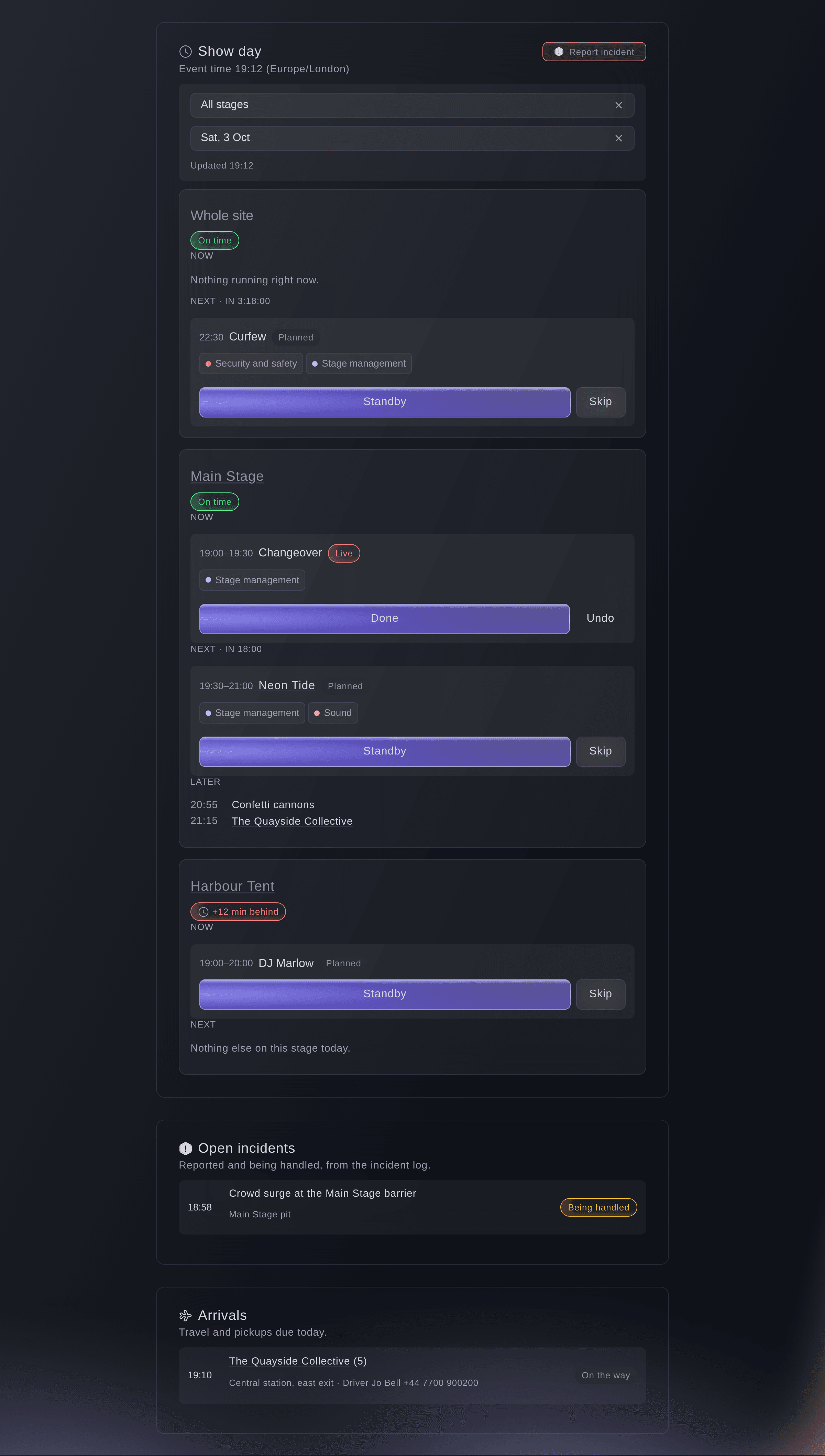
Show day a las 19:12. -
Elige tu escenario
Opcional: elige tu escenario en Escenario o Todos los escenarios para seguir todo el evento.
Nota: Tu teléfono recuerda el escenario y lo abre la próxima vez. La página se actualiza cada 20 segundos e indica cuándo se actualizó por última vez.
-
Activa cada señal cuando ocurra
Selecciona En espera, Al aire o Hecho en la señal, o selecciona Omitir si no va a ocurrir.
Nota: Cada escenario muestra su señal Ahora, la siguiente, Después, con una cuenta atrás, y el resto, Más tarde. Tu aviso llega a todos en Show day y en las hojas del día.
-
Deshaz un aviso
Selecciona Deshacer en la señal.
Nota: Deshacer retrocede la señal un paso: de hecha a al aire, de al aire a en espera y de en espera u omitida a planificada. Ambos avisos permanecen en el historial de la señal.
-
Pon al día un escenario retrasado
Cuando un escenario aparezca retrasado, selecciona el botón para mover el resto del día, por ejemplo, "Mover el resto del día 10 minutos", y después selecciona Moverlos.
Nota: Cada señal de ese escenario, a partir de la siguiente, se mueve los mismos minutos, y las señales ya hechas no cambian. Si el escenario está bloqueado, desbloquéalo primero en el orden del espectáculo.
-
Reporta un incidente
Selecciona Reportar incidente en la parte superior de Show day.
Nota: Se abre Incidents. Allí, selecciona de nuevo Report incident para introducir lo ocurrido. Incidentes abiertos en Show day muestra los que aún se están gestionando, junto a Llegadas previstas para hoy.

Prueba estos pasos en tu propio evento
Crea una cuenta gratis, monta tu evento y sigue los pasos de arriba en tu propio panel. Tarda unos minutos y no necesitas reservar una llamada comercial.
Sin cuotas de alta. Sin cuota mensual obligatoria. Sin tarjeta de crédito.
O deja que lo hagan por ti
Fai lee lo que ocurre ahora y después en cada escenario y activa una señal como en espera, al aire, hecha u omitida, deshace un aviso o mueve el resto del día de un escenario cuando se lo pides. Espera tu confirmación antes de cada aviso.
En tu panel, con Fai
Neon Tide está al aire en el Main Stage de <EVENT NAME> y mueve 10 minutos más tarde el resto del día del Main Stage
Deja que Fai lo haga por ti
Fai trabaja dentro de tu panel de Ticket Fairy. Crea tu cuenta, abre Fai y pega la instrucción de arriba.
Sin cuotas de alta. Sin cuota mensual obligatoria. Sin tarjeta de crédito.
Preguntas que puedes tener
- ¿Qué pasa si dos activamos la misma señal a la vez?
- Cuenta el primer aviso. Al segundo se le indica que otra persona movió primero la señal y la página muestra dónde está ahora.
- ¿Quién puede activar las señales?
- Los propietarios, administradores y productores activan las señales de todos los escenarios, y los coordinadores del espectáculo indicados en el orden del espectáculo activan las de su propio escenario. Un coordinador del espectáculo con otro rol en el evento pide a Fai que active una señal.
- ¿Qué pasa cuando mi teléfono pierde la señal?
- Show day conserva la última versión cargada e indica que puede estar desactualizada. Después se pone al día cuando vuelve la señal.
¿Todavía tienes una pregunta?
Reserva una demo y te la respondemos en una llamada, sobre tu tipo de evento. O crea tu cuenta y compruébalo por ti mismo.
Sin cuotas de alta. Sin cuota mensual obligatoria. Sin tarjeta de crédito.
Guías relacionadas
Hazlo en tu propio evento
Crea tu cuenta, monta tu evento y sigue los pasos en tu propio panel. No necesitas reservar una llamada comercial.