
Gestionar la producción
Envía las listas de tu evento a tu equipo según un horario
Los responsables de producción envían las mismas hojas de cálculo a las mismas personas cada lunes antes de un evento: los turnos al responsable de seguridad y la lista de habitaciones al equipo de viajes. Una exportación programada envía la versión más reciente por ti y mantiene las listas con nombres de personas solo para los miembros del equipo autorizados a verlas.
Envía cada día o cada semana los turnos, el minuto a minuto, la preparación de artistas, la lista de habitaciones o los traslados a las personas adecuadas como archivo descargable. Registra todo.
- Para
- Mantén a tu equipo al día con las listas más recientes
- Dura
- 5 minutos
Antes de empezar
- Eres propietario, administrador o productor del evento. La página Management solo se abre para esos roles.
- Para enviar los turnos, la lista de habitaciones o los traslados, eres propietario o administrador porque contienen nombres de personas.
-
Abre la lista que quieres enviar
Abre el evento, selecciona Management, abre la sección que contiene la lista y selecciona Enviar con regularidad.
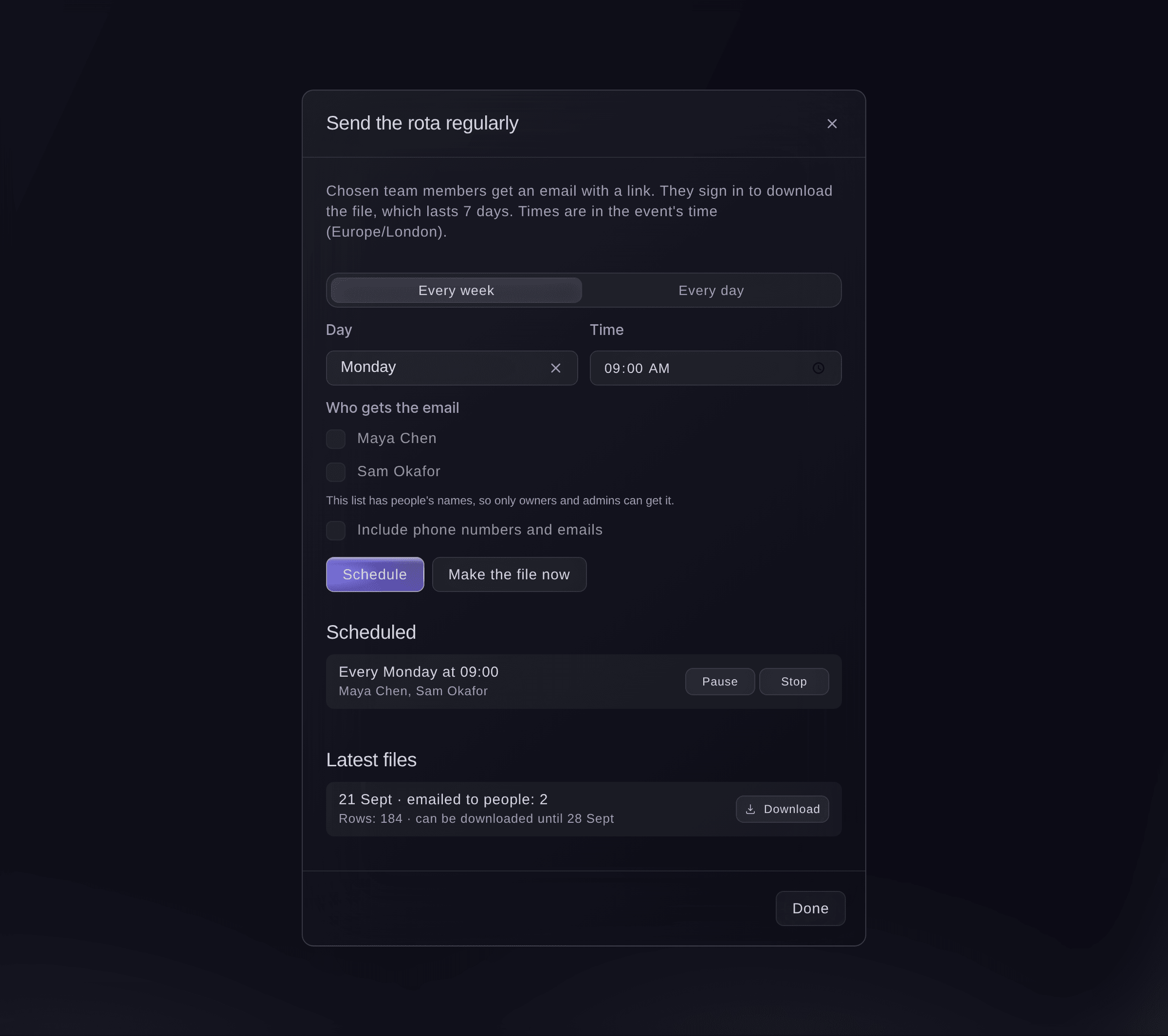
Envía los turnos con regularidad. -
Elige cuándo se envía
Elige Cada semana o Cada día y, después, Día y Hora.
Nota: Las horas corresponden a la zona horaria del evento, que aparece en el diálogo.
-
Elige quién lo recibe
En Quién recibe el correo, elige hasta 10 personas de tu equipo del evento y selecciona Programar.
Nota: En una lista con nombres de personas, solo puedes elegir propietarios y administradores. Marca Incluir teléfonos y correos solo si necesitan esos datos.

Comprueba qué llega
A la hora que elegiste, cada persona recibe un correo con un enlace al panel. Inicia sesión para descargar el archivo, que estará disponible durante 7 días, y cada descarga queda registrada a su nombre. El archivo siempre se crea a partir de la lista tal como está en ese momento.
Prueba estos pasos en tu propio evento
Crea una cuenta gratis, monta tu evento y sigue los pasos de arriba en tu propio panel. Tarda unos minutos y no necesitas reservar una llamada comercial.
Sin cuotas de alta. Sin cuota mensual obligatoria. Sin tarjeta de crédito.
O deja que lo hagan por ti
Fai consulta tus exportaciones programadas, sus últimos archivos y quién puede recibir cada lista; programa una lista cada día o cada semana, la modifica, pausa, vuelve a activar o detiene, y crea un archivo ahora. Te muestra cada cambio y espera tu confirmación.
En tu panel, con Fai
Envía por correo los turnos de <EVENT NAME> a mí y a Sam todos los lunes a las 9:00
Deja que Fai lo haga por ti
Fai trabaja dentro de tu panel de Ticket Fairy. Crea tu cuenta, abre Fai y pega la instrucción de arriba.
Sin cuotas de alta. Sin cuota mensual obligatoria. Sin tarjeta de crédito.
Pausa o detén un horario
-
Páusalo
Abre Enviar con regularidad y selecciona Pausar en el horario.
Nota: Selecciona Volver a activar para volver a iniciarlo o Detener para terminarlo. Los archivos ya creados se pueden seguir descargando hasta que caduquen.
Fai pausa, vuelve a activar o detiene una exportación programada cuando se lo pides, después de que confirmes.
En tu panel, con Fai
Deja de enviar los turnos de <EVENT NAME> cada semana
Crea un archivo ahora
-
Créalo
Abre Enviar con regularidad, selecciona Crear el archivo ahora y, después, selecciona Descargar en Últimos archivos.
Fai crea ahora un archivo de la lista cuando se lo pides, después de que confirmes, y lo descargas en el panel.
En tu panel, con Fai
Crea ahora un archivo del minuto a minuto de <EVENT NAME>
Preguntas que puedes tener
- ¿Por qué un horario aparece como Paused si no lo he pausado?
- Ticket Fairy pausa un horario cuando ninguna de las personas elegidas puede seguir viendo la lista o cuando no se ha podido crear el archivo, y envía un correo una sola vez a los propietarios y administradores del evento. Vuelve a elegir quién lo recibe y selecciona Turn back on.
- ¿El archivo está adjunto al correo?
- No. El correo contiene un enlace y la persona inicia sesión para descargar el archivo, de modo que solo tu equipo puede abrirlo.
- ¿Por qué no puedo ver Send regularly en Rota, Accommodation o Travel?
- Los turnos, la lista de habitaciones y los traslados contienen nombres y datos de contacto de personas, por lo que solo los propietarios y administradores ven Send regularly allí.
¿Todavía tienes una pregunta?
Reserva una demo y te la respondemos en una llamada, sobre tu tipo de evento. O crea tu cuenta y compruébalo por ti mismo.
Sin cuotas de alta. Sin cuota mensual obligatoria. Sin tarjeta de crédito.
Guías relacionadas
Hazlo en tu propio evento
Crea tu cuenta, monta tu evento y sigue los pasos en tu propio panel. No necesitas reservar una llamada comercial.