
Gestionar la producción
Apartar fechas para espectáculos en tu espacio
Los responsables de reservas de espacios y los promotores con salas propias gestionan durante meses el primer, segundo y tercer apartado del mismo sábado antes de cerrar un espectáculo. Operaciones de eventos mantiene todos los apartados en un solo calendario y en orden de cola, para que tu equipo sepa siempre quién tiene la fecha y quién está esperando.
Aparta una fecha en tus espacios y escenarios, consulta todos los apartados en orden, solicita una decisión al primero y confirma la fecha cuando se cierre el evento.
- Para
- Mantener en orden los apartados de tus espacios
- Dura
- 9 minutos
- Abre Operaciones de eventos
- Añade las salas y los escenarios que reservas
- Selecciona + en el día que quieras
- Indica para quién apartas la fecha
- Añade los detalles que tengas
- Consulta tu posición en la cola
- Abre un apartado que esté detrás de otro
- Pide una decisión al primer apartado
- Da la fecha a quien hizo la solicitud si vence el plazo
- Confirma la fecha cuando se cierre el espectáculo
- Comprueba el calendario
Antes de empezar
- Necesitas el rol de propietario, administrador o productor de la marca para crear y cambiar apartados. Los demás roles pueden consultar el calendario y los apartados.
- Operaciones de eventos viene con Gestión de eventos. Si Operaciones de eventos no aparece en el menú de tu marca, pide a tu contacto de Ticket Fairy que la active.
-
Abre Operaciones de eventos
En la barra lateral, selecciona tu marca y, después, Operaciones de eventos. La página se abre en Calendario, con tus eventos, todos los apartados y cada oferta abierta en el día que corresponda.
Nota: Cada apartado muestra su posición en la cola, como «1.er apartado», y una fecha reservada muestra Confirmado. Selecciona Semana o elige un espacio en la lista situada junto al mes cuando un día con mucha actividad no quepa.
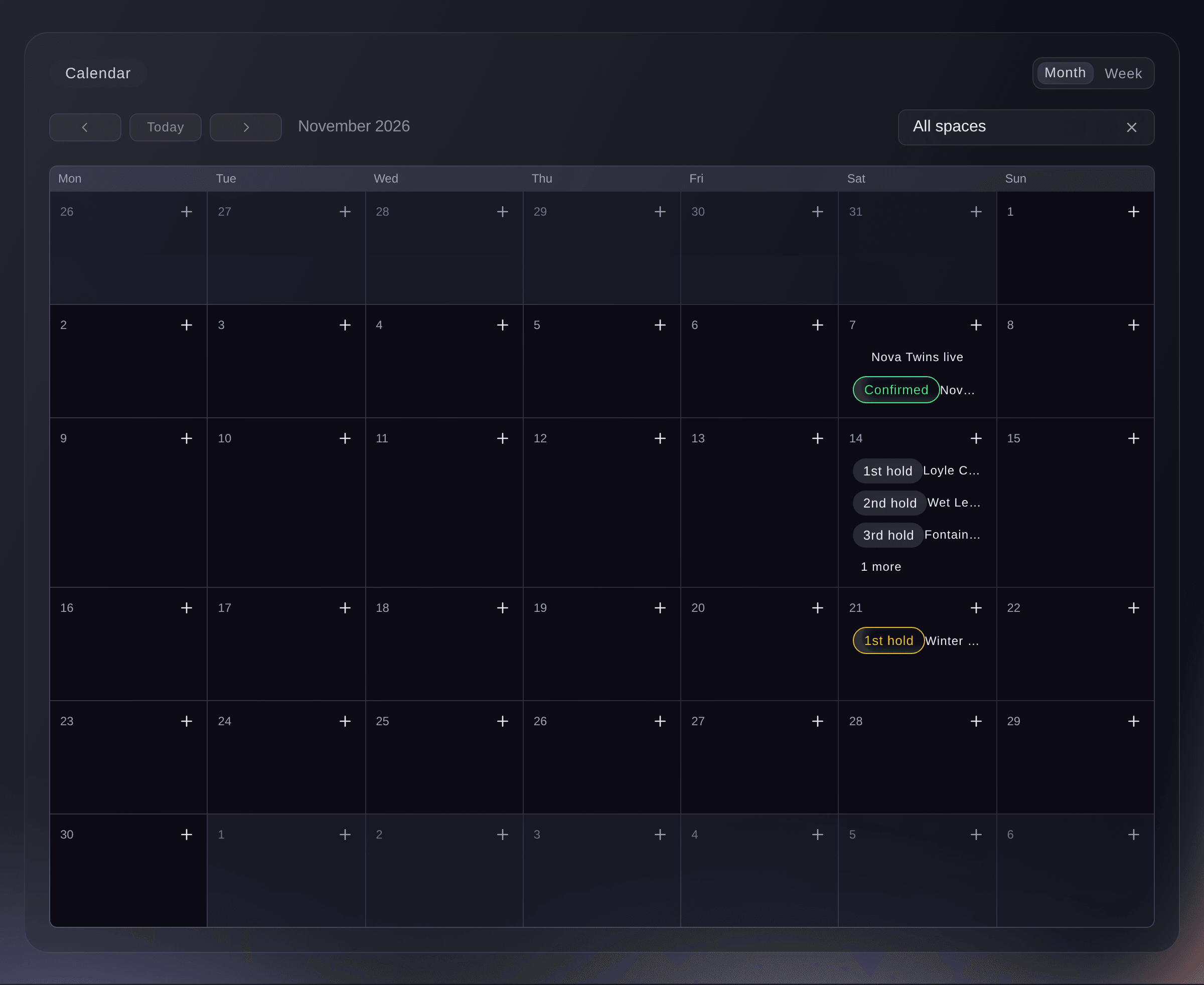
Operaciones de eventos, Calendario. -
Añade las salas y los escenarios que reservas
Selecciona Espacios, después Agregar un espacio, introduce el Nombre y el Aforo, y selecciona Guardar.
Nota: Un apartado siempre corresponde a un espacio. Añade cada sala, escenario o zona en la que apartes fechas, como Main Room o Terrace. El calendario de una marca nueva muestra Agrega tu primer espacio hasta que lo hagas.

Operaciones de eventos, Espacios. -
Selecciona + en el día que quieras
En Calendario, selecciona + en la esquina del día. Se abre Apartar una fecha con ese día ya seleccionado.
Nota: Si hay más de un espacio y aparece Todos los espacios, el cuadro también solicita el Espacio. Apartar una fecha, en la parte superior de la página, abre el mismo cuadro sin seleccionar ningún día.
-
Indica para quién apartas la fecha
Introduce el artista, promotor o cliente en Apartado para y selecciona Apartar esta fecha. Un mensaje indica tu posición, por ejemplo:
Date held. This is the 2nd hold on these dates.
Nota: Si alguien ya tiene un apartado para alguno de esos días en ese espacio, el tuyo se coloca detrás del suyo en la cola. Nadie más recibe información sobre tu apartado.
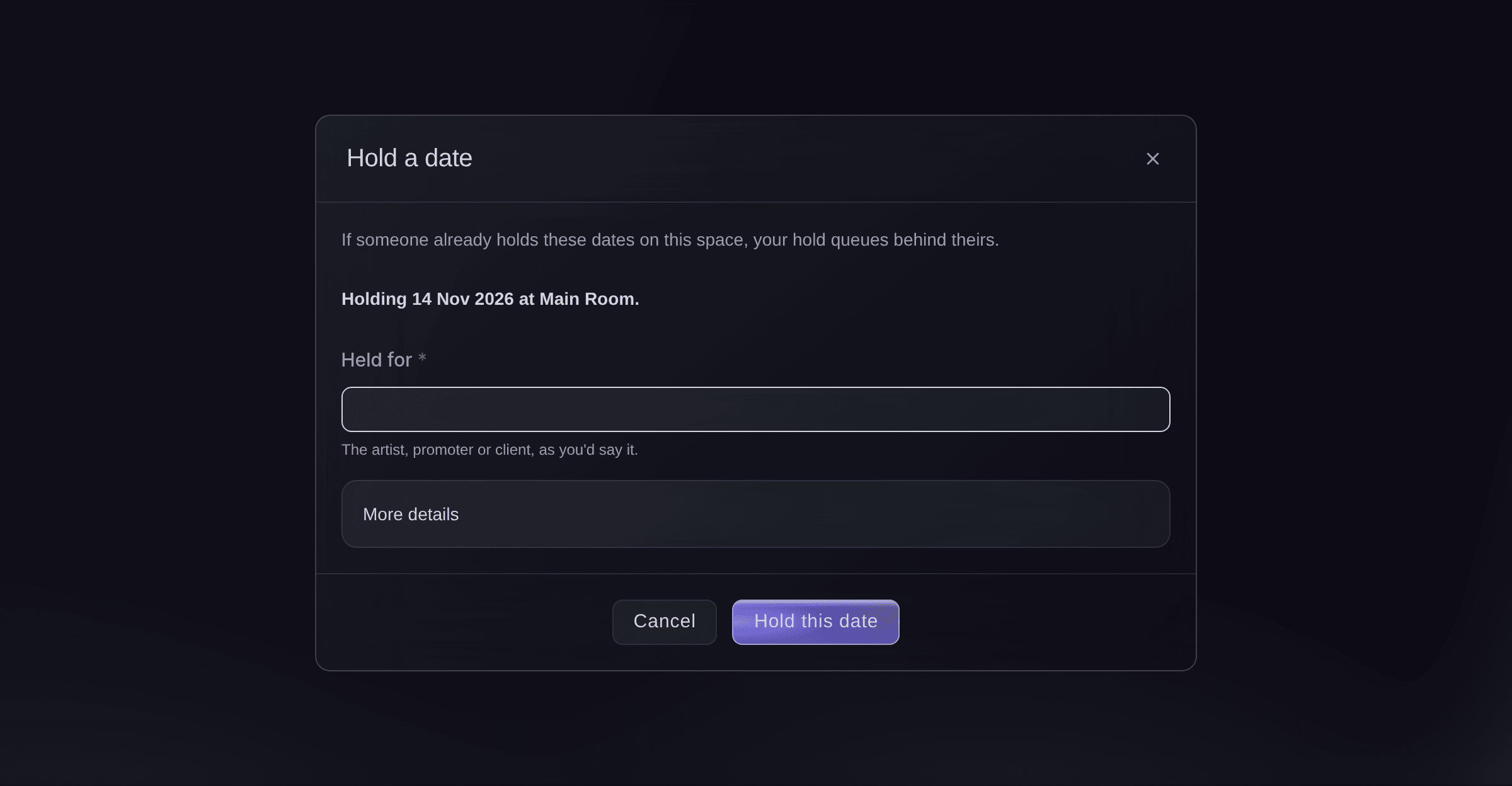
Apartar una fecha. -
Añade los detalles que tengas
Opcional: selecciona Más detalles para apartar varios días, establecer una hora de inicio y finalización, añadir un contacto, elegir cuándo vence el apartado o vincular uno de tus eventos.
Nota: Al final del día indicado en El apartado vence el, el apartado vence automáticamente y los apartados que están detrás avanzan. Déjalo vacío para mantener el apartado hasta que lo liberes o confirmes.
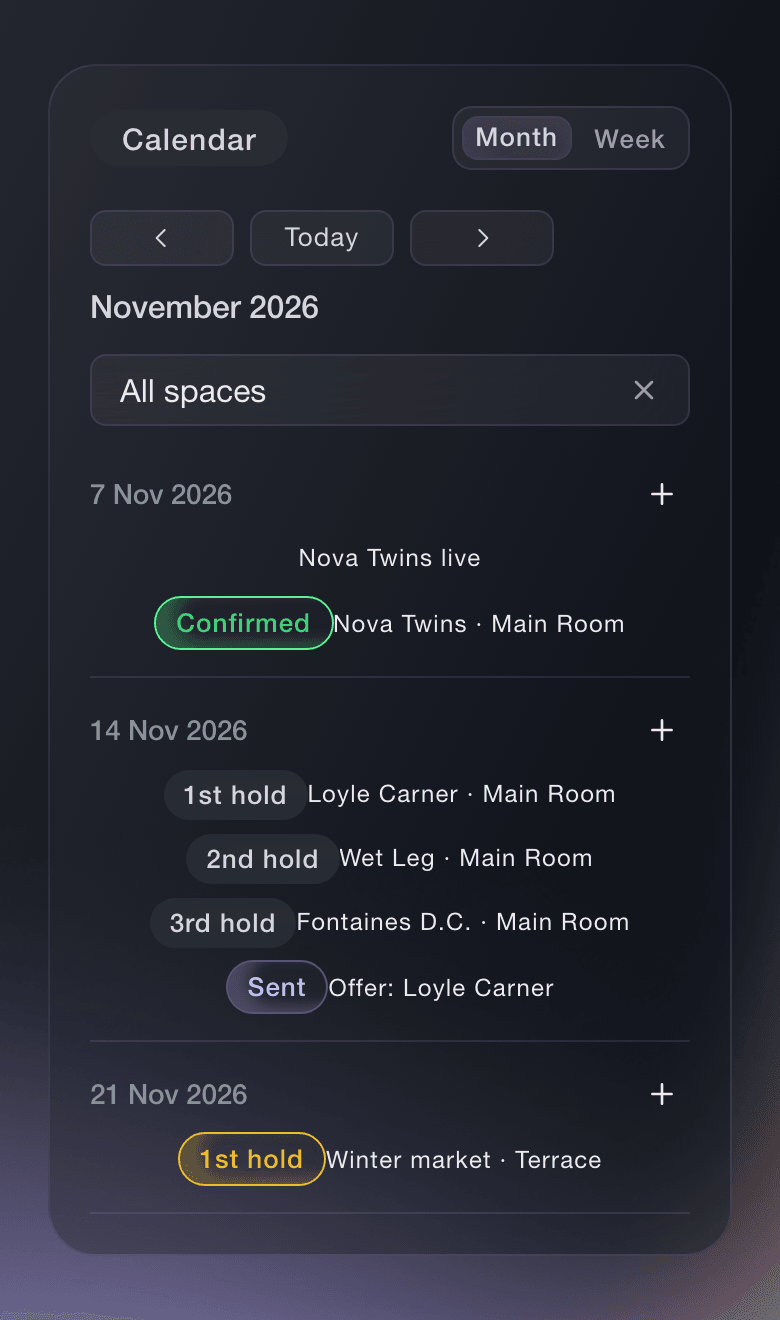


Consulta tu posición en la cola
Solo el 1.er apartado de una fecha puede confirmarla. Cuando se libera o vence un apartado que está delante del tuyo, avanzas una posición y el historial del apartado indica cuándo y por qué ocurrió.
-
Abre un apartado que esté detrás de otro
Selecciona el apartado en el calendario o búscalo en Apartados. Su panel muestra el espacio y las fechas, cuándo vence, el contacto y todos los cambios realizados hasta el momento.
Nota: Los botones dependen de la posición del apartado: un segundo apartado o uno posterior ofrece Pedir al primer apartado que decida, y el primero ofrece Confirmar.
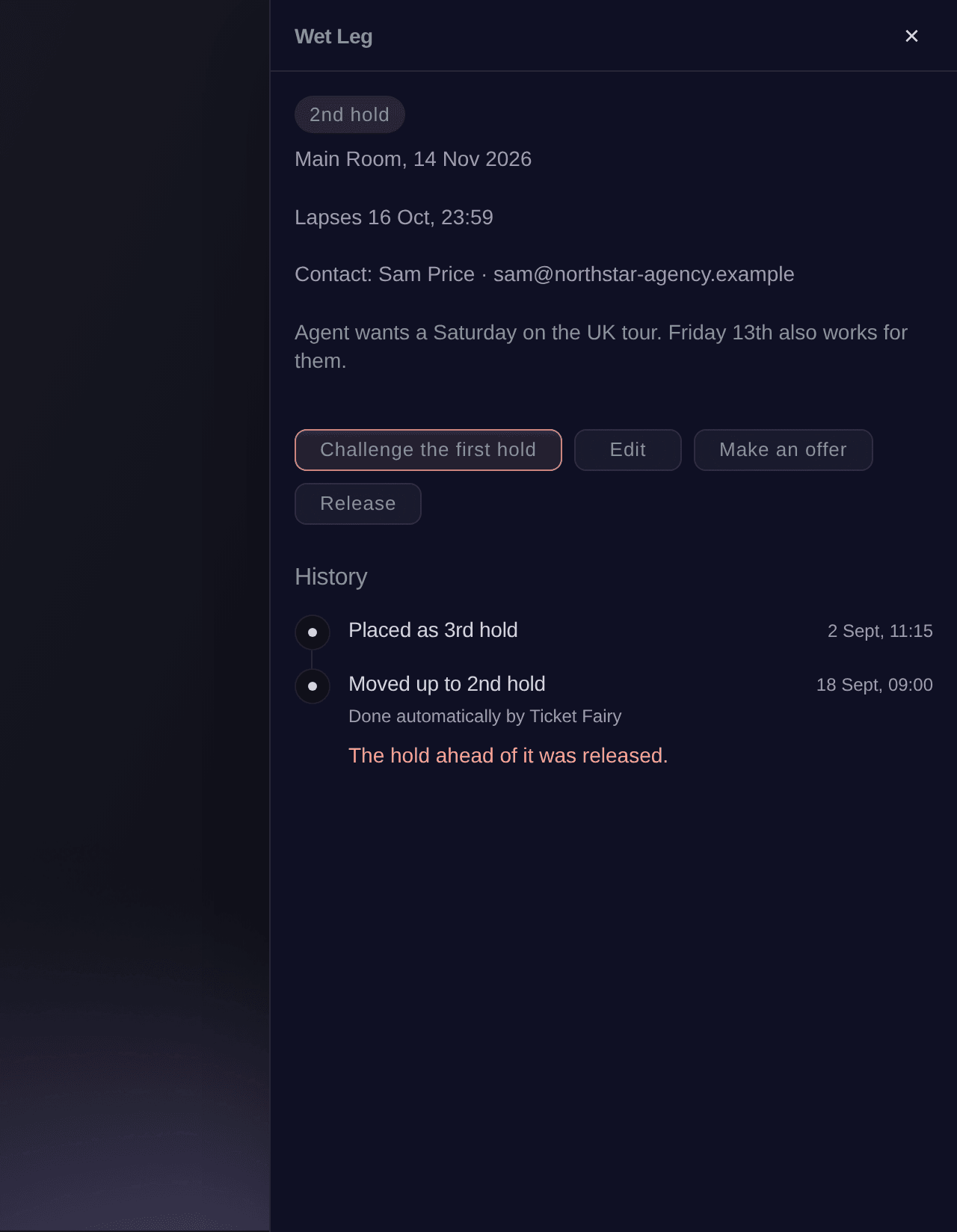
Un segundo apartado abierto desde el calendario. -
Pide una decisión al primer apartado
Selecciona Pedir al primer apartado que decida, elige el plazo en Tienen y selecciona Enviar la solicitud.
Nota: El primer apartado muestra Debe decidir con su fecha límite y, antes de esa fecha, se confirma o se libera. No se envía ningún correo, así que informa tú al contacto del primer apartado.
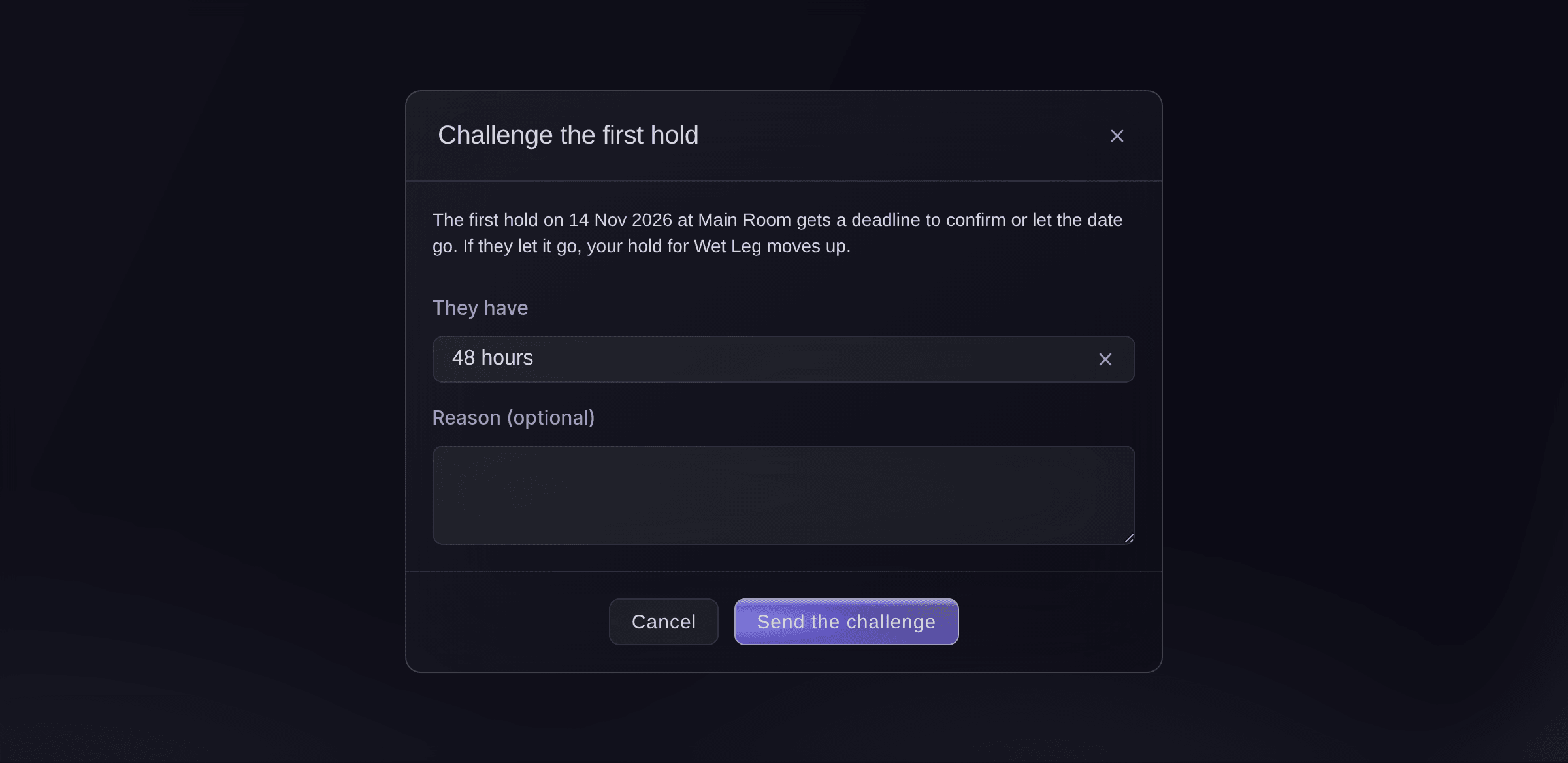
Pedir al primer apartado que decida. -
Da la fecha a quien hizo la solicitud si vence el plazo
Cuando el primer apartado no responde a tiempo, Requiere atención, en la parte superior de Operaciones de eventos, muestra la solicitud vencida. Selecciona el botón que da la fecha a quien la solicitó, con su nombre, como Give the date to Kneecap, y después confirma.
Nota: El primer apartado vencido se libera y quien hizo la solicitud pasa a ser el primer apartado. La persona cuyo apartado se liberó no recibe información automáticamente, así que avísale.
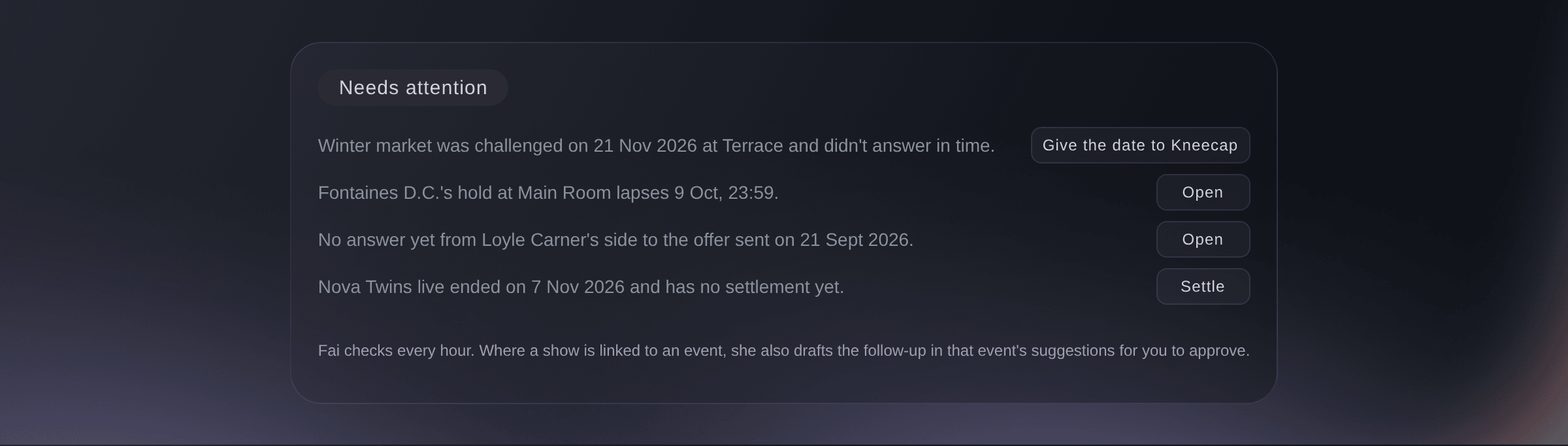
Requiere atención, en la parte superior de Operaciones de eventos. -
Confirma la fecha cuando se cierre el espectáculo
Abre el primer apartado, selecciona Confirmar, elige qué ocurre con los demás apartados de esas fechas y selecciona Confirmar.
Nota: En Vincular a un evento, elige el evento del espectáculo si existe, para que Fai pueda preparar su liquidación cuando termine.
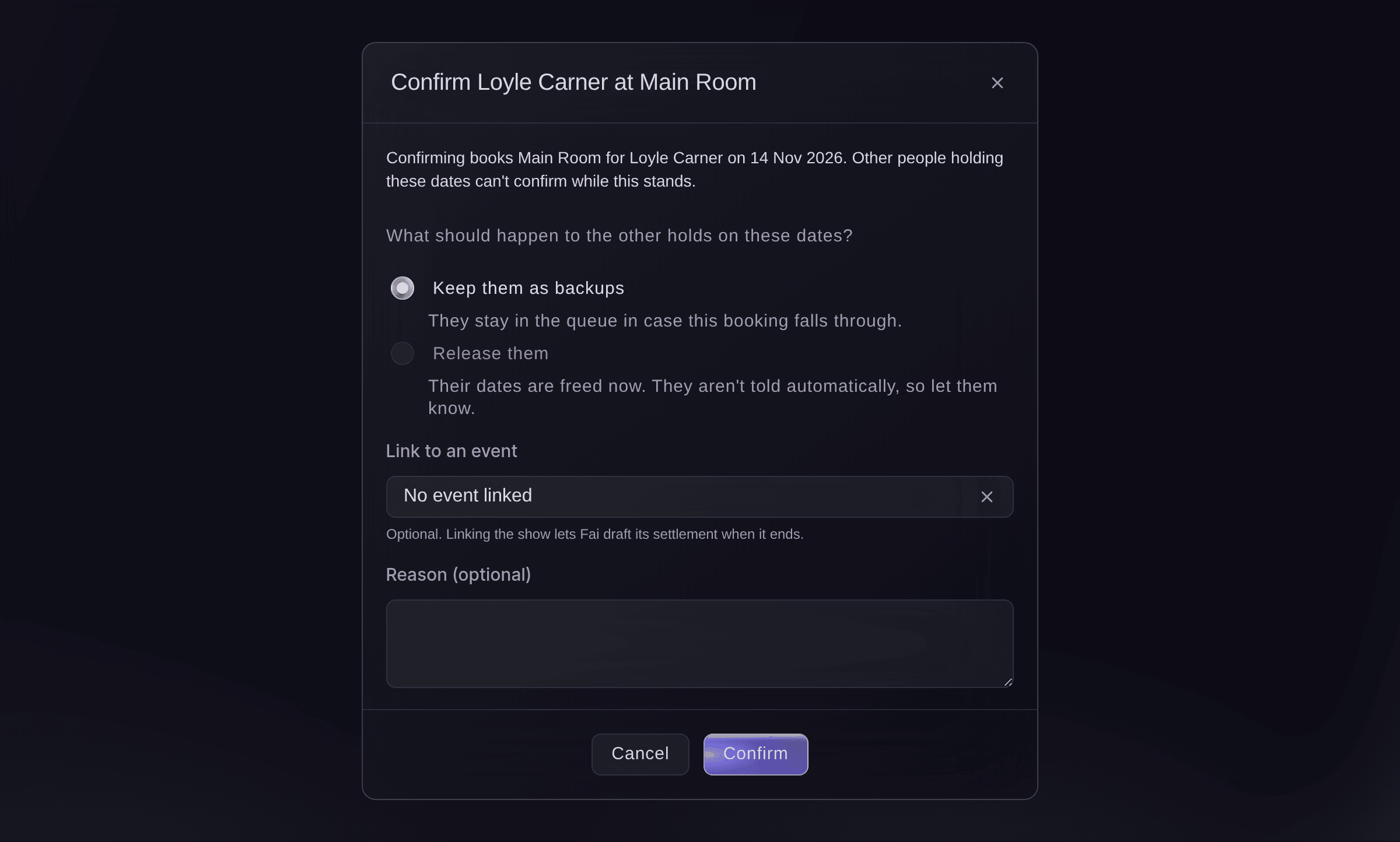
Confirmar un primer apartado. -
Comprueba el calendario
Vuelve a Calendario. El día muestra Confirmado junto al nombre, y los apartados que conservaste aparecen debajo en su nuevo orden.


Prueba estos pasos en tu propio evento
Crea una cuenta gratis, monta tu evento y sigue los pasos de arriba en tu propio panel. Tarda unos minutos y no necesitas reservar una llamada comercial.
Sin cuotas de alta. Sin cuota mensual obligatoria. Sin tarjeta de crédito.
O deja que lo hagan por ti
Fai consulta tu calendario y tus apartados, crea un apartado, solicita una decisión al primero, confirma el primer apartado y libera un apartado cuando se lo pides. Te muestra cada cambio y espera tu aprobación antes de realizarlo.
En tu panel, con Fai
Aparta el sábado 14 de noviembre en Main Room para <ARTIST NAME> y dime qué posición ocupamos
Desde tu propio asistente, por MCP
Conecta tu asistente a nuestro servidor MCP y pídele:
La configuración MCP copiada incluye --read-only. Quita --read-only solo cuando quieras que tu asistente haga cambios. Los cambios habituales se ejecutan cuando los pides; las acciones destructivas solicitan tu aprobación en un cliente compatible. Si tu cliente no puede preguntarte, haz el cambio en el panel.
Elige la marca, muestra los apartados del sábado 14 de noviembre en Main Room, crea después un apartado para <ARTIST NAME> y pregúntame antes de crearlo
Desde tu terminal
Instala la CLI desde nuestra página de la CLI, inicia sesión con ticketfairy auth login y elige la marca con la que trabajas usando ticketfairy brand use <BRAND_ID>. ticketfairy brand list y ticketfairy event list muestran los ID que usan los demás comandos.
Usa la CLI para consultar el calendario y tus apartados, crear un apartado, confirmar el primero y liberar un apartado. Solicitar una decisión y dar una solicitud vencida a quien la hizo se realizan en el panel o mediante Fai. Necesitas iniciar sesión en la marca con el rol de propietario, administrador o productor para cambiar apartados.
Muestra los eventos, apartados y ofertas de un intervalo de fechas, con el id de cada espacio.
ticketfairy event-os venue calendar --brand <BRAND_ID> --from 2026-11-01 --to 2026-11-30
Crea un apartado en un espacio. La respuesta indica la posición que ocupa en la cola.
ticketfairy event-os venue holds place --brand <BRAND_ID> --space <SPACE_ID> --starts-on 2026-11-14 --hold-for "<ARTIST NAME>"
Muestra los apartados que siguen activos.
ticketfairy event-os venue holds list --brand <BRAND_ID> --status hold
Confirma el primer apartado y deja los apartados que están detrás como respaldo. Esto cambia la reserva y te lo pregunta primero, salvo que añadas --force.
ticketfairy event-os venue holds confirm <HOLD_ID> --brand <BRAND_ID> --lower-holds keep
Libera un apartado para que los apartados que están detrás avancen. Te lo pregunta primero, salvo que añadas --force.
ticketfairy event-os venue holds release <HOLD_ID> --brand <BRAND_ID> --reason "<REASON>"
Deja que Fai lo haga por ti
Fai trabaja dentro de tu panel de Ticket Fairy. Crea tu cuenta, abre Fai y pega la instrucción de arriba.
Sin cuotas de alta. Sin cuota mensual obligatoria. Sin tarjeta de crédito.
Libera un apartado que ya no necesites
-
Libera el apartado
Abre el apartado, selecciona Liberar, añade un motivo si quieres y selecciona Liberar.
Advertencia: Un apartado liberado no se puede recuperar. Puedes volver a apartar la fecha, pero el nuevo apartado se coloca al final de la cola.
Fai libera un apartado cuando se lo pides, después de mostrarte cuál es y de que respondas que sí.
En tu panel, con Fai
Libera el apartado de <NAME> del <DATE> en <SPACE NAME>; la gira ha cambiado de fecha
Desde tu propio asistente, por MCP
La configuración MCP copiada incluye --read-only. Quita --read-only solo cuando quieras que tu asistente haga cambios. Los cambios habituales se ejecutan cuando los pides; las acciones destructivas solicitan tu aprobación en un cliente compatible. Si tu cliente no puede preguntarte, haz el cambio en el panel.
Elige la marca, busca el apartado de <NAME> del <DATE>, muéstramelo y pregúntame antes de liberarlo
Desde tu terminal
La CLI libera un apartado mediante su id. Busca el id con holds list.
Libera un apartado. Te lo pregunta primero, salvo que añadas --force.
ticketfairy event-os venue holds release <HOLD_ID> --brand <BRAND_ID> --reason "<REASON>"
Cambia los detalles de un apartado
-
Edita el apartado
Abre el apartado, selecciona Editar, cambia para quién es, las horas, el contacto, la fecha de vencimiento, el evento o las notas y selecciona Guardar.
Nota: Las fechas y el espacio no cambian. Para mover un apartado, libéralo y crea uno nuevo.
Fai cambia para quién es el apartado, sus horas, el contacto, la fecha de vencimiento, el evento o las notas después de que lo confirmes.
En tu panel, con Fai
Cambia el apartado de <NAME> del <DATE> para que venza el <NEW DATE>
Preguntas que puedes tener
- ¿Por qué no puedo confirmar mi apartado?
- Solo el primer apartado de una fecha puede confirmarla. Si hay alguien delante de ti, pide una decisión al primer apartado o pídele que lo libere. Una fecha confirmada solo se puede liberar.
- ¿Qué ocurre cuando vence un apartado?
- Al final del día indicado en El apartado vence el, el apartado muestra Vencido y los apartados que están detrás avanzan. Requiere atención muestra antes un apartado a punto de vencer, para que puedas cambiar la fecha o confirmarlo a tiempo.
- ¿Qué ocurre si el primer apartado confirma después de que le pida una decisión?
- La fecha es suya y tu apartado permanece detrás en la cola. Si lo libera, los apartados que están detrás avanzan y el tuyo pasa a ser el primero.
- ¿Fai da la fecha por su cuenta?
- No. Fai comprueba cada hora y muestra lo que requiere una decisión. Si un apartado está vinculado a un evento, también sugiere dar la fecha a quien la solicitó en las sugerencias de ese evento, y nada cambia hasta que alguien lo aprueba.
- ¿Qué ocurre si dos personas cambiamos el mismo apartado a la vez?
- El segundo cambio no sobrescribe el primero. El panel carga la versión de tu compañero y te pide que la compruebes y vuelvas a intentarlo.
- ¿Puedo eliminar un espacio?
- Sí, cuando ya no tenga apartados activos. Primero libera o confirma sus apartados; los apartados y las ofertas anteriores conservan sus detalles.
¿Todavía tienes una pregunta?
Reserva una demo y te la respondemos en una llamada, sobre tu tipo de evento. O crea tu cuenta y compruébalo por ti mismo.
Sin cuotas de alta. Sin cuota mensual obligatoria. Sin tarjeta de crédito.
Guías relacionadas
Hazlo en tu propio evento
Crea tu cuenta, monta tu evento y sigue los pasos en tu propio panel. No necesitas reservar una llamada comercial.