
Gestionar la producción
Recibe solicitudes de vendedores de comida, bebidas y mercados para tu evento
En un festival o mercado, eliges a tus vendedores entre decenas o cientos de solicitudes y equilibras la variedad de comida, el tamaño de los espacios y la potencia eléctrica. Con una página de solicitud, una lista clasificada según la variedad que quieres y una factura que se crea al aprobar, nadie tiene que volver a escribir los datos de un vendedor en una hoja de cálculo.
Abre una página de solicitud para vendedores, configura cuotas e impuestos, deja que Fai clasifique las solicitudes y aprueba, pone en espera o rechaza a cada vendedor.
- Para
- Elegir y facturar a los vendedores de tu evento
- Dura
- 11 minutos
- Abre Vendedores
- Configura la página de solicitud
- Agrega tus cuotas de espacio y extras
- Elige cómo se gravan las facturas de los vendedores
- Abre las solicitudes y comparte el enlace
- Clasifica las solicitudes con Fai
- Abre una solicitud
- Elige el espacio y los extras antes de aprobar
- Aprueba, pon en espera o rechaza
- Comprueba que el vendedor está participando
Antes de empezar
- Necesitas tener el rol de propietario, administrador o productor en el evento para configurarlo y tomar decisiones. Los demás roles pueden leer la lista mediante Fai o la CLI de Ticket Fairy.
- Los pagos con tarjeta deben funcionar en el evento para que los vendedores puedan pagar sus facturas con tarjeta.
-
Abre Vendedores
Abre el evento, selecciona Management y, después, selecciona Comerciantes en la lista de secciones.
Nota: If Vendors is not in the list, select More sections and open it there. The list opens on To review, with the applications waiting for you.
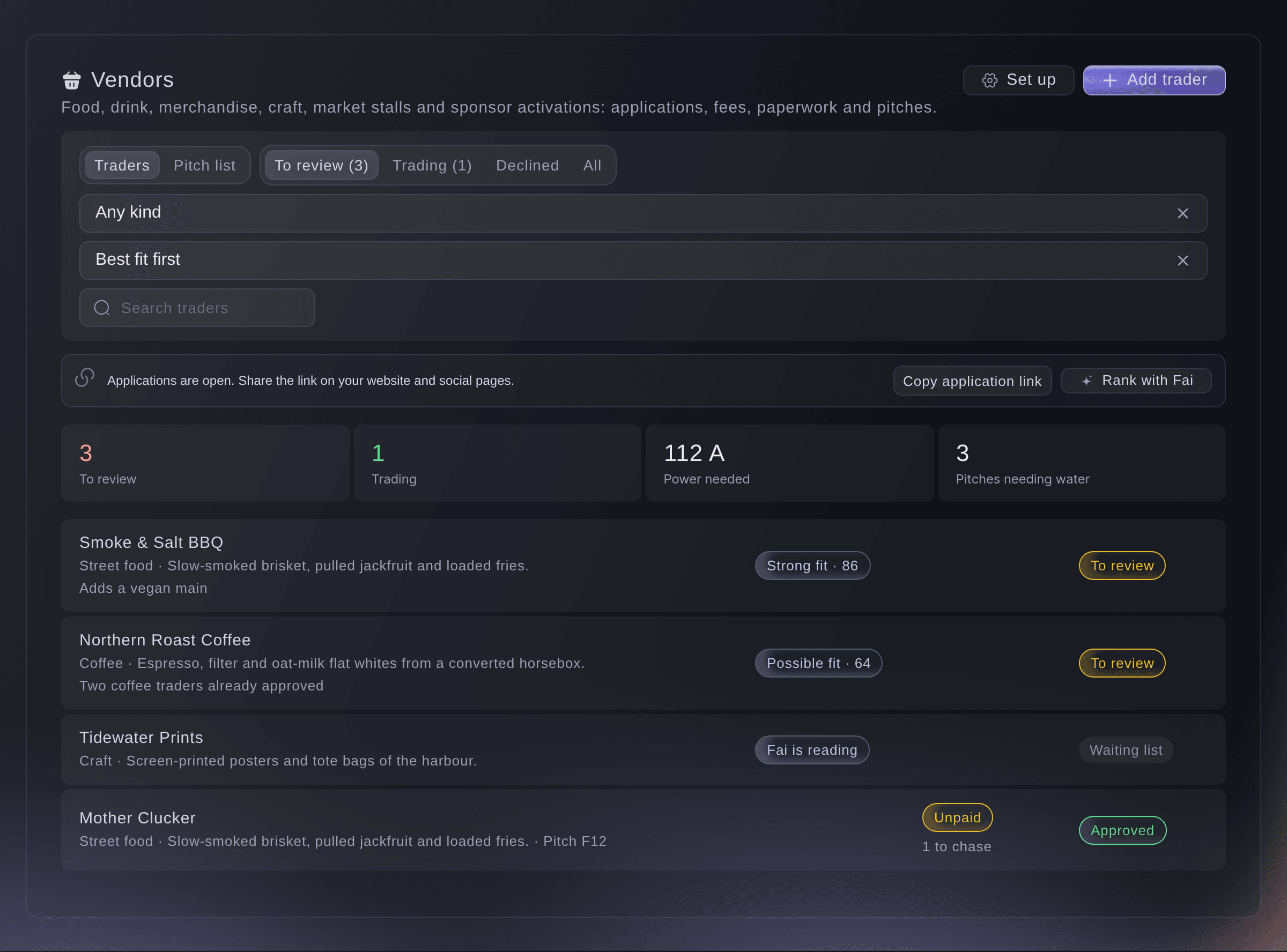
Management, Vendors. -
Configura la página de solicitud
Selecciona Configurar. En Página de solicitud, introduce tu Texto de bienvenida y La variedad que quieres y, después, indica los Certificados que todo vendedor debe subir.
Nota: La página ya solicita los datos del negocio, el contacto, lo que vende, el espacio, la potencia, el agua y las fotos. Agrega cualquier otra cosa en Tus propias preguntas y establece Cerrar solicitudes el (opcional) para indicar una fecha de cierre.
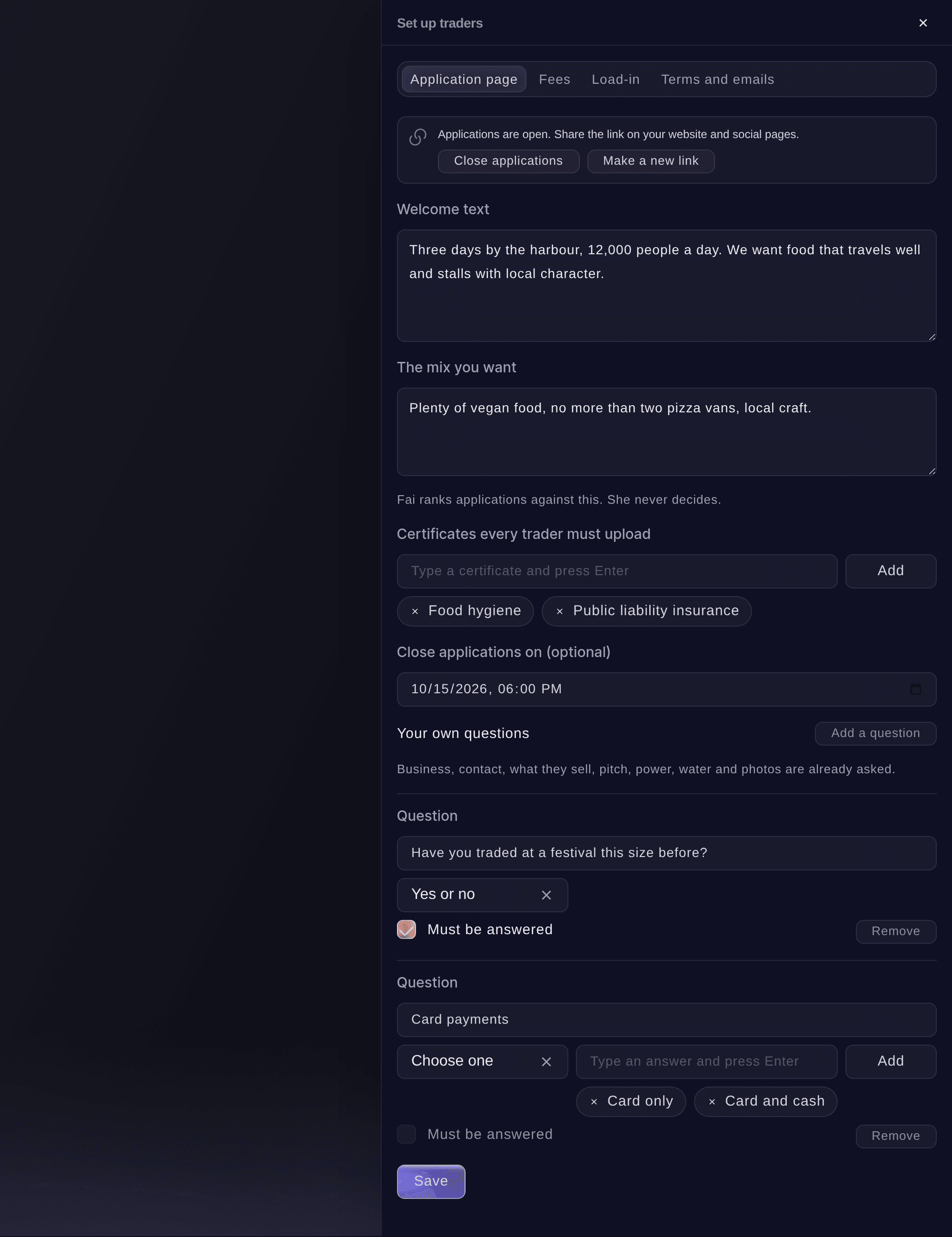
Set up traders, Application page. -
Agrega tus cuotas de espacio y extras
Selecciona Cuotas. Después, selecciona Agregar cuota de espacio para cada tamaño de espacio y Agregar un extra para la potencia, el agua, los pases o el aparcamiento.
Nota: Una cuota de espacio también puede incluir un porcentaje de las ventas y un depósito que se cobra al aprobar al vendedor. Los precios están en la moneda del evento. Los vendedores ven las cuotas en la página de solicitud y eligen allí su espacio.
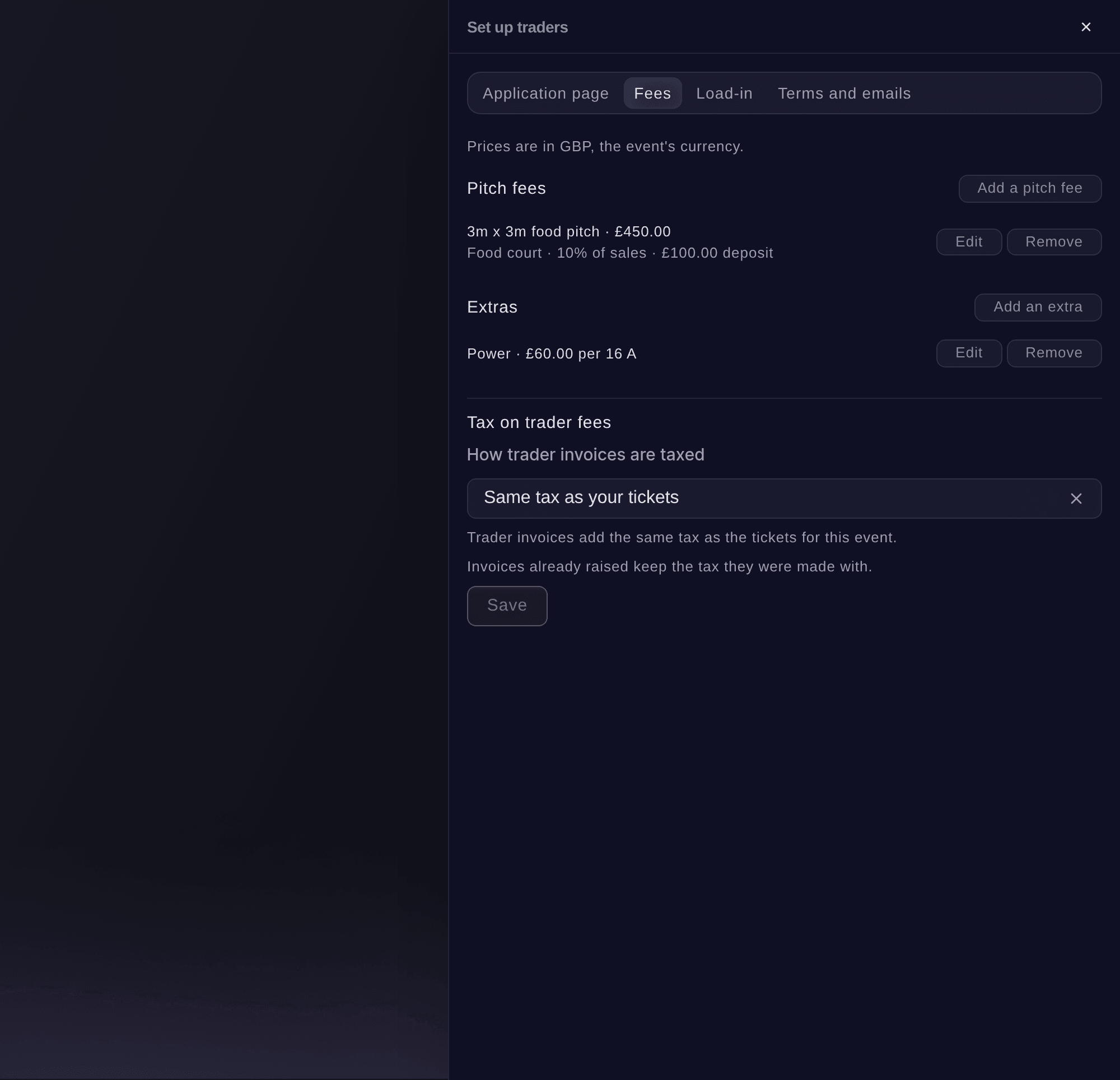
Set up traders, Fees. -
Elige cómo se gravan las facturas de los vendedores
En Impuesto sobre las cuotas de vendedores, elige cómo se gravan las facturas de los vendedores.
Nota: Las facturas que ya se hayan creado conservan el impuesto con el que se emitieron.
-
Abre las solicitudes y comparte el enlace
Cierra el panel, selecciona Abrir solicitudes y, después, selecciona Copiar enlace de solicitud. Comparte el enlace en tu sitio web y en tus páginas de redes sociales.
Nota: Los vendedores pueden solicitarlo desde su teléfono sin tener una cuenta. Cada uno recibe un correo con un enlace a su propia página de vendedor. Cerrar solicitudes detiene las solicitudes nuevas y conserva las que ya tienes.
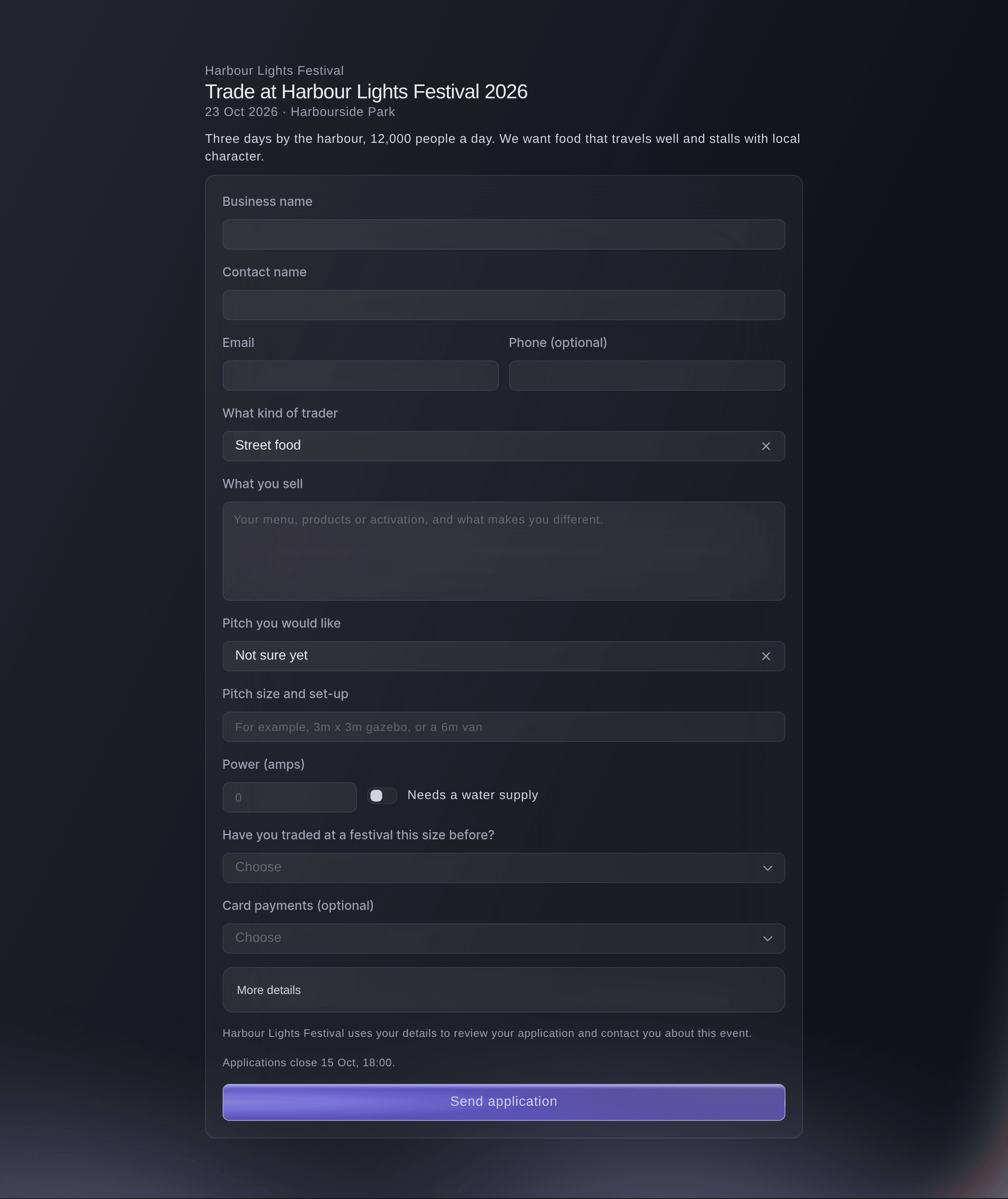
La página de solicitud que completa un vendedor. -
Clasifica las solicitudes con Fai
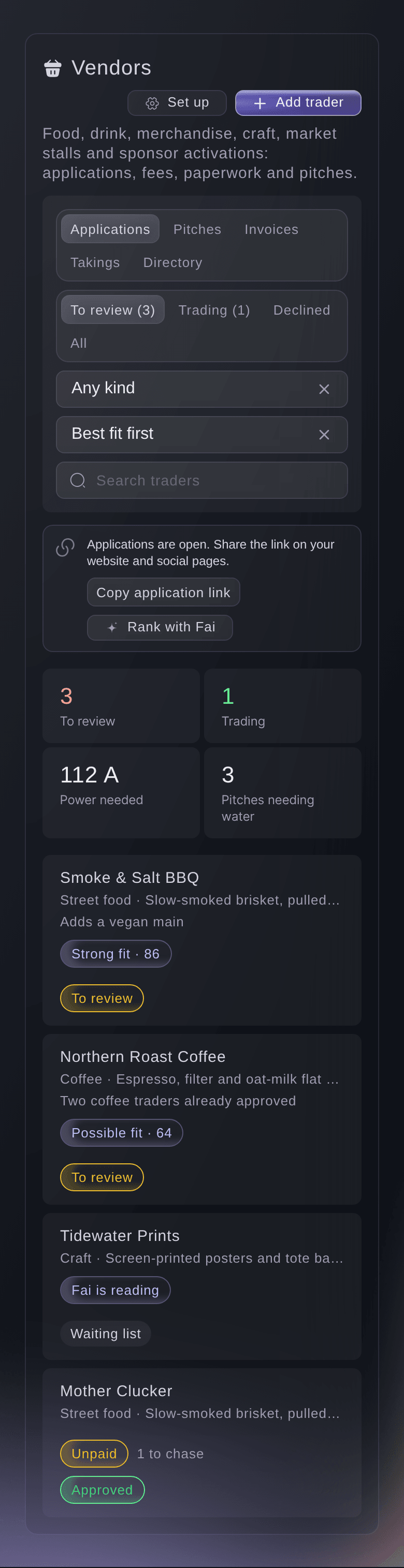
Selecciona Clasificar con Fai. Fai analiza cada solicitud según la variedad que quieres y la marca como Strong fit, Possible fit o Weak fit, con sus motivos.
Nota: Fai nunca decide; tú decides. Mejor ajuste primero coloca los mejores ajustes al principio de la lista.
-
Abre una solicitud
Selecciona un vendedor para abrir su panel con lo que vende, su espacio, la potencia y el agua, sus respuestas, sus fotos y los motivos de Fai.
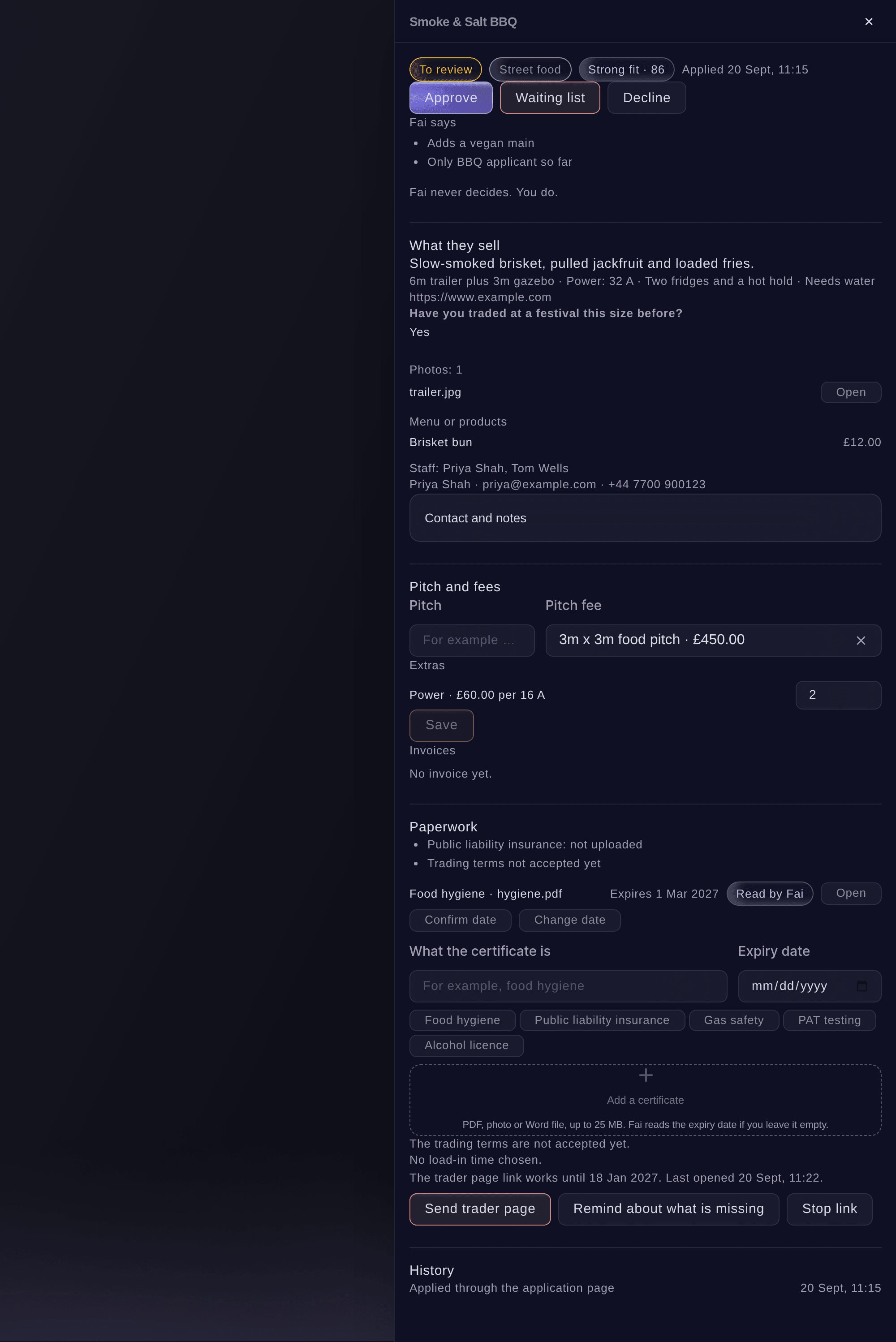
La solicitud de un vendedor. -
Elige el espacio y los extras antes de aprobar
En Espacio y cuotas, introduce el Espacio, elige la Cuota de espacio e indica cuántas unidades necesita de cada extra.
Nota: La factura se crea a partir de estos datos. Por eso, una aprobación sin cuota de espacio no crea ninguna factura.
-
Aprueba, pon en espera o rechaza
Selecciona Aprobar, Lista de espera o Rechazar, revisa el correo y la factura que muestra el cuadro de diálogo y, después, confirma.
Nota: Desactiva Enviar correo al vendedor para decidir sin enviarle un correo. Al aprobar, Crear la factura la crea a partir de la cuota de espacio y los extras, o del depósito si el espacio tiene uno. Enviar la factura ahora la envía con un enlace para pagar con tarjeta.
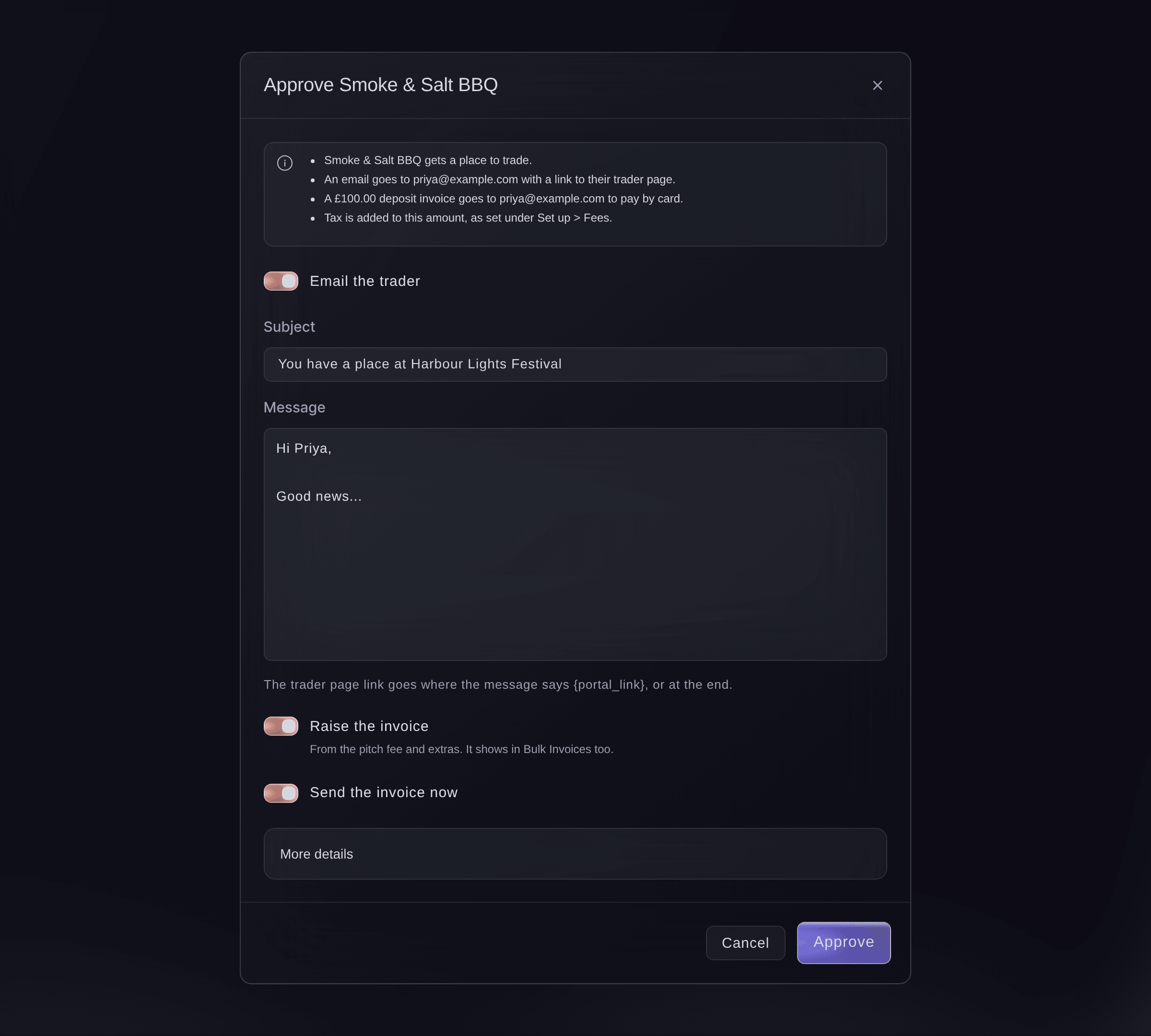
Aprueba a un vendedor. -
Comprueba que el vendedor está participando
Selecciona Participando. El vendedor aparece con su espacio y su factura muestra Sin pagar hasta que la pague; después, muestra Pagada.


Prueba estos pasos en tu propio evento
Crea una cuenta gratis, monta tu evento y sigue los pasos de arriba en tu propio panel. Tarda unos minutos y no necesitas reservar una llamada comercial.
Sin cuotas de alta. Sin cuota mensual obligatoria. Sin tarjeta de crédito.
O deja que lo hagan por ti
Fai muestra tus vendedores y solicitudes con su análisis, configura la página de solicitud, las cuotas y los impuestos, agrega a un vendedor que ya conoces y aprueba, pone en espera o rechaza una solicitud. Primero te muestra el correo y la factura y espera a que confirmes.
En tu panel, con Fai
Muéstrame las solicitudes de vendedores de <EVENT NAME> que mejor se ajustan a nuestra variedad de comida y aprueba a Smoke & Salt BBQ en el espacio de 6 m con la factura.
Desde tu propio asistente, por MCP
Conecta tu asistente a nuestro servidor MCP y pídele:
La configuración MCP copiada incluye --read-only. Quita --read-only solo cuando quieras que tu asistente haga cambios. Los cambios habituales se ejecutan cuando los pides; las acciones destructivas solicitan tu aprobación en un cliente compatible. Si tu cliente no puede preguntarte, haz el cambio en el panel.
Busca mi evento <EVENT NAME>, muestra las solicitudes de vendedores que aún están por revisar con el análisis de Fai de cada una y pregúntame antes de decidir sobre cualquiera.
Desde tu terminal
Instala la CLI desde nuestra página de la CLI, inicia sesión con ticketfairy auth login y elige la marca con la que trabajas usando ticketfairy brand use <BRAND_ID>. ticketfairy brand list y ticketfairy event list muestran los ID que usan los demás comandos.
Usa la CLI para mostrar los vendedores de un evento, consultar una solicitud y aprobar, poner en espera, rechazar o cancelar a un vendedor. Configura la página de solicitud, las cuotas y las facturas en el dashboard o mediante Fai. Necesitas iniciar sesión con el rol de propietario, administrador o productor del evento para tomar decisiones.
Muestra los vendedores y las solicitudes del evento.
ticketfairy event-os traders list <EVENT_ID> --view to_review --sort fai
Muestra la solicitud, las cuotas, la documentación y el historial de un vendedor.
ticketfairy event-os traders show <EVENT_ID> <VENDOR_ID>
Aprueba a un vendedor, le envía un correo y crea y envía su factura de espacio. Te lo pregunta primero, a menos que agregues --force.
ticketfairy event-os traders decide <EVENT_ID> <VENDOR_ID> --decision approve --raise-invoice --send-invoice
Deja que Fai lo haga por ti
Fai trabaja dentro de tu panel de Ticket Fairy. Crea tu cuenta, abre Fai y pega la instrucción de arriba.
Sin cuotas de alta. Sin cuota mensual obligatoria. Sin tarjeta de crédito.
Agrega a un vendedor que ya conoces
-
Agrégalo sin una solicitud
Selecciona Agregar vendedor, introduce los datos del negocio y del contacto y, después, selecciona Agregar vendedor.
Nota: Marca Ya está acordado para agregarlo como aprobado. No se envía ningún correo ni se crea ninguna factura hasta que tú lo elijas.
Fai agrega un vendedor al evento con los datos que le proporciones, después de que confirmes.
En tu panel, con Fai
Agrega a <BUSINESS NAME> a los vendedores de <EVENT NAME> como ya acordado; el contacto es <NAME>, en <EMAIL>.
Crea o envía una factura más tarde
-
Crea la factura desde el panel del vendedor
Abre el vendedor y, en Espacio y cuotas, selecciona Crear y enviar factura o Crear factura sin enviarla para enviarla más tarde con Enviar factura.
Nota: Cada vendedor tiene una factura activa de cada tipo, que también aparece en Bulk Invoices. Cancela una factura en Bulk Invoices antes de crear otra.
Fai crea la factura de un vendedor y la envía después de que confirmes.
En tu panel, con Fai
Crea y envía la factura del espacio de <BUSINESS NAME> en <EVENT NAME>.
Cancela a un vendedor aprobado
-
Cancélalo
Abre el vendedor, selecciona Cancelar a este vendedor y, después, selecciona Cancelar vendedor.
Nota: Pierde su lugar y su hora de montaje. No se envía ningún correo, así que debes informarle tú. Las facturas permanecen como están en Bulk Invoices.
Fai cancela a un vendedor aprobado después de que confirmes.
En tu panel, con Fai
Cancela a <BUSINESS NAME> como vendedor en <EVENT NAME>.
Desde tu propio asistente, por MCP
La configuración MCP copiada incluye --read-only. Quita --read-only solo cuando quieras que tu asistente haga cambios. Los cambios habituales se ejecutan cuando los pides; las acciones destructivas solicitan tu aprobación en un cliente compatible. Si tu cliente no puede preguntarte, haz el cambio en el panel.
Busca mi evento <EVENT NAME> y al vendedor <BUSINESS NAME>, muéstrame su estado y pregúntame antes de cancelarlo.
Preguntas que puedes tener
- ¿Puedo cambiar de opinión después de rechazar a un vendedor?
- Sí. Puedes aprobar a un vendedor rechazado o ponerlo en la lista de espera. También puedes volver a aprobar a un vendedor cancelado o que se haya retirado. Un vendedor aprobado solo se puede cancelar.
- ¿Qué ve un vendedor después de enviar su solicitud?
- Ve una página de agradecimiento y recibe un correo con un enlace a su página de vendedor, donde puede agregar certificados, su menú y su personal. Cuando lo apruebas, la misma página muestra su espacio, su factura, tus condiciones de participación y las horas de montaje.
- ¿Por qué una aprobación no creó ninguna factura?
- El vendedor no había elegido ninguna cuota de espacio. Elige una en Espacio y cuotas y, después, crea la factura desde su panel.
- ¿Puede un vendedor enviar dos solicitudes?
- No. Se rechaza una segunda solicitud de la misma dirección de correo electrónico para el mismo evento y se informa al vendedor de que te pondrás en contacto.
- ¿Puedo enviar a los solicitantes a mi propio formulario del evento?
- Sí. Un formulario del evento puede agregar como nueva solicitud a cada persona que lo envíe a tus vendedores.
¿Todavía tienes una pregunta?
Reserva una demo y te la respondemos en una llamada, sobre tu tipo de evento. O crea tu cuenta y compruébalo por ti mismo.
Sin cuotas de alta. Sin cuota mensual obligatoria. Sin tarjeta de crédito.
Guías relacionadas
Hazlo en tu propio evento
Crea tu cuenta, monta tu evento y sigue los pasos en tu propio panel. No necesitas reservar una llamada comercial.