
Gestionar la producción
Hacer una oferta a un agente de un artista para tu show
Los promotores y los encargados de contratar artistas en recintos envían decenas de ofertas por temporada, cada una con su propia garantía, porcentaje y cláusula de exclusividad. Mantener juntas todas las ofertas, contraofertas y cachés anteriores permite que tu equipo ponga precio al próximo show basándose en lo que generó el anterior y pase directamente a la preparación cuando acepten el trato.
Crea una oferta para un artista desde una plantilla o tu último trato, consulta cachés anteriores y la sugerencia de Fai, envíala y registra la respuesta.
- Para
- Enviar ofertas a agentes y convertir las aceptadas en contrataciones
- Dura
- 10 minutos
- Abrir Ofertas
- Iniciar la oferta
- Introducir el artista y elegir una plantilla
- Consultar el caché sugerido
- Establecer la garantía
- Elegir la fecha del show y el evento
- Elegir cómo se calcula el caché
- Añadir costos, redacción y el agente
- Guardar el borrador
- Preparar y enviar el correo
- Enviar la oferta
- Registrar la respuesta del agente
- Responder a una contraoferta
- Comprobar que el artista esté contratado en tu evento
- Marcar la oferta como firmada
Antes de empezar
- Necesitas el rol de propietario, administrador o productor de la marca. Los demás roles no pueden ver ofertas ni cachés.
- Add the rooms and stages you book in Event Operations first, as the hold guide shows, if you want the offer tied to a space.
-
Abrir Ofertas
En la barra lateral, selecciona tu marca, luego Operaciones de eventos y después Ofertas. La lista muestra el artista, la fecha del show, el trato y el estado de cada oferta, con tus Plantillas de oferta debajo.
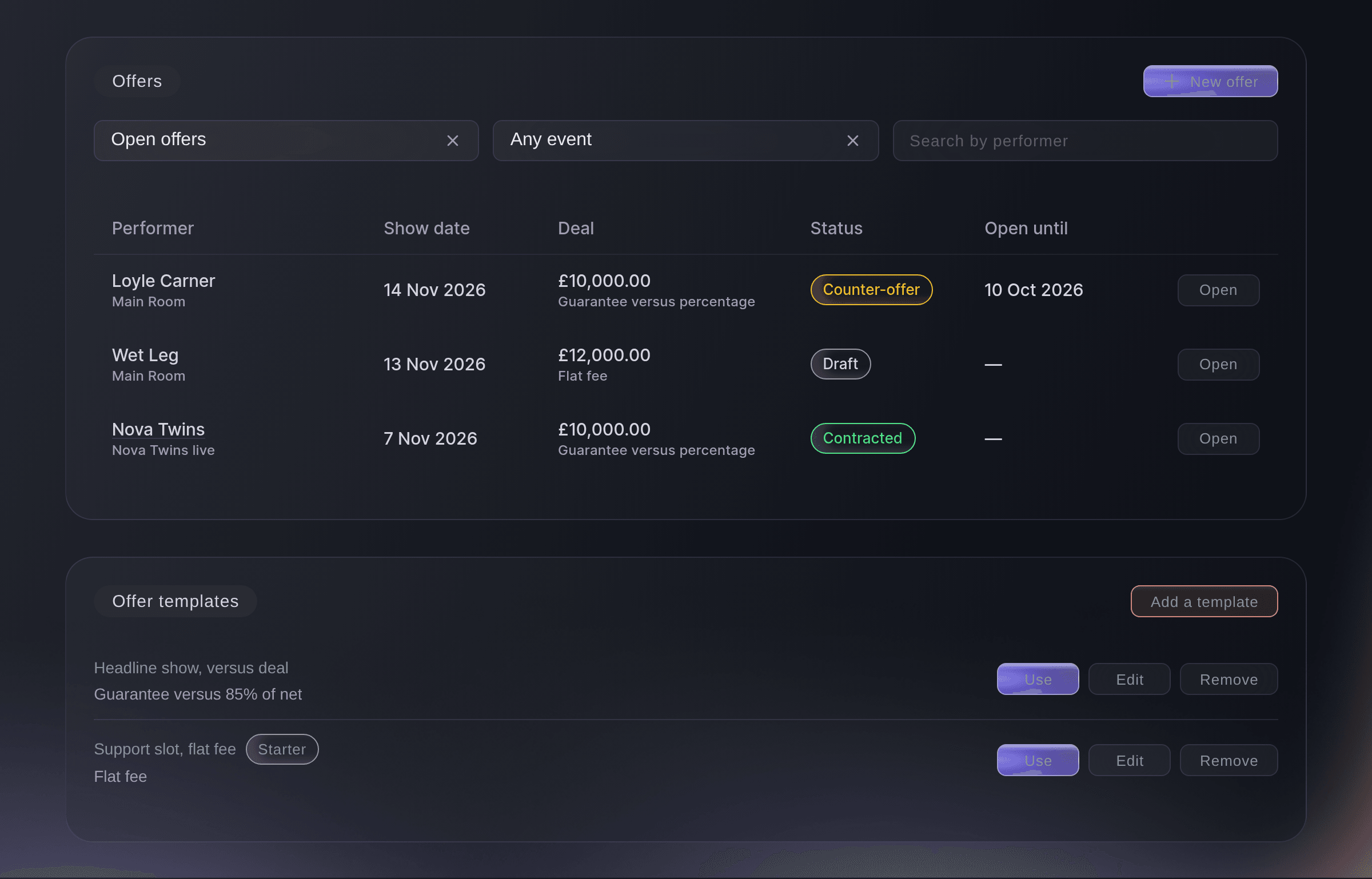
Operaciones de eventos, Ofertas. -
Iniciar la oferta
Selecciona Nueva oferta en la parte superior de la página. Para hacer una oferta para una fecha que ya tienes reservada, abre la reserva y selecciona Hacer una oferta.
Nota: Una oferta iniciada desde una reserva incluye el artista, el espacio y las fechas. Usar en una plantilla inicia una oferta nueva a partir de esa plantilla.
-
Introducir el artista y elegir una plantilla
Introduce el nombre en Artista. Si quieres, elige una plantilla en Empieza con una plantilla para completar el trato y la redacción.
Nota: Cuando introduces el nombre, aparece Lo que pagaste antes junto al formulario, con cada show anterior, el caché y la cantidad de boletos vendidos.
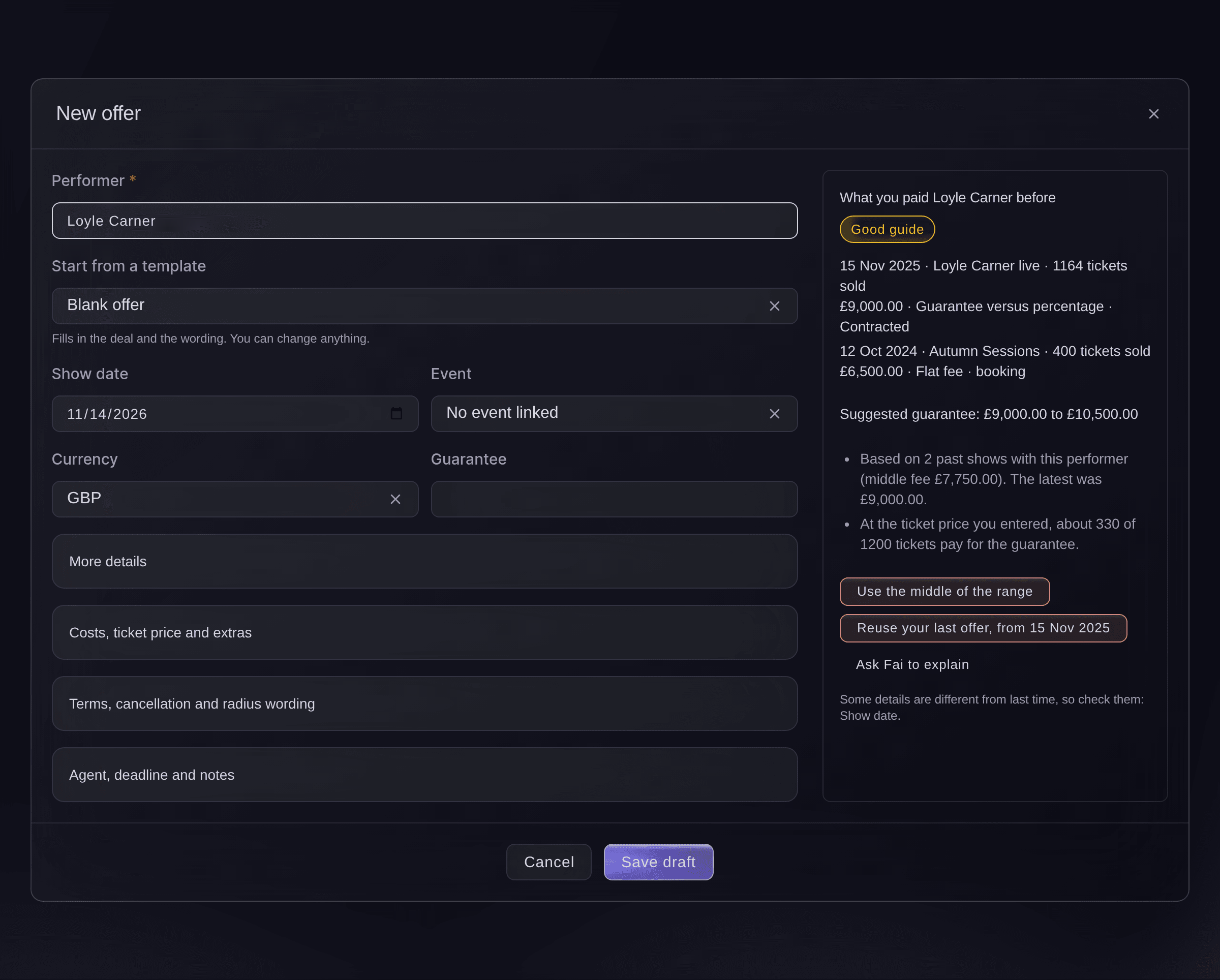
Nueva oferta, con lo que pagaste antes.


Consultar el caché sugerido
Fai calcula el rango de garantía sugerido a partir de tus shows anteriores con el artista, ajustado según el aforo, o a partir de shows de tamaño similar cuando no tienes ninguno. La insignia indica cuánto historial respalda la sugerencia, desde No hay suficiente historial hasta Referencia sólida, y Pedirle a Fai que lo explique expresa los motivos con palabras.
-
Establecer la garantía
Introduce la Garantía o selecciona Usar el punto medio del rango o Reutilizar tu última oferta.
Nota: Reutilizar tu última oferta copia el trato y la redacción, pero no la fecha, el espacio ni el evento. La línea debajo de los botones indica cualquier diferencia con la ocasión anterior.
-
Elegir la fecha del show y el evento
Elige la Fecha del show y selecciona el Evento si el show ya tiene uno.
Nota: Vincular el evento permite contratar al artista en él cuando acepte. Puedes vincularlo más tarde editando la oferta.
-
Elegir cómo se calcula el caché
Selecciona Más detalles y luego elige Cómo se calcula el caché.
Nota: Para un porcentaje, introduce el Porcentaje y elige cuál es su Porcentaje de. El trato en palabras es lo que lee el agente, por ejemplo, £9.000 frente al 85 % del neto.
-
Añadir costos, redacción y el agente
Opcional: abre Costos, precio del boleto y extras, Redacción de condiciones, cancelación y exclusividad y Agente, plazo y notas, y completa lo que necesite el trato.
Nota: Establece Vigente hasta para indicar un plazo: Fai te lo recordará antes y la oferta se cerrará si no hay respuesta para entonces. Notas para tu equipo nunca se envían al agente.
-
Guardar el borrador
Selecciona Guardar borrador. La oferta se añade a la lista como Borrador.
-
Preparar y enviar el correo
Abre la oferta y selecciona Preparar y enviar. Fai redacta el correo para el agente con la oferta completa.
Nota: Fai busca al agente en la oferta, en la contratación del artista o en tu última oferta para esa persona. La línea encima de Para indica cuál encontró. Cambia lo que quieras en Asunto y Mensaje.
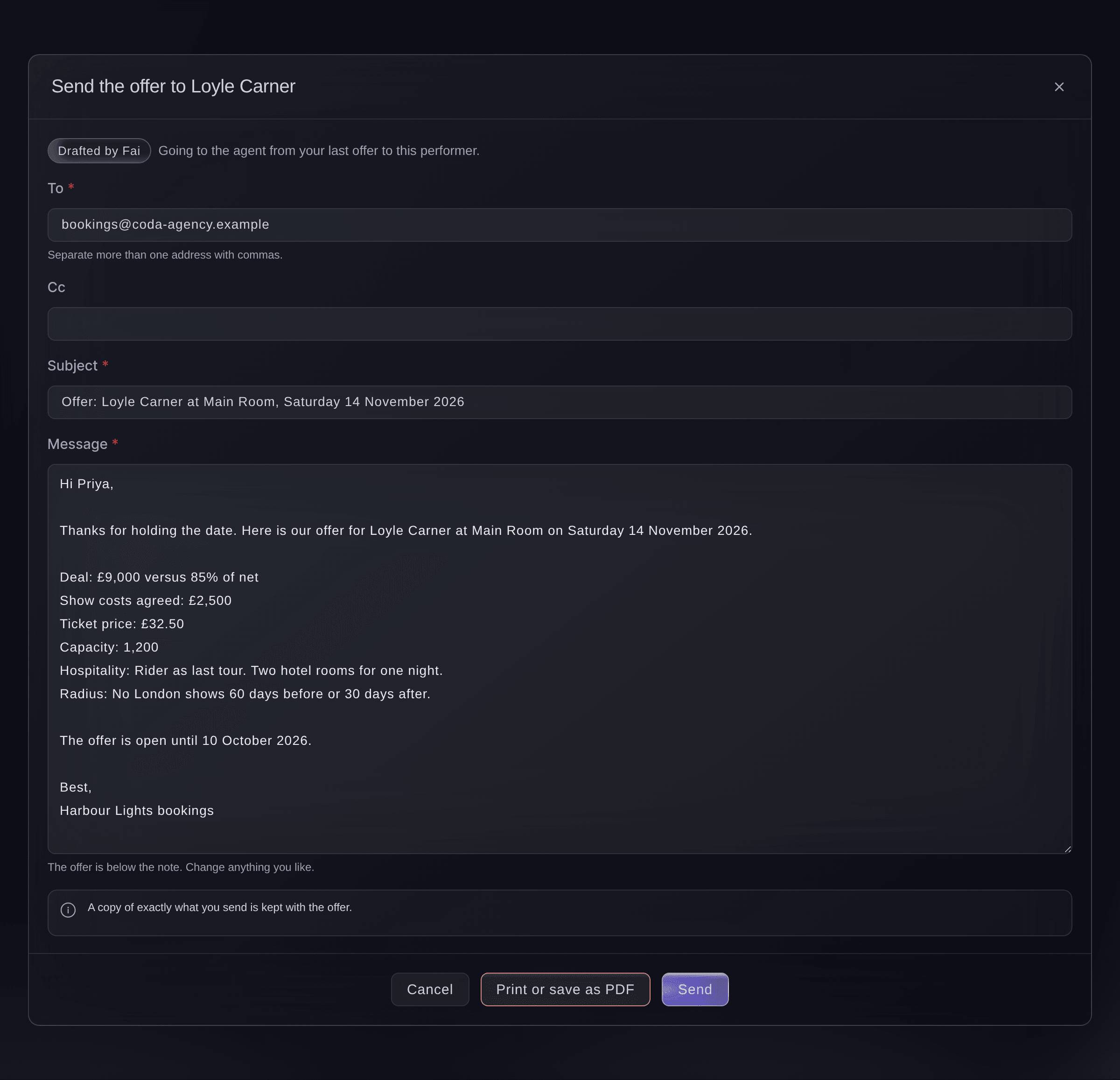
Enviar la oferta. -
Enviar la oferta
Selecciona Enviar, comprueba las direcciones en la confirmación y vuelve a seleccionar Enviar. La oferta aparece como Enviada.
Nota: El correo se envía desde tu buzón conectado, si tienes uno, o desde Ticket Fairy, con tu dirección para responder. La oferta conserva una copia exacta de lo que enviaste.
Advertencia: No puedes cancelar el envío de un correo. Si cambias de opinión, retira la oferta e informa al agente.
-
Registrar la respuesta del agente
Cuando el agente responda, abre la oferta, selecciona Registrar su respuesta, elige lo que dijo y selecciona Registrar respuesta.
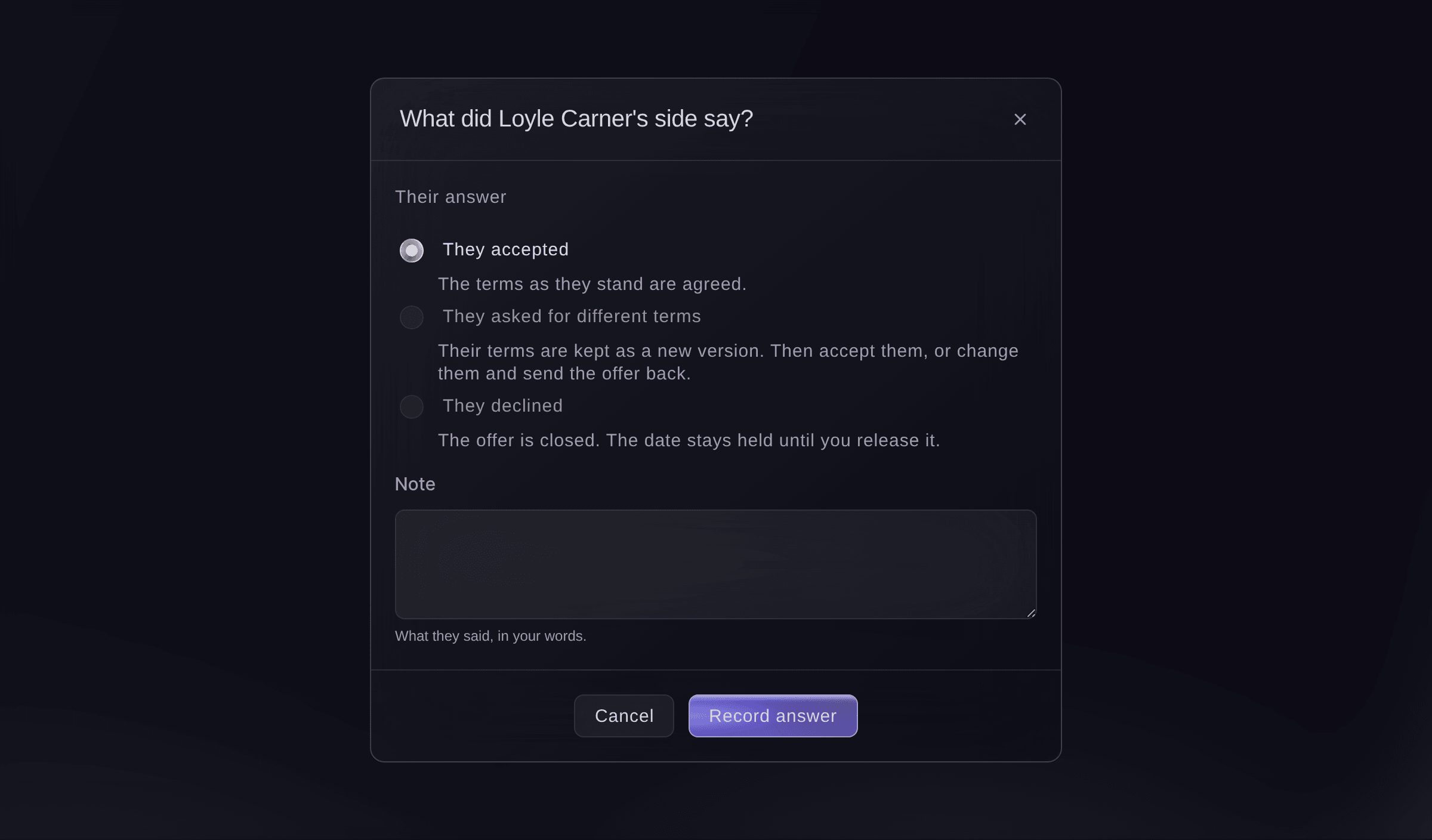
Registrar su respuesta. -
Responder a una contraoferta
Abre la oferta para ver cada versión en Versiones. Para aceptar sus condiciones, registra de nuevo su respuesta como Aceptaron. Para responder con las tuyas, selecciona Editar, cambia las condiciones y vuelve a seleccionar Preparar y enviar.
Nota: Si cambias las condiciones después de su contraoferta, se las envías antes de poder registrar una aceptación. Así, el agente siempre acepta lo que vio.
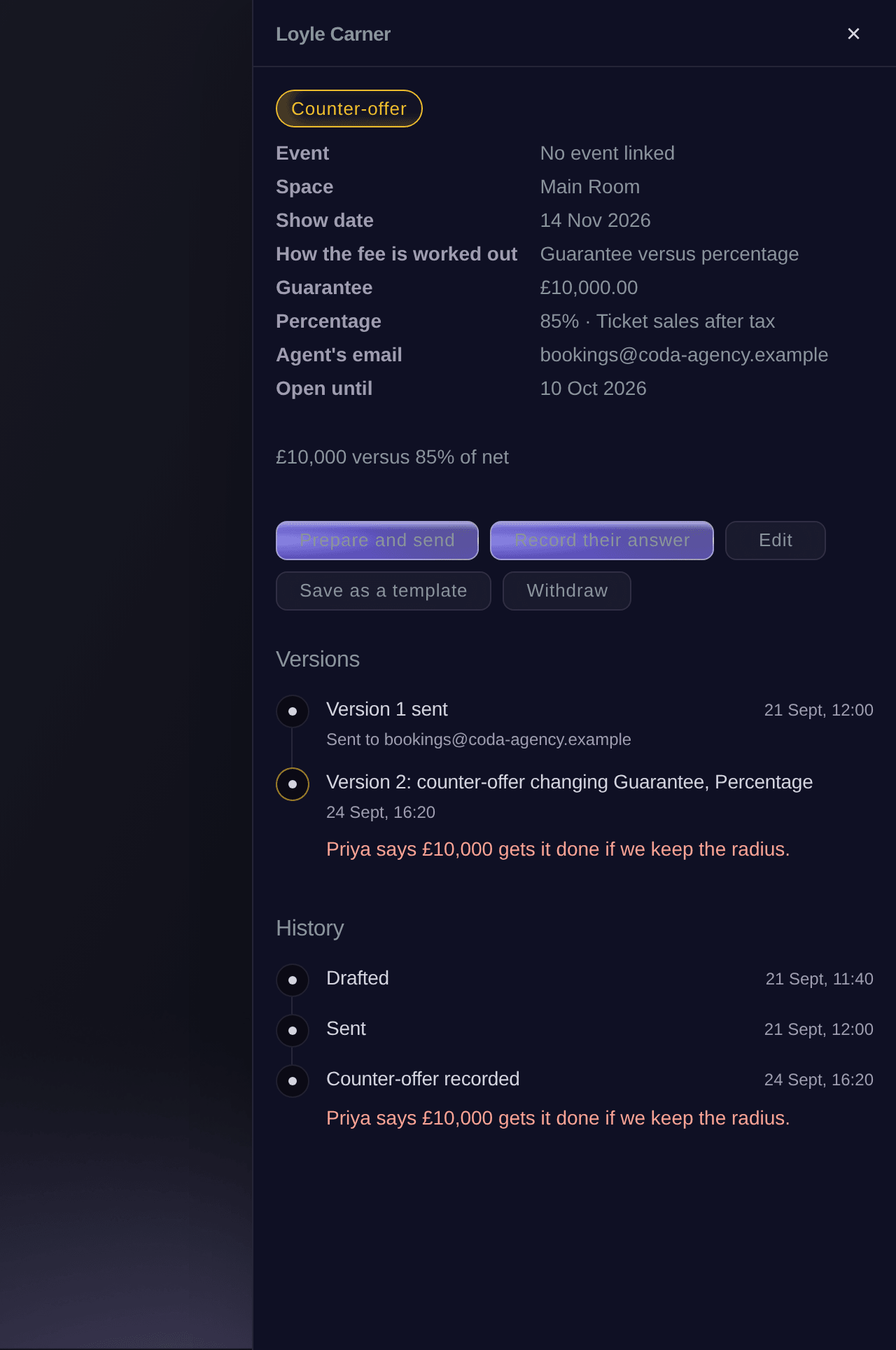
Una oferta después de una contraoferta. -
Comprobar que el artista esté contratado en tu evento
Cuando registras una aceptación en una oferta vinculada a un evento, aparece
Booking added
con un botón Deshacer, y el artista aparece en la lista de artistas del evento con el caché acordado.Nota: Para una oferta aceptada que aún no tiene evento, elige el evento con Editar y selecciona Contratar en el evento. La preparación comienza entonces desde la página de Gestión del evento.
-
Marcar la oferta como firmada
Cuando se firme el contrato, abre la oferta, selecciona Marcar como firmado y confirma.
Advertencia: Una oferta firmada no puede cambiarse después de esto.


Prueba estos pasos en tu propio evento
Crea una cuenta gratis, monta tu evento y sigue los pasos de arriba en tu propio panel. Tarda unos minutos y no necesitas reservar una llamada comercial.
Sin cuotas de alta. Sin cuota mensual obligatoria. Sin tarjeta de crédito.
O deja que lo hagan por ti
Fai crea una oferta desde una plantilla, una reserva o tu último trato, redacta el correo para el agente, lo envía después de que lo revises y registra su respuesta, incluidas las contraofertas. Te pregunta antes de cada cambio y antes de enviar cualquier cosa.
En tu panel, con Fai
Haz una oferta a <ARTIST NAME> para el sábado 14 de noviembre en la Sala principal, parte de lo que le pagamos la última vez y enséñame el correo para su agente antes de enviarlo
Desde tu propio asistente, por MCP
Conecta tu asistente a nuestro servidor MCP y pídele:
La configuración MCP copiada incluye --read-only. Quita --read-only solo cuando quieras que tu asistente haga cambios. Los cambios habituales se ejecutan cuando los pides; las acciones destructivas solicitan tu aprobación en un cliente compatible. Si tu cliente no puede preguntarte, haz el cambio en el panel.
Elige la marca, crea un borrador de oferta para <ARTIST NAME> para el 14/11/2026 con una garantía de <AMOUNT>, redacta el correo para su agente y enséñamelo. Pregúntame antes de enviarlo
Desde tu terminal
Instala la CLI desde nuestra página de la CLI, inicia sesión con ticketfairy auth login y elige la marca con la que trabajas usando ticketfairy brand use <BRAND_ID>. ticketfairy brand list y ticketfairy event list muestran los ID que usan los demás comandos.
Usa la CLI para crear un borrador de oferta, obtener el correo que Fai redacta, enviarlo y registrar la respuesta del agente. Los importes están en la unidad mínima de la moneda, así que £2.500 son 250000. Las plantillas de oferta y el historial de cachés están en el dashboard y disponibles mediante Fai. Necesitas iniciar sesión en la marca como propietario, administrador o productor.
Crea un borrador de oferta. No se envía nada.
ticketfairy event-os venue offers create --brand <BRAND_ID> --performer "<ARTIST NAME>" --show-date 2026-11-14 --space <SPACE_ID> --terms '{"currency":"GBP","guarantee_cents":900000}'
Obtiene el correo que Fai redacta para la oferta: destinatario, asunto y mensaje. No se envía nada.
ticketfairy event-os venue offers draft-email <OFFER_ID> --brand <BRAND_ID>
Envía la oferta por correo al agente. Envía un correo y pregunta antes, a menos que añadas --force.
ticketfairy event-os venue offers send <OFFER_ID> --brand <BRAND_ID> --to <AGENT_EMAIL> --subject "<SUBJECT>" --message "<MESSAGE>"
Registra que el agente pidió otras condiciones como una versión nueva.
ticketfairy event-os venue offers record-reply <OFFER_ID> --brand <BRAND_ID> --reply countered --terms '{"guarantee_cents":1000000}'
Registra que el agente aceptó. En una oferta vinculada a un evento, también contrata al artista en él.
ticketfairy event-os venue offers record-reply <OFFER_ID> --brand <BRAND_ID> --reply accepted
Deja que Fai lo haga por ti
Fai trabaja dentro de tu panel de Ticket Fairy. Crea tu cuenta, abre Fai y pega la instrucción de arriba.
Sin cuotas de alta. Sin cuota mensual obligatoria. Sin tarjeta de crédito.
Guardar una oferta como plantilla
-
Guardar el trato de la oferta para la próxima vez
Abre la oferta, selecciona Guardar como plantilla, introduce el Nombre de la plantilla y selecciona Guardar.
Nota: La plantilla conserva el trato y la redacción. No conserva las fechas ni el evento.
Fai guarda una oferta como plantilla y añade, cambia o elimina plantillas después de que lo confirmes.
En tu panel, con Fai
Guarda la oferta para <ARTIST NAME> como una plantilla llamada <TEMPLATE NAME>
Retirar una oferta
-
Retírala
Abre la oferta, selecciona Retirar, añade un motivo si quieres y selecciona Retirar en el cuadro de diálogo.
Nota: La oferta se cierra de tu lado y el agente no recibe ninguna notificación, así que avísale. Una oferta retirada no puede volver a enviarse; inicia otra en su lugar.
Fai retira una oferta después de mostrarte cuál es y de que respondas que sí.
En tu panel, con Fai
Retira nuestra oferta para <ARTIST NAME> del <DATE>
Preguntas que puedes tener
- ¿Qué significa «Cerrada, sin respuesta»?
- La oferta superó su fecha de Vigente hasta sin recibir respuesta. Aún puedes volver a enviarla: elige una fecha nueva o déjala vacía para que siga abierta.
- ¿Puedo deshacer la contratación que generó una aceptación?
- Sí. Selecciona Deshacer en el mensaje. Se elimina el vínculo y también la contratación si la oferta la creó y nadie la ha cambiado desde entonces. Una contratación que ya existía permanece.
- ¿De dónde sale el historial de cachés?
- De las ofertas y contrataciones de artistas de tu propia marca para ese artista, junto con los boletos vendidos en cada show. Una oferta que nunca se aceptó aparece como referencia y se marca sin acuerdo, solo como referencia.
- ¿Quién puede ver las ofertas y los cachés?
- Los propietarios, administradores y productores de la marca. Los demás roles solo ven el calendario y las reservas.
- ¿Qué pasa si el correo no se envió?
- La oferta permanece como borrador y su historial indica que no se pudo enviar el correo, así que puedes volver a enviarlo. Si no pudimos confirmar que se envió, revisa tu correo enviado antes de intentarlo otra vez.
¿Todavía tienes una pregunta?
Reserva una demo y te la respondemos en una llamada, sobre tu tipo de evento. O crea tu cuenta y compruébalo por ti mismo.
Sin cuotas de alta. Sin cuota mensual obligatoria. Sin tarjeta de crédito.
Guías relacionadas
Hazlo en tu propio evento
Crea tu cuenta, monta tu evento y sigue los pasos en tu propio panel. No necesitas reservar una llamada comercial.