
Gestionar la producción
Lee el correo de tu evento en un solo buzón
A festival or tour inbox mixes agents, suppliers, venues and licensing officers across every event you run. The event's Inbox keeps the conversations about this event in one list, summarised, so anyone on the team can pick one up.
Consulta juntas todas las conversaciones de correo de un evento, con el resumen de Fai, convierte sus pendientes en tareas, responde desde tu aplicación de correo y aparta el spam.
- Para
- Gestionar el correo de un evento
- Dura
- 6 minutos
Antes de empezar
- You are an owner, admin or producer on the event. The event's Management page opens for those roles only.
- Tener al menos un buzón de Gmail o Outlook conectado a tu marca. El equipo de soporte de Ticket Fairy lo conecta por ti.
-
Open the event's Inbox
Abre el evento, selecciona Management y, después, Inbox en la lista de secciones.
Nota: Las conversaciones sobre este evento aparecen de la más reciente a la más antigua, con la primera abierta a su lado. Si una sección no aparece en la lista, selecciona Más secciones y ábrela allí.
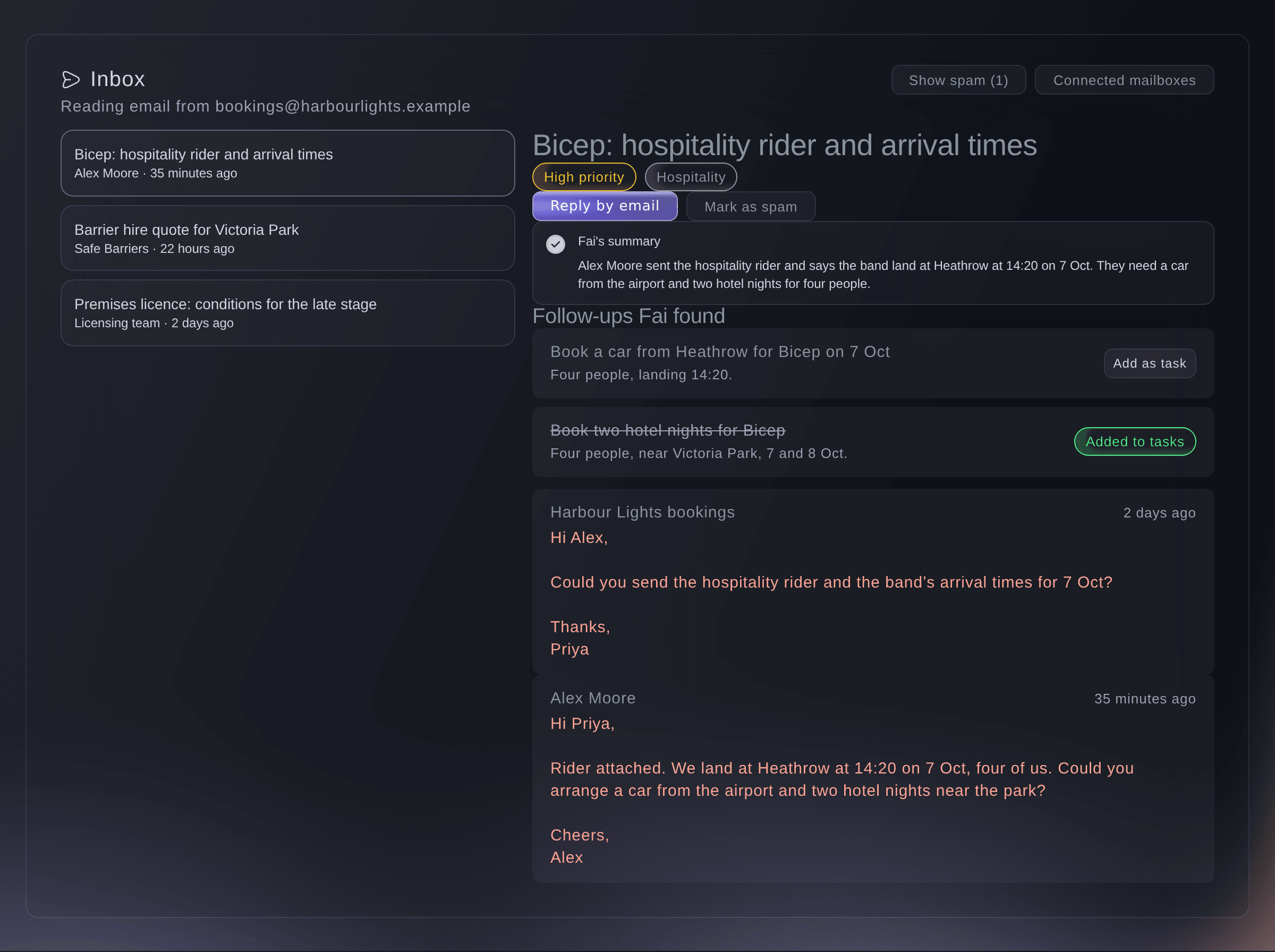
The Inbox, with one conversation open. -
Abre una conversación
Selecciona una conversación de la lista para leer el Resumen de Fai y los mensajes que aparecen debajo.
Nota: Las etiquetas bajo el asunto muestran la urgencia que Fai le atribuye y de qué trata, como Hospitality, Permits o Payment.
-
Convierte un pendiente en una tarea
En Pendientes que encontró Fai, selecciona Agregar como tarea junto al trabajo que quieras añadir al panel de tareas.
Nota: La tarea se añade al panel de tareas del evento junto con el correo del que procede. El pendiente pasa a mostrar Agregado a tareas.
-
Responde desde tu aplicación de correo
Selecciona Responder por correo para iniciar una respuesta en tu aplicación de correo.
Nota: La respuesta se dirige a la última persona que te escribió en la conversación, conserva el mismo asunto y se envía desde tu propio buzón, por lo que la conversación permanece allí. El botón aparece cuando alguien ajeno a tus buzones conectados ha enviado un mensaje en la conversación.
-
Marca el correo no deseado como spam
Abre la conversación y selecciona Marcar como spam.
Nota: La conversación desaparece de la lista y no vuelve a aparecer. Selecciona Show spam para verla de nuevo y, después, No es spam si fue un error.
-
Comprueba qué buzones lee Fai
Select Connected mailboxes at the top of the Inbox.
Nota: Cada buzón muestra Conectado, En pausa, Requiere atención o Desconectado, además de cuándo lo comprobó Fai por última vez. La lista contiene los buzones de tu marca, por lo que todos sus eventos leen de los mismos buzones.

Prueba estos pasos en tu propio evento
Crea una cuenta gratis, monta tu evento y sigue los pasos de arriba en tu propio panel. Tarda unos minutos y no necesitas reservar una llamada comercial.
Sin cuotas de alta. Sin cuota mensual obligatoria. Sin tarjeta de crédito.
O deja que lo hagan por ti
Fai busca en las conversaciones de tus buzones conectados, lee una completa y enumera los pendientes que encuentra, para que puedas consultar el correo del evento sin abrirlo.
En tu panel, con Fai
¿Qué ha llegado por correo esta semana sobre <EVENT NAME> y qué nos queda por hacer al respecto?
Deja que Fai lo haga por ti
Fai trabaja dentro de tu panel de Ticket Fairy. Crea tu cuenta, abre Fai y pega la instrucción de arriba.
Sin cuotas de alta. Sin cuota mensual obligatoria. Sin tarjeta de crédito.
Conecta tu primer buzón
-
Pide al equipo de soporte que conecte tu buzón
When the Inbox says No mailbox is connected, contact Ticket Fairy support and name the Gmail or Outlook mailbox you use for this event.
Nota: Once it is connected, Fai starts filing the event's email in the Inbox a few minutes after each email arrives.
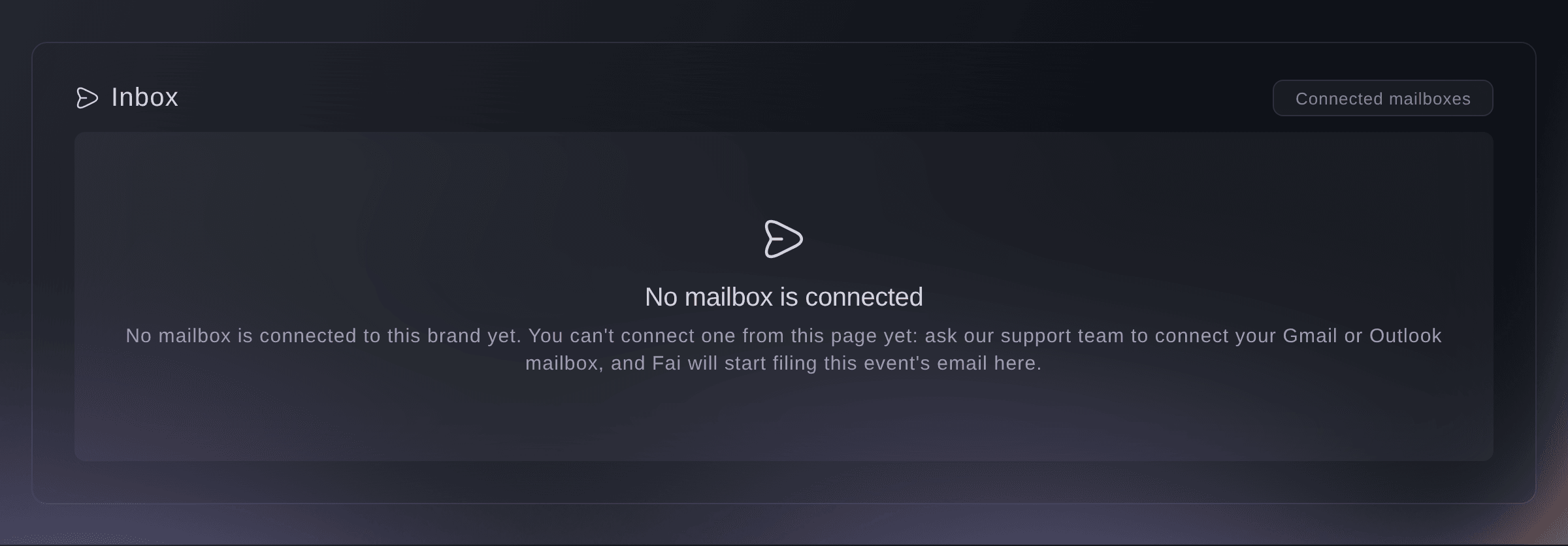
The Inbox before a mailbox is connected.

Fai te indica qué buzones tiene conectados tu marca y si cada uno funciona.
En tu panel, con Fai
¿Qué buzones lee Fai para <EVENT NAME>?
Preguntas que puedes tener
- Why is an email I sent about the event not in the Inbox?
- Fai files a conversation under the event it is about. One that does not name the event clearly may be filed under another event or none, and email to a mailbox your brand has not connected never reaches the Inbox.
- ¿Puedo responder desde el panel?
- No. Reply by email opens your own email app, so the reply goes from your mailbox and stays in its sent mail.
- ¿Marcar un correo como spam afecta a mi buzón real?
- No. It only takes the conversation out of the event's Inbox. The email stays in your mailbox as it was.
- Who else sees the Inbox?
- Los propietarios, administradores y productores del evento. Todos ven las mismas conversaciones y los mismos resúmenes.
¿Todavía tienes una pregunta?
Reserva una demo y te la respondemos en una llamada, sobre tu tipo de evento. O crea tu cuenta y compruébalo por ti mismo.
Sin cuotas de alta. Sin cuota mensual obligatoria. Sin tarjeta de crédito.
Guías relacionadas
Hazlo en tu propio evento
Crea tu cuenta, monta tu evento y sigue los pasos en tu propio panel. No necesitas reservar una llamada comercial.