
Gestionar la producción
Prepara a tus vendedores para el día del evento
Los vendedores de comida, bebida y mercado necesitan tener listos sus seguros, certificados de higiene, condiciones y horarios de montaje antes de abrir las puertas de tu evento, y perseguir a cuarenta vendedores por correo electrónico lleva una semana. La página de cada vendedor les permite hacer su parte, mientras tú ves de un vistazo quién sigue teniendo algo pendiente.
Da a cada vendedor aprobado su propia página para aceptar tus condiciones de venta, pagar su factura, reservar un horario de montaje y subir certificados; comprueba cada espacio, necesidad de electricidad y agua antes del evento.
- Para
- Documentos, pagos y montaje de vendedores aprobados
- Dura
- 9 minutos
Antes de empezar
- Necesitas tener el rol de propietario, administrador o productor del evento.
- Los vendedores están aprobados, como se explica en la guía para recibir solicitudes de vendedores.
-
Añade tus condiciones de venta y el texto de los correos
En Comerciantes, selecciona Configurar, después Condiciones y correos, e introduce o pega tus Condiciones de venta.
Nota: Los vendedores aceptan las condiciones en su página, y conservamos la hora, su nombre y el texto exacto. Si cambias las condiciones, todos los vendedores deben aceptarlas de nuevo.
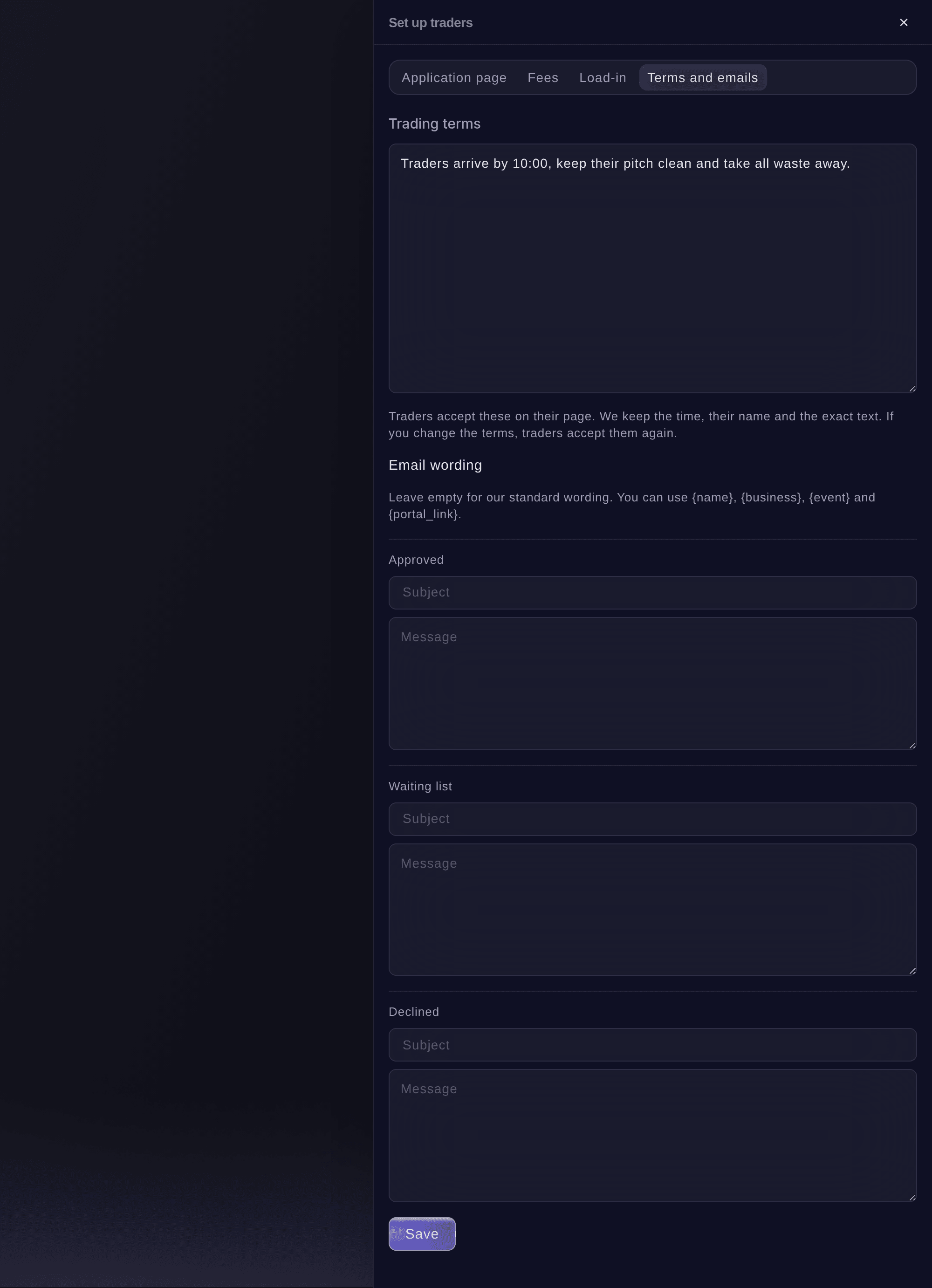
Configura los vendedores, Terms and emails. -
Añade horarios de montaje
Selecciona Montaje, después Agregar horario de montaje, y elige cuándo Inicia y Termina, el Acceso o zona y cuántos Vendedores a la vez.
Nota: Los vendedores aprobados eligen una hora en su página, y cada hora muestra cuántos están reservados. No puedes eliminar una hora que los vendedores hayan reservado hasta cambiarlos de hora.
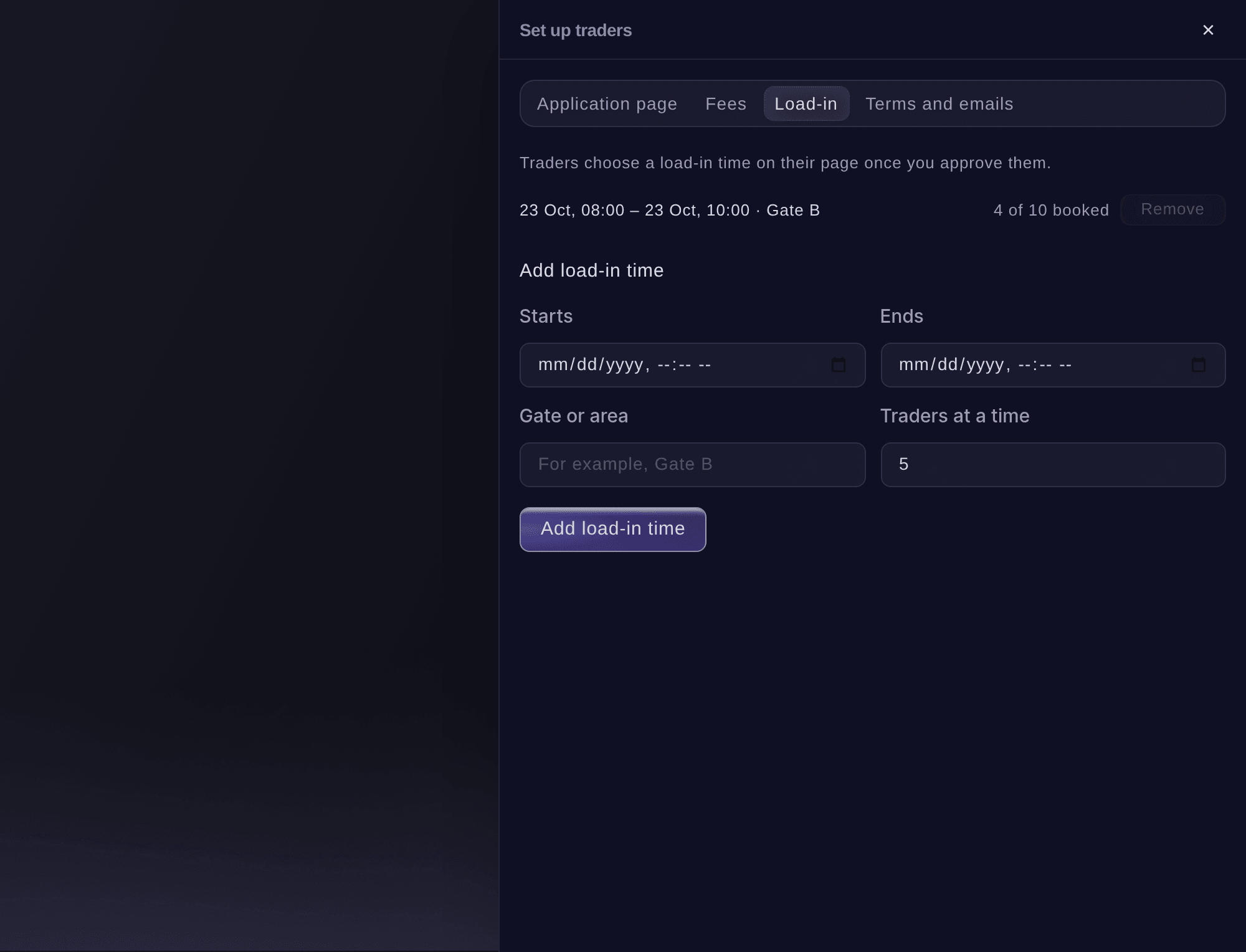
Configura los vendedores, Load-in. -
Abre un vendedor aprobado
Selecciona Participando y después selecciona al vendedor. Su panel muestra el espacio, las facturas, Documentos y si funciona el enlace a su página de vendedor.
Nota: La fila de la lista indica cuántas cosas están to chase, o muestra Documentos completos cuando todo está completo.
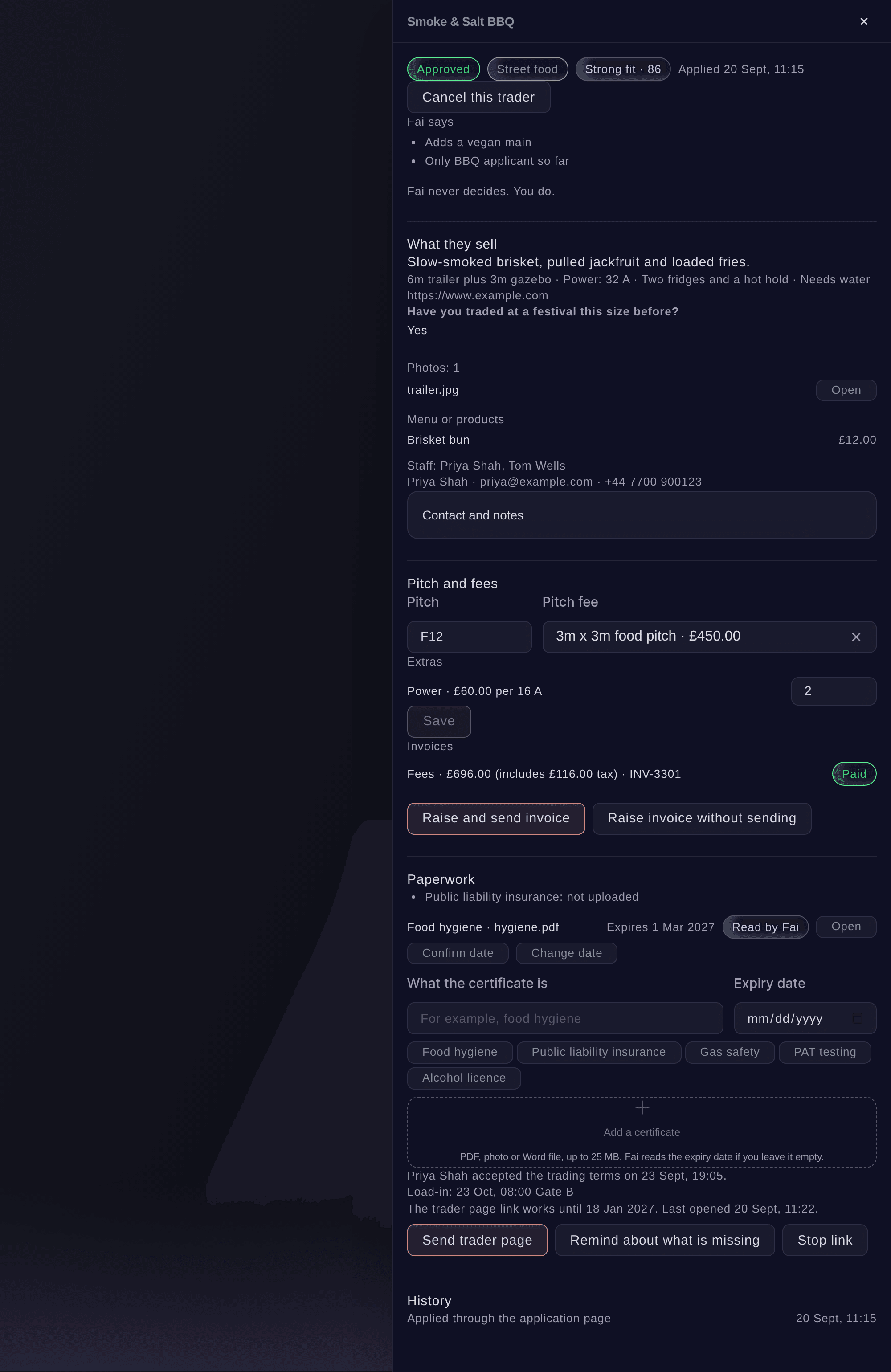
Un vendedor aprobado. -
Envía al vendedor su página
En Documentos, selecciona Enviar página del vendedor y confirma. El vendedor recibe un correo con un enlace a su página y no necesita contraseña.
Nota: Cualquier enlace anterior deja de funcionar cuando envías uno nuevo. El panel indica hasta cuándo funciona el enlace y cuándo lo abrió el vendedor por última vez.


Abre la página del vendedor
La página del vendedor muestra su espacio y sus tarifas, con Pagar factura, tus condiciones de venta para aceptar, los horarios de montaje que puede reservar, los certificados que necesitas, su menú o productos y el personal que trabaja en el puesto. La página cambia cuando actualizas su panel.

-
Añade tú mismo un certificado
Opcional: si un vendedor te envía un certificado por correo electrónico, abre su panel, introduce Qué certificado es, selecciona Agregar un certificado y elige el archivo.
Nota: Usa un PDF, una foto o un archivo de Word de hasta 25 MB. Deja vacía la fecha de caducidad y Fai la leerá del archivo.
-
Comprueba las fechas de caducidad que ha leído Fai
Una fecha leída por Fai muestra Leído por Fai. Selecciona Confirmar fecha si es correcta o Cambiar fecha si no lo es.
Nota: Un certificado que caduca antes de que termine el evento aparece como caducado en Documentos, y el vendedor cuenta como alguien a quien hay que reclamarle algo.
-
Reclama lo que falta
Selecciona Recordar lo que falta y confirma. El vendedor recibe un correo con una lista de lo que sigue faltando y un enlace nuevo a su página.
Consejo: Fai comprueba si faltan certificados, si están a punto de caducar y si hay facturas sin pagar, y sugiere recordatorios en la página Today del evento para que los apruebes.
-
Comprueba todos los espacios
Selecciona Lista de espacios en la parte superior de Comerciantes. Todos los vendedores que están participando aparecen con su espacio, la potencia que necesitan en amperios y si necesitan agua.
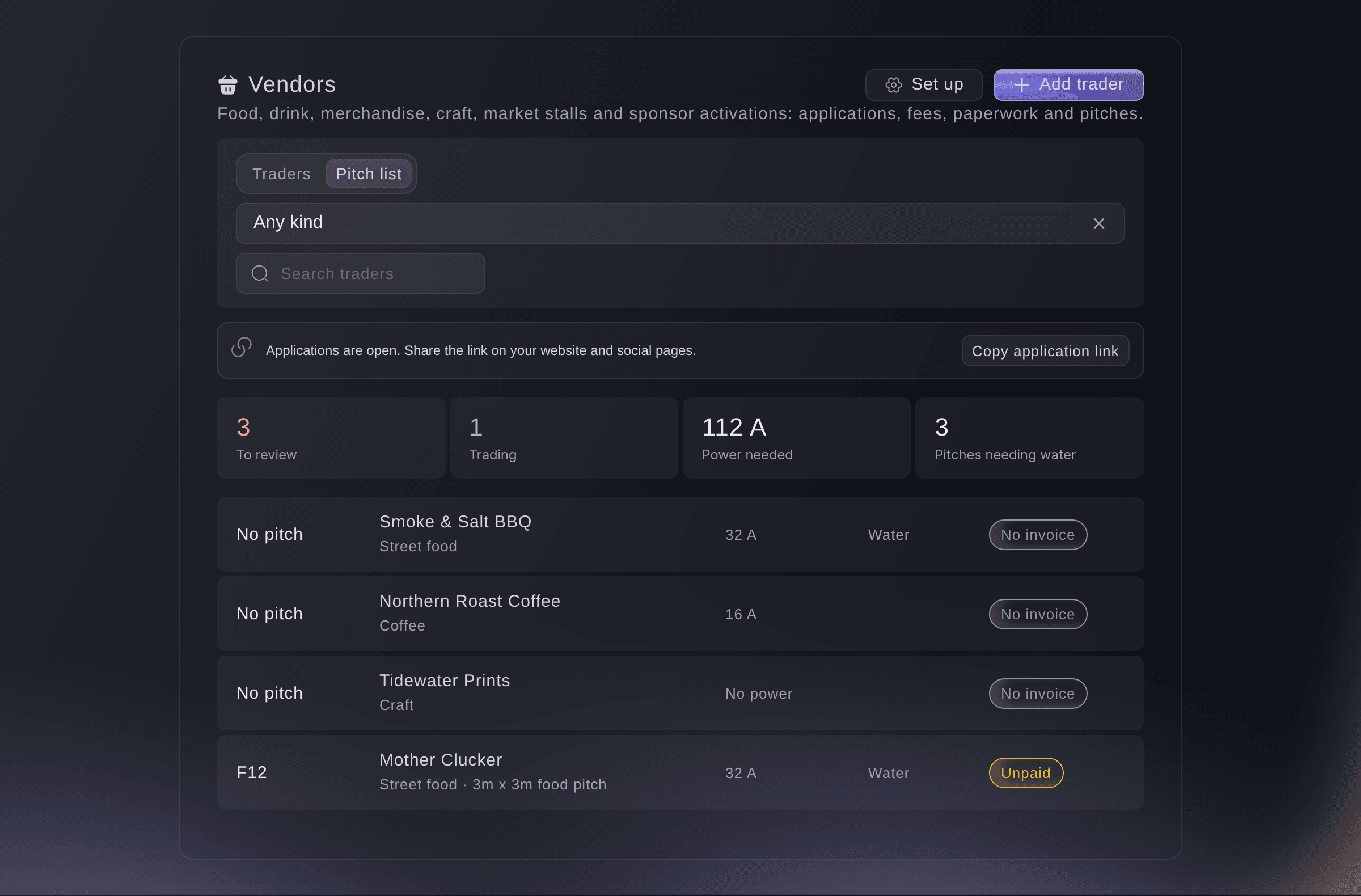
Vendors, Pitch list.

Prueba estos pasos en tu propio evento
Crea una cuenta gratis, monta tu evento y sigue los pasos de arriba en tu propio panel. Tarda unos minutos y no necesitas reservar una llamada comercial.
Sin cuotas de alta. Sin cuota mensual obligatoria. Sin tarjeta de crédito.
O deja que lo hagan por ti
Fai configura tus condiciones de venta y horarios de montaje, envía a un vendedor su página o un recordatorio de lo que falta, asigna un espacio y lee los certificados que suben los vendedores. Te pregunta antes de enviar o cambiar cualquier cosa.
En tu panel, con Fai
¿Qué vendedores de <EVENT NAME> todavía no han enviado certificados o no han pagado? Envíales un recordatorio a cada uno.
Deja que Fai lo haga por ti
Fai trabaja dentro de tu panel de Ticket Fairy. Crea tu cuenta, abre Fai y pega la instrucción de arriba.
Sin cuotas de alta. Sin cuota mensual obligatoria. Sin tarjeta de crédito.
Desactiva el enlace a la página de un vendedor
-
Desactiva el enlace
Abre el vendedor, selecciona Desactivar enlace y confirma.
Nota: El vendedor ya no podrá abrir su página hasta que envíes un enlace nuevo.
Fai desactiva el enlace a la página de un vendedor después de que confirmes.
En tu panel, con Fai
Desactiva el enlace a la página del vendedor <BUSINESS NAME> en <EVENT NAME>
Preguntas que puedes tener
- ¿Quién puede abrir los certificados de un vendedor?
- Los propietarios, administradores y productores del evento, desde el panel del vendedor. Cada archivo se abre mediante un enlace que dura cinco minutos, y cada apertura queda registrada.
- ¿Qué ocurre si ha caducado el enlace de un vendedor?
- Su página indica que el enlace ha caducado y le pide que te solicite uno nuevo. Selecciona Enviar página del vendedor para enviarlo.
- ¿Qué ocurre con el horario de montaje de un vendedor si lo cancelo?
- Su plaza vuelve a estar disponible en el horario de montaje para que otro vendedor pueda reservarla. Lo mismo ocurre cuando lo rechazas o renuncia.
- ¿Los certificados aparecen en algún otro sitio?
- Sí. Cada certificado también aparece en la sección Compliance del evento, debajo del vendedor.
¿Todavía tienes una pregunta?
Reserva una demo y te la respondemos en una llamada, sobre tu tipo de evento. O crea tu cuenta y compruébalo por ti mismo.
Sin cuotas de alta. Sin cuota mensual obligatoria. Sin tarjeta de crédito.
Guías relacionadas
Hazlo en tu propio evento
Crea tu cuenta, monta tu evento y sigue los pasos en tu propio panel. No necesitas reservar una llamada comercial.