
Gestionar la producción
Publica el cartel y los horarios de tu evento
Los promotores de festivales y clubes anuncian el cartel por fases y cambian los horarios hasta el fin de semana. Cada cambio debe llegar a la página del evento, al sitio web y a la aplicación al mismo tiempo. Publica los mismos artistas y horarios que actualiza tu equipo para mantener todas las páginas públicas sincronizadas y no publiques nada antes de revisarlo.
Elige los artistas del cartel público, añade fotos, biografías y enlaces, deja que Fai prepare las biografías, anuncia artistas por fases, revisa cada cambio y publica los horarios en todos tus sitios.
- Para
- Anunciar el cartel y mantener los horarios actualizados
- Dura
- 9 minutos
- Abre el cartel
- Activa los artistas que quieras mostrar
- Añade la foto, la biografía y los enlaces de cada artista
- Anuncia artistas a una hora determinada
- Revisa y publica
- Avisa a los asistentes de los cambios de horario
- Añade los horarios a tu sitio web
- Deja que los asistentes creen su horario
- Comprueba la página del evento
Antes de empezar
- Necesitas el rol de propietario, administrador o productor del evento para cambiar y publicar el cartel.
- Tus artistas están en la lista de artistas del evento, con horarios cuando los tengas.
-
Abre el cartel
Abre el evento, selecciona Management y, después, Cartel en la lista de secciones. Cada artista del evento aparece con sus horarios y con información sobre si se muestra.
Nota: Nothing here is public until you publish it, so you can prepare the line-up at your own pace. If Line-up is not in the list, select More sections.
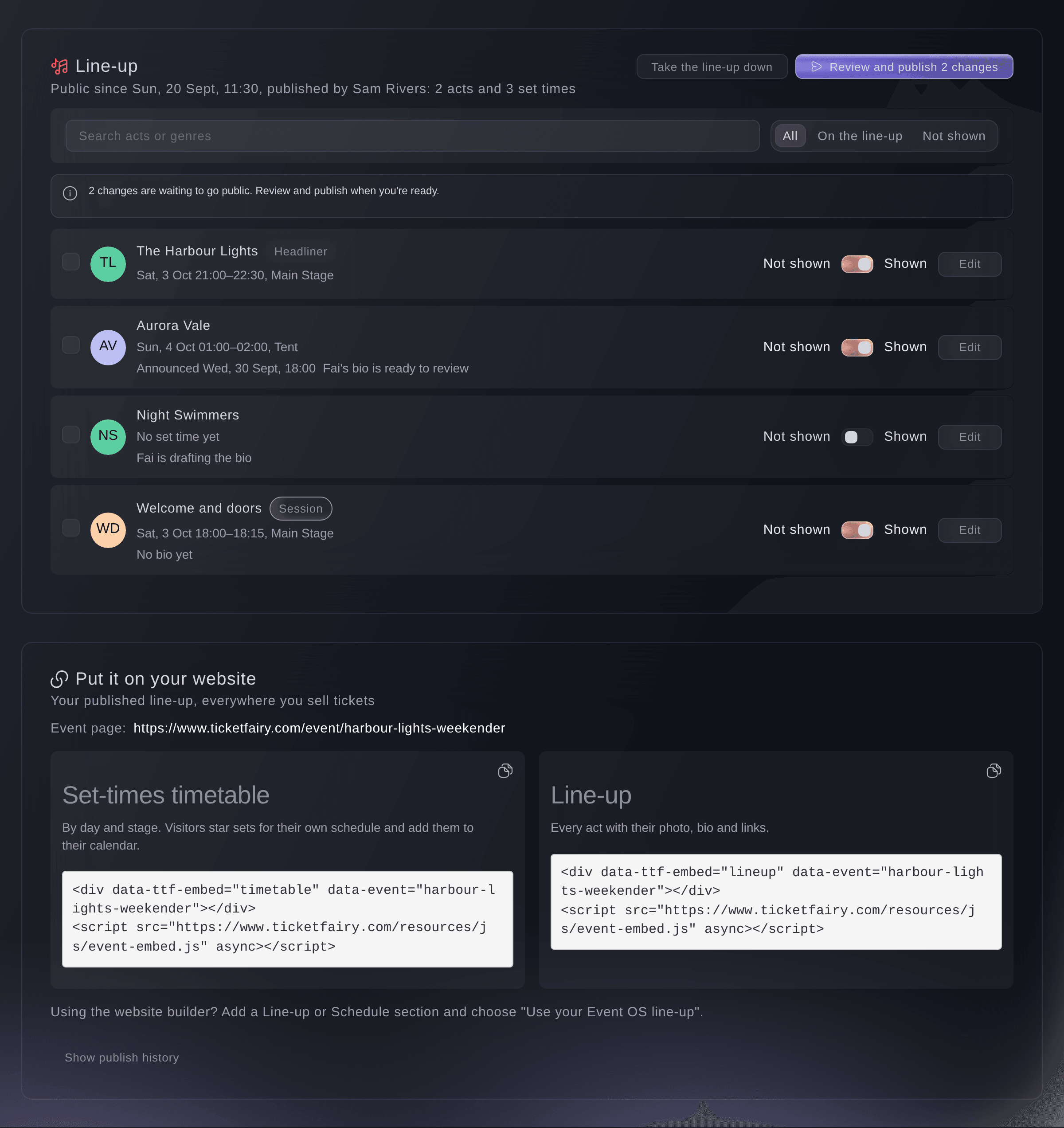
Management, Line-up. -
Activa los artistas que quieras mostrar
Activa el interruptor situado junto a cada artista que quieras incluir en el cartel público.
Nota: Un artista que ocultes seguirá siendo público hasta la próxima publicación, aunque puedes retirarlo de inmediato.
-
Añade la foto, la biografía y los enlaces de cada artista
Selecciona Editar en un artista. Introduce el Nombre en el cartel, el Enlace de la foto, la Biografía, sus Enlaces y sus Géneros. Después, selecciona Guardar.
Nota: Fai puede preparar la biografía a partir del sitio web y los enlaces de música del artista cuando selecciones Que Fai prepare un borrador de la biografía. El borrador aparece en Borrador de biografía de Fai y nunca es público hasta que selecciones Usar esta biografía.
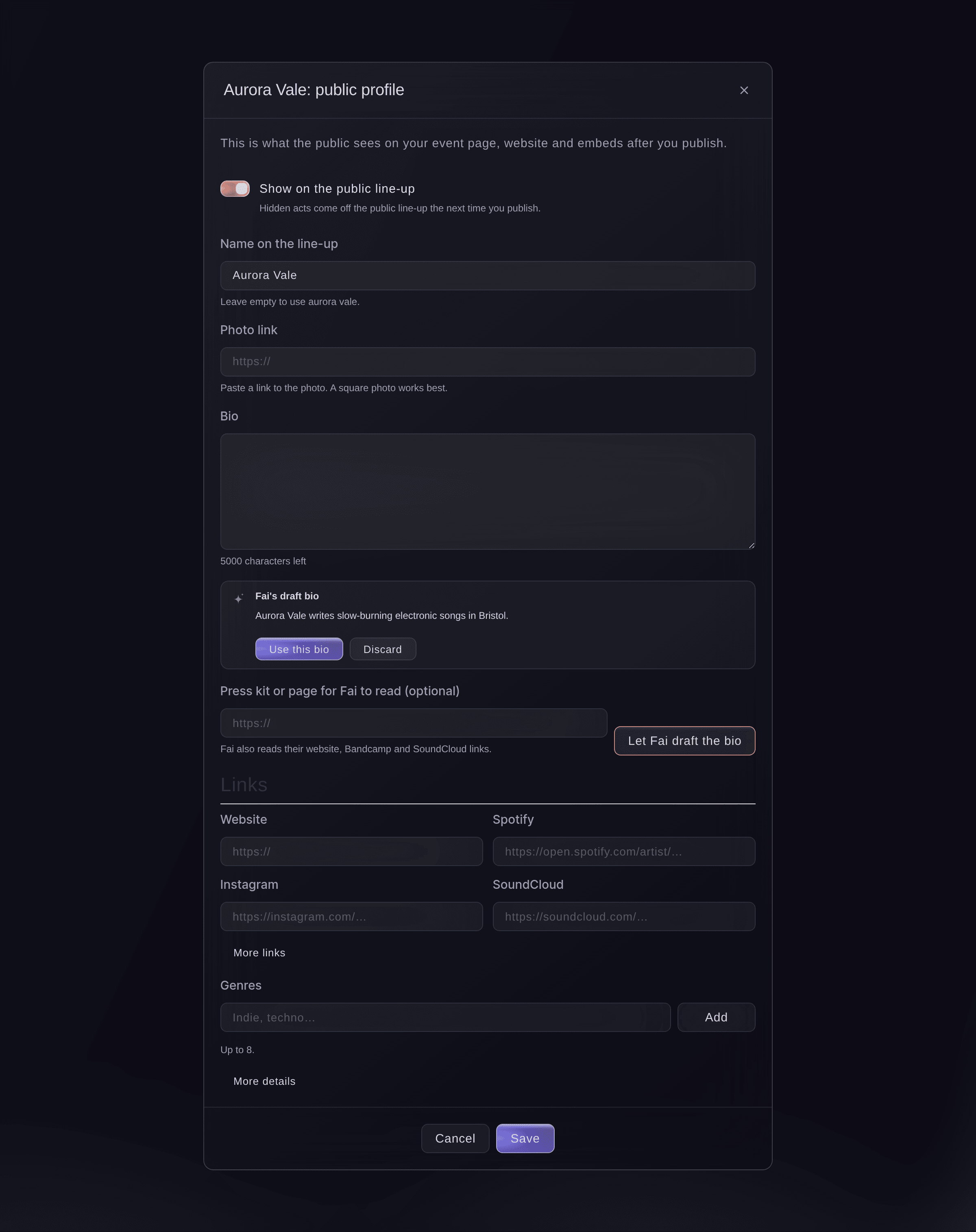
Perfil público de un artista. -
Anuncia artistas a una hora determinada
Opcional: marca los artistas de la próxima fase, selecciona Anunciar el…, elige la fecha y la hora y, después, selecciona Programar.
Nota: Esos artistas se harán públicos con tu próxima publicación, pero permanecerán ocultos hasta esa hora. La fase aparecerá en tus páginas justo en el minuto que hayas elegido.
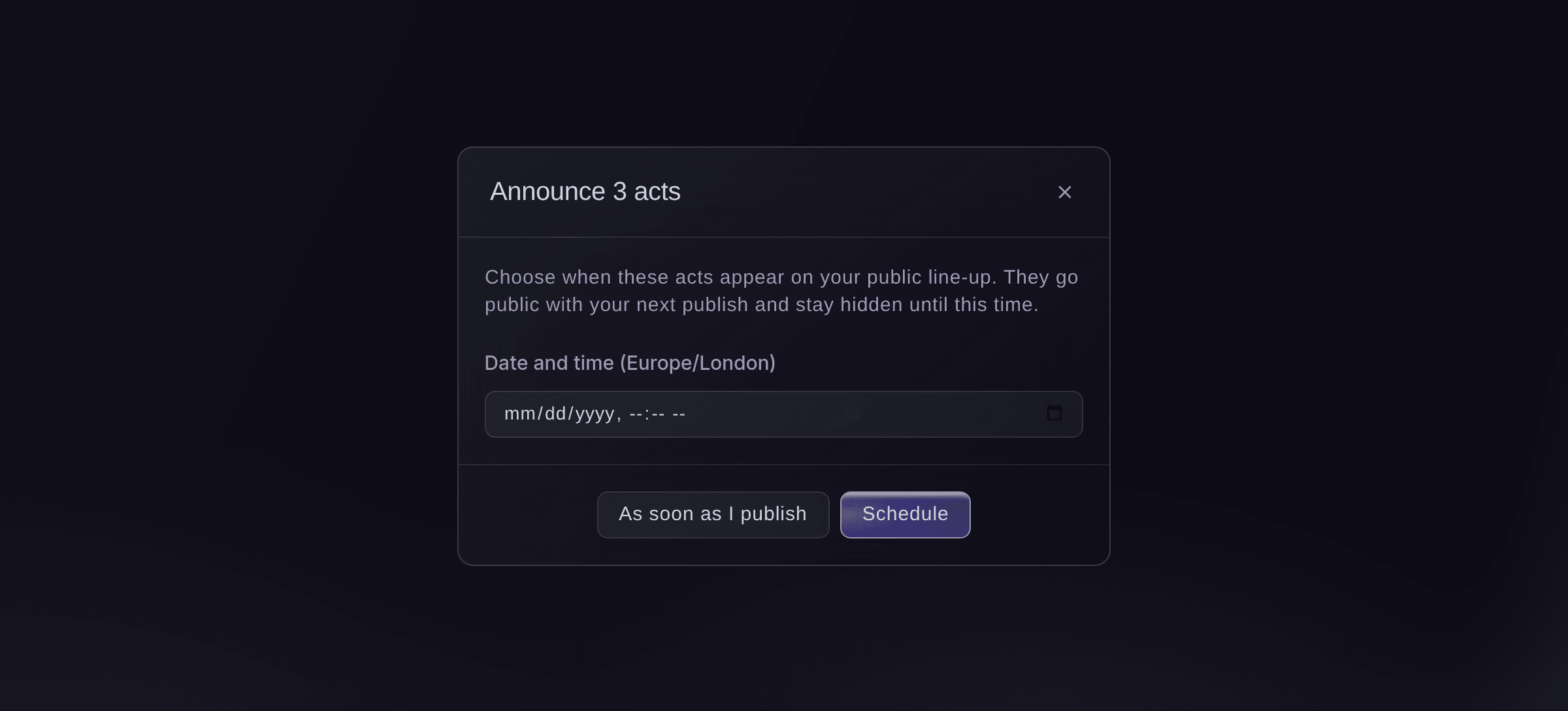
Anuncia artistas a una hora determinada. -
Revisa y publica
Selecciona Revisar y publicar, lee lo que cambiará y, después, selecciona Publicar. Verás Tu cartel es público.
Nota: La revisión muestra los artistas añadidos o retirados, los perfiles actualizados y los horarios modificados. También avisa si algún artista se hará público sin biografía, foto u horario. Si un compañero cambia algo mientras lo revisas, no se publica nada y verás la revisión más reciente.
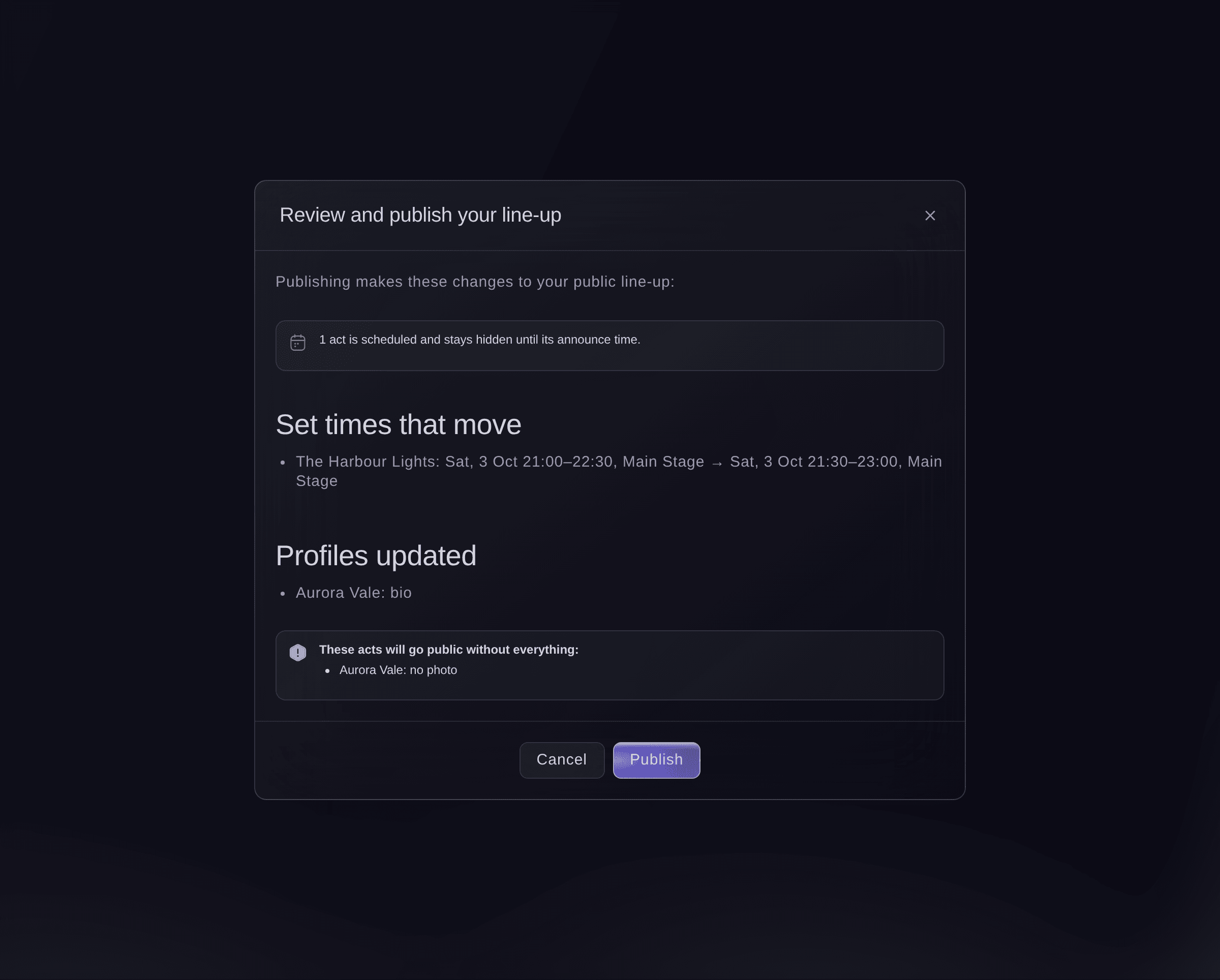
Revisar y publicar. -
Avisa a los asistentes de los cambios de horario
Opcional: si han cambiado los horarios, selecciona Avisar a los asistentes después de publicar. El correo para los asistentes se abre con un borrador que enumera los cambios para que lo revises y lo envíes.
-
Añade los horarios a tu sitio web
En Llévalo a tu sitio web, selecciona Copiar código junto a Horarios o Cartel y pégalo en cualquier página de tu sitio.
Nota: La página del evento muestra por sí sola el cartel publicado. En un sitio creado con Ticket Fairy, añade una sección de cartel o de horarios y selecciona Usar tu cartel de Event OS.


Deja que los asistentes creen su horario
En los horarios, los asistentes pueden filtrar por día y escenario, marcar los sets que quieran ver y añadirlos a su propio calendario. Sus selecciones se guardan en el teléfono y los horarios se actualizan cada vez que publicas.
-
Comprueba la página del evento
Abre la página pública del evento. Allí aparecen el cartel y los horarios que has publicado; los artistas programados para un anuncio posterior todavía no aparecen.
Prueba estos pasos en tu propio evento
Crea una cuenta gratis, monta tu evento y sigue los pasos de arriba en tu propio panel. Tarda unos minutos y no necesitas reservar una llamada comercial.
Sin cuotas de alta. Sin cuota mensual obligatoria. Sin tarjeta de crédito.
O deja que lo hagan por ti
Fai lee tu cartel público, actualiza el perfil público de un artista, prepara una biografía a partir de sus enlaces para que la aceptes y publica el cartel después de que revises los cambios.
En tu panel, con Fai
Prepara biografías para los artistas de <EVENT NAME> que no tengan ninguna y después muéstrame qué cambiaría al publicar el cartel
Desde tu propio asistente, por MCP
Conecta tu asistente a nuestro servidor MCP y pídele:
La configuración MCP copiada incluye --read-only. Quita --read-only solo cuando quieras que tu asistente haga cambios. Los cambios habituales se ejecutan cuando los pides; las acciones destructivas solicitan tu aprobación en un cliente compatible. Si tu cliente no puede preguntarte, haz el cambio en el panel.
Busca mi evento <EVENT NAME>, muéstrame qué cambiaría al publicar su cartel y pregúntame antes de publicarlo
Desde tu terminal
Instala la CLI desde nuestra página de la CLI, inicia sesión con ticketfairy auth login y elige la marca con la que trabajas usando ticketfairy brand use <BRAND_ID>. ticketfairy brand list y ticketfairy event list muestran los ID que usan los demás comandos.
Usa la CLI para leer el cartel, ver qué cambiaría al publicarlo y publicarlo o retirarlo. Los perfiles, las biografías y los horarios de anuncio se gestionan en el dashboard o mediante Fai. Necesitas iniciar sesión en el evento con el rol de propietario, administrador o productor.
Muestra qué cambiaría al publicar: artistas y horarios añadidos, modificados o retirados.
ticketfairy event-os lineup show <EVENT_ID> --review
Publica el cartel. Esto cambia las páginas públicas y te lo pregunta primero, a menos que añadas --force.
ticketfairy event-os lineup publish <EVENT_ID>
Deja que Fai lo haga por ti
Fai trabaja dentro de tu panel de Ticket Fairy. Crea tu cuenta, abre Fai y pega la instrucción de arriba.
Sin cuotas de alta. Sin cuota mensual obligatoria. Sin tarjeta de crédito.
Retira el cartel
-
Retíralo
Selecciona Retirar el cartel y, después, Retirarlo.
Nota: Dejará de mostrarse en la página del evento, en el cartel del sitio web y en las inserciones. Tus artistas y el historial se conservan, y volver a publicar lo mostrará de nuevo.
Fai retira el cartel público después de que lo confirmes.
En tu panel, con Fai
Retira el cartel público de <EVENT NAME>
Desde tu propio asistente, por MCP
La configuración MCP copiada incluye --read-only. Quita --read-only solo cuando quieras que tu asistente haga cambios. Los cambios habituales se ejecutan cuando los pides; las acciones destructivas solicitan tu aprobación en un cliente compatible. Si tu cliente no puede preguntarte, haz el cambio en el panel.
Busca mi evento <EVENT NAME> y pregúntame antes de retirar su cartel público
Desde tu terminal
La CLI retira el cartel mediante el comando de publicación.
Retira el cartel público. Te lo pregunta primero, a menos que añadas --force.
ticketfairy event-os lineup publish <EVENT_ID> --withdraw
Preguntas que puedes tener
- He cambiado un horario. ¿Ya es público?
- Not until you publish again. The Line-up section says how many changes are waiting, and Fai reminds you on the event's Today page when set times changed after your last publish.
- ¿Las sesiones privadas aparecen en los horarios públicos?
- No. Solo aparecen en el cartel los sets con artistas públicos y las sesiones abiertas al público que no estén canceladas ni aplazadas. Las tarifas, los contactos y las notas nunca son públicos.
- ¿Qué ocurre si dos personas publicamos al mismo tiempo?
- La segunda publicación se detiene y muestra la revisión más reciente, para que nadie publique cambios que no haya visto.
- ¿Dónde puedo ver qué se publicó y cuándo?
- Selecciona Ver historial de publicaciones para ver cada publicación y retirada, quién la hizo y cuántos cambios incluía.
¿Todavía tienes una pregunta?
Reserva una demo y te la respondemos en una llamada, sobre tu tipo de evento. O crea tu cuenta y compruébalo por ti mismo.
Sin cuotas de alta. Sin cuota mensual obligatoria. Sin tarjeta de crédito.
Guías relacionadas
Hazlo en tu propio evento
Crea tu cuenta, monta tu evento y sigue los pasos en tu propio panel. No necesitas reservar una llamada comercial.