
Gestionar la producción
Liquidar un show con un artista después del evento
Los promotores y los recintos liquidan con el tour manager del artista esa noche o a la mañana siguiente, y se cuestiona cada cifra. Una liquidación basada en tus propias ventas de boletos, costos y el trato acordado muestra de dónde salió cada número, para que la conversación trate sobre el trato y no sobre la aritmética.
Deja que Fai prepare la liquidación de un show a partir de sus ventas de boletos, costos presupuestados y el trato con el artista; revisa, comparte y marca el resultado.
- Para
- Liquidar un show con el equipo del artista después del evento
- Dura
- 8 minutos
Antes de empezar
- Necesitas un rol de propietario, administrador o productor en la marca.
- Para calcularte el pago del artista, el show debe tener una oferta aceptada. Registra primero los costos reales del show en el presupuesto del evento si quieres incluirlos en la liquidación.
-
Abre Liquidaciones
En la barra lateral, selecciona tu marca, luego Operaciones de eventos y después Liquidaciones. Selecciona Liquidar un show.
Nota: Cuando termina un show sin liquidación, Requiere atención lo muestra con Liquidar, y el panel de una oferta aceptada tiene Liquidar este show. Ambas opciones abren el mismo cuadro de diálogo.
-
Elige el show y el trato
Elige el Evento. Elige la oferta aceptada en Trato con el artista y selecciona Preparar la liquidación.
Nota: Las ventas de boletos provienen de los registros de boletos del evento después de los reembolsos. Los costos provienen de los costos reales del presupuesto y el pago proviene del trato. Elige Sin trato con el artista para liquidar un show sin pago al artista.
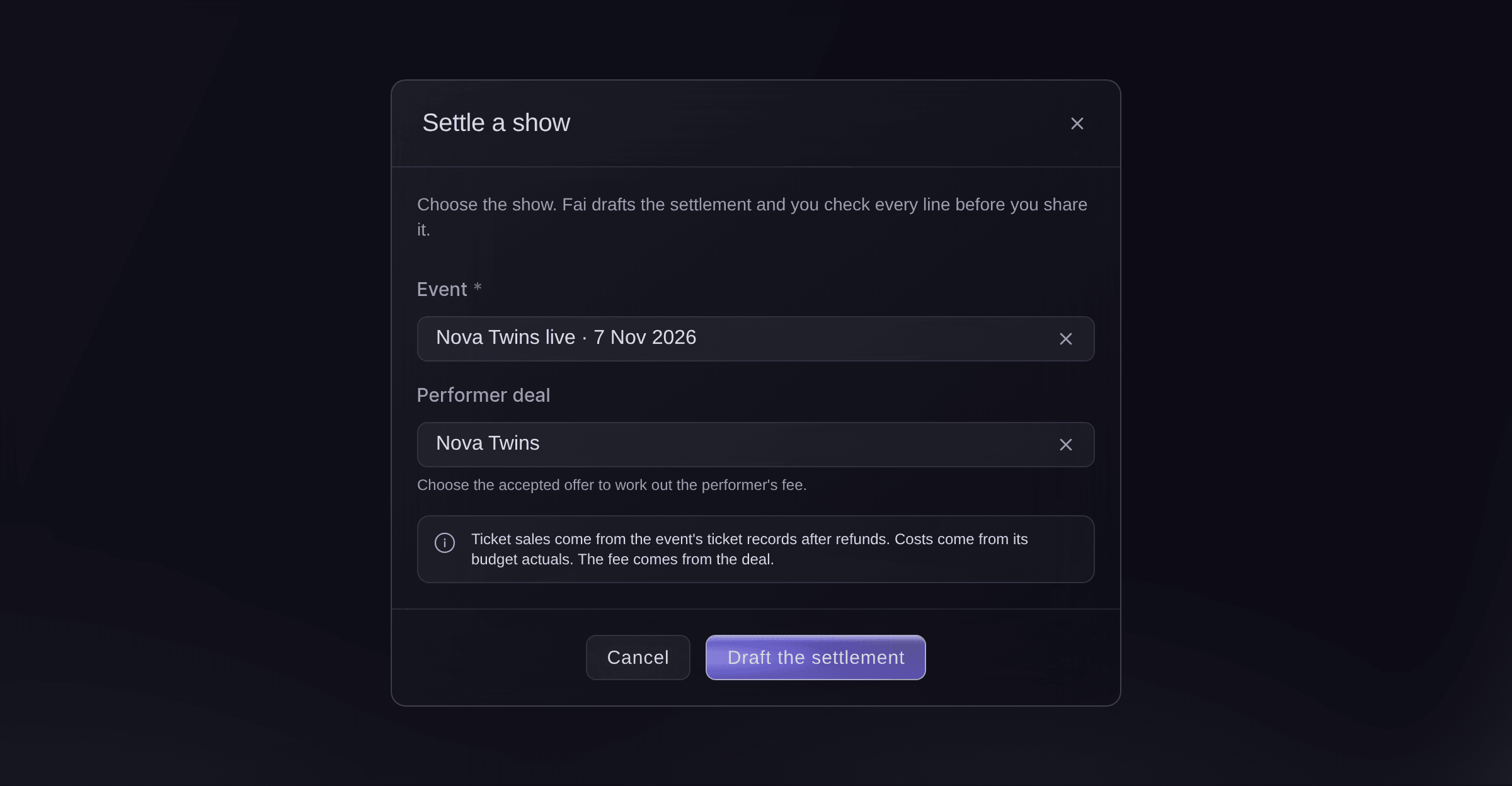
Liquida un show. -
Revisa cada línea
Lee cada línea en Líneas. Cada una indica de dónde salió su cifra, como De la venta de boletos o Del trato, y cómo se calculó.
Nota: Las líneas se agrupan en ingresos, deducciones, costos del show y pagos al artista. Totales los suma y muestra Te queda.
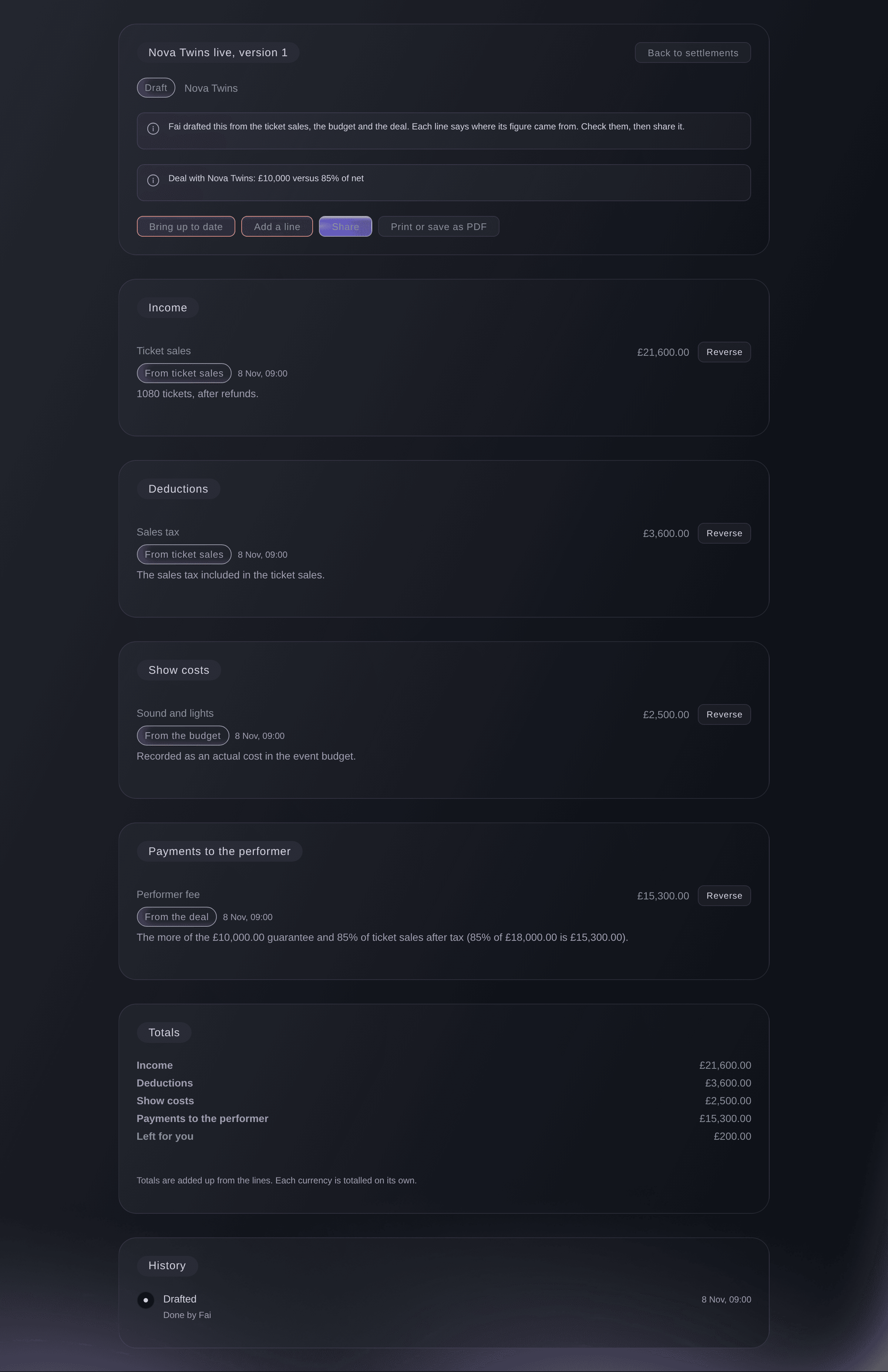
Una liquidación preparada por Fai. -
Actualiza la liquidación con las cifras más recientes
Opcional: selecciona Actualizar después de un reembolso tardío o de registrar un nuevo costo real en el presupuesto. Las líneas provenientes de las ventas de boletos, el presupuesto y el trato se vuelven a calcular.
Nota: Una línea que hayas revertido no se vuelve a agregar.
-
Agrega una línea
Opcional: selecciona Agregar una línea, elige el Tipo, introduce el Concepto y el Monto, y selecciona Agregar línea.
Nota: Introduce un monto negativo para un crédito, como una parte de mercancía que debas devolver.
-
Revierte una línea incorrecta
Si una línea es incorrecta, selecciona Revertir en ella y después Revertir en el cuadro de diálogo. Una línea nueva la cancela y ambas permanecen en la hoja.
-
Comparte la liquidación
Selecciona Compartir y después Compartir en el cuadro de diálogo.
Advertencia: Las líneas se bloquean cuando la compartes. Para cambiar algo después, debes reabrirla como una versión nueva.
-
Envía una copia al equipo del artista
Selecciona Imprimir o guardar como PDF, guarda el archivo y envíalo al tour manager o al agente.
-
Márcala como acordada y después como pagada
Cuando ambas partes estén de acuerdo con las cifras, selecciona Marcar como acordada. Cuando hayas pagado al artista, selecciona Marcar como pagada.
Nota: Marcarla como pagada registra el pago. No transfiere dinero.
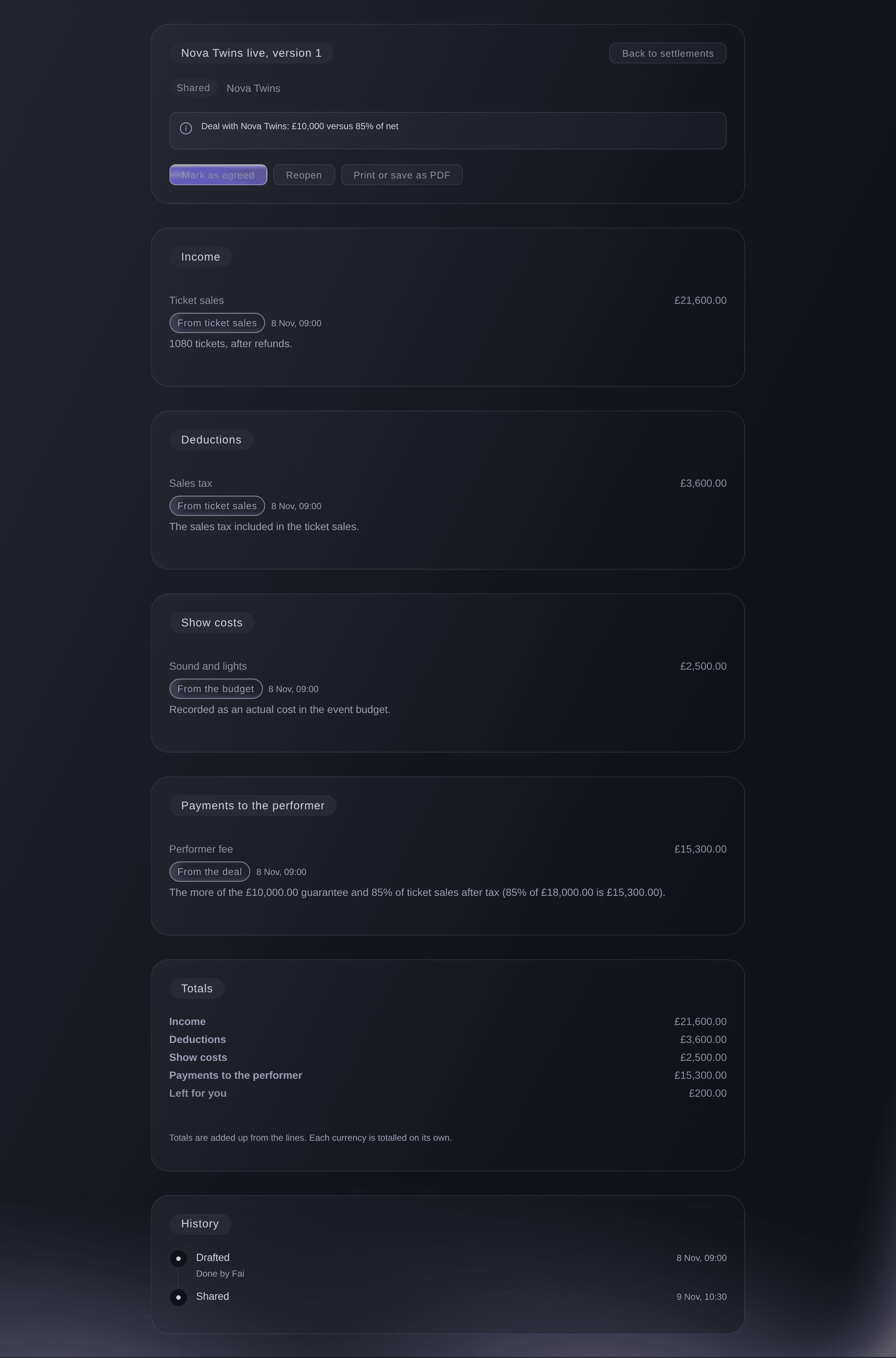
Una liquidación compartida.


Prueba estos pasos en tu propio evento
Crea una cuenta gratis, monta tu evento y sigue los pasos de arriba en tu propio panel. Tarda unos minutos y no necesitas reservar una llamada comercial.
Sin cuotas de alta. Sin cuota mensual obligatoria. Sin tarjeta de crédito.
O deja que lo hagan por ti
Fai prepara la liquidación de un show, la actualiza, agrega o revierte líneas y la comparte, la marca como acordada o pagada, o la reabre. Te pregunta antes de cada cambio.
En tu panel, con Fai
Prepara la liquidación de <EVENT NAME> con el trato de <ARTIST NAME> y dime cuánto nos queda
Desde tu propio asistente, por MCP
Conecta tu asistente a nuestro servidor MCP y pídele:
Mantén --read-only en tu configuración MCP. Esta tarea solo lee datos, así que tu asistente no necesita herramientas que hagan cambios.
Selecciona la marca, muestra las liquidaciones de <EVENT NAME> y enséñame las líneas y los totales de la más reciente
Desde tu terminal
Instala la CLI desde nuestra página de la CLI, inicia sesión con ticketfairy auth login y elige la marca con la que trabajas usando ticketfairy brand use <BRAND_ID>. ticketfairy brand list y ticketfairy event list muestran los ID que usan los demás comandos.
La CLI lee liquidaciones: la lista de un evento y las líneas y los totales de una liquidación. La preparación, los cambios y el uso compartido de una liquidación se hacen en el dashboard o mediante Fai. Necesitas iniciar sesión en la marca con un rol de propietario, administrador o productor.
Muestra las liquidaciones de un evento, con su estado y versión.
ticketfairy event-os venue settlements list --brand <BRAND_ID> --event <EVENT_ID>
Muestra una liquidación con sus líneas y totales.
ticketfairy event-os venue settlements show <SETTLEMENT_ID> --brand <BRAND_ID>
Deja que Fai lo haga por ti
Fai trabaja dentro de tu panel de Ticket Fairy. Crea tu cuenta, abre Fai y pega la instrucción de arriba.
Sin cuotas de alta. Sin cuota mensual obligatoria. Sin tarjeta de crédito.
Corrige una liquidación después de compartirla
-
Reábrela como una versión nueva
Abre la liquidación, selecciona Reabrir, indica el motivo en ¿Por qué la reabres? y selecciona Reabrir.
Nota: La versión que reabriste permanece exactamente igual, marcada como Reemplazada, y comienza un borrador nuevo con las mismas líneas para que las corrijas.
Fai reabre una liquidación compartida, acordada o pagada como una versión nueva después de que confirmes y proporciones el motivo.
En tu panel, con Fai
Reabre la liquidación de <EVENT NAME>; omitimos la parte del bar
Preguntas que puedes tener
- ¿Por qué los ingresos de los boletos son diferentes de mi informe de ventas?
- La liquidación cuenta los boletos después de los reembolsos, así que un reembolso posterior al show reduce el total. Selecciona Actualizar en un borrador para incluir los reembolsos realizados desde que se preparó.
- ¿Fai prepara las liquidaciones por su cuenta?
- Fai muestra los shows que terminaron sin liquidación en Requiere atención. Cuando el show está vinculado a un evento, también sugiere prepararla en las sugerencias de ese evento, y no se prepara nada hasta que alguien lo aprueba.
- ¿Por qué no puedo eliminar una línea?
- No se elimina nada de una liquidación, para que el equipo del artista siempre pueda ver qué cambió. Revierte la línea en su lugar; el historial mostrará ambas.
- ¿Una liquidación puede tener más de una moneda?
- Sí. Cada moneda se totaliza por separado en Totales.
¿Todavía tienes una pregunta?
Reserva una demo y te la respondemos en una llamada, sobre tu tipo de evento. O crea tu cuenta y compruébalo por ti mismo.
Sin cuotas de alta. Sin cuota mensual obligatoria. Sin tarjeta de crédito.
Guías relacionadas
Hazlo en tu propio evento
Crea tu cuenta, monta tu evento y sigue los pasos en tu propio panel. No necesitas reservar una llamada comercial.