
Gestionar la producción
Recluta voluntarios para tu evento
Los festivales, los eventos benéficos y las actividades comunitarias funcionan gracias a los voluntarios de apoyo, el personal de barra y los equipos de los puntos de información, a menudo cientos de personas. Un formulario que llena tu lista de Volunteers, con la lectura de Fai de cada persona, convierte una hoja de cálculo de solicitudes en decisiones que tomas en pocos minutos.
Abre un formulario de solicitud de voluntariado para tu evento, deja que Fai lea cada solicitud según los puestos que necesitas, acepta, añade a la lista de espera o rechaza personas por lotes con un solo correo, e invita a los voluntarios del año pasado con sus respuestas ya rellenadas.
- Para
- Reclutar y elegir a los voluntarios de tu evento
- Dura
- 10 minutos
- Abre Volunteers
- Configura el formulario de solicitud
- Añade tus propias preguntas y una edad mínima
- Revisa el aviso de privacidad y activa las solicitudes
- Comparte el enlace de solicitud
- Lee una solicitud
- Elige sobre qué personas decidir
- Acéptalas, añádelas a la lista de espera, recházalas o preselecciónalas
- Revisa los estados
Antes de empezar
- Necesitas tener el rol de propietario, administrador o productor en el evento para abrir solicitudes y decidir sobre ellas.
-
Abre Volunteers
Abre el evento, selecciona Management y, después, selecciona Volunteers en la lista de secciones. La sección se abre en Solicitudes.
Nota: Si Volunteers no aparece en la lista, selecciona Más secciones y ábrelo allí.
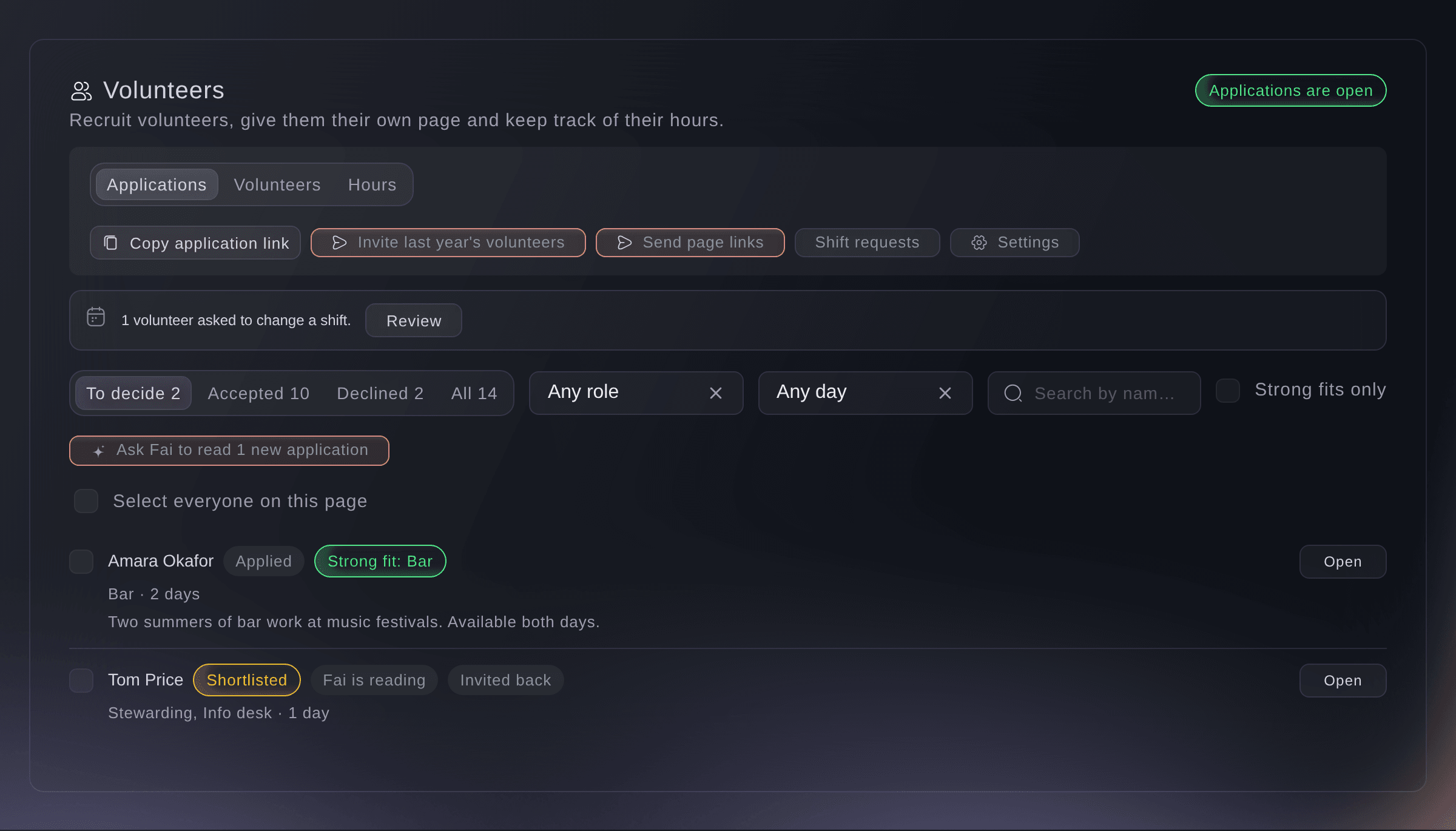
Management, Volunteers, Applications. -
Configura el formulario de solicitud
Selecciona Abrir solicitudes o Configuración cuando el formulario ya exista. Después, añade los Puestos que necesitas y tu Texto de bienvenida.
Nota: Siempre se solicitan el nombre, el correo electrónico, el teléfono, los días, el contacto de emergencia y el consentimiento. Selecciona Usar los equipos de tu rol para copiar los equipos de tu rol como puestos.
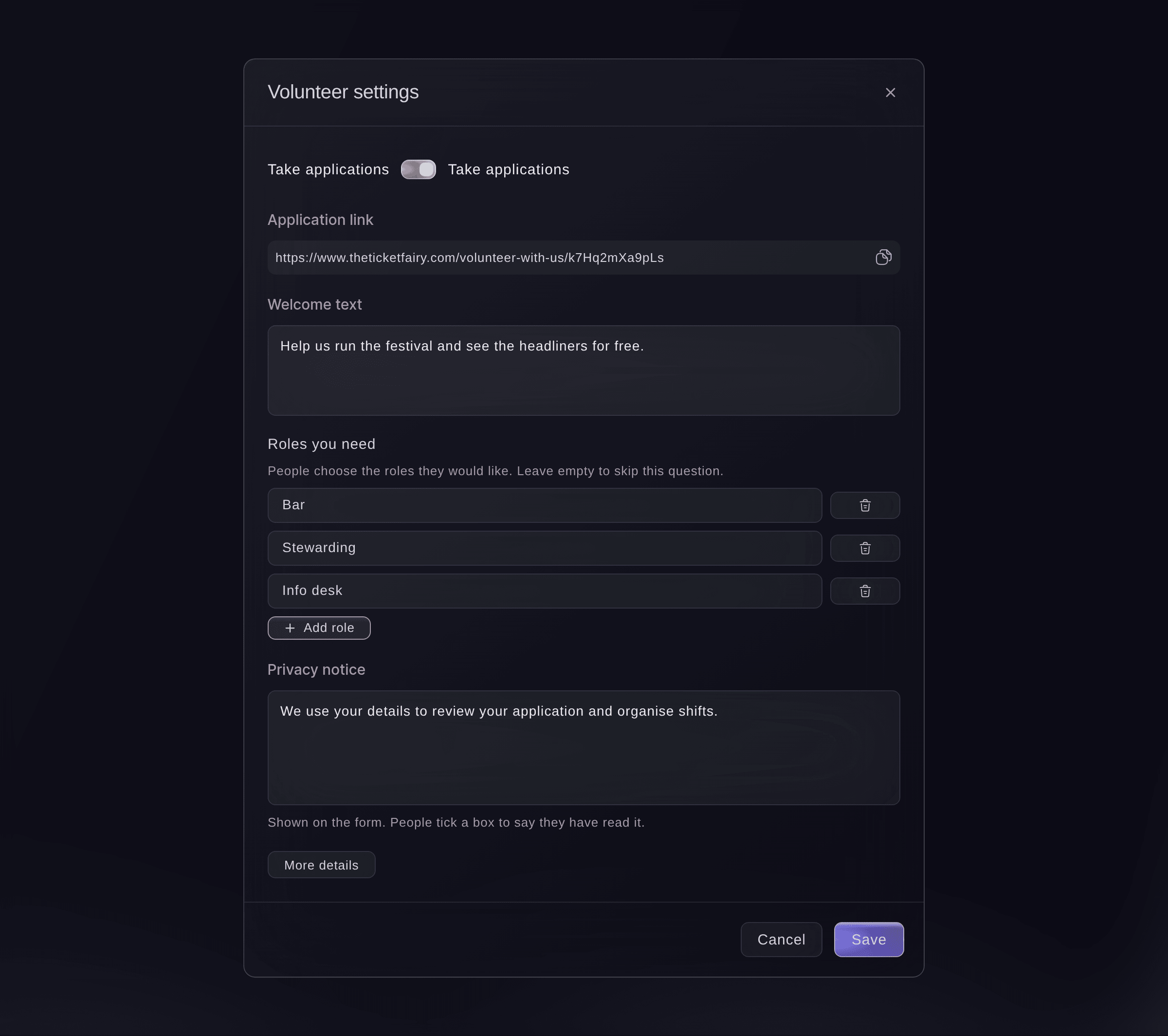
Configuración de Volunteers. -
Añade tus propias preguntas y una edad mínima
Opcional: selecciona Agregar pregunta para cada pregunta propia e introduce la Edad mínima.
Nota: La edad mínima empieza en 16 años. A las personas menores de 18 se les pide el nombre y el número de teléfono de su padre, madre o tutor, además de su consentimiento.
Consejo: Activa No enviar las respuestas a Fai para una pregunta sobre salud o cualquier otro asunto privado.
-
Revisa el aviso de privacidad y activa las solicitudes
Revisa el Aviso de privacidad, activa Recibir solicitudes y selecciona Guardar.
Nota: Los solicitantes marcan una casilla para indicar que han leído el aviso.
-
Comparte el enlace de solicitud
Selecciona Copiar enlace de solicitud y compártelo en tu sitio web y en las redes sociales. Las personas solicitan desde el teléfono sin tener una cuenta.
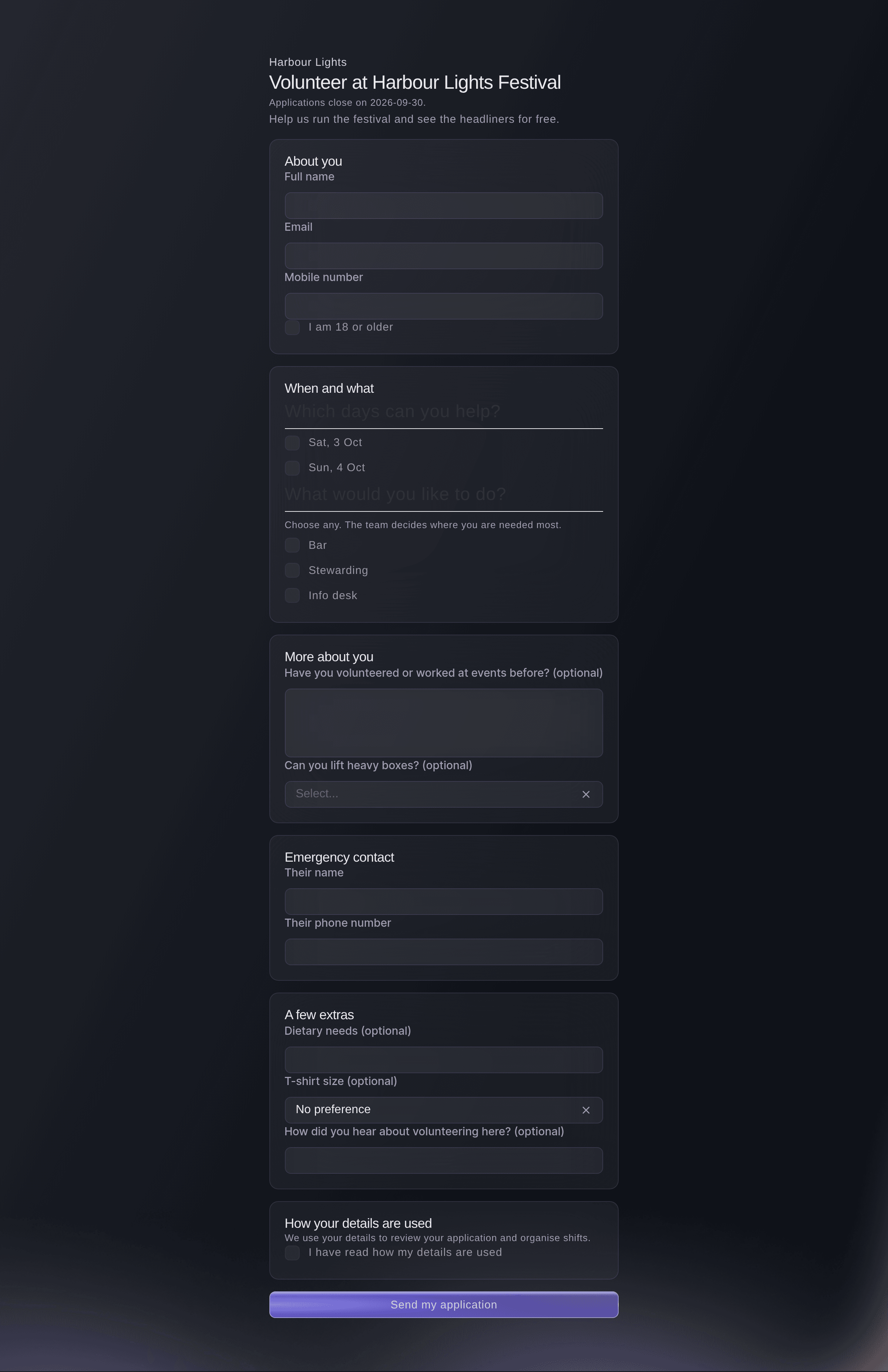
El formulario que rellena un voluntario. -
Lee una solicitud
Selecciona Abrir en una fila para leer la Lectura de Fai, los días y puestos que eligió la persona, su experiencia y tus preguntas.
Nota: Fai marca a cada persona como muy adecuada, posible o poco probable para un puesto, e indica el motivo. Fai sugiere; tú decides.
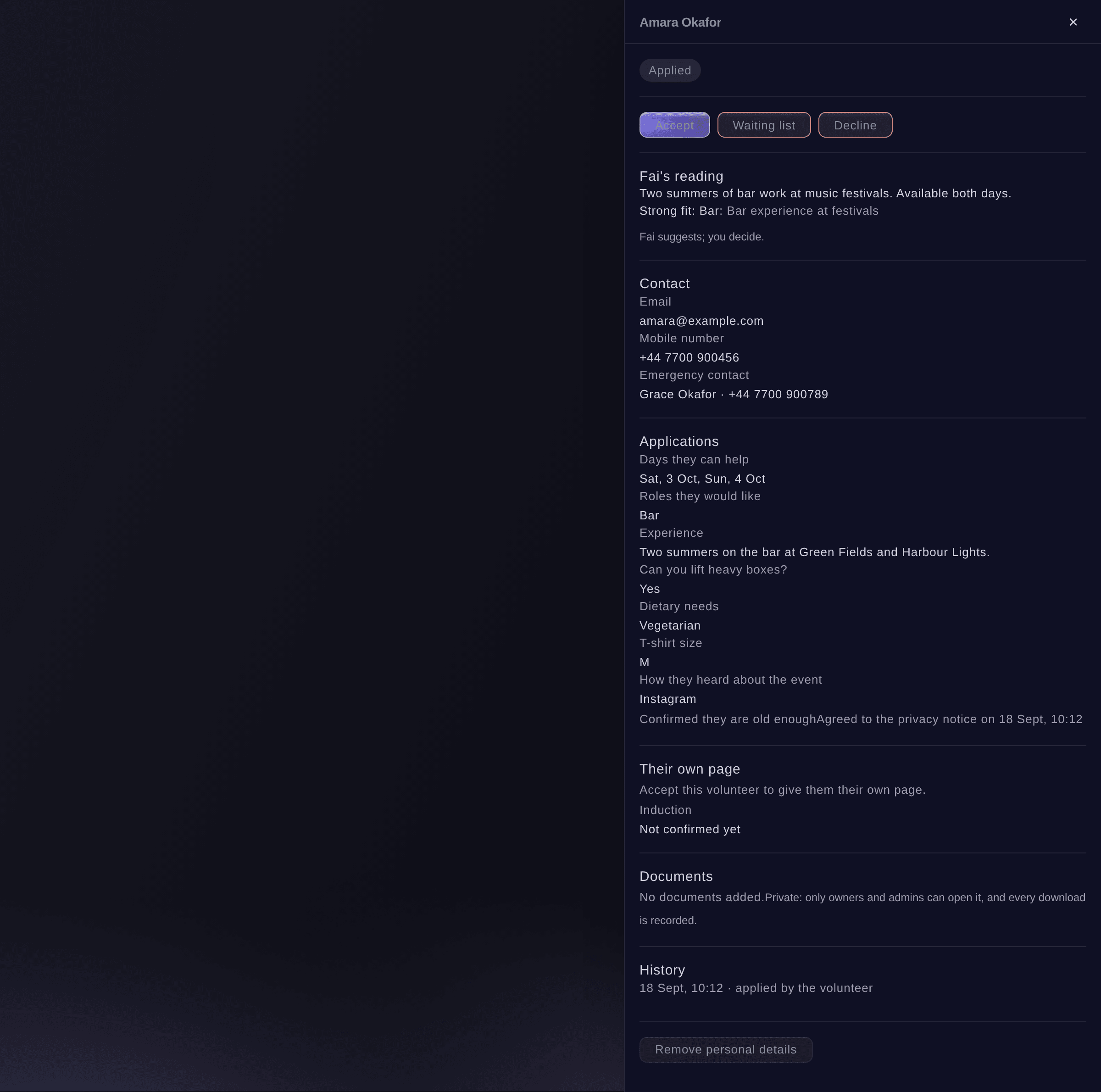
Una solicitud. -
Elige sobre qué personas decidir
Marca a cada persona en Por decidir o reduce primero la lista con el puesto, el día o Solo los muy adecuados.
Consejo: Si todavía no se han leído algunas solicitudes, selecciona Ask Fai to read junto al número que aparece al lado.
-
Acéptalas, añádelas a la lista de espera, recházalas o preselecciónalas
Selecciona Aceptar, Lista de espera, Rechazar o Preseleccionar, revisa el correo y selecciona el botón que confirma y les envía el correo.
Nota: Cada persona recibe un correo tuyo y las respuestas llegan a ti. Desmarca Enviar la decisión por correo a cada persona para cambiar el estado sin enviar un correo. Una preselección es una nota para tu equipo y no envía ningún correo.
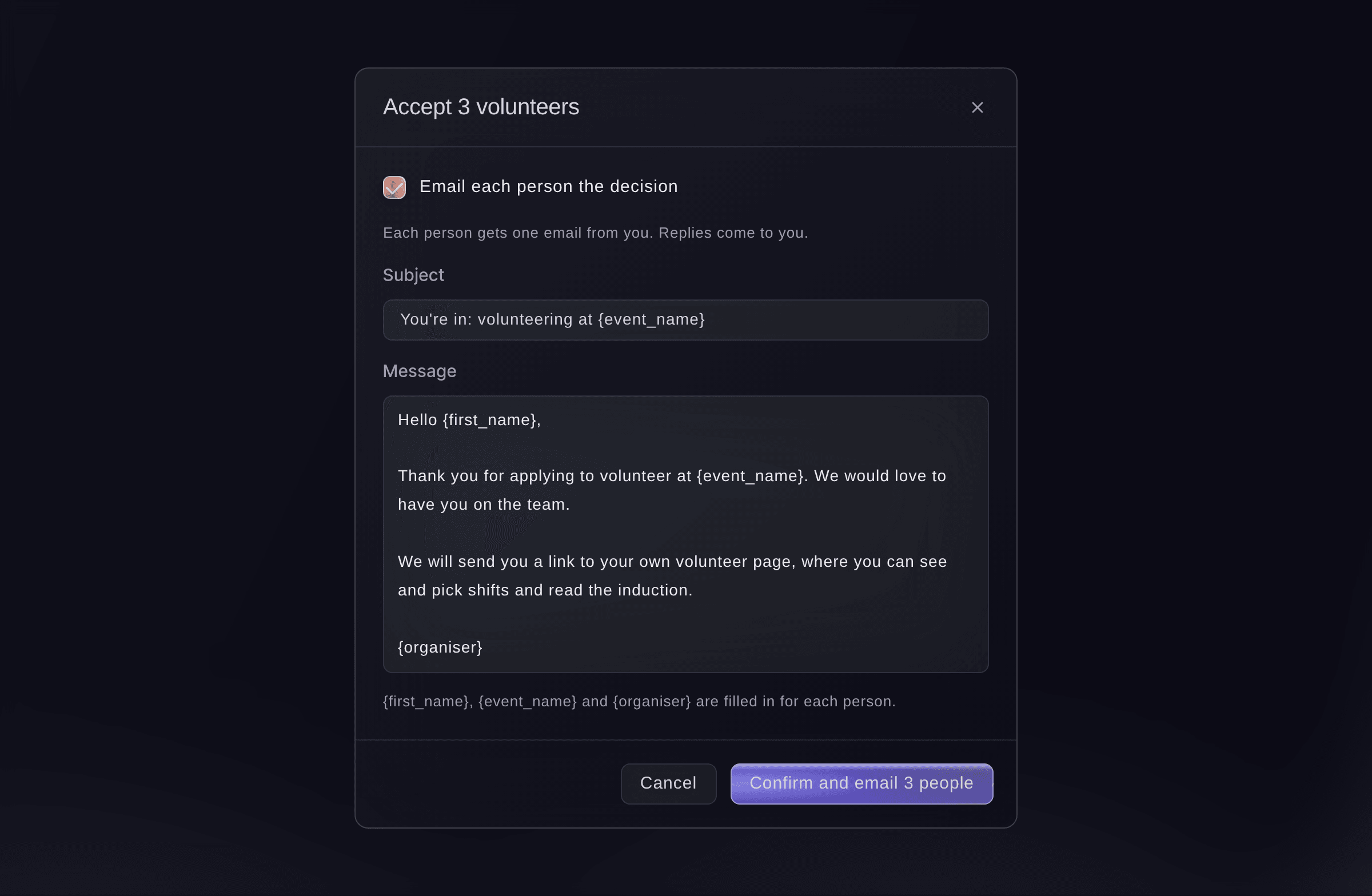
Acepta voluntarios. -
Revisa los estados
Selecciona Aceptados. Las personas que aceptaste aparecen allí y verás
Done. The statuses are updated.
Nota: Si un compañero cambia a alguien al mismo tiempo, el mensaje indica que esa persona se dejó sin cambios.


Prueba estos pasos en tu propio evento
Crea una cuenta gratis, monta tu evento y sigue los pasos de arriba en tu propio panel. Tarda unos minutos y no necesitas reservar una llamada comercial.
Sin cuotas de alta. Sin cuota mensual obligatoria. Sin tarjeta de crédito.
O deja que lo hagan por ti
Fai configura el formulario de voluntariado, muestra las solicitudes con su lectura de cada una, acepta, añade a la lista de espera, rechaza o preselecciona personas, y vuelve a invitar a los voluntarios del año pasado. Te muestra quién recibe cada correo y espera tu confirmación.
En tu panel, con Fai
Muéstrame las solicitudes de voluntariado de <EVENT NAME> que sean muy adecuadas para la barra y acéptalas con el correo habitual
Desde tu propio asistente, por MCP
Conecta tu asistente a nuestro servidor MCP y pídele:
La configuración MCP copiada incluye --read-only. Quita --read-only solo cuando quieras que tu asistente haga cambios. Los cambios habituales se ejecutan cuando los pides; las acciones destructivas solicitan tu aprobación en un cliente compatible. Si tu cliente no puede preguntarte, haz el cambio en el panel.
Busca mi evento <EVENT NAME>, muestra las solicitudes de voluntariado que aún están por decidir con la lectura de Fai de cada una y pregúntame antes de aceptar o rechazar a alguien
Desde tu terminal
Instala la CLI desde nuestra página de la CLI, inicia sesión con ticketfairy auth login y elige la marca con la que trabajas usando ticketfairy brand use <BRAND_ID>. ticketfairy brand list y ticketfairy event list muestran los ID que usan los demás comandos.
Usa la CLI para mostrar las solicitudes y decidir sobre ellas. El formulario, su configuración y las invitaciones a los voluntarios del año pasado están en el dashboard o mediante Fai. Necesitas iniciar sesión con el rol de propietario, administrador o productor del evento.
Muestra las solicitudes aún por decidir que Fai considera muy adecuadas, con el id y la versión de cada persona.
ticketfairy event-os volunteers list <EVENT_ID> --status undecided --strong-fit
Acepta a las personas y les envía la decisión por correo. Usa los pares id:versión de la lista. Te pregunta antes, a menos que añadas --force.
ticketfairy event-os volunteers decide <EVENT_ID> --decision accept --volunteers <VOLUNTEER_ID>:<VERSION>
Deja que Fai lo haga por ti
Fai trabaja dentro de tu panel de Ticket Fairy. Crea tu cuenta, abre Fai y pega la instrucción de arriba.
Sin cuotas de alta. Sin cuota mensual obligatoria. Sin tarjeta de crédito.
Vuelve a invitar a los voluntarios del año pasado
-
Elige el evento del año pasado
Selecciona Invitar a los voluntarios del año pasado y elige el evento en ¿Qué evento?.
Nota: Cada persona muestra los turnos que trabajó y el motivo de Fai, como Trabajó todos sus turnos. Las solicitudes deben estar abiertas para que la invitación incluya un formulario que rellenar.
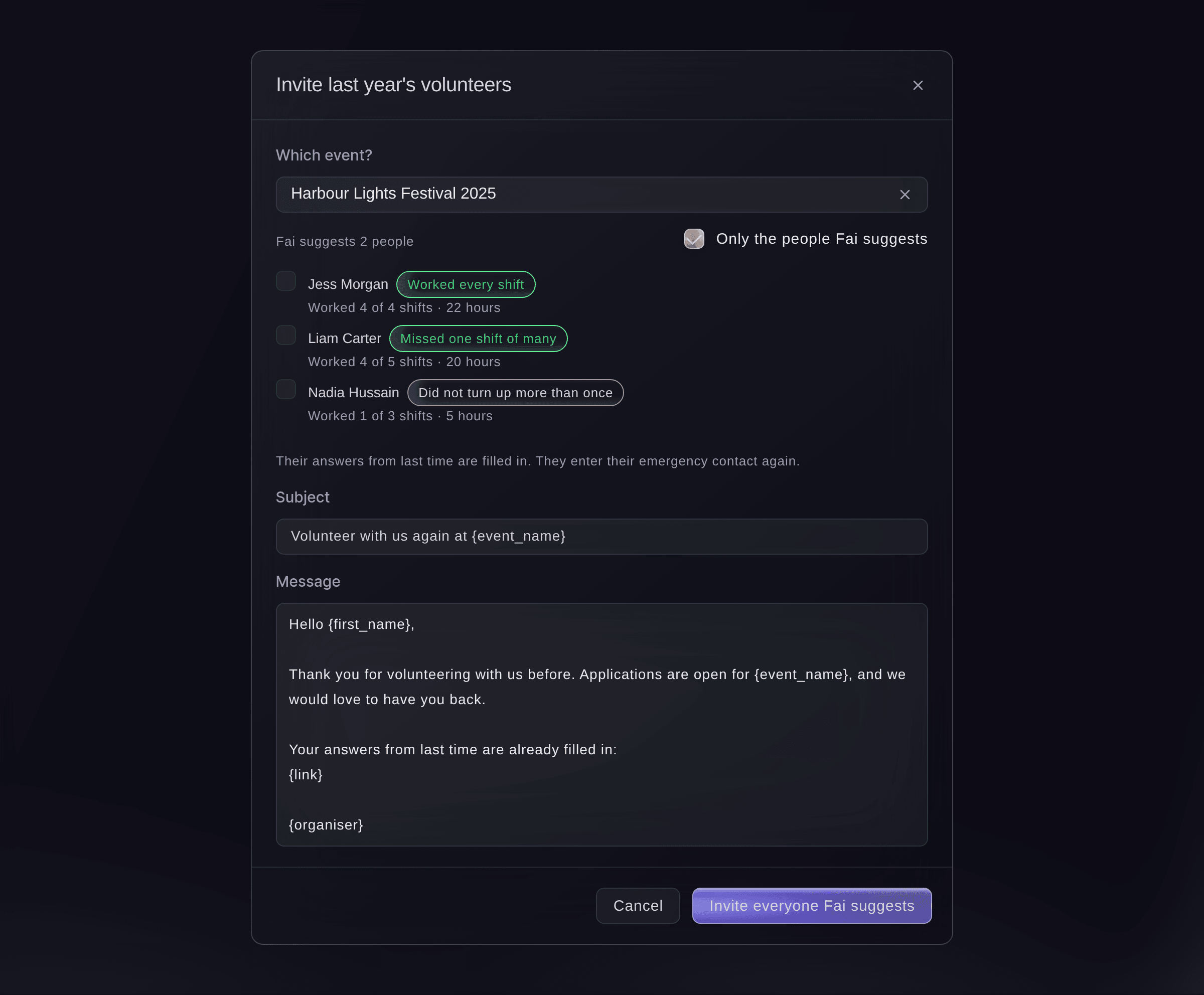
Invita a los voluntarios del año pasado. -
Envía las invitaciones
Selecciona Invitar a todos los que sugiere Fai o marca a las personas y selecciona el botón de invitación con el número que aparece al lado.
Nota: Sus respuestas de la última vez aparecen rellenadas y vuelven a introducir su contacto de emergencia.

Fai sugiere a quién volver a invitar de un evento anterior según los turnos que trabajó y envía las invitaciones después de que confirmes.
En tu panel, con Fai
Vuelve a invitar a los voluntarios del <EVENT NAME> del año pasado que trabajaron todos los turnos
Preguntas que puedes tener
- ¿Puedo cambiar una decisión más adelante?
- Sí. Puedes aceptar a alguien de la lista de espera o de la preselección, y rechazar a alguien que aceptaste. Una persona rechazada sigue apareciendo como rechazada en la lista.
- ¿Qué ocurre si alguien solicita dos veces?
- Una segunda solicitud desde la misma dirección de correo electrónico actualiza la primera, y el solicitante ve
We already had your application, so we have updated it with these answers.
- ¿Por qué aparece «Saved as a suggestion on Today»?
- Los correos no se enviaron de inmediato, así que la decisión está pendiente en la página Today del evento para que la apruebe un propietario o administrador.
- ¿Puedo eliminar los datos personales de un voluntario?
- Sí, con un inicio de sesión de propietario o administrador. Abre la solicitud, selecciona Eliminar datos personales, introduce el motivo y confirma. Su nombre, datos de contacto, contacto de emergencia, respuestas y archivos se eliminan definitivamente; su estado, turnos y horas se conservan.
- ¿Puedo usar mi propio formulario del evento para los voluntarios?
- Sí. Un formulario del evento puede añadir como solicitante a cada persona que lo envíe a tu lista de voluntarios.
¿Todavía tienes una pregunta?
Reserva una demo y te la respondemos en una llamada, sobre tu tipo de evento. O crea tu cuenta y compruébalo por ti mismo.
Sin cuotas de alta. Sin cuota mensual obligatoria. Sin tarjeta de crédito.
Guías relacionadas
Hazlo en tu propio evento
Crea tu cuenta, monta tu evento y sigue los pasos en tu propio panel. No necesitas reservar una llamada comercial.