
Gestionar la producción
Ejecuta tu evento desde su página Hoy
Los promotores de festivales y productores de eventos empiezan cada día con la misma pregunta: ¿qué necesita mi atención antes de abrir las puertas? Hoy responde a esa pregunta para un evento, con la cuenta atrás, lo que tu equipo cambió desde tu última visita y las tareas que Fai ya preparó para que las apruebes.
Configura tu evento con Fai en tu primera visita. Después, consulta cada día qué necesita tu atención, aprueba, cambia o rechaza sus sugerencias y abre cualquier parte del evento desde una sola página.
- Para
- Gestionar un evento día a día con Fai preparando el trabajo rutinario
- Dura
- 12 minutos
- Abre la página Management del evento
- Confirma el tipo de evento
- Elige en qué te ayuda Fai
- Elige tu función en el evento
- Dale tus archivos a Fai para que los lea
- Copia la configuración de un evento anterior
- Ve a Hoy
- Oriéntate con la lista de secciones
- Consulta la cuenta atrás y las cifras
- Lee qué cambió desde tu última visita
- Consulta las sugerencias de Fai y cuándo llegan
- Aprueba una sugerencia
- El remitente de un correo aprobado
- Cambia un correo antes de enviarlo
- Elige qué tareas sugeridas añadir
- Pospón o rechaza una sugerencia
- Revisa tus enviados antes de volver a enviar
- Abre la lista completa de sugerencias
- Pide a Fai que revise el evento ahora
- Abre una sección desde su tarjeta
- Consulta Actividad reciente
Antes de empezar
- Eres propietario, administrador o productor del evento. La página Management solo se abre para esos roles.
- La gestión de eventos está activada en tu cuenta. Sin ella, el menú del evento no incluye Management.
-
Abre la página Management del evento
Abre el evento y selecciona Management. La primera vez que abras un evento que aún no tiene contenido, Fai te saludará con lo que ya sabe sobre él y te hará algunas preguntas.
Nota: Cada respuesta se guarda al momento, así que puedes salir y volver a la misma pregunta. Selecciona Skip for now al pie de la tarjeta para ir directamente a Hoy con todas las secciones de la lista.
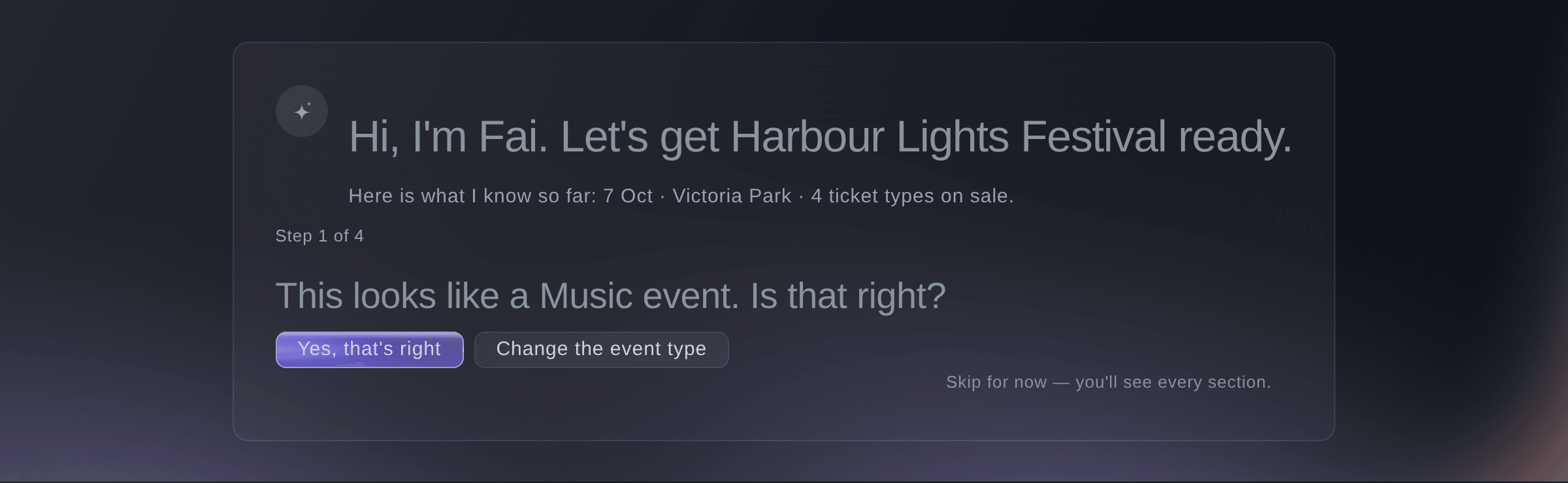
La primera pregunta de Fai sobre un evento nuevo. -
Confirma el tipo de evento
Elige cómo ha interpretado Fai tu evento.
-
Elige en qué te ayuda Fai
En ¿En qué te ayudo?, selecciona todo aquello con lo que quieras ayuda, como Lineup y advancing o Día del show, y selecciona Continuar.
Nota: Tus opciones determinan qué secciones ve tu equipo en la lista junto a Hoy. Fai empieza con las que corresponden al tipo de evento. Todo, o no elegir ninguna opción, mantiene todas las secciones en la lista.
-
Elige tu función en el evento
En ¿Cuál es tu función en este evento?, selecciona tu función y, después, selecciona Continuar.
Nota: Tu función determina dónde se abre el evento: un jefe de escenario llega a Día del show y un responsable de producción a Run of show, o a Advancing cuando faltan más de 14 días para el evento. El resto llega a Hoy.
-
Dale tus archivos a Fai para que los lea
Suelta contratos, riders, una hoja del lineup o el run sheet del año pasado en el área situada bajo Dame algo para leer.
Nota: Fai incorpora los contratos y riders a tu lineup y guarda todo lo demás en Documentos. Cada archivo aparece con una marca cuando empieza a trabajar en él.
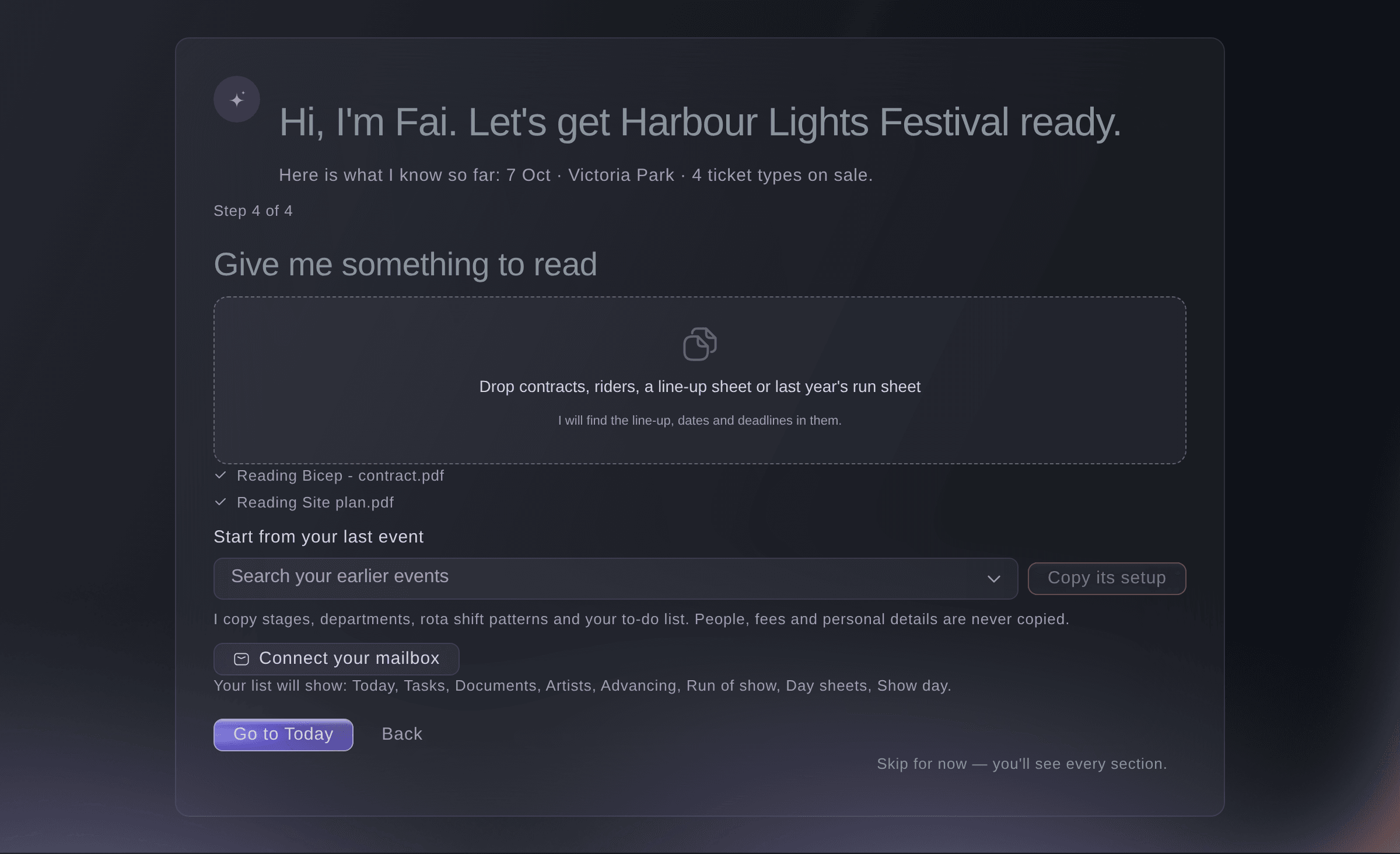
El último paso: archivos, un evento anterior y tu buzón. -
Copia la configuración de un evento anterior
Opcional: en Empieza desde tu último evento, elige el evento en Busca tus eventos anteriores y selecciona Copiar su configuración.
Nota: Fai copies its stages, departments, rota shift patterns and to-do list, never people, fees or personal details. The copy waits for your approval under Needs your decision on Today.
-
Ve a Hoy
Selecciona Ir a Hoy.
Nota: La línea situada sobre el botón muestra las secciones que verá tu equipo. Conectar tu buzón, junto a ella, muestra los buzones que Fai lee para este evento.
-
Oriéntate con la lista de secciones
Selecciona una sección de la lista situada a la izquierda de Hoy para abrirla. Hoy y las secciones que fijaste aparecen arriba. Un número rojo junto a una sección cuenta los elementos que requieren tu atención.
Nota: El resto aparece en el orden que corresponde al momento del evento, desde la planificación hasta la semana del show. En un teléfono, selecciona Secciones: Hoy para abrir la misma lista. Mientras el evento está activo, Día del show aparece primero.
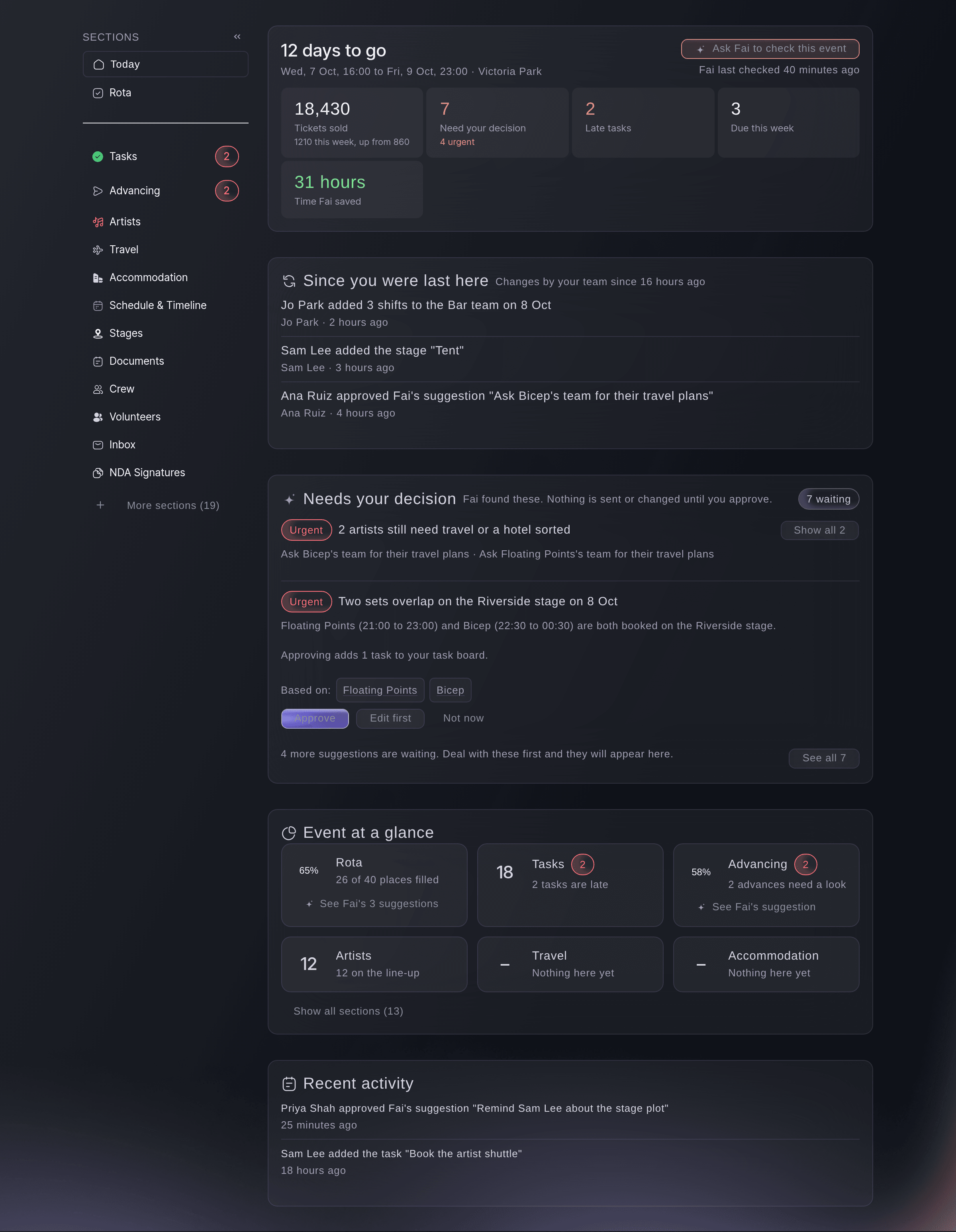
Hoy para un festival que empieza en 12 días. -
Consulta la cuenta atrás y las cifras
Lee la cuenta atrás y, después, las cifras que aparecen debajo: Boletos vendidos, Esperan tu decisión, Tareas atrasadas y Vencen esta semana.
Nota: Boletos vendidos compara los últimos 7 días con los 7 anteriores, y Esperan tu decisión indica cuántas sugerencias abiertas son urgentes. Tiempo ahorrado por Fai aparece cuando Fai ha ahorrado trabajo a tu equipo en este evento.
-
Lee qué cambió desde tu última visita
Lee Desde tu última visita debajo de las cifras.
Nota: Muestra los 10 últimos cambios que hicieron tus compañeros desde tu visita anterior, empezando por el más reciente e indicando quién hizo cada uno. Aparece a partir de tu segunda visita. Una visita cuenta como nueva después de 30 minutos de ausencia.



Consulta las sugerencias de Fai y cuándo llegan
Fai revisa el evento cada hora y muestra lo que encuentra en Espera tu decisión: un plan de preparación, recordatorios de tareas atrasadas, artistas sin viaje ni hotel en las tres semanas anteriores al evento, dos sets reservados a la vez en un mismo escenario y fechas límite que leyó en tus documentos. Cada tarjeta indica qué detectó, qué ocurre al aprobarlo y en qué se basa. No se envía ni cambia nada hasta que alguien lo aprueba. Las sugerencias del mismo tipo comparten una tarjeta; selecciona Mostrar todo en esa tarjeta para verlas una por una.
-
Aprueba una sugerencia
Lee la tarjeta y selecciona Aprobar.
Nota: Al aprobar, la sugerencia se ejecuta de inmediato: se envía un correo, se añaden tareas a tu panel de tareas o se realiza el cambio. Si un compañero ya se ocupó de ello, no se ejecuta dos veces y la lista se actualiza para mostrar su estado.
El remitente de un correo aprobado
Cuando tu buzón de Google está conectado y permite enviar, Fai envía el correo desde él, en tu nombre, y aparece en tus enviados. De lo contrario, el correo se envía desde la dirección habitual de tu marca y las respuestas llegan a tu propia dirección de correo. Un correo se envía como máximo a 20 personas entre Para y Copia a.
-
Cambia un correo antes de enviarlo
Selecciona Editar primero en una sugerencia de correo, cambia Para, Copia a (opcional), Asunto o Mensaje y, después, selecciona Aprobar y enviar.
Nota: Separa varias direcciones de correo con comas. El correo se envía en cuanto seleccionas Aprobar y enviar.
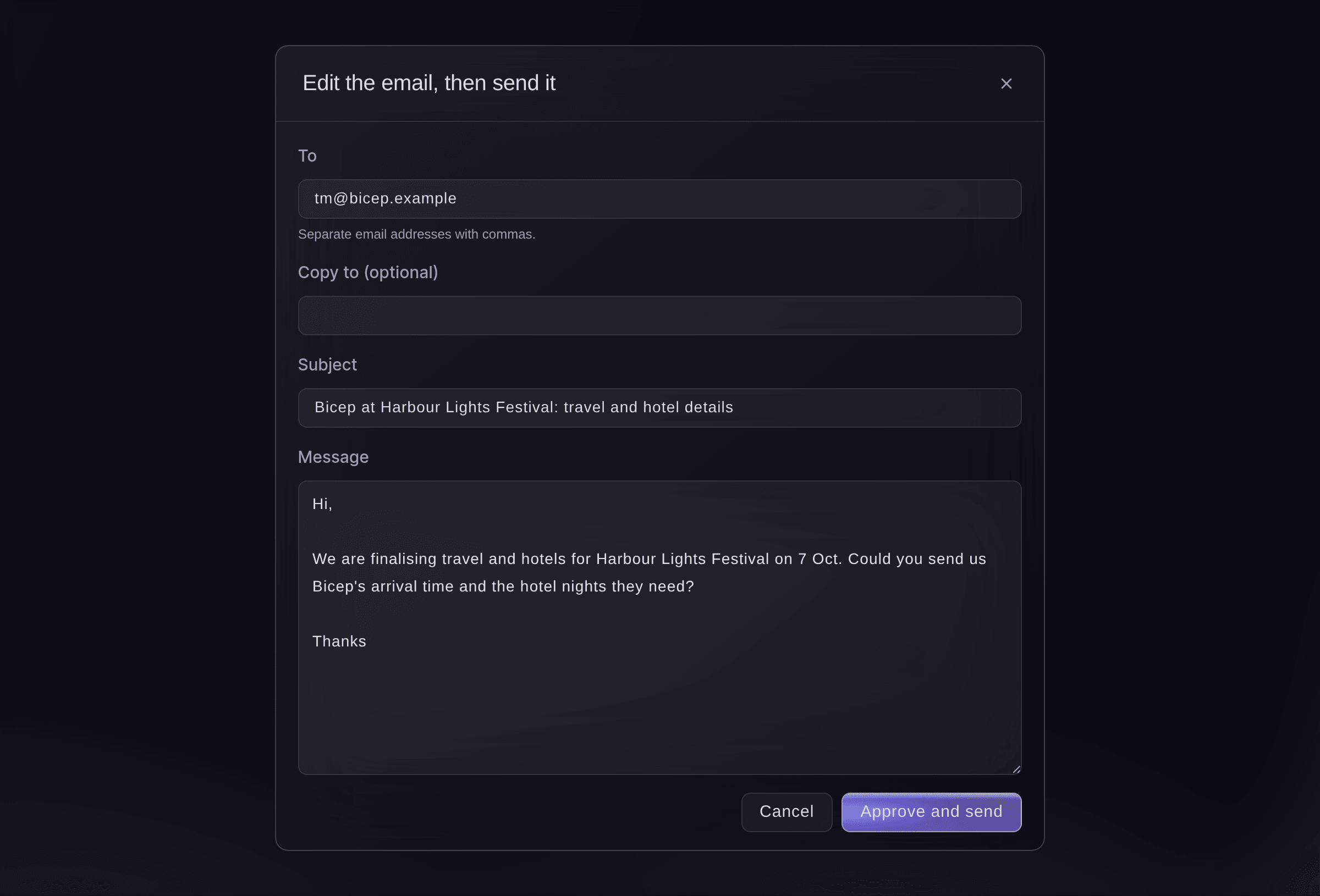
Edita el correo y, después, envíalo. -
Elige qué tareas sugeridas añadir
Selecciona Editar primero en una sugerencia que añada tareas, desmarca las tareas que no necesites, cambia el nombre de las que quieras y selecciona el botón para añadirlas.
Nota: El botón indica cuántas tareas conservaste, por ejemplo, «Agregar 4 tareas». Cada tarea conserva la fecha límite que Fai calculó.
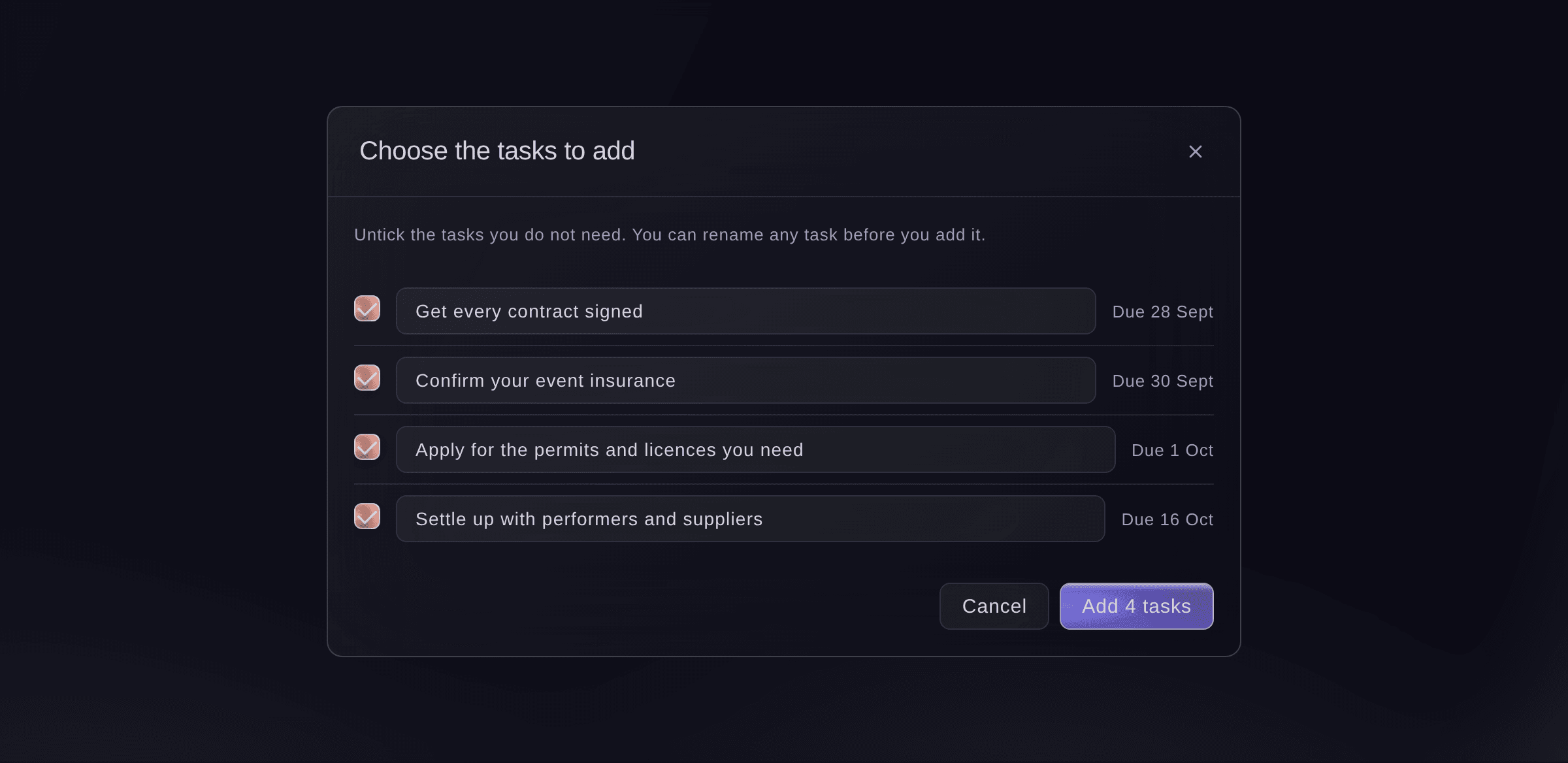
Elige las tareas que quieres añadir. -
Pospón o rechaza una sugerencia
Selecciona Ahora no, elige Recordármelo mañana, Recordármelo la próxima semana o Rechazar y confirma.
Nota: Un recordatorio devuelve la sugerencia a las 9:00 de ese día. Una sugerencia que rechaces no vuelve a sugerirse durante dos semanas. Marca Dejar de sugerir este tipo de cosas para este evento para detener ese tipo de sugerencia en este evento. Las demás sugerencias abiertas del mismo tipo también se cierran.
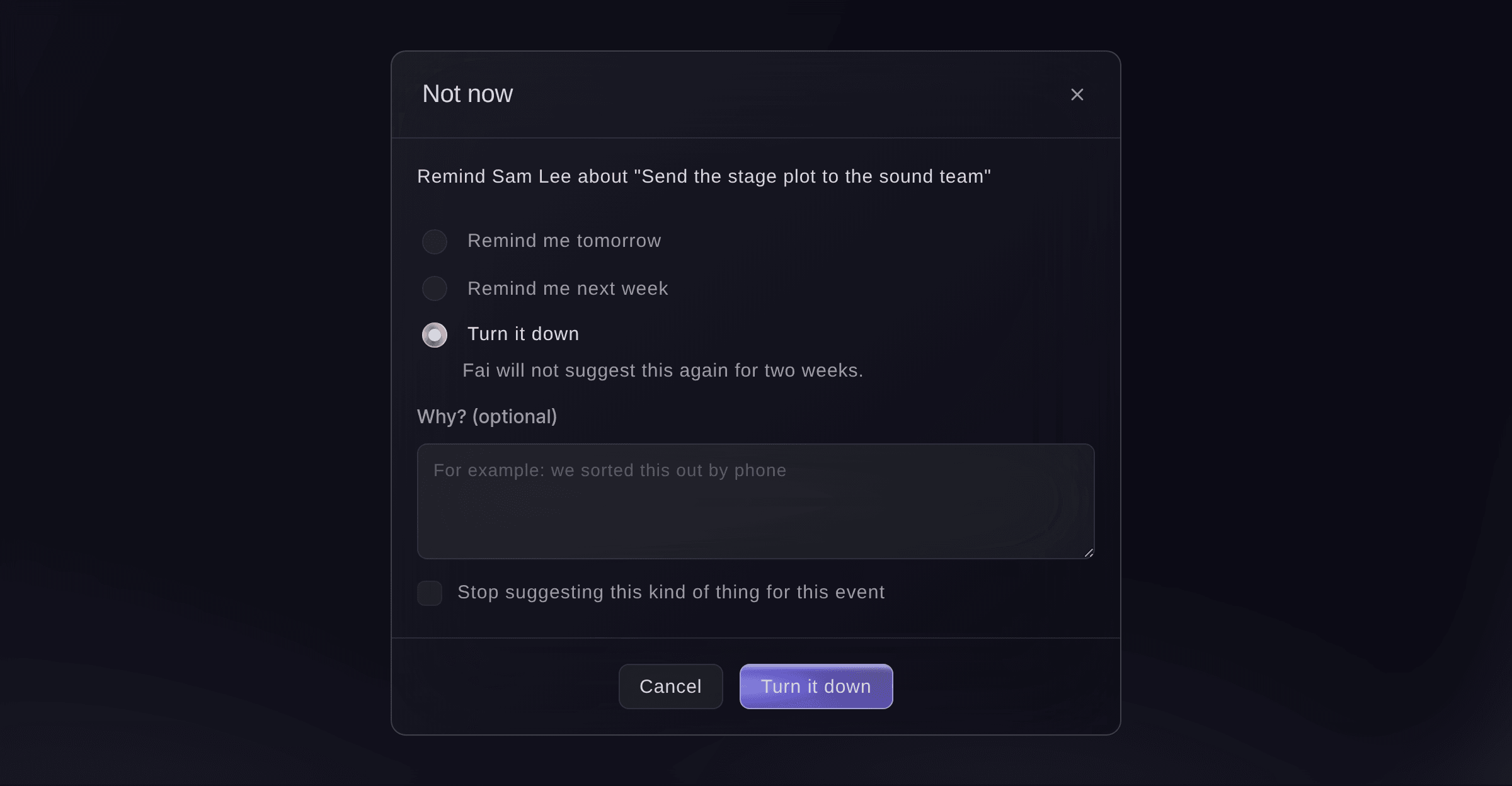
Ahora no, con Rechazar seleccionado. -
Revisa tus enviados antes de volver a enviar
Busca el correo en tus enviados y selecciona Enviar de nuevo si no aparece allí.
Nota: La tarjeta avisa de que es posible que el correo no se enviara cuando comenzó el envío, pero que no llegó la respuesta. Si el correo aparece allí, selecciona Ahora no y rechaza la sugerencia.
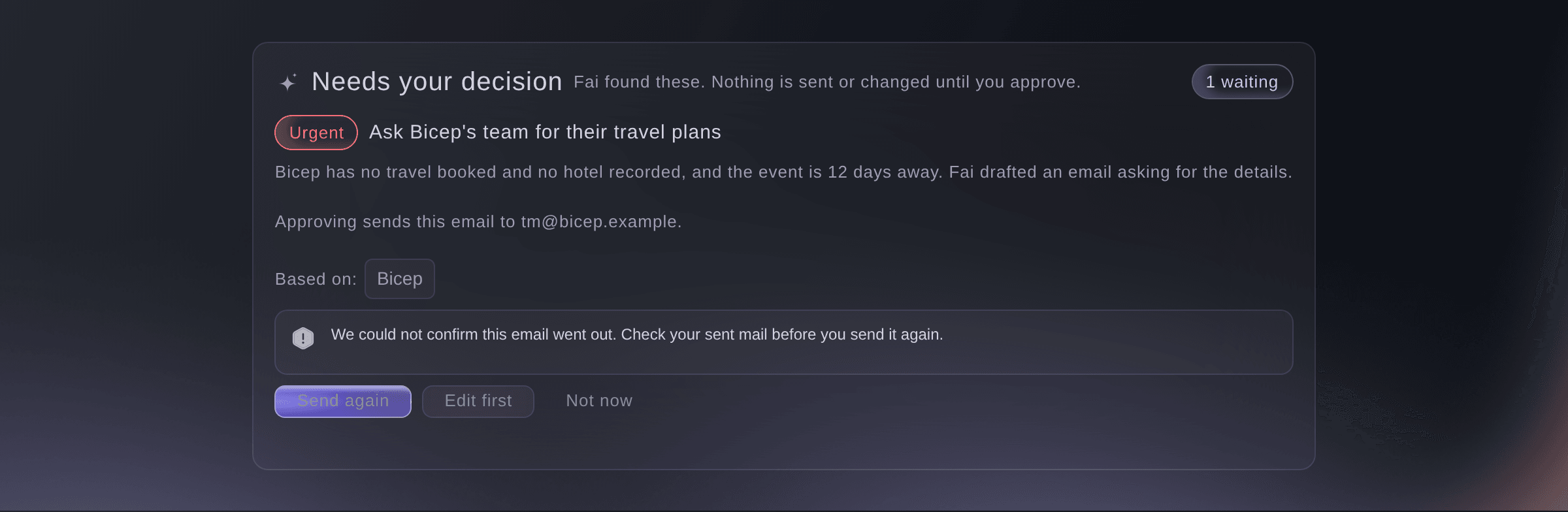
Un correo a la espera de Enviar de nuevo. -
Abre la lista completa de sugerencias
Cuando haya más sugerencias pendientes de las que muestra Hoy, selecciona el botón See all situado debajo de la lista. El botón indica cuántas están pendientes.
Nota: Hoy muestra las tres sugerencias más importantes. La lista completa está agrupada de la misma forma y tiene los mismos botones, de 20 en 20.
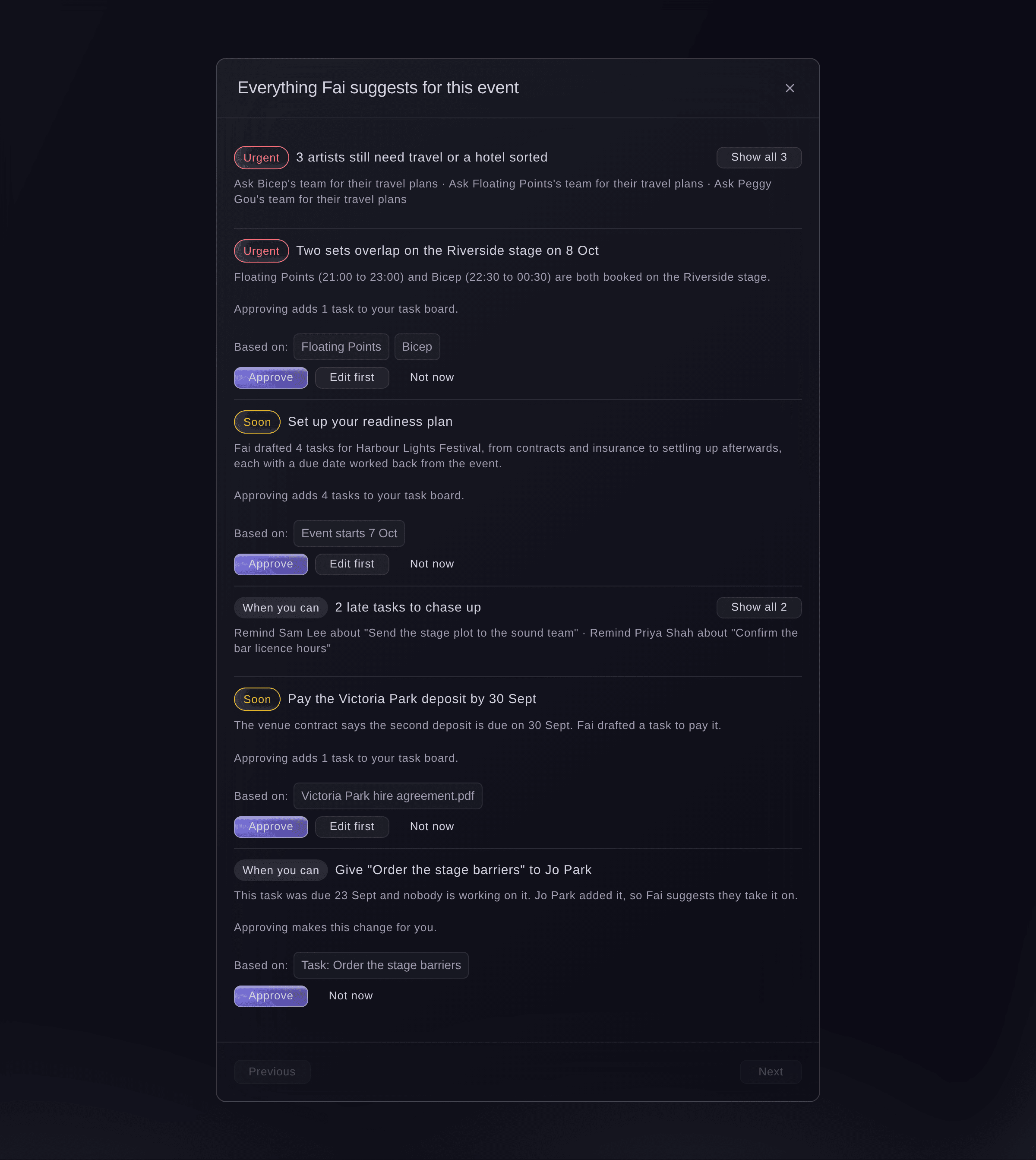
Todo lo que Fai sugiere para este evento. -
Pide a Fai que revise el evento ahora
Selecciona Pedir a Fai que revise este evento en la parte superior de Hoy.
Nota: Úsalo después de un cambio importante, como un contrato nuevo o un set cambiado de horario. Fai indica cuántos elementos nuevos encontró y los añade a Esperan tu decisión. Además, sigue revisando el evento cada hora por su cuenta.
-
Abre una sección desde su tarjeta
En El evento de un vistazo, selecciona una tarjeta para abrir esa sección o selecciona See Fai's suggestion debajo de ella para decidir qué sugiere Fai allí.
Nota: Cada tarjeta indica en una línea el estado de su sección, muestra un círculo de progreso y un número rojo cuando algo requiere tu atención. Hoy muestra seis tarjetas y las que requieren tu atención. Selecciona Show all sections para ver el resto.
-
Consulta Actividad reciente
Lee Actividad reciente al pie de Hoy.
Nota: Cada aprobación, recordatorio y sugerencia rechazada aparece con el nombre del compañero que la realizó. Para ver más de las cinco últimas, selecciona el botón See more, que indica cuántas están ocultas.


Prueba estos pasos en tu propio evento
Crea una cuenta gratis, monta tu evento y sigue los pasos de arriba en tu propio panel. Tarda unos minutos y no necesitas reservar una llamada comercial.
Sin cuotas de alta. Sin cuota mensual obligatoria. Sin tarjeta de crédito.
O deja que lo hagan por ti
Fai lee por ti la misma página Hoy, muestra sus sugerencias y aprueba, cambia, recuerda más tarde o rechaza una sugerencia cuando se lo pides. También puede cambiar en qué te ayuda en el evento, añadir o quitar una sección para tu equipo y fijar una para ti. Te muestra lo que está a punto de enviar, añadir o cambiar y espera tu confirmación.
En tu panel, con Fai
¿Qué necesita hoy de mí <EVENT NAME>? Muéstrame tus sugerencias antes de aprobar cualquiera
Deja que Fai lo haga por ti
Fai trabaja dentro de tu panel de Ticket Fairy. Crea tu cuenta, abre Fai y pega la instrucción de arriba.
Sin cuotas de alta. Sin cuota mensual obligatoria. Sin tarjeta de crédito.
Añade una sección para tu equipo o fija una para ti
-
Abre Más secciones
Selecciona Más secciones al pie de la lista de secciones.
Nota: El cuadro de diálogo muestra las secciones que aún no están en la lista de tu equipo y las que sí están, con una línea que explica para qué sirve cada una.
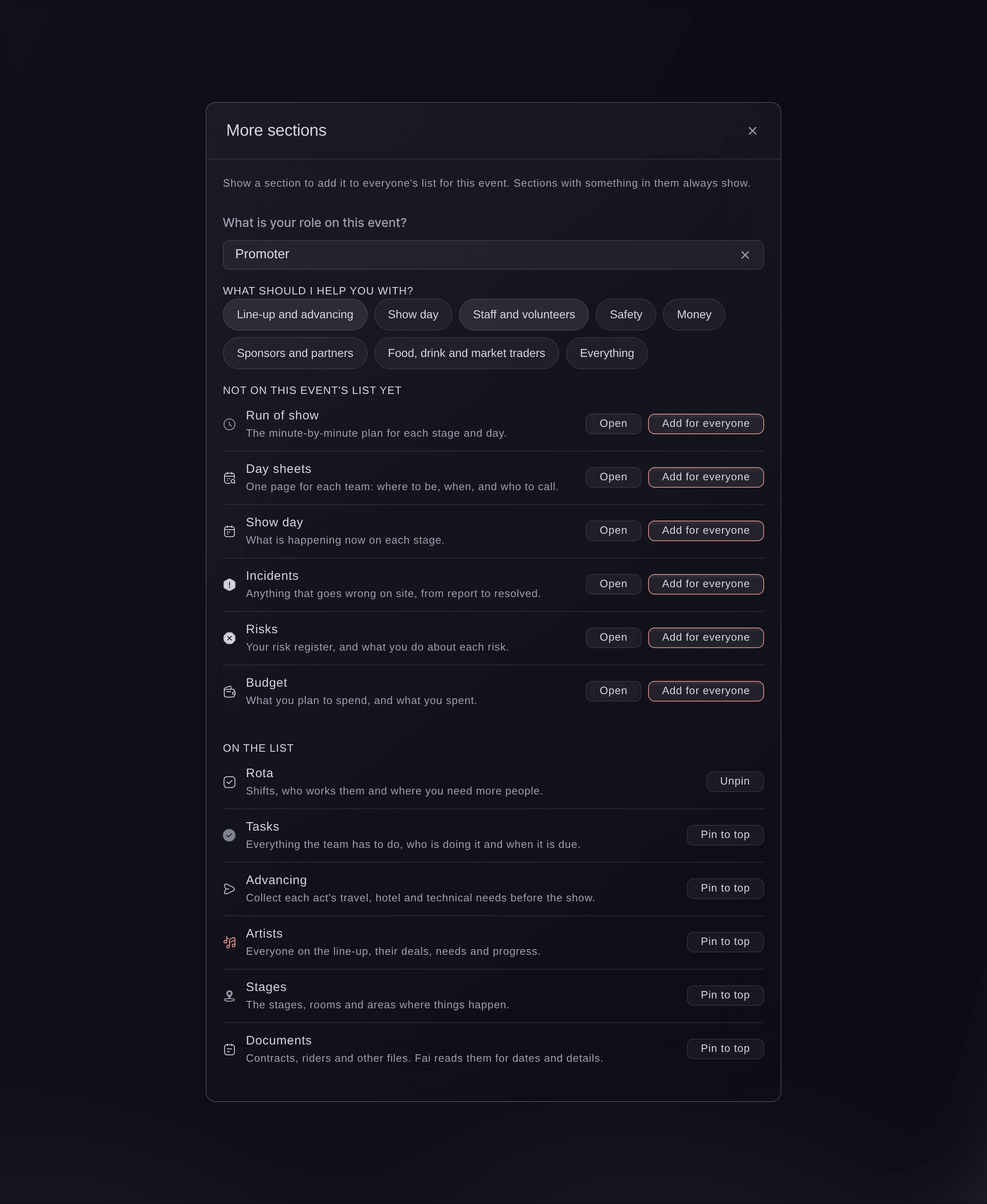
Más secciones para un propietario. -
Añade o quita una sección para todos
Selecciona Agregar para todos junto a una sección que no esté en la lista o Quitar para todos junto a una que sí esté.
Nota: Un mensaje confirma el cambio y muestra Deshacer junto a él. Solo puedes quitar una sección que aún no tenga contenido, porque una sección con registros siempre aparece.
-
Fija una sección arriba de tu propia lista
Selecciona Fijar arriba junto a una sección de la lista o Quitar de arriba para devolverla a su lugar.
Nota: Las fijaciones solo cambian tu propia lista, con un máximo de 8 secciones. Cuando un enlace abre una sección que no está en la lista de tu equipo, selecciona Fijar para mí en la nota de la parte superior para conservarla en la tuya.
-
Cambia en qué te ayuda Fai
En ¿En qué te ayudo?, cambia tus opciones, revisa la lista de secciones que aparece debajo y selecciona Guardar en qué ayuda Fai.
Nota: El cambio se aplica a todo tu equipo. Si un compañero lo cambió antes, el cuadro de diálogo lo indica y puedes volver a intentarlo sobre su versión.

Fai añade o quita una sección para tu equipo, fija una para ti y cambia en qué te ayuda en el evento, después de que lo confirmes.
En tu panel, con Fai
Añade el rota y los incidentes a la lista de secciones de <EVENT NAME> y fija Día del show para mí
Cambia el tipo de evento
-
Elige los tipos de evento que correspondan
En la parte superior de la página Management, selecciona el botón que indica el tipo de evento, por ejemplo, «Event type: Music». Marca todos los tipos de evento que correspondan y selecciona Guardar tipo de evento.
Nota: Este es el mismo tipo de evento que aparece en Event Details. Determina qué secciones muestra el evento y cómo se llaman, por ejemplo, ponentes en una conferencia. Los propietarios y administradores pueden cambiarlo.
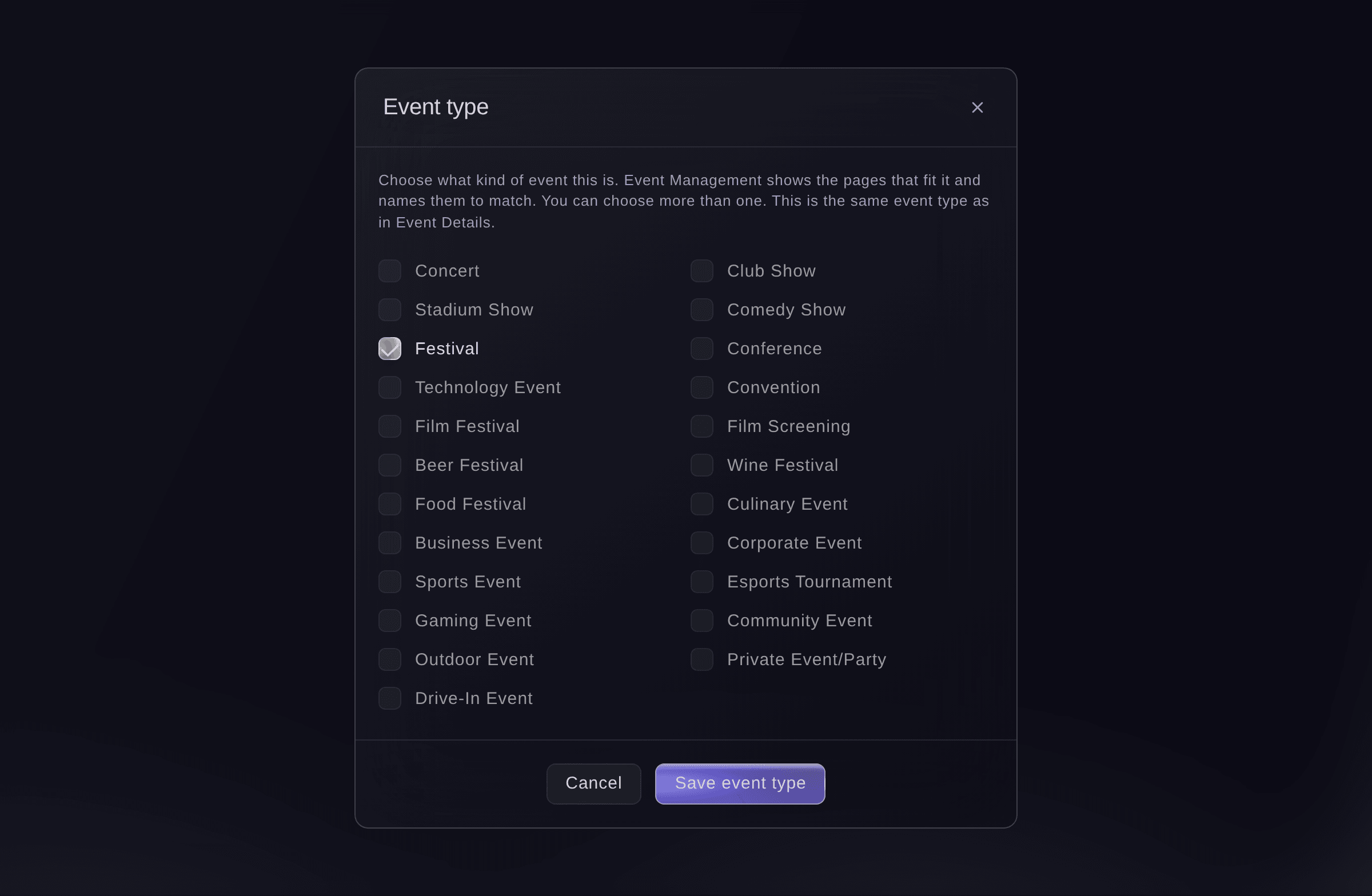
Tipo de evento, con Festival marcado.

Fai lee el tipo de evento y lo cambia cuando se lo pides, después de que lo confirmes.
En tu panel, con Fai
Convierte <EVENT NAME> en un festival y una conferencia
Preguntas que puedes tener
- ¿Fai envía algo sin preguntarme?
- No. Cada correo, tarea y cambio de Hoy espera hasta que alguien de tu equipo selecciona Aprobar, Aprobar y enviar o Enviar de nuevo. Pedir a Fai que revise el evento solo busca nuevas sugerencias.
- ¿Quién puede aprobar las sugerencias de Fai?
- Los propietarios, administradores y productores del evento. Los administradores de soporte de Ticket Fairy también pueden hacerlo cuando les pides ayuda.
- ¿Por qué falta una sección en la lista?
- Cuando eliges en qué te ayuda Fai, la lista muestra esas secciones, las principales y cualquier sección que tenga contenido. Abre Más secciones para abrir la que falta o añadirla para todos.
- ¿Puedo recuperar Start with Fai después de haberlo omitido?
- Start with Fai solo aparece en un evento que aún no tiene contenido. Después de omitirlo, todas las secciones permanecen en la lista y puedes elegir en qué te ayuda Fai en cualquier momento desde Más secciones.
- ¿Por qué no se completó la copia de mi evento anterior?
- Solo alguien que trabaje en el evento anterior puede aprobar la copia. Pide a un compañero de ese evento que la apruebe en Esperan tu decisión.
- ¿Qué ocurre con una sugerencia que nadie atiende?
- Permanece en Esperan tu decisión. Fai la cierra por su cuenta cuando el problema se resuelve de otra manera, por ejemplo, cuando se reserva el viaje del artista. Una cuya fecha haya pasado hace más de dos semanas desaparece de la lista.
- ¿Puedo recuperar un tipo de sugerencia que detuve?
- Sí. Pide a Fai que vuelva a sugerirlo para el evento. Te muestra el cambio y espera tu confirmación.
- ¿Por qué el correo se envía desde la dirección de nuestra marca y no desde la mía?
- Tu propio buzón de Google no está conectado con permiso para enviar. Las respuestas siguen llegando a tu propia dirección de correo. Ticket Fairy support se encarga de conectar tu buzón para que Fai pueda enviar desde él.
¿Todavía tienes una pregunta?
Reserva una demo y te la respondemos en una llamada, sobre tu tipo de evento. O crea tu cuenta y compruébalo por ti mismo.
Sin cuotas de alta. Sin cuota mensual obligatoria. Sin tarjeta de crédito.
Guías relacionadas
Hazlo en tu propio evento
Crea tu cuenta, monta tu evento y sigue los pasos en tu propio panel. No necesitas reservar una llamada comercial.