
Gestionar la producción
Dibuja y comparte el mapa del recinto de tu evento
Los responsables del recinto del festival y los equipos de producción trabajan con un plano que cambia cada semana. Tanto el equipo como los asistentes necesitan saber dónde están los baños, las barras y los puntos de primeros auxilios. El mapa del recinto mantiene un único plano que todo tu equipo puede abrir y ofrece a los asistentes un mapa claro con solo los lugares que necesitan.
Sube el plano del recinto, marca las zonas, servicios y rutas, y deja que Fai revise los elementos de seguridad. Comparte el mapa con tu equipo y los asistentes.
- Para
- Planificar y compartir dónde está todo en el recinto del evento
- Dura
- 10 minutos
Antes de empezar
- Eres propietario, administrador o productor del evento. La página Management solo se abre para esos roles.
- Tu plano del recinto es una imagen JPG, PNG o WebP de hasta 20 MB. Si tienes un PDF, exporta primero la página como imagen.
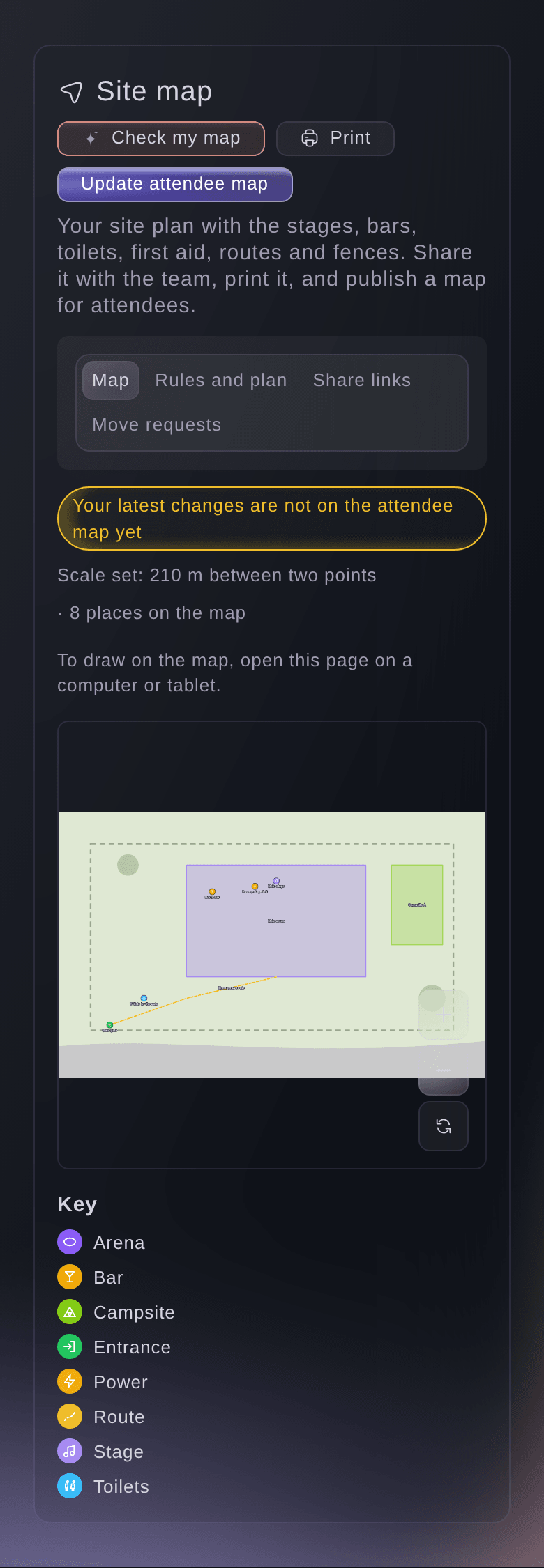
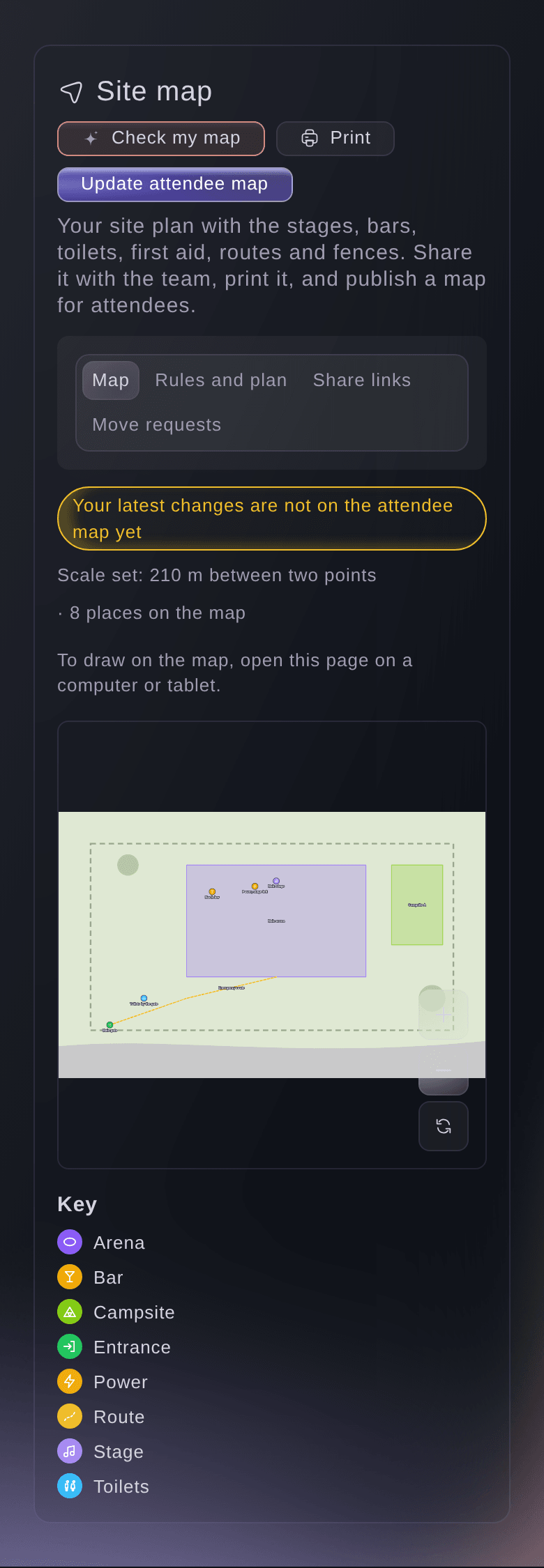
- Dibuja en un ordenador o una tableta. En un teléfono, el mapa solo sirve para consultarlo.
-
Abre Site map
Abre el evento, selecciona Management y, después, selecciona Mapa del recinto en la lista de secciones.
Nota: Si Site map no aparece en la lista, selecciona Más secciones y ábrelo allí.
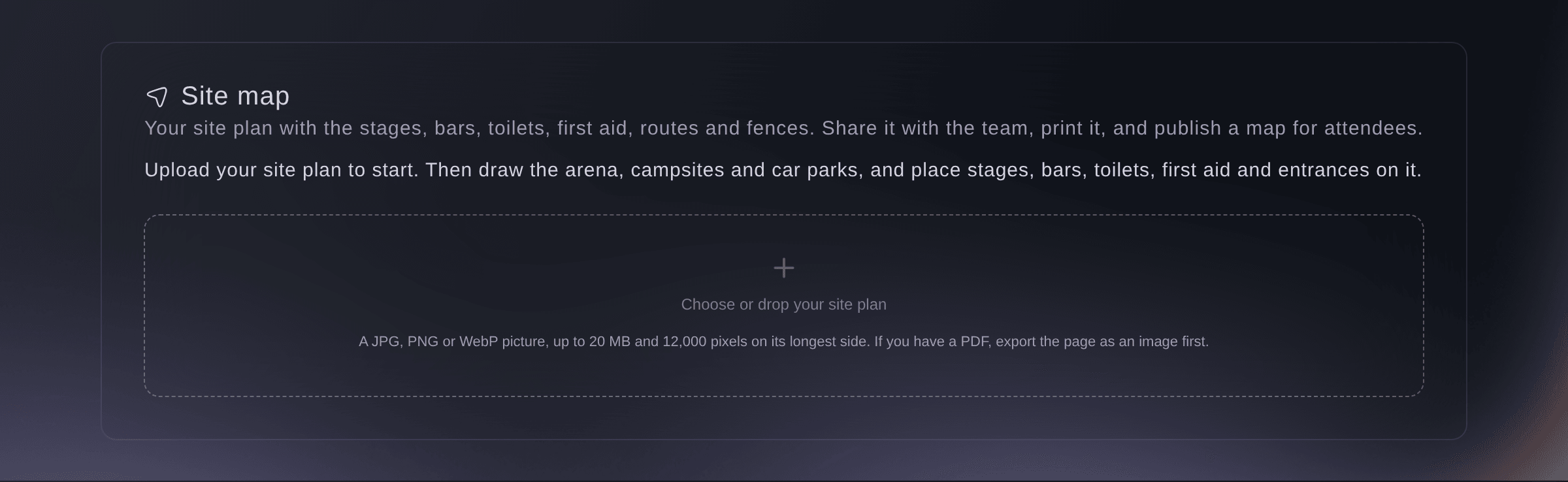
Site map antes de subir un plano. -
Sube el plano del recinto
Selecciona Elige o arrastra tu plano del recinto y elige la imagen.
Nota: El plano puede tener hasta 12.000 píxeles en su lado más largo. Cuando lo cambies más adelante, usa una imagen de la misma zona y con la misma orientación para que el dibujo siga coincidiendo.
-
Dibuja áreas, puntos y líneas
Selecciona Área, Punto o Línea y, después, haz clic en el plano.
Nota: Elige Seleccionar para arrastrar cualquier elemento a otro lugar. Deshacer y Rehacer están siempre disponibles.
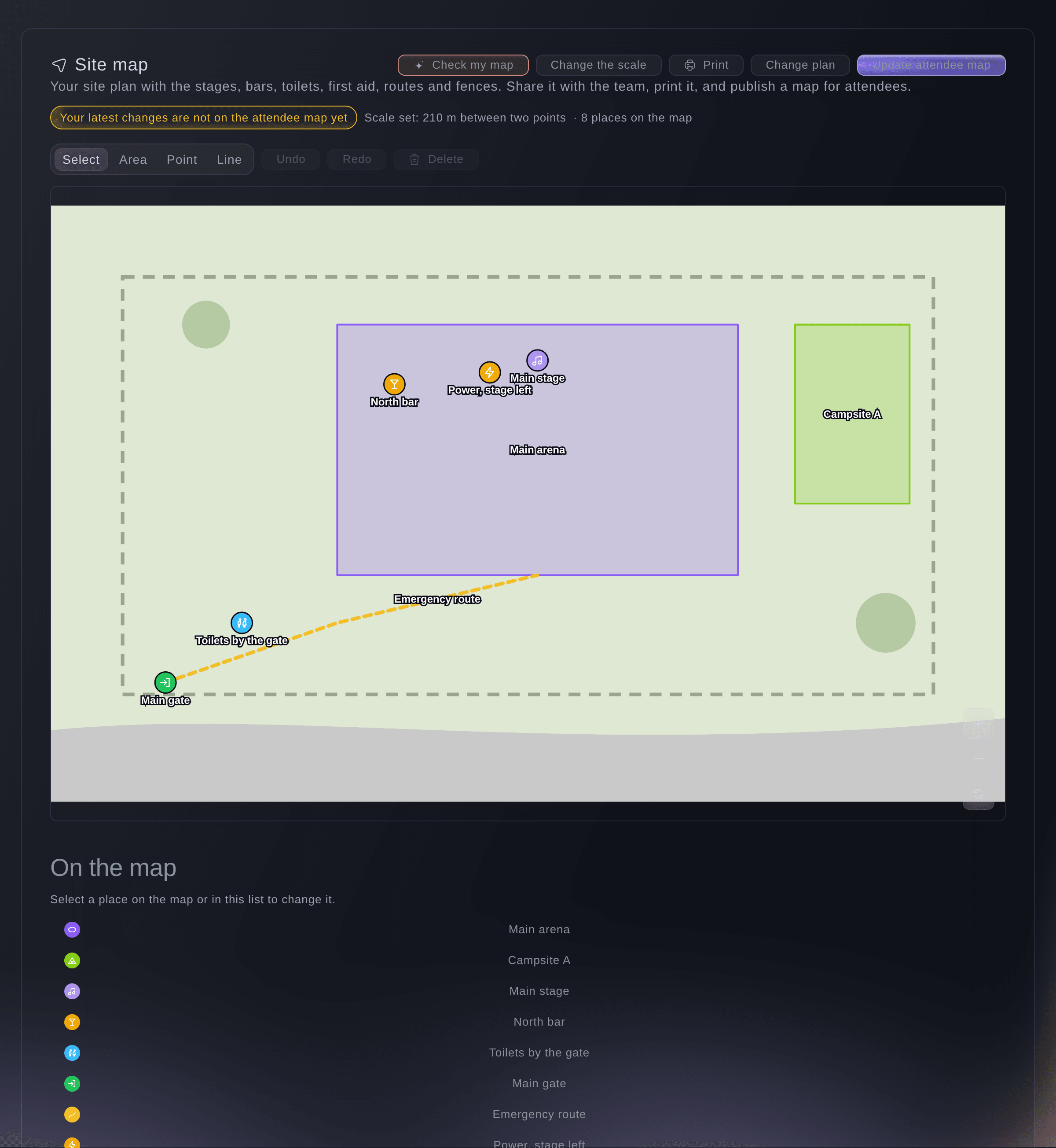
Un mapa del recinto de un festival. -
Nombra cada lugar
Selecciona un lugar en el mapa o en En el mapa, introduce su Nombre, elige ¿Qué es? y, después, selecciona Guardar.
Nota: Activa Mostrar en el mapa para asistentes para los lugares que necesiten los asistentes. En Más detalles, vincúlalo a un Escenario, un Puesto de comerciante o un Equipo, e introduce la Cantidad para un bloque de baños.
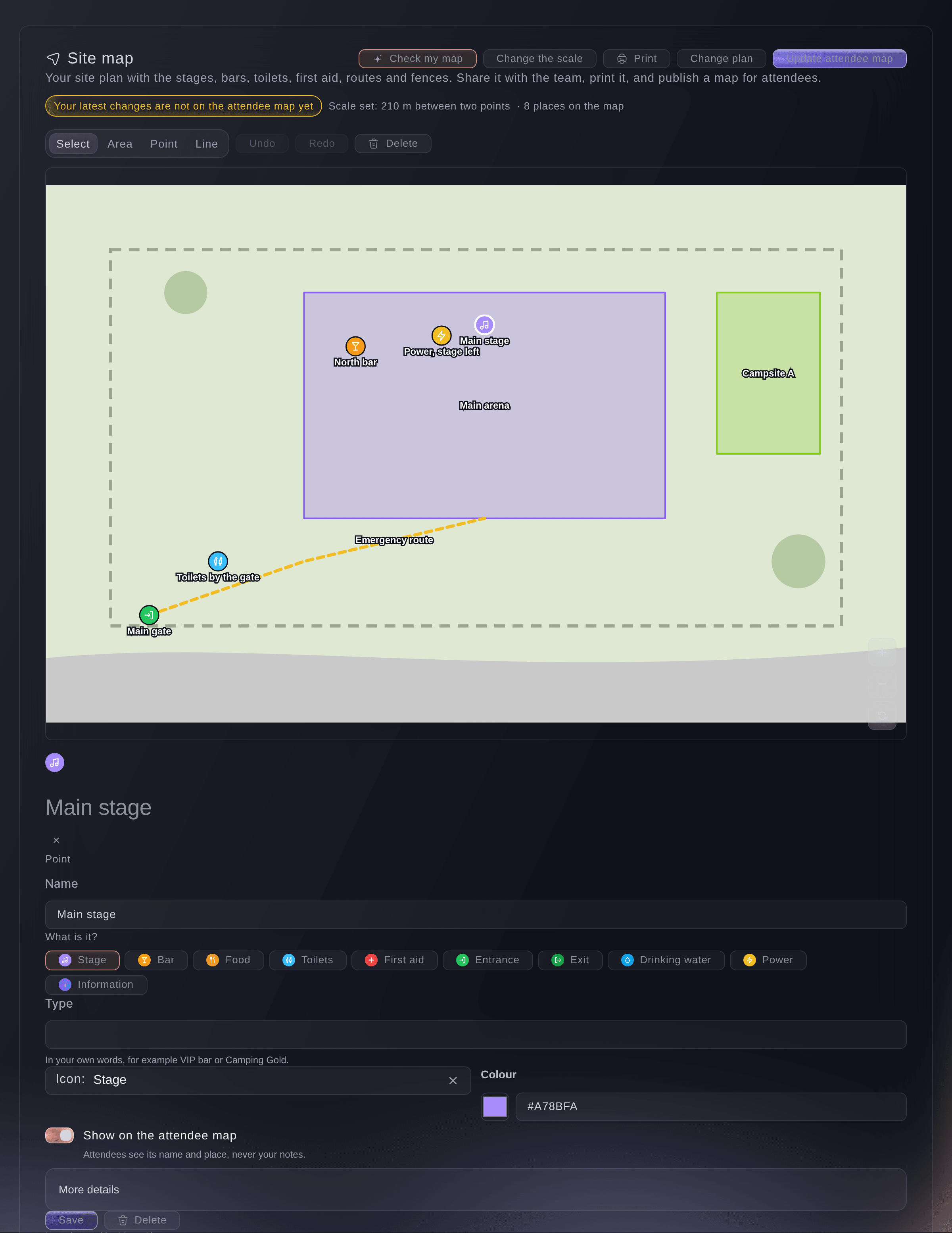
Un lugar y sus detalles. -
Define la escala
Opcional: selecciona Definir la escala, haz clic en dos puntos cuya distancia conozcas, introduce la Distancia en metros y, después, selecciona Definir escala.
Nota: Cada lugar mostrará su longitud o tamaño, como la longitud de una valla o el área de un camping.
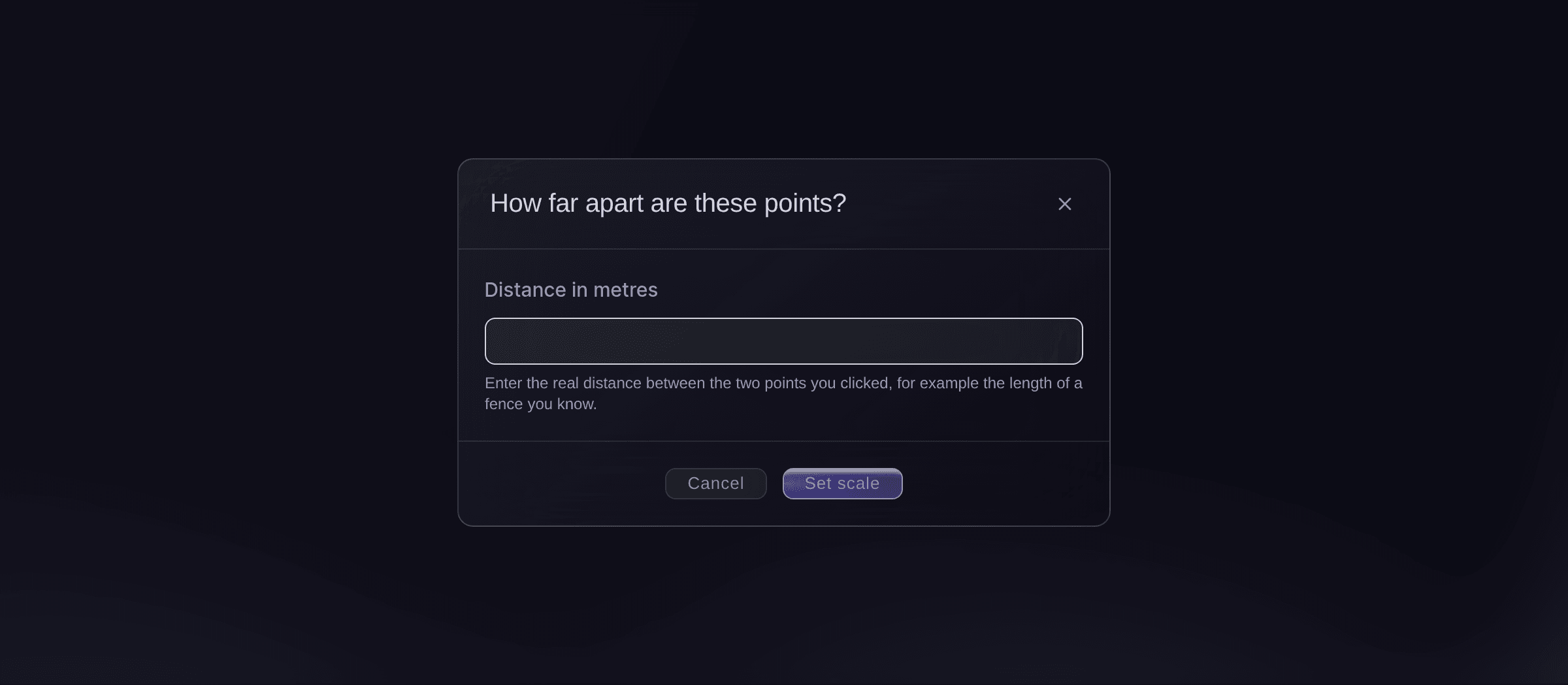
Define la escala. -
Deja que Fai revise tu mapa
Selecciona Revisar mi mapa, introduce Personas en el momento de mayor afluencia y, después, selecciona Revisar de nuevo.
Nota: Fai busca primeros auxilios, salidas, agua potable, baños y zonas de visión accesibles para tu público, e indica qué falta. Selecciona Colocar para poner el punto que falta en el plano.
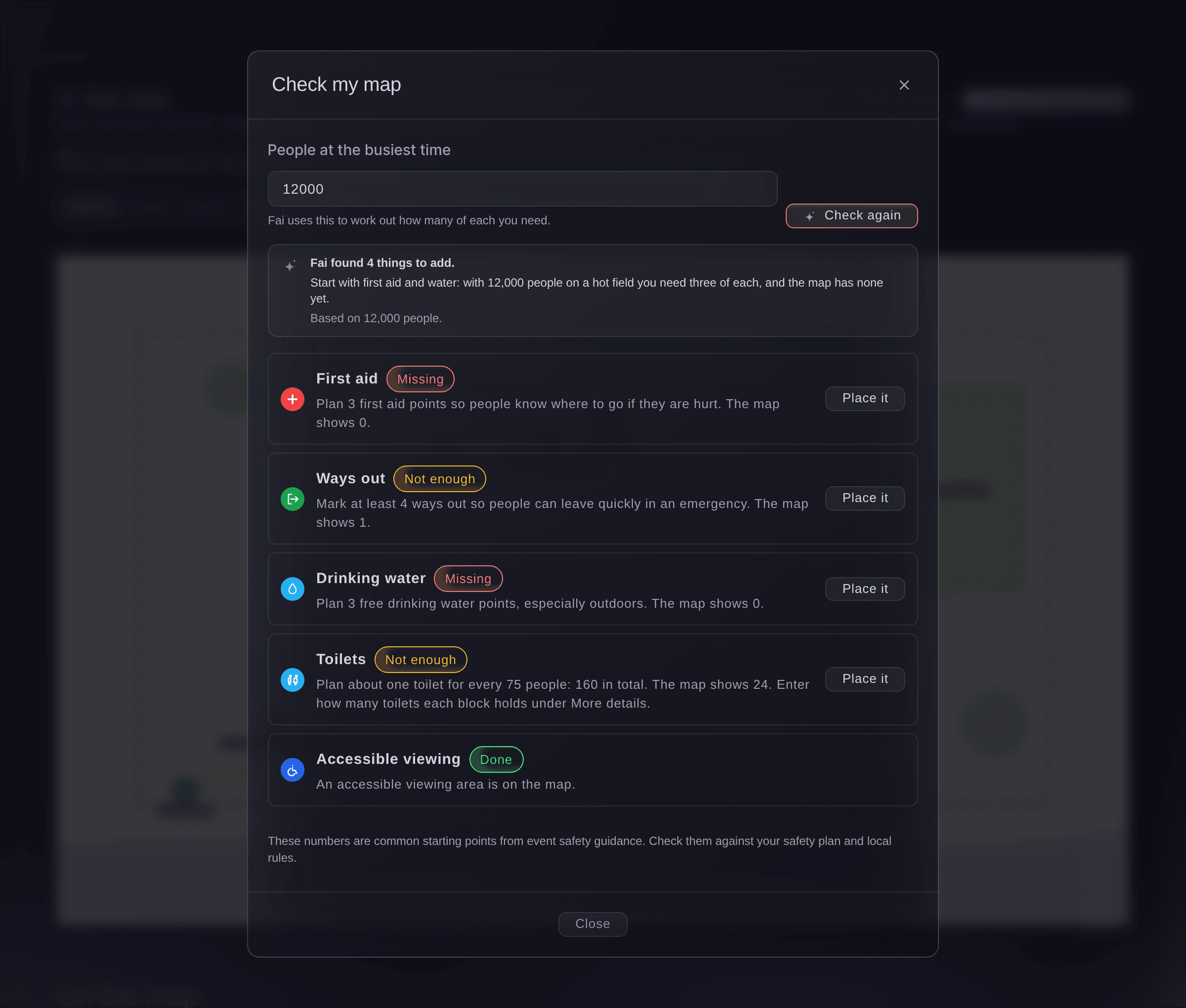
Fai revisa los elementos esenciales. -
Publica el mapa para asistentes
Selecciona Publicar mapa, revisa los lugares de la lista y, después, selecciona el botón de publicación.
Nota: Los asistentes verán el plano con solo los lugares que hayas elegido, debajo de la programación de tu página del evento, y tus notas seguirán siendo visibles para tu equipo. Después de hacer cambios, selecciona Actualizar mapa para asistentes.
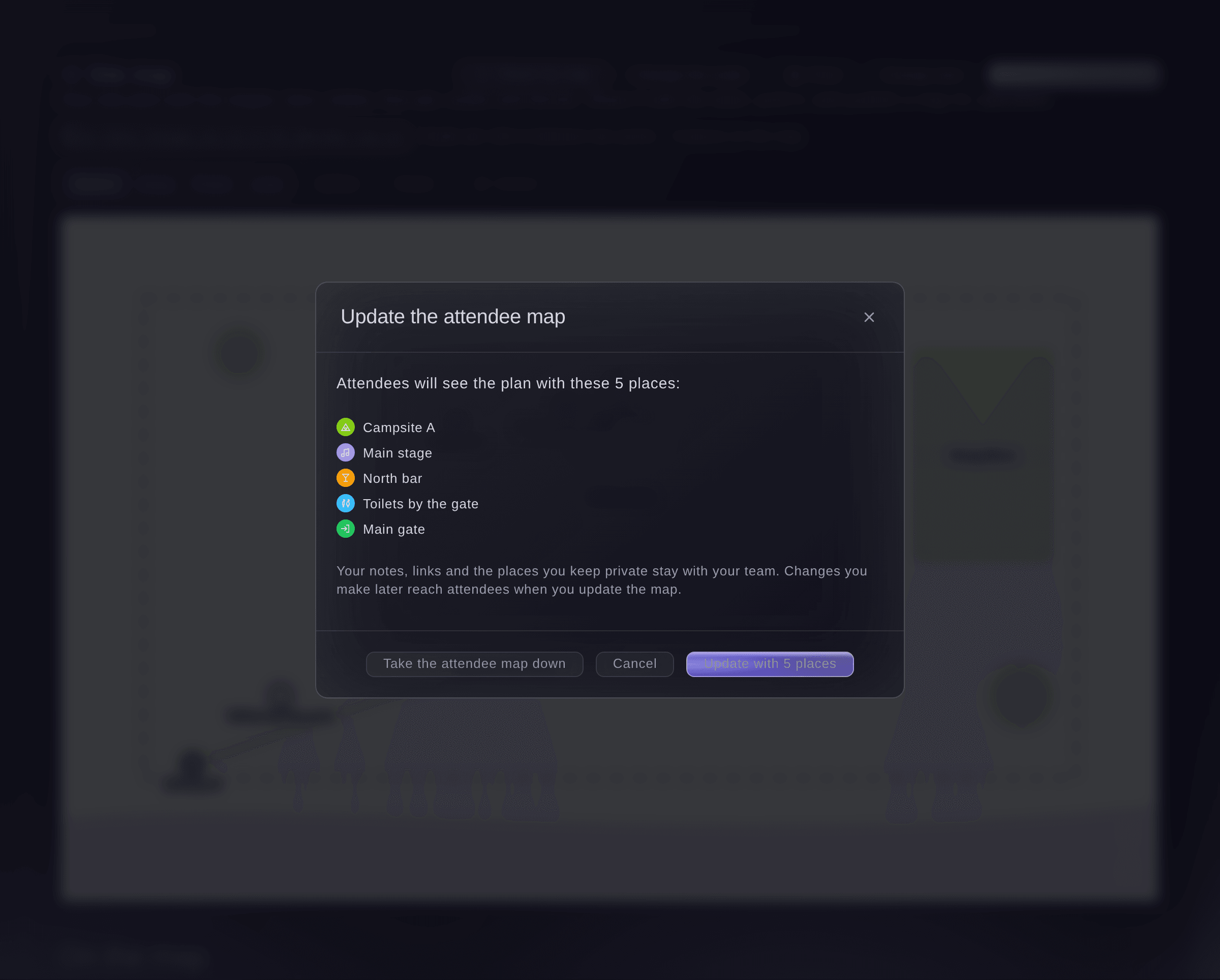
Publica el mapa para asistentes.



Prueba estos pasos en tu propio evento
Crea una cuenta gratis, monta tu evento y sigue los pasos de arriba en tu propio panel. Tarda unos minutos y no necesitas reservar una llamada comercial.
Sin cuotas de alta. Sin cuota mensual obligatoria. Sin tarjeta de crédito.
O deja que lo hagan por ti
Fai lee tu mapa del recinto, añade, cambia, mueve, elimina o recupera lugares, los vincula a un escenario, un puesto de comerciante o un equipo, define la escala y la asistencia prevista, revisa el mapa para comprobar los primeros auxilios, las salidas, el agua, los baños y la visión accesible, y publica o retira el mapa para asistentes. Te muestra cada cambio y espera tu confirmación. Sube el plano directamente en el dashboard.
En tu panel, con Fai
Revisa el mapa del recinto de <EVENT NAME> y dime qué elementos esenciales de seguridad faltan para 12.000 personas
Deja que Fai lo haga por ti
Fai trabaja dentro de tu panel de Ticket Fairy. Crea tu cuenta, abre Fai y pega la instrucción de arriba.
Sin cuotas de alta. Sin cuota mensual obligatoria. Sin tarjeta de crédito.
Elimina un lugar
-
Elimínalo
Selecciona el lugar y, después, pulsa Eliminar o selecciona Eliminar.
Nota: Selecciona Deshacer en el mensaje que aparece para recuperarlo.
Fai elimina un lugar o lo recupera cuando se lo pides, después de que confirmes.
En tu panel, con Fai
Elimina el aparcamiento antiguo del mapa del recinto de <EVENT NAME>
Retira el mapa para asistentes
-
Retíralo
Selecciona Mapa para asistentes y, después, selecciona Retirar el mapa para asistentes.
Nota: El mapa de tu equipo no cambia. Puedes volver a publicarlo en cualquier momento.
Fai retira el mapa para asistentes cuando se lo pides, después de que confirmes.
En tu panel, con Fai
Retira el mapa del recinto para asistentes de <EVENT NAME> de la página del evento
Preguntas que puedes tener
- ¿Los números de seguridad de Fai son un plan de seguridad?
- No. Son puntos de partida habituales basados en las guías de seguridad de eventos. Compáralos con tu propio plan de seguridad y las normas locales.
- ¿Puedo subir un plano del recinto en PDF?
- Exporta primero la página como JPG o PNG y, después, sube la imagen.
- ¿Qué pasa con mi dibujo si cambio el plano?
- Selecciona Change plan y sube la nueva imagen. Todo lo que hayas dibujado conservará su posición, pero se eliminará la escala, así que tendrás que definirla de nuevo.
- ¿Puedo imprimir el mapa?
- Sí. Selecciona Print para obtener una página con el plano y su leyenda. Para guardar un PDF, elige Save as PDF en el cuadro de diálogo de impresión.
- Dos personas hemos cambiado el mismo lugar a la vez. ¿Qué pasa?
- Se detiene el segundo guardado y el mapa muestra la versión de ese lugar de tu compañero de equipo. Revísala y vuelve a hacer el cambio. Los cambios en lugares distintos nunca entran en conflicto.
- ¿Cuántos lugares puede contener un mapa?
- Hasta 1.000, y un área puede tener hasta 500 esquinas.
- ¿Puede mi equipo marcar en el mapa dónde ocurrió un incidente?
- Sí. Cuando informes de un incidente, selecciona Pick on the map para marcar el lugar, una vez que el evento tenga un plano del recinto.
¿Todavía tienes una pregunta?
Reserva una demo y te la respondemos en una llamada, sobre tu tipo de evento. O crea tu cuenta y compruébalo por ti mismo.
Sin cuotas de alta. Sin cuota mensual obligatoria. Sin tarjeta de crédito.
Guías relacionadas
Hazlo en tu propio evento
Crea tu cuenta, monta tu evento y sigue los pasos en tu propio panel. No necesitas reservar una llamada comercial.