
Gestionar la producción
Toma notas de las llamadas de tu evento con Fai
Las llamadas de avance, las reuniones de producción y las sesiones informativas de seguridad deciden la mitad de lo que ocurre el día del evento, y nadie quiere ser quien tome notas. El tomador de notas de Fai se une a la llamada por ti y guarda lo acordado dentro del evento.
Envía el tomador de notas de Fai a una llamada de Zoom, Google Meet o Microsoft Teams sobre tu evento y obtén un resumen, los pendientes acordados y notas para compartir.
- Para
- Guardar un registro de las llamadas de un evento
- Dura
- 5 minutos
Antes de empezar
- Ser propietario o administrador de la marca a la que pertenece el evento.
- Tener el enlace de la llamada: una reunión de Zoom, Google Meet o Microsoft Teams.
-
Abre las Meetings del evento
Abre el evento, selecciona Management y, después, selecciona Meetings en la lista de secciones.
Nota: Aquí aparecen todas las llamadas a las que se envió el tomador de notas para este evento, junto con su estado. Si una sección no aparece en la lista, selecciona Más secciones y ábrela allí.
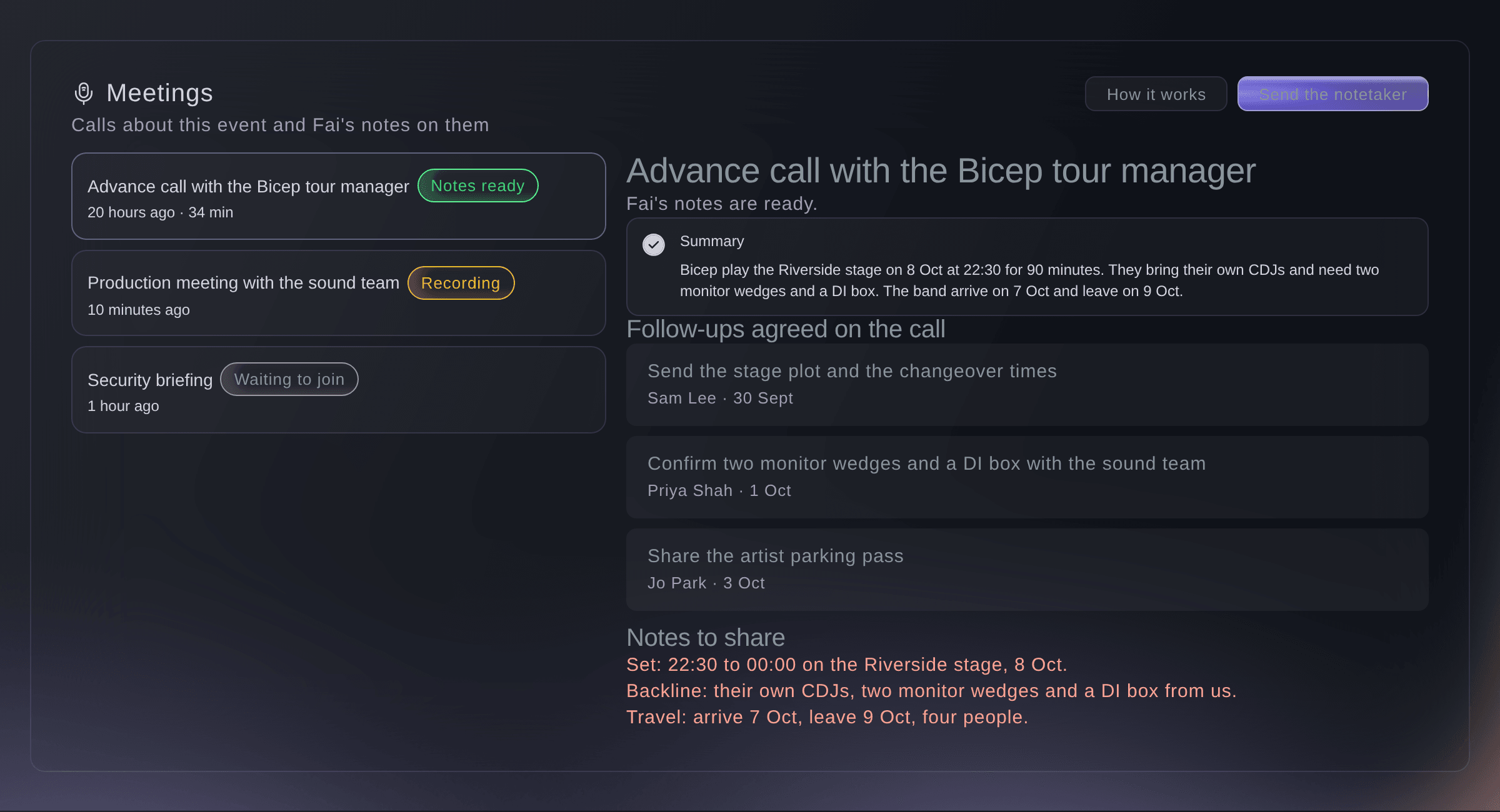
Meetings, con las notas de una llamada abiertas. -
Envía el tomador de notas a una llamada
Selecciona Enviar el tomador de notas, pega el enlace en Enlace de la llamada, introduce un Nombre de la llamada y selecciona Enviar el tomador de notas.
Nota: El nombre es opcional, pero «Llamada de avance con el tour manager» se encuentra más fácilmente después que un enlace. Envíalo antes de que empiece la llamada; el tomador de notas se une cuando empieza la llamada.
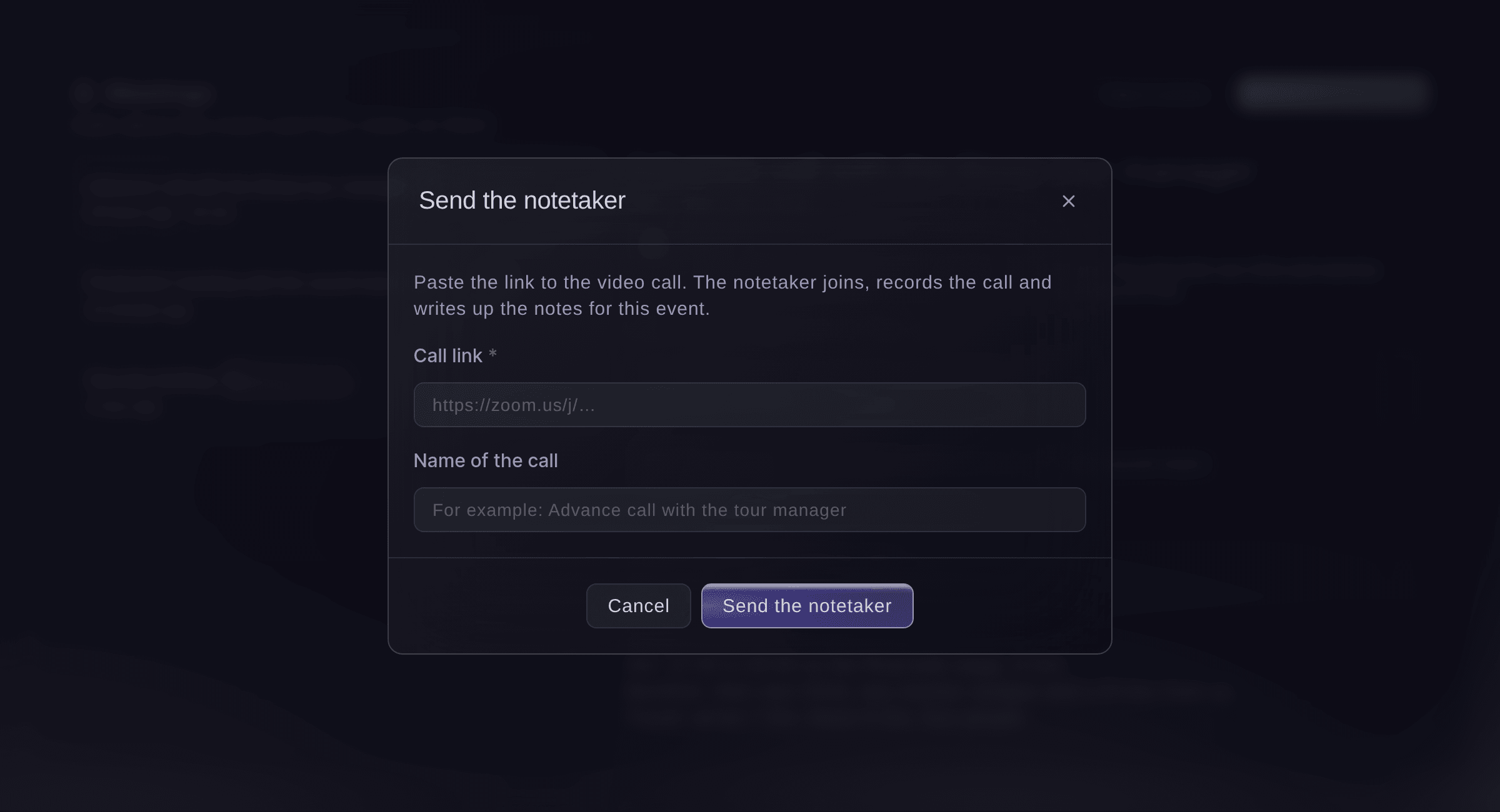
Envía el tomador de notas.


Consulta el estado del tomador de notas en cada llamada
Cada llamada de la lista muestra el estado del tomador de notas: Esperando para unirse antes de que empiece la llamada, Grabando mientras está en ella y Notas listas cuando Fai termina las notas después de la llamada. No se grabó significa que el tomador de notas no pudo grabar la llamada, normalmente porque el enlace era incorrecto; vuelve a enviarlo con el enlace correcto. Cancelado significa que alguien de tu equipo lo detuvo.
-
Lee las notas
Selecciona una llamada marcada con Notas listas para leer su Resumen, los Pendientes acordados en la llamada y las Notas para compartir.
Nota: Cada pendiente muestra quién se encargó de él y para cuándo, cuando la llamada lo dejó claro. Las notas para compartir están listas para enviarlas a todas las personas que participaron en la llamada.
Prueba estos pasos en tu propio evento
Crea una cuenta gratis, monta tu evento y sigue los pasos de arriba en tu propio panel. Tarda unos minutos y no necesitas reservar una llamada comercial.
Sin cuotas de alta. Sin cuota mensual obligatoria. Sin tarjeta de crédito.
O deja que lo hagan por ti
Fai envía el tomador de notas al enlace de llamada que le proporciones, te indica su estado y busca y lee las notas de llamadas anteriores. Te pregunta antes de que el tomador de notas se una a una llamada.
En tu panel, con Fai
Envía el tomador de notas a esta llamada para <EVENT NAME>: <CALL LINK>
Deja que Fai lo haga por ti
Fai trabaja dentro de tu panel de Ticket Fairy. Crea tu cuenta, abre Fai y pega la instrucción de arriba.
Sin cuotas de alta. Sin cuota mensual obligatoria. Sin tarjeta de crédito.
Cancela el tomador de notas
-
Detén la incorporación o la grabación del tomador de notas
Selecciona la llamada, selecciona Cancelar el tomador de notas y, después, Cancelarlo.
Nota: El tomador de notas no se une o sale si ya está en la llamada, y Fai no toma notas. Selecciona Mantenerlo si cambias de opinión.
Fai te indica el estado del tomador de notas en una llamada. Para cancelarlo, usa Meetings en el dashboard.
En tu panel, con Fai
¿El tomador de notas ya está en la sesión informativa de seguridad de <EVENT NAME>?
Preguntas que puedes tener
- ¿Puede el tomador de notas unirse a llamadas de mi calendario sin un enlace?
- Sí, cuando el equipo de asistencia de Ticket Fairy conecte tu calendario. Selecciona How it works en Meetings para comprobar si hay un calendario conectado.
- ¿A qué llamadas puede unirse el tomador de notas?
- A llamadas de Zoom, Google Meet y Microsoft Teams. Si envías un enlace a cualquier otro servicio, se rechazará.
- ¿Quién puede ver las notas?
- Los propietarios y administradores de tu marca que abran las Meetings del evento.
¿Todavía tienes una pregunta?
Reserva una demo y te la respondemos en una llamada, sobre tu tipo de evento. O crea tu cuenta y compruébalo por ti mismo.
Sin cuotas de alta. Sin cuota mensual obligatoria. Sin tarjeta de crédito.
Guías relacionadas
Hazlo en tu propio evento
Crea tu cuenta, monta tu evento y sigue los pasos en tu propio panel. No necesitas reservar una llamada comercial.