
Gestionar la producción
Equilibra la carga de trabajo de tu equipo del evento
Los productores de eventos y responsables de operaciones asignan cientos de tareas durante las semanas previas a un evento, y las mismas dos personas acaban con la mayoría. La vista de carga de trabajo suma las tareas y los turnos de cada persona día a día, para que puedas repartir el trabajo antes de que alguien se agote.
Consulta las horas diarias de cada persona, detecta quién pasa del límite y mueve una tarea al compañero con más disponibilidad cuando Fai lo sugiera.
- Para
- Reparte el trabajo entre tu equipo del evento
- Dura
- 6 minutos
Antes de empezar
- Eres propietario, administrador o productor del evento. La página Management solo se abre para esos roles.
- Tus tareas tienen una persona asignada y una fecha límite, y tu equipo y tus voluntarios están en el cuadrante si quieres contar sus turnos.
-
Abre la carga de trabajo
Abre el evento, selecciona Management y, después, selecciona Tasks. Encontrarás Carga de trabajo en la sección Tasks.
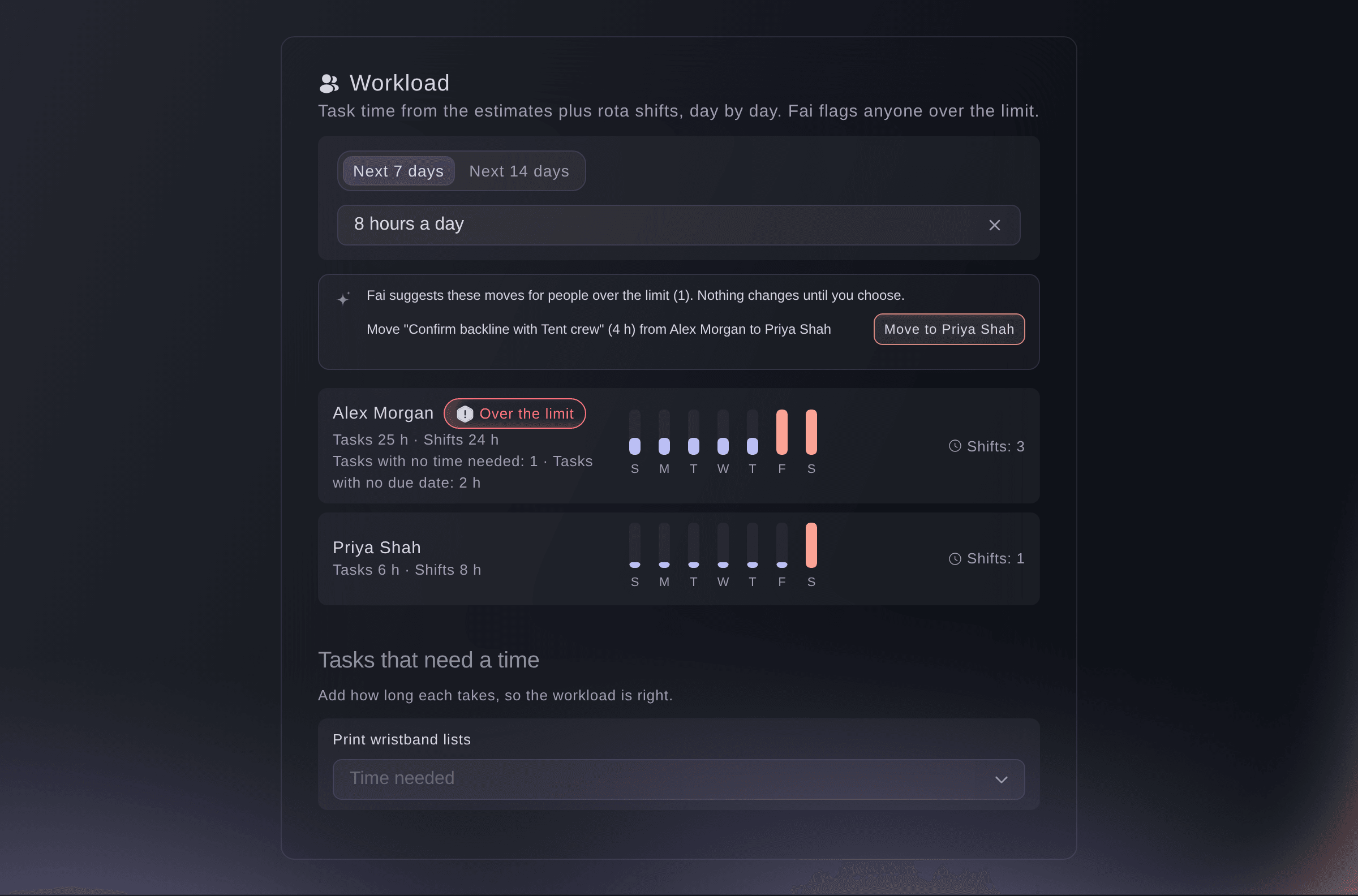
Carga de trabajo de los próximos 7 días. -
Elige los días y el límite
Elige con cuánta antelación quieres consultar: los próximos 7 o 14 días. Después, elige cuántas horas puede trabajar una persona al día.
Nota: El tiempo de una tarea se reparte entre los días comprendidos entre su fecha de inicio y su fecha límite, y entre las personas asignadas. Los turnos del cuadrante se añaden cuando el correo electrónico coincide.
-
Añade el tiempo necesario para cada tarea
En Tareas que necesitan un tiempo, elige el Tiempo necesario para cada tarea.
Nota: También puedes establecer el Tiempo necesario al abrir una tarea. Las tareas sin tiempo necesario o sin fecha límite aparecen por separado para que los totales sean correctos.
-
Mueve el trabajo de quien pasa del límite
Busca a la persona marcada como Pasa del límite, selecciona el botón para mover la tarea en la sugerencia de Fai y confirma.
Nota: Fai sugiere al compañero que tiene menos trabajo en esos días. Primero se añade la nueva persona a la tarea y después se quita a la primera.

Prueba estos pasos en tu propio evento
Crea una cuenta gratis, monta tu evento y sigue los pasos de arriba en tu propio panel. Tarda unos minutos y no necesitas reservar una llamada comercial.
Sin cuotas de alta. Sin cuota mensual obligatoria. Sin tarjeta de crédito.
O deja que lo hagan por ti
Fai lee el tiempo de las tareas y las horas de los turnos de cada persona durante los próximos 7 o 14 días, indica quién pasa del límite diario y sugiere qué tareas mover. Mueve la tarea en el dashboard cuando estés de acuerdo con ella.
En tu panel, con Fai
¿Quién del equipo de <EVENT NAME> pasa de 8 horas al día durante las próximas dos semanas y qué tareas deberían moverse?
Deja que Fai lo haga por ti
Fai trabaja dentro de tu panel de Ticket Fairy. Crea tu cuenta, abre Fai y pega la instrucción de arriba.
Sin cuotas de alta. Sin cuota mensual obligatoria. Sin tarjeta de crédito.
Preguntas que puedes tener
- ¿Por qué no se cuentan los turnos de alguien en el cuadrante?
- Los turnos se vinculan a cada miembro del equipo mediante su dirección de correo electrónico. Comprueba que el registro de su equipo o de voluntario tenga el mismo correo que su inicio de sesión de Ticket Fairy.
- ¿Fai mueve las tareas por su cuenta?
- No. Fai solo sugiere movimientos. La tarea se mueve cuando los confirmas.
¿Todavía tienes una pregunta?
Reserva una demo y te la respondemos en una llamada, sobre tu tipo de evento. O crea tu cuenta y compruébalo por ti mismo.
Sin cuotas de alta. Sin cuota mensual obligatoria. Sin tarjeta de crédito.
Guías relacionadas
Hazlo en tu propio evento
Crea tu cuenta, monta tu evento y sigue los pasos en tu propio panel. No necesitas reservar una llamada comercial.