
Gestionar la producción
Crea la rotación de tu evento y registra la llegada del personal
Los responsables de operaciones de festivales y recintos organizan al personal de bares, accesos, control y primeros auxilios durante jornadas largas con cientos de trabajadores y voluntarios. La rotación muestra cómo se cubre cada hora, detecta con antelación los turnos duplicados y los descansos insuficientes, y se convierte en una lista de registro de llegada para el día del evento.
Planifica los turnos que necesita cada equipo, deja que Fai sugiera turnos y personas, envía a cada quien sus horarios y registra las entradas y salidas del personal.
- Para
- Organiza cada equipo y hora de tu evento
- Dura
- 12 minutos
- Abre la rotación
- Deja que Fai sugiera turnos
- Agrega un turno
- Encuentra las horas que necesitan personal
- Agrega personas a un turno
- Pide a Fai que llene los huecos
- Conflictos y reglas de la rotación
- Configura las reglas de la rotación
- Envía a cada persona sus turnos
- Registra la llegada de las personas el día del evento
Antes de empezar
- Eres propietario, administrador o productor del evento. La página Management solo está disponible para esos roles.
- Tu personal y tus voluntarios están en las secciones Crew and Volunteers del evento, con una dirección de correo para cada persona a la que quieras enviar sus turnos.
-
Abre la rotación
Abre el evento, selecciona Management y, después, Rota en la lista de secciones.
Nota: Si todavía no hay turnos, elige Que Fai sugiera turnos o Agregar un turno. Si Rota no aparece en la lista, selecciona Más secciones y ábrelo allí.
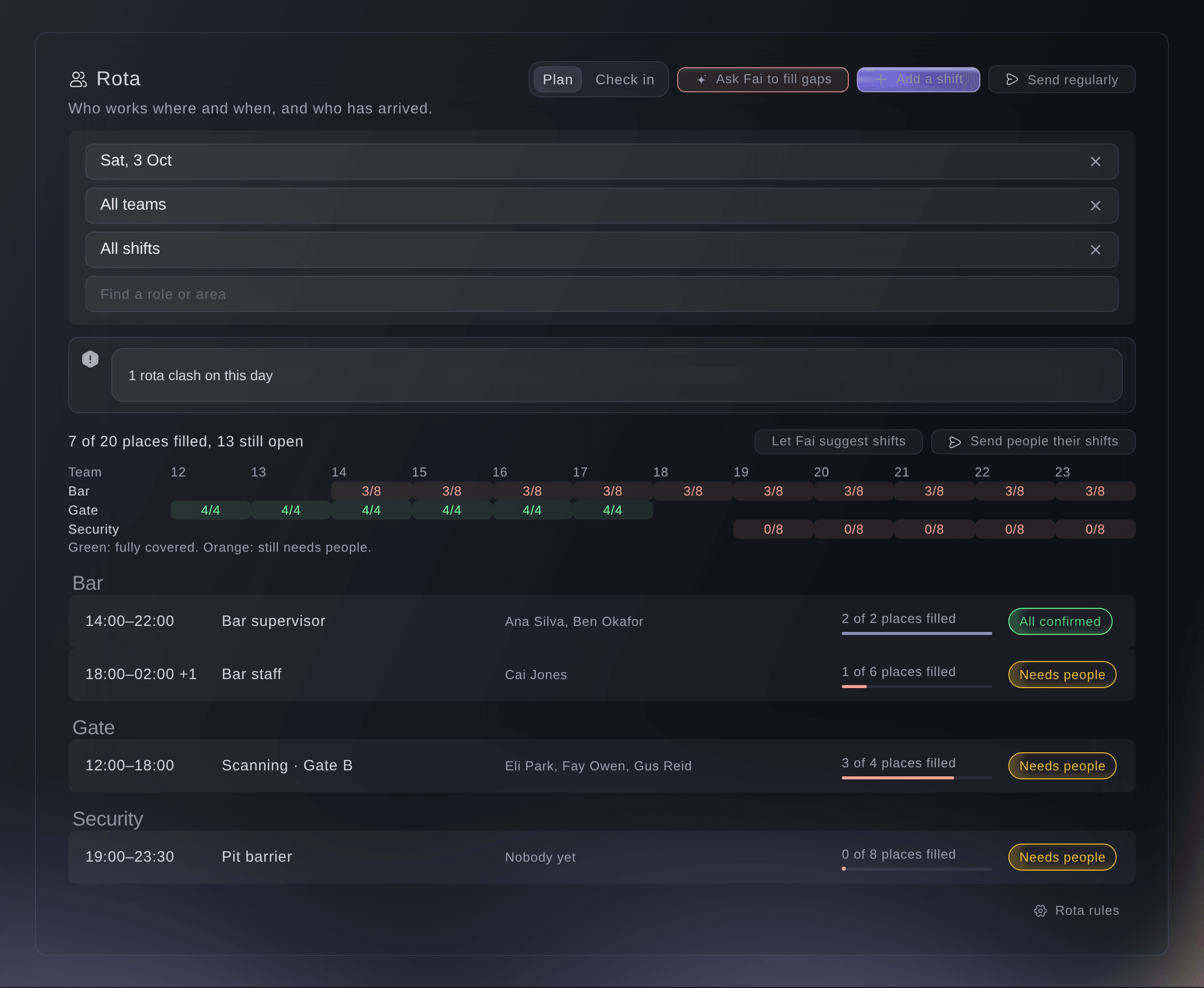
La rotación de un día del festival. -
Deja que Fai sugiera turnos
Opcional: selecciona Que Fai sugiera turnos, introduce Personas en el momento de mayor afluencia, Apertura de puertas y Salida de los últimos y, después, selecciona Actualizar.
Nota: Fai sugiere cuántas personas necesita cada equipo hora por hora. El botón para agregar añade esos turnos a la rotación para que los ajustes.
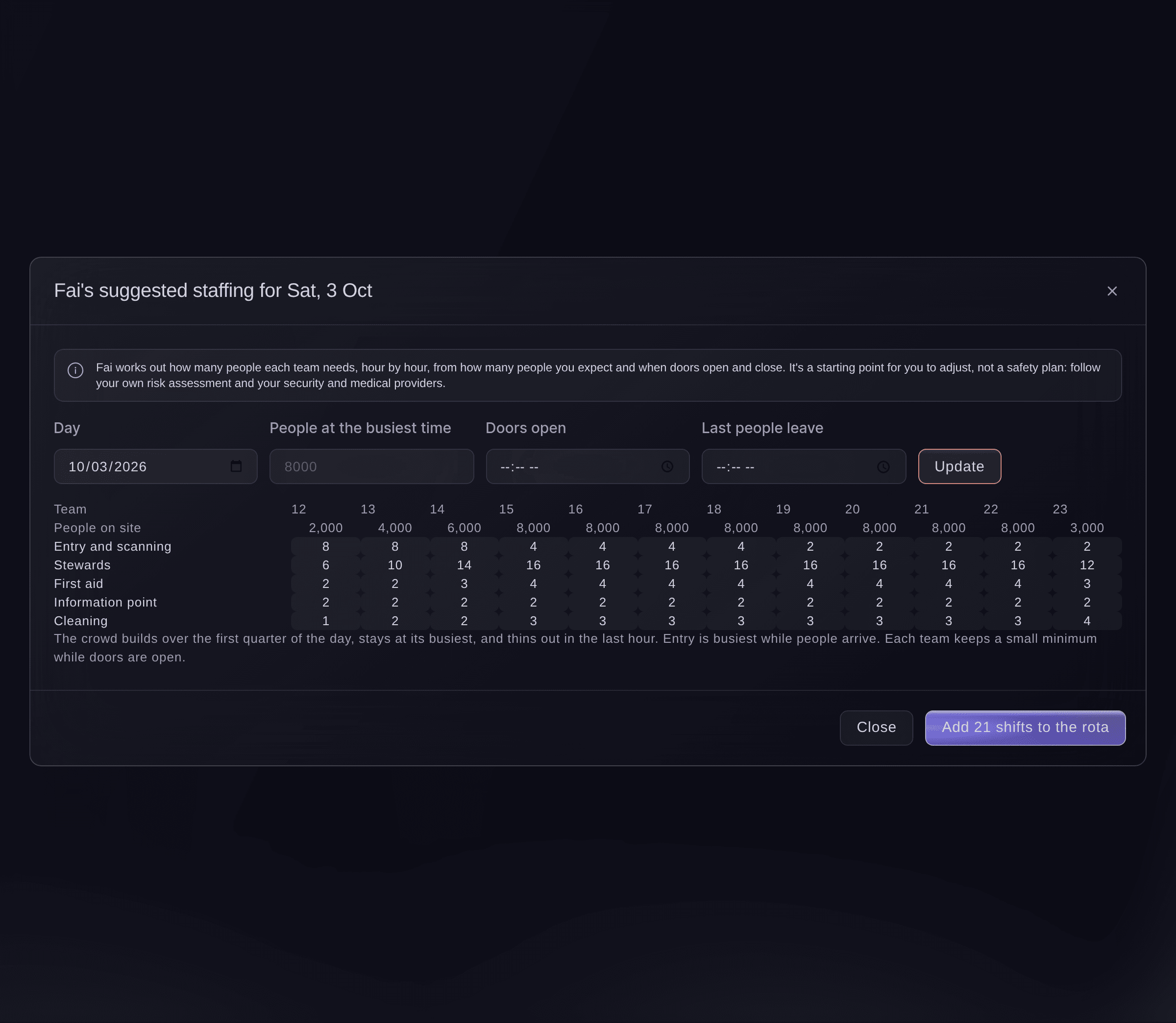
La propuesta de personal de Fai. -
Agrega un turno
Selecciona Agregar un turno, introduce el Equipo o Rol, Empieza, Termina y Personas necesarias y, después, selecciona Agregar turno.
Nota: Elige Repetir varios días para agregar el mismo turno cada día entre un primer y un último día. Un turno que termina antes de empezar continúa hasta la mañana siguiente.
Consejo: Indica el escenario en Más detalles (opcional) para que el turno aparezca en la página de ese escenario.
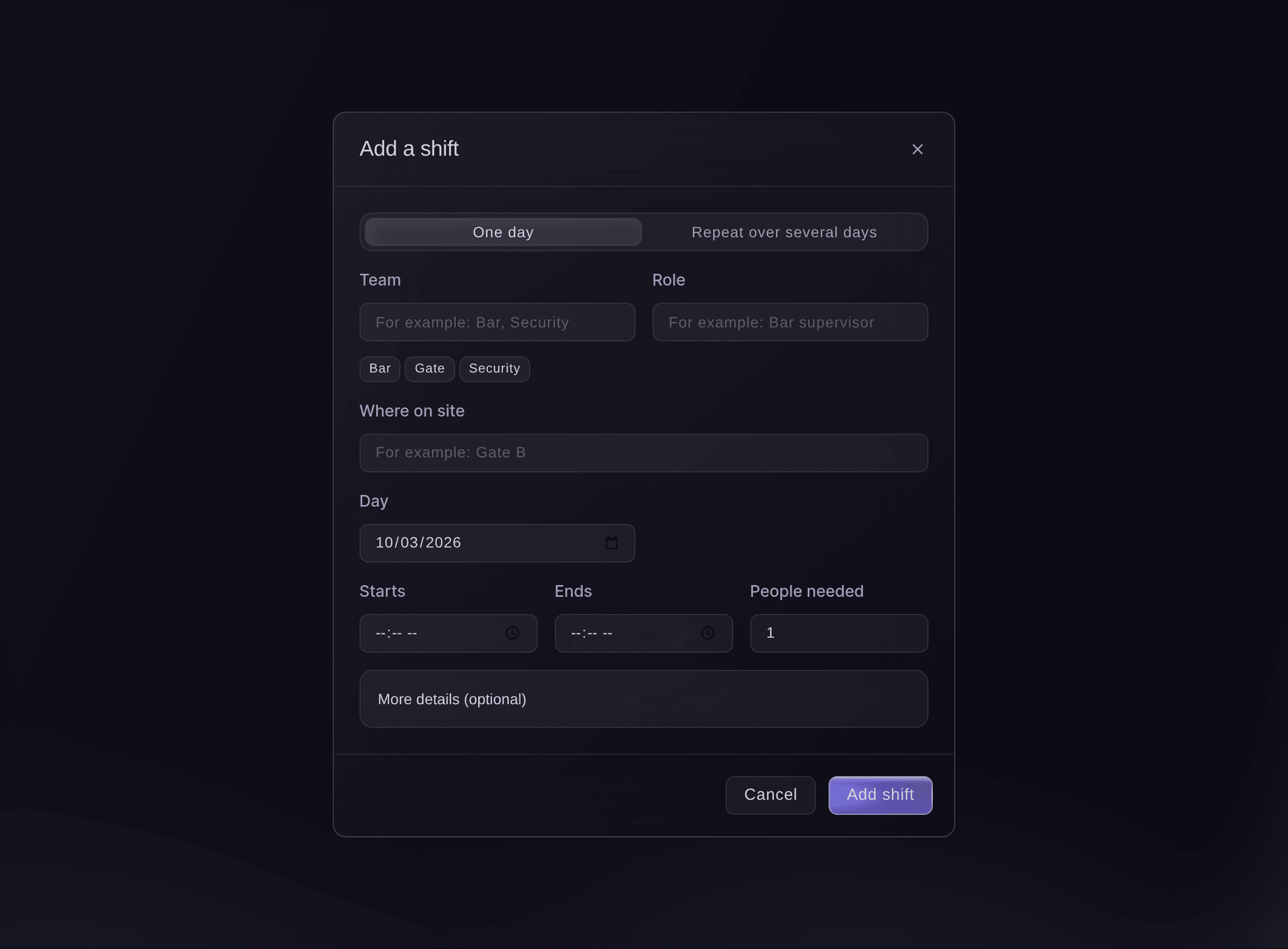
Agrega un turno. -
Encuentra las horas que necesitan personal
Elige el día y lee la tabla de cobertura debajo de los puestos cubiertos.
Nota: Cada celda cuenta las personas asignadas frente a las personas necesarias para un equipo y una hora: el verde indica que está cubierto y el naranja que todavía faltan personas. Usa los filtros de equipo, Mostrar y búsqueda para limitar los turnos que aparecen debajo.
-
Agrega personas a un turno
Selecciona un turno, selecciona Agregar personas, busca al personal o a los voluntarios por nombre o rol y, después, selecciona el botón para agregar.
Nota: Para alguien que no esté en tus listas, selecciona Agregar a alguien que no está en tus listas. Todas las personas empiezan como Invitado; selecciona Marcar como confirmado cuando acepten.
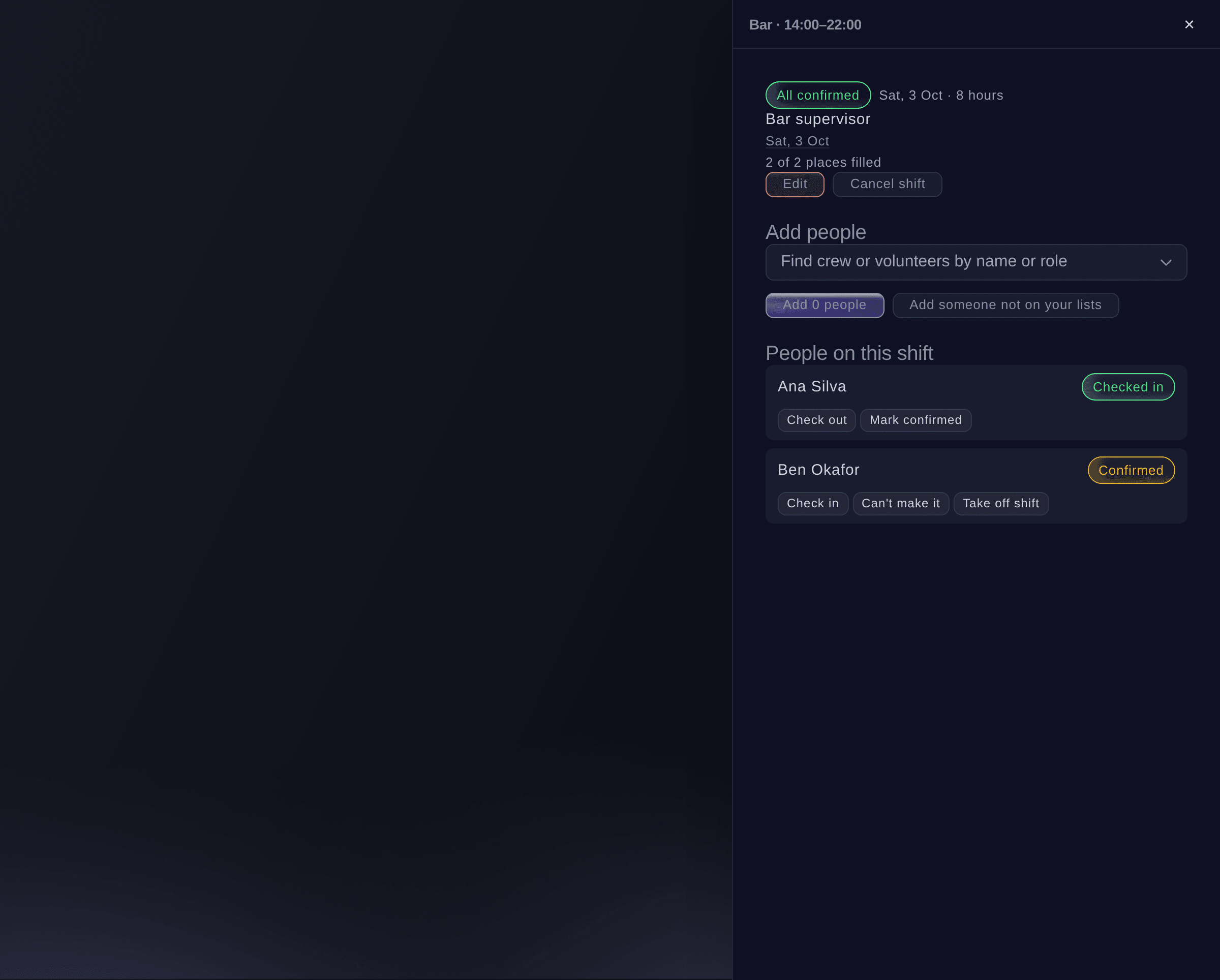
Un turno y las personas asignadas. -
Pide a Fai que llene los huecos
Selecciona Pedir a Fai que llene huecos, desmarca a las personas que no quieras incluir y, después, selecciona el botón para agregar.
Nota: Fai elige a las personas que están disponibles en ese momento, empezando por quienes pertenecen al mismo equipo o tienen un rol coincidente, y explica el motivo de cada propuesta. Se agregan como invitadas y no se envía ningún correo.
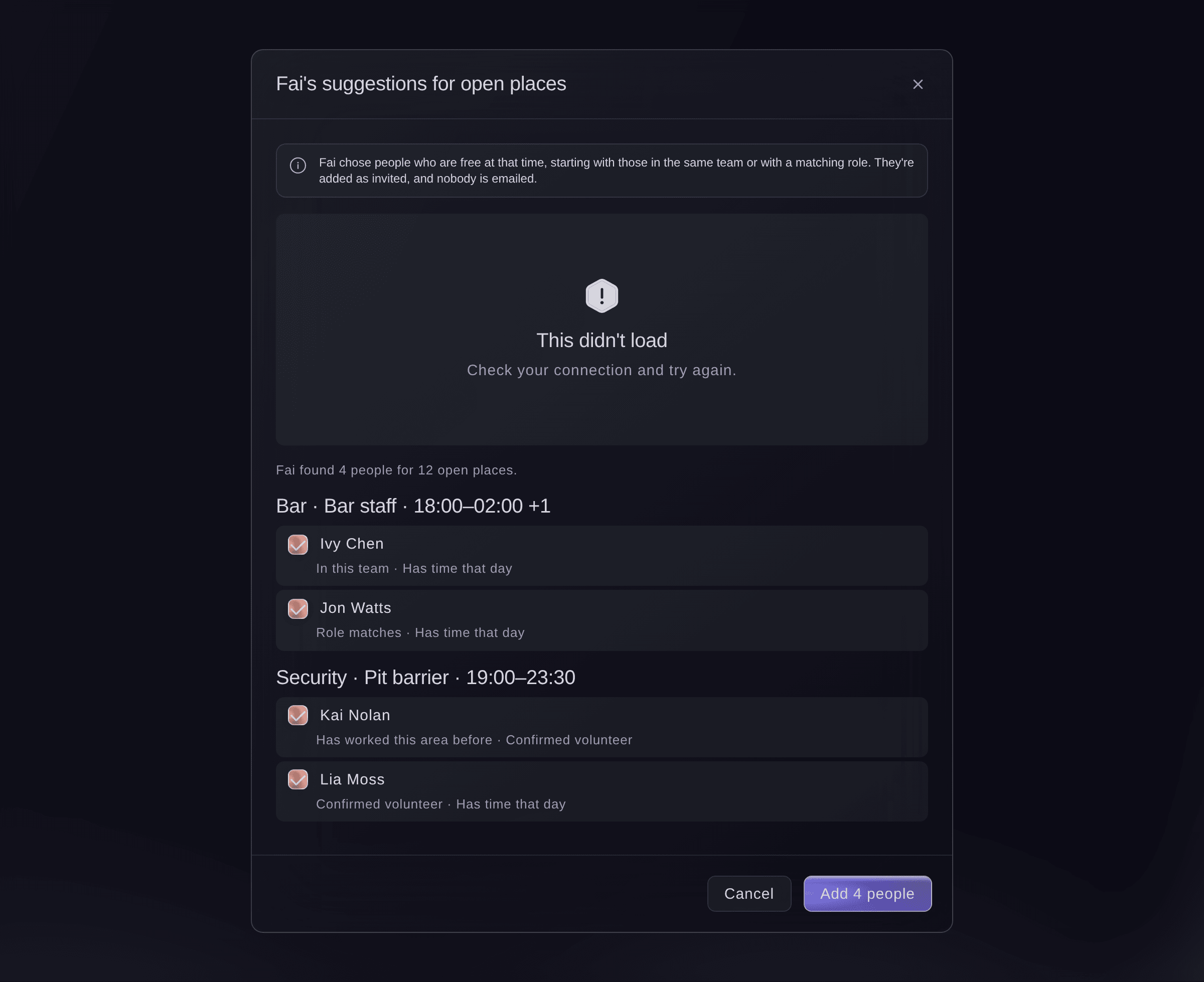
Las propuestas de Fai para los puestos vacantes.


Conflictos y reglas de la rotación
Una advertencia encima de la rotación cuenta los conflictos y nombra a cada persona: estar en dos turnos a la vez, trabajar más horas en un día de las permitidas por tus reglas o tener muy poco descanso entre turnos. Fai nunca sugiere a alguien para un turno que incumpla las reglas, y un intervalo de 3 horas o más cuenta como descanso aunque sea el mismo día.
-
Configura las reglas de la rotación
Selecciona Reglas del rol, configura Descanso mínimo entre turnos (horas) y Máximo de horas en un día y, después, selecciona Guardar.
Nota: El mismo diálogo contiene Responsable de seguridad y Correo del responsable de seguridad. Esa persona recibe inmediatamente un correo sobre cualquier incidente grave o crítico.
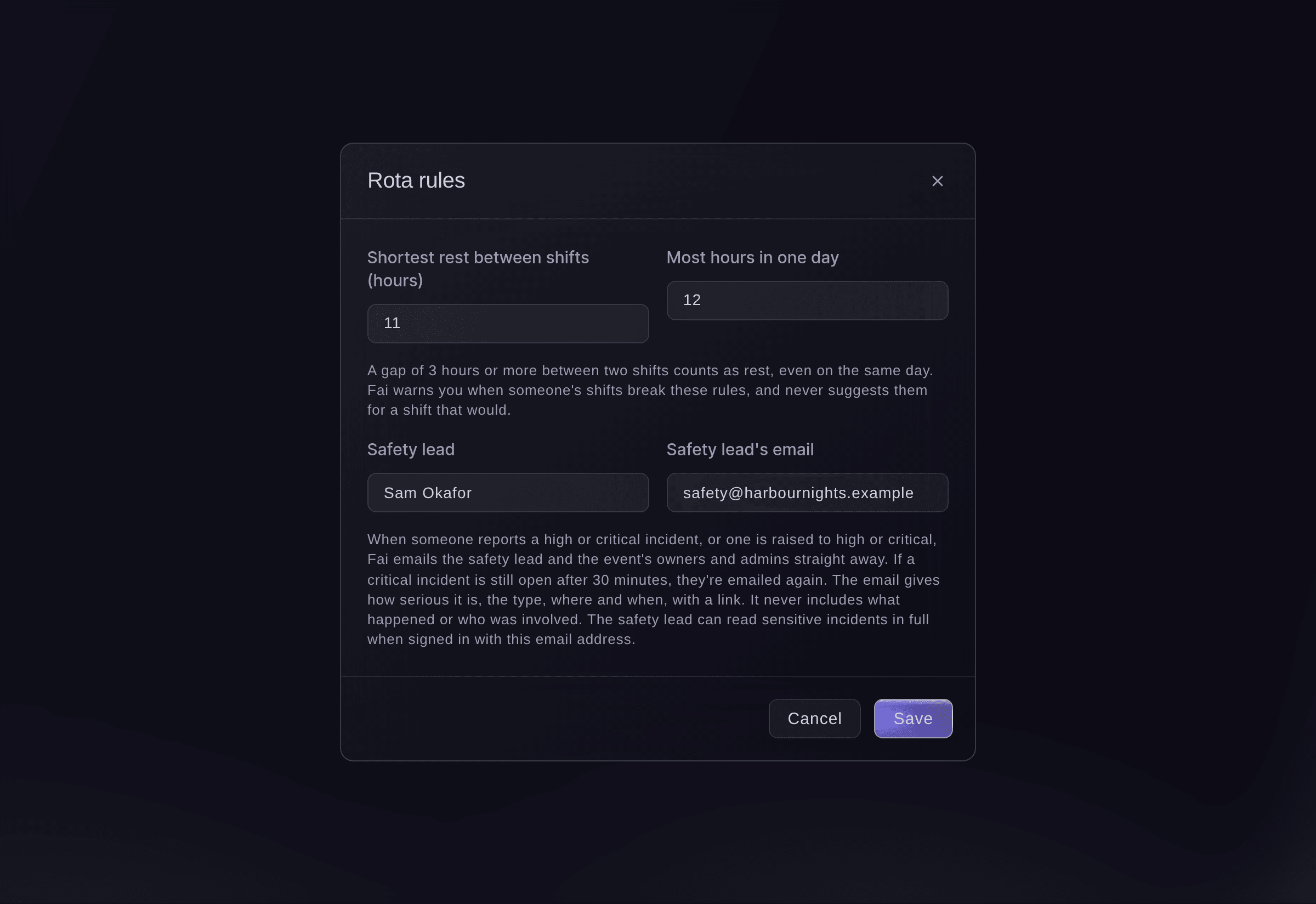
Las reglas de la rotación y el responsable de seguridad. -
Envía a cada persona sus turnos
Selecciona Enviar a cada quien sus turnos, revisa el correo de ejemplo y, después, selecciona el botón de envío.
Nota: Cada persona recibe un correo con solo sus propios horarios, lugar y rol del día. Las respuestas te llegarán a ti. Las personas sin dirección de correo quedan fuera y el diálogo indica cuántas son.
Advertencia: Los correos se envían en cuanto seleccionas el botón de envío.
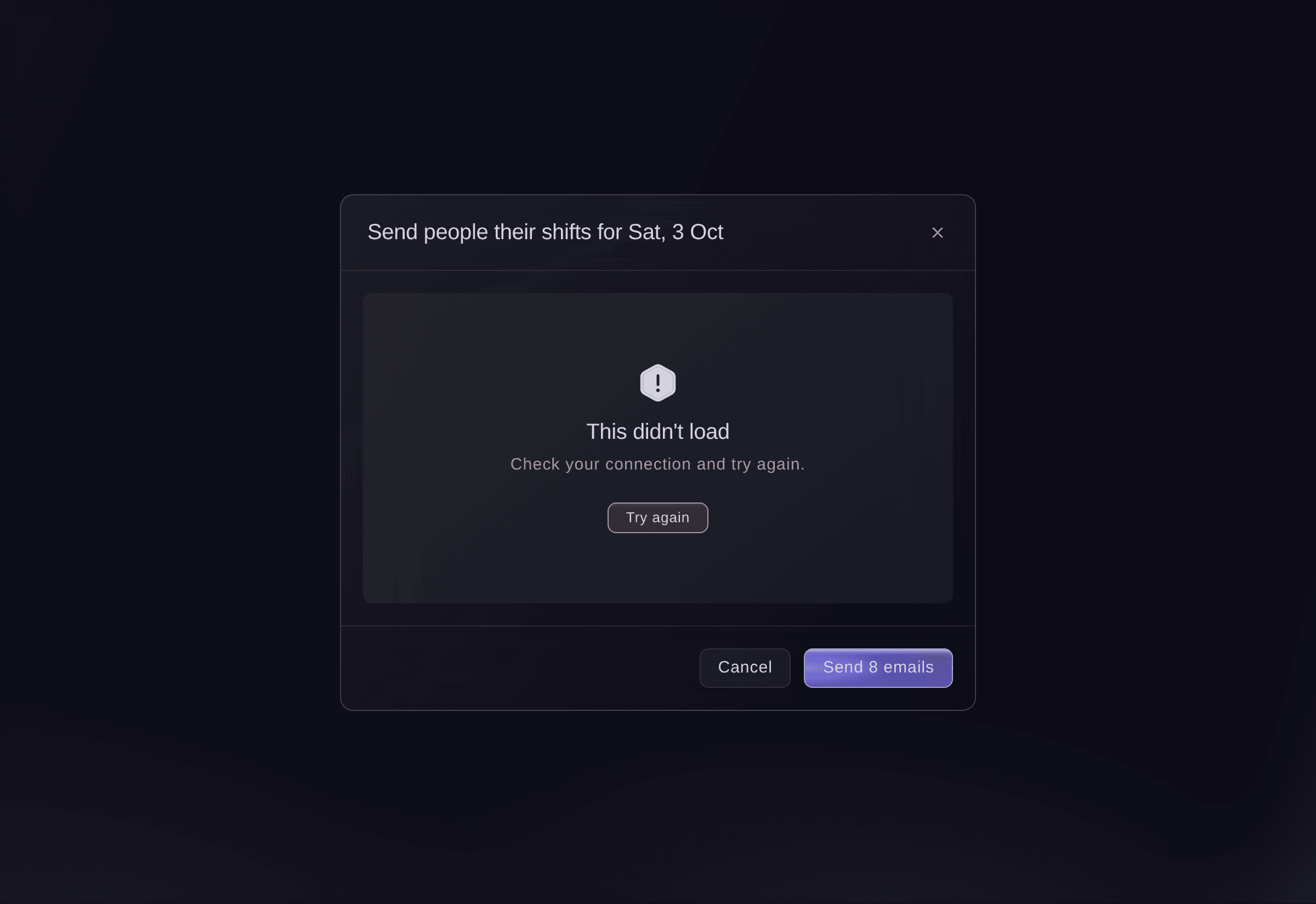
Envía a cada persona sus turnos. -
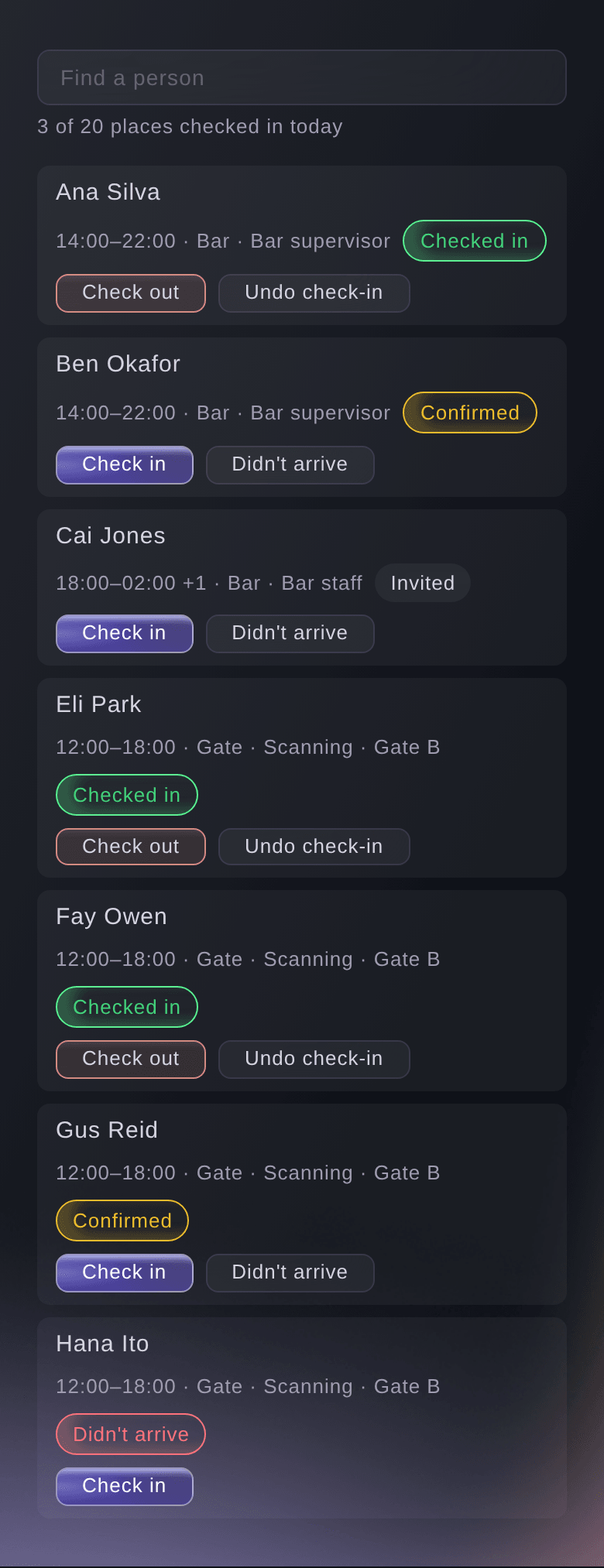
Registra la llegada de las personas el día del evento
Selecciona Registrar llegada en la parte superior de la rotación, busca a la persona en Buscar a una persona y, después, selecciona Registrar llegadas.
Nota: Selecciona No llegó para quien no se haya presentado y Registrar salida cuando se vaya. Puedes deshacer cada acción y la lista se actualiza cada 20 segundos.
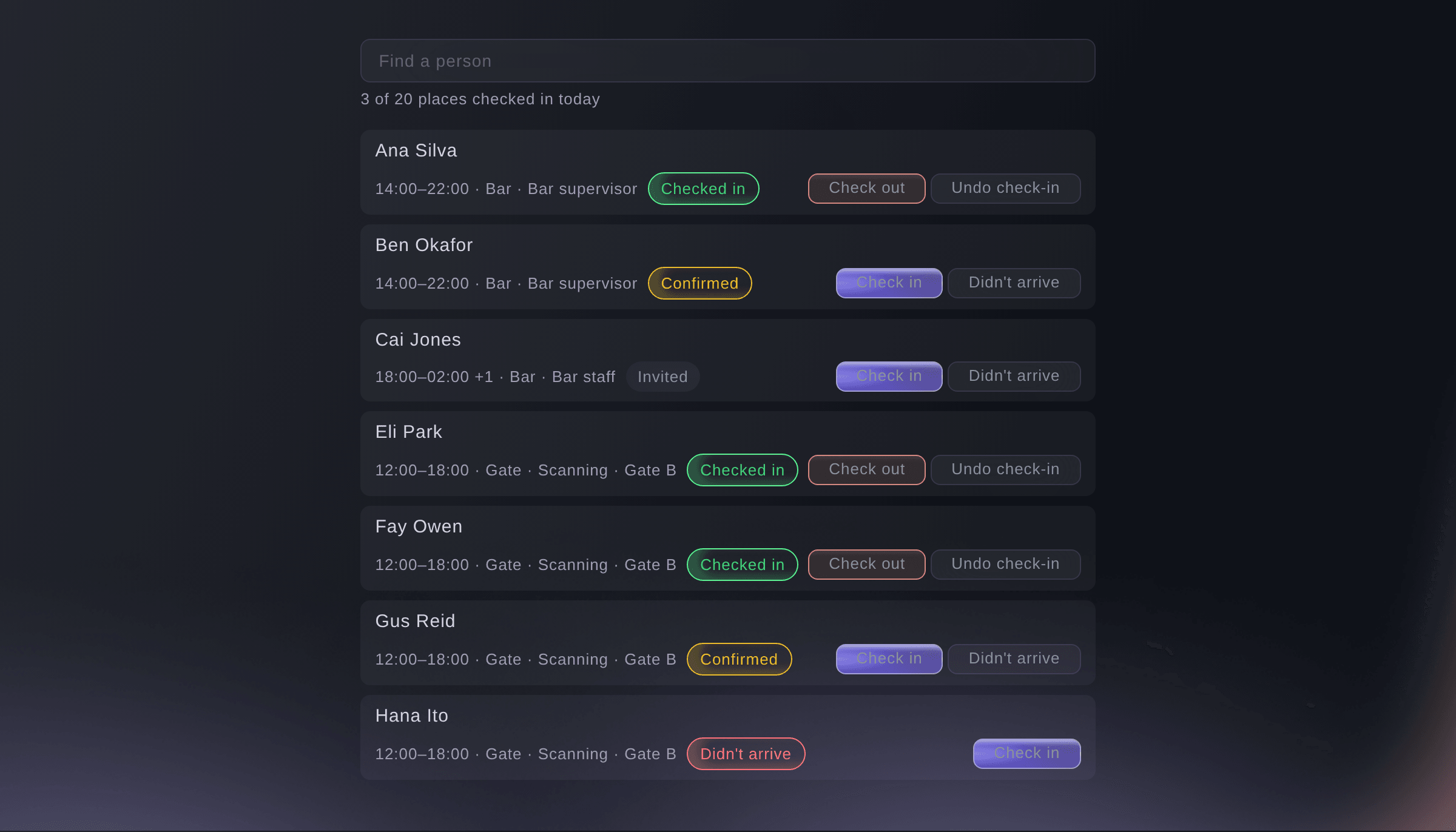
La lista de registro de llegada del día.


Prueba estos pasos en tu propio evento
Crea una cuenta gratis, monta tu evento y sigue los pasos de arriba en tu propio panel. Tarda unos minutos y no necesitas reservar una llamada comercial.
Sin cuotas de alta. Sin cuota mensual obligatoria. Sin tarjeta de crédito.
O deja que lo hagan por ti
Fai lee la rotación, su cobertura y sus conflictos; sugiere turnos según la afluencia prevista y personas para los puestos vacantes; agrega y modifica turnos; agrega personas; configura las reglas de la rotación; envía a cada persona sus propios turnos y registra llegadas y salidas. Te muestra cada cambio y espera tu confirmación; solo el envío de turnos manda correos.
En tu panel, con Fai
¿Qué turnos del sábado en <EVENT NAME> todavía necesitan personas? Sugiere voluntarios para cubrirlos
Deja que Fai lo haga por ti
Fai trabaja dentro de tu panel de Ticket Fairy. Crea tu cuenta, abre Fai y pega la instrucción de arriba.
Sin cuotas de alta. Sin cuota mensual obligatoria. Sin tarjeta de crédito.
Cancela un turno
-
Cancélalo
Abre el turno y, después, selecciona Cancelar turno.
Nota: El turno aparece como cancelado y permanece en el historial de la rotación. Selecciona Restaurar para volver a activarlo.
Pide a Fai que cancele un turno o lo restaure. Fai lo hará después de que confirmes.
En tu panel, con Fai
Cancela el turno de la barrera del foso del domingo en <EVENT NAME>
Quita a alguien de un turno
-
Quítalo del turno
Abre el turno, selecciona Quitar del turno junto a la persona y, después, confirma.
Nota: La persona permanece en el historial del turno y puedes volver a agregarla. Selecciona No puede si te ha dicho que no puede asistir.
Pide a Fai que quite a alguien de un turno. Fai lo hará después de que confirmes.
En tu panel, con Fai
Quita a Cai Jones del turno de bar del sábado en <EVENT NAME>
Preguntas que puedes tener
- ¿Los turnos sugeridos por Fai son un plan de seguridad?
- No. Son un punto de partida. Sigue tu propia evaluación de riesgos y las indicaciones de tus proveedores de seguridad y servicios médicos.
- ¿Puedo agregar a alguien a un turno que ya está completo?
- Sí. La rotación pregunta si quieres agregarlo de todos modos y, después, lo agrega como invitado.
- ¿Fai envía un correo a las personas que sugiere?
- No. Fai's suggestions are added as invited and nobody is emailed. Only Send people their shifts emails anyone.
- ¿Alguien en el acceso puede registrar llegadas sin la página Management?
- Cualquier miembro del equipo de tu evento puede pedirle a Fai que registre la llegada o la salida de alguien, igual que en el acceso. Fai espera a que confirme primero.
- ¿Qué significan los estados de los turnos?
- Necesita personas significa que hay menos personas asignadas de las necesarias; Completo significa que hay suficientes personas asignadas; y Todo confirmado significa que hay suficientes personas que han confirmado. Cancelado permanece así hasta que restaures el turno.
¿Todavía tienes una pregunta?
Reserva una demo y te la respondemos en una llamada, sobre tu tipo de evento. O crea tu cuenta y compruébalo por ti mismo.
Sin cuotas de alta. Sin cuota mensual obligatoria. Sin tarjeta de crédito.
Guías relacionadas
Hazlo en tu propio evento
Crea tu cuenta, monta tu evento y sigue los pasos en tu propio panel. No necesitas reservar una llamada comercial.