
Vault et Capital
Payer toutes les personnes à qui vous devez de l’argent pour un événement
Après le spectacle, un promoteur doit payer la tête d’affiche, la société de sonorisation, le lieu et l’équipe à l’entrée. La liste se trouve généralement dans un tableur. Vault conserve cette liste sur l’événement, reprend les informations déjà présentes dans vos réservations et paie tout le monde en une seule fois. Le règlement devient ainsi une seule tâche au lieu de vingt virements.
Conservez une liste des artistes, fournisseurs, lieux et membres de l’équipe à payer pour un événement, puis payez-les ensemble depuis Vault.
- Pour
- Régler les paiements des artistes, fournisseurs et membres de l’équipe d’un événement
- Durée
- 9 minutes
- Ouvrez les paiements de l’événement
- Find Who you owe for this event
- Ajoutez une suggestion issue de vos réservations
- Select Add someone for anyone else
- Saisissez le nom et le montant
- Choisissez le destinataire
- Choisissez son rôle
- Select Add
- Sélectionnez les personnes à payer maintenant
- Select Pay selected
- Vérifiez qui a été payé
Avant de commencer
- Vous êtes propriétaire ou administrateur de la marque. Le support Ticket Fairy peut consulter la liste, mais seuls les propriétaires et administrateurs peuvent la modifier ou payer depuis celle-ci.
- Vault est activé pour votre marque. Vous pouvez conserver la liste sans compte Vault, mais vous devez en avoir un compte actif pour payer depuis celle-ci.
- Les personnes que vous payez sont enregistrées comme destinataires dans Vault. Ajoutez d’abord les nouveaux destinataires sur la page Recipients, comme indiqué dans le guide Pay your event suppliers from Vault.
-
Ouvrez les paiements de l’événement
Ouvrez Vault, sélectionnez Événements, puis sélectionnez Voir l’argent sur la ligne de l’événement.
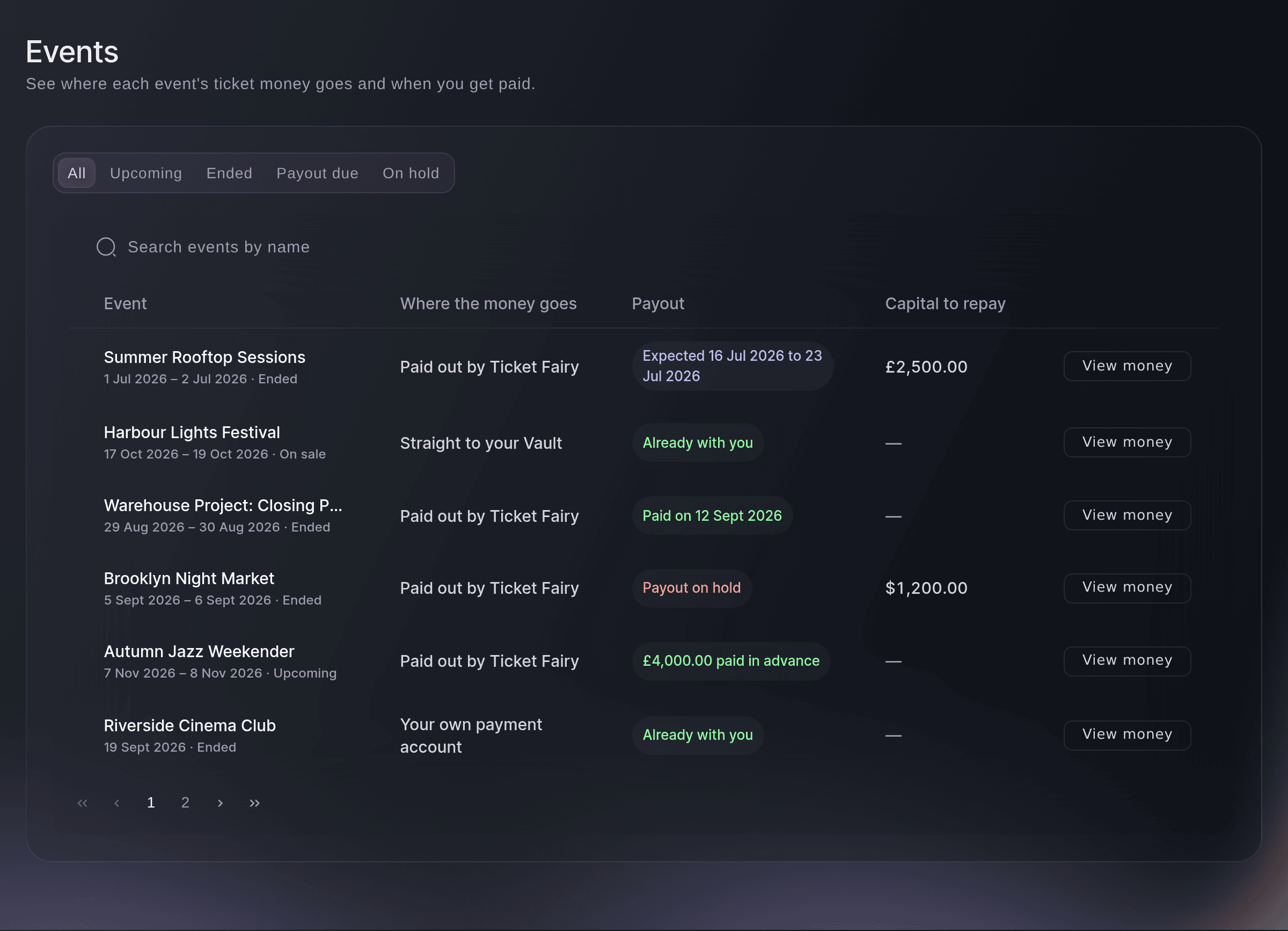
Marque, Vault, Événements. -
Find Who you owe for this event
Faites défiler jusqu’à Qui vous devez payer pour cet événement, sous les montants. Chaque ligne correspond à une personne ou à une entreprise, avec le montant, le destinataire enregistré qui le reçoit et un statut tel que À payer.
Remarque: Chaque ligne indique qui l’a modifiée en dernier et quand. Votre équipe peut ainsi voir qui a ajouté ou payé une personne.
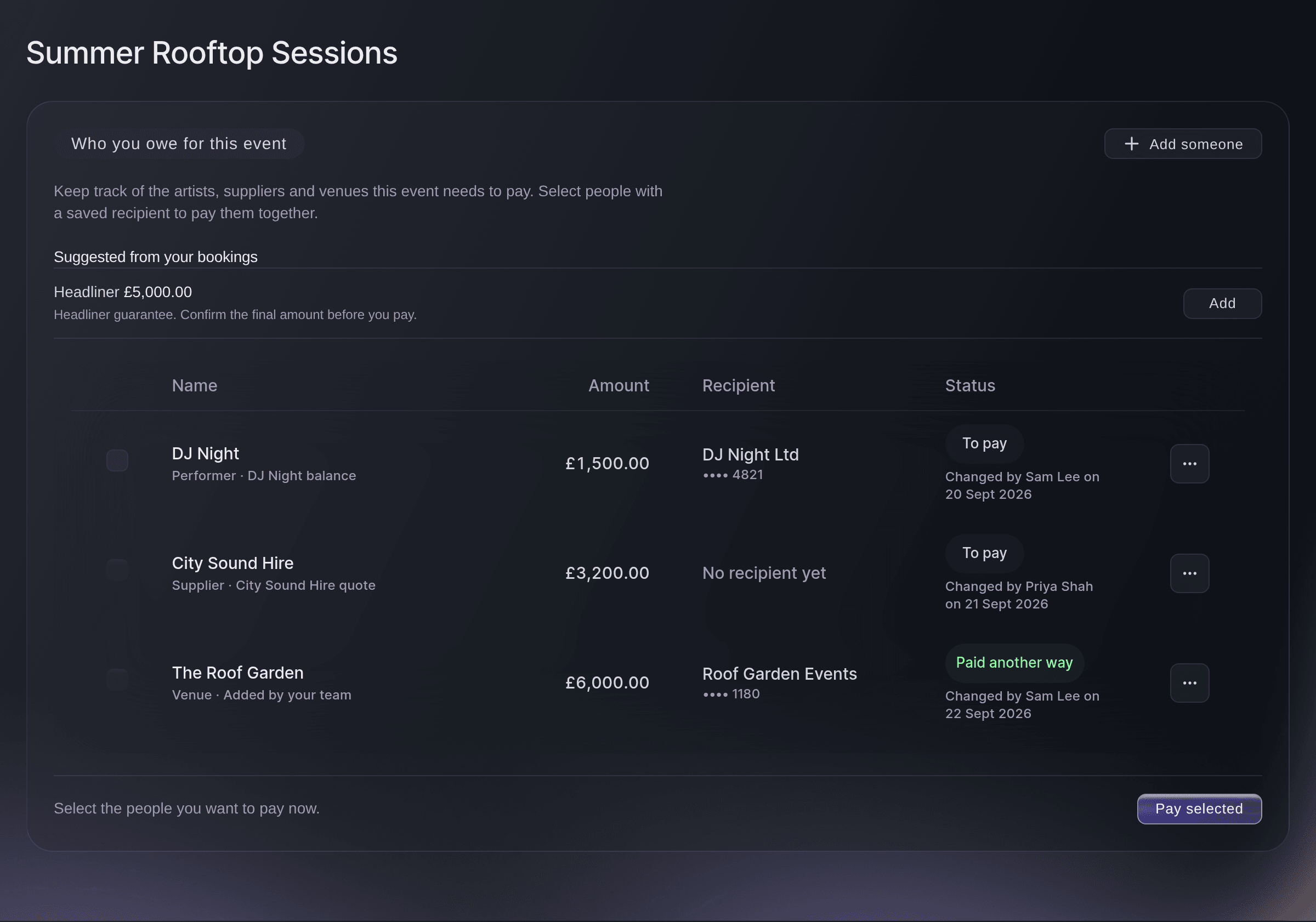
Vault, paiements d’un événement, Qui vous devez payer pour cet événement. -
Ajoutez une suggestion issue de vos réservations
Facultatif : sous Suggestions issues de vos réservations, sélectionnez Ajouter à côté des honoraires d’un artiste ou du devis d’un fournisseur. Ajouter une personne à payer s’ouvre avec le nom et le montant déjà renseignés.
Remarque: Pour un artiste rémunéré au pourcentage, nous renseignons les honoraires garantis et vous demandons de confirmer le montant final indiqué dans le contrat. Fai peut calculer ce montant pour vous, comme indiqué dans le guide Let Fai prepare your finance work.
-
Select Add someone for anyone else
Sélectionnez Ajouter une personne pour ajouter une personne ou une entreprise qui ne figure dans aucune réservation. Ajouter une personne à payer s’ouvre vide.

Qui vous devez payer pour cet événement, Ajouter une personne à payer. -
Saisissez le nom et le montant
Saisissez la personne à payer dans Nom, puis saisissez le montant dû dans Montant et choisissez la Devise.
-
Choisissez le destinataire
Dans Destinataire, choisissez les coordonnées bancaires enregistrées qui recevront l’argent. Laissez Pas encore de destinataire pour l’ajouter à la liste maintenant et choisir ses coordonnées bancaires plus tard.
-
Choisissez son rôle
Dans Son rôle, choisissez Artiste, Fournisseur, Lieu, Personnel, Partenaire ou Autre.
Conseil: Saisissez un numéro de facture ou toute autre information utile à votre équipe dans Note. Seule votre équipe peut la voir.
-
Select Add
Sélectionnez Ajouter. La personne rejoint la liste avec le statut À payer. Aucun paiement n’est encore effectué.
-
Sélectionnez les personnes à payer maintenant
Cochez la case au début de chaque ligne que vous voulez payer maintenant. La ligne sous la liste indique le nombre de personnes sélectionnées.
Remarque: Une case peut être cochée lorsque la ligne a le statut À payer et possède un destinataire enregistré. Ouvrez le menu d’une ligne et sélectionnez Modifier pour ajouter d’abord le destinataire.
-
Select Pay selected
Sélectionnez Payer la sélection. Payer plusieurs personnes s’ouvre avec un paiement pour chaque personne sélectionnée, associé à l’événement.
Remarque: Vérifiez et envoyez le paiement groupé depuis cette page, comme indiqué dans le guide Pay several people at once. Sa préparation attribue à ces personnes le statut Paiement en route.
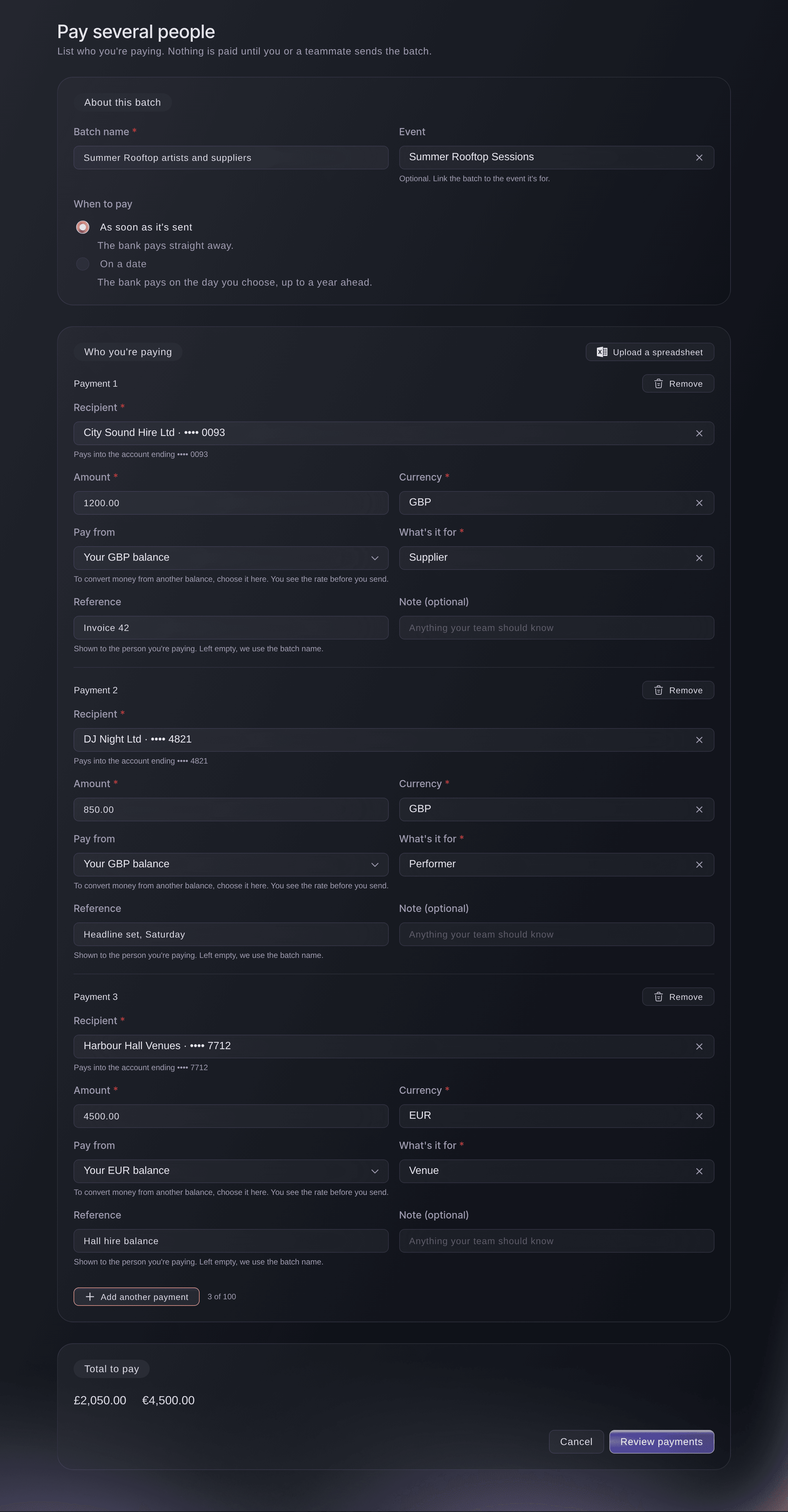
Vault, Payer plusieurs personnes, ouvert depuis Payer la sélection. -
Vérifiez qui a été payé
Une fois le paiement groupé envoyé, ouvrez à nouveau les paiements de l’événement et consultez le statut de chaque ligne. Payé signifie que le paiement leur est parvenu. Le paiement n’a pas abouti signifie qu’il a échoué et que la personne doit être payée à nouveau.
Essayez ces étapes sur votre propre événement
Créez un compte gratuit, montez votre événement et suivez les étapes ci-dessus dans votre propre tableau de bord. Cela prend quelques minutes et vous n'avez pas besoin de réserver un appel commercial.
Pas de frais d'installation. Pas d'abonnement mensuel obligatoire. Pas de carte bancaire requise.
Ou faites-le faire pour vous
Fai, l’assistant intégré à votre tableau de bord, peut consulter les personnes à payer pour un événement, en ajouter à la liste, les modifier, les marquer comme payées autrement et préparer un paiement groupé. Elle vous montre chaque modification et vous demande votre accord avant de l’effectuer. Elle n’envoie jamais d’argent : un membre de votre équipe envoie le paiement groupé dans Vault. MCP et la ligne de commande ne proposent aucune commande pour cette liste.
Dans votre tableau de bord, avec Fai
Pour <EVENT NAME>, ajoute les suggestions issues de nos réservations à la liste des personnes à payer, puis prépare un paiement groupé pour toutes celles qui ont des coordonnées bancaires
Laissez Fai le faire pour vous
Fai travaille dans votre tableau de bord Ticket Fairy. Créez votre compte, ouvrez Fai et collez la consigne ci-dessus.
Pas de frais d'installation. Pas d'abonnement mensuel obligatoire. Pas de carte bancaire requise.
Marquez une personne comme payée autrement
-
Select Mark as paid another way
Ouvrez le menu à la fin de la ligne de la personne, puis sélectionnez Marquer comme payé autrement.
-
Confirmez
Sélectionnez à nouveau Marquer comme payé autrement dans la confirmation. La ligne passe à Payé autrement et aucun argent ne circule.
Conseil: Sélectionnez Remettre à payer dans le même menu pour remettre la personne sur la liste des paiements à effectuer.
Fai peut marquer une personne comme payée autrement ou la remettre à payer après vous avoir montré la modification et obtenu votre accord.
Dans votre tableau de bord, avec Fai
Marque <NAME> comme payé autrement pour <EVENT NAME> : nous l’avons payé en espèces
Modifiez ou supprimez une personne
-
Sélectionnez Modifier pour la modifier
Ouvrez le menu à la fin de la ligne et sélectionnez Modifier. Modifiez les informations, puis sélectionnez Enregistrer les modifications.
Remarque: Si un membre de votre équipe a modifié la même ligne juste avant, la fenêtre affiche
Someone else changed this payee. We've loaded the latest version.
Vérifiez sa modification, puis enregistrez la vôtre. -
Sélectionnez Retirer pour la supprimer de la liste
Ouvrez le même menu, sélectionnez Retirer, puis sélectionnez à nouveau Retirer dans la confirmation.
Remarque: Supprimer une personne n’annule pas un paiement déjà envoyé. Seule une ligne avec le statut À payer peut être modifiée ou supprimée.
Fai peut modifier le montant, le destinataire ou la note d’une personne encore à payer, ou la supprimer, après vous avoir montré la modification et obtenu votre accord.
Dans votre tableau de bord, avec Fai
Modifie le montant que nous devons à <NAME> pour <EVENT NAME> et remplace-le par <AMOUNT>
Questions que vous pourriez avoir
- D’où viennent les suggestions ?
- Elles viennent des réservations d’artistes de l’événement, avec chaque honoraire, acompte ou solde, ainsi que des réservations de fournisseurs que vous avez acceptées ou terminées, avec le montant indiqué. Une suggestion disparaît une fois ajoutée à la liste.
- Pourquoi ne puis-je pas sélectionner une personne dans la liste ?
- Une ligne doit avoir un destinataire enregistré et le statut À payer. Choisissez le destinataire avec Modifier. Une ligne payée, en cours de paiement ou payée autrement ne peut pas être payée à nouveau depuis cette page.
- Le fait d’ajouter une personne la paie-t-il ?
- Non. La liste indique les personnes à qui vous devez de l’argent. L’argent circule uniquement lorsqu’un propriétaire ou un administrateur envoie le paiement groupé préparé avec Payer la sélection.
- Que devient la liste si un paiement groupé échoue ?
- La personne passe au statut Le paiement n’a pas abouti. Vérifiez ses coordonnées bancaires sur la page Recipients, puis sélectionnez-la et payez-la dans un nouveau paiement groupé. Si le paiement groupé est annulé avant son envoi, elle repasse à À payer.
- Pourquoi Payer la sélection indique-t-il que mon compte Vault doit être actif ?
You can pay people from here once your Vault account is active.
s’affiche lorsque la marque n’a pas de compte Vault actif. Vous pouvez toujours ajouter des personnes et conserver la liste. Ouvrez le compte comme indiqué dans le guide Open a Vault account to hold your ticket money, puis payez-les.- Puis-je payer une personne dans une devise différente de celle de l’événement ?
- Oui. Choisissez la devise dans Devise. Le compte bancaire du destinataire doit accepter cette devise. Le paiement est prélevé sur votre solde Vault dans cette devise, ou sur un autre solde choisi dans Payer depuis lors de la préparation du paiement groupé.
- Qui peut voir et modifier la liste ?
- Vous pouvez la modifier avec un compte de propriétaire ou d’administrateur de la marque. Le support Ticket Fairy peut la consulter pour vous aider.
Vous avez encore une question ?
Réservez une démo et nous y répondrons lors d'un appel, pour votre type d'événement. Ou créez votre compte et voyez par vous-même.
Pas de frais d'installation. Pas d'abonnement mensuel obligatoire. Pas de carte bancaire requise.
Guides associés
Faites-le sur votre propre événement
Créez votre compte, montez votre événement et suivez les étapes dans votre propre tableau de bord. Vous n’avez pas besoin de réserver un appel commercial.