
Piloter la production
Enregistrer les participants et imprimer les badges nominatifs à l'accueil de votre événement
Les équipes de conférences et de salons accueillent des centaines de participants dès la première heure, et chacun veut son badge immédiatement. Enregistrer un billet et imprimer le badge en une seule fois fluidifie la file d'attente, et chaque badge imprimé est enregistré : vous pouvez donc remplacer un badge perdu sans en imprimer un de secours pour un ami.
Gérez l'accueil de votre conférence, salon ou festival depuis n'importe quel navigateur : scannez un billet ou recherchez un participant, enregistrez-le et imprimez son badge au format A6 ou carte. Gérez aussi les réimpressions et les arrivées sans billet.
- Pour
- Enregistrer les participants et imprimer leurs badges à l'accueil
- Durée
- 7 minutes
Avant de commencer
- Vous êtes propriétaire, administrateur ou producteur de l'événement. La page Opérations est accessible uniquement à ces rôles.
- Une imprimante de badges accessible depuis votre ordinateur, par exemple une imprimante d'étiquettes A6 ou une imprimante de cartes plastiques. Aucune autre installation n'est nécessaire.
- Un lecteur de codes-barres USB ou Bluetooth pour les codes QR des billets, ou saisissez directement un nom, une adresse e-mail ou un numéro de commande.
-
Ouvrez l'accueil
Ouvrez l'événement, sélectionnez Opérations, puis Comptoirs et Accueil.
Remarque: Dans Check-In, Comptoir d'accueil et badges ouvre la même vue. Elle affiche le champ de scan, les compteurs du jour et la page depuis laquelle les personnes sans billet achètent leur billet.

Le comptoir d'accueil. -
Configurez votre badge
Sélectionnez Badge et comptoir.
Remarque: Le logo et la couleur proviennent de l'apparence de vos e-mails et de votre kit de marque, afin que les badges correspondent à vos e-mails.

Badge et comptoir, avec l'aperçu à l'impression. -
Choisissez le format du badge
Choisissez Badge A6 ou Carte (CR80) dans Format du badge.
Remarque: Le format A6 convient à une pochette de tour de cou. Le format carte convient à une imprimante de cartes plastiques.
-
Choisissez ce qui s'imprime sous le nom
Choisissez la question du paiement pour Ligne de l'entreprise et Ligne du poste, ou Ne pas afficher cette ligne.
Remarque: Une question nommée comme Entreprise ou Poste est sélectionnée automatiquement. Sans question au paiement, les badges affichent le nom et le type de billet.
-
Enregistrez la configuration
Activez ou désactivez Imprimer le type de billet, puis sélectionnez Enregistrer.
Remarque: Le type de billet s'imprime dans votre couleur, par exemple Participant ou Intervenant, afin que l'équipe l'identifie en un coup d'œil. Aperçu à l'impression affiche chaque modification avant l'enregistrement.
-
Trouvez le participant
Scannez le code QR du billet, ou saisissez un nom, une adresse e-mail ou un numéro de commande dans le champ, puis sélectionnez la personne.
Remarque: Un billet scanné est immédiatement enregistré et son badge s'ouvre, prêt à être imprimé. Une recherche affiche jusqu'à 20 résultats, avec le type de chaque billet, l'entreprise et l'indication d'impression du badge.

Détenteurs de billets trouvés par nom. -
Enregistrez la personne
Sélectionnez Enregistrer et imprimer le badge ou Enregistrer seulement.
Remarque: Le comptoir indique que la personne est enregistrée, et le billet est considéré comme enregistré partout, comme à l'entrée. Pour une personne déjà enregistrée, l'heure et l'auteur de l'enregistrement sont affichés.

Un participant enregistré au comptoir. -
Imprimez le badge
Sélectionnez Imprimer, puis choisissez votre imprimante de badges et le format du papier dans la fenêtre d'impression.
Remarque: L'impression du badge est enregistrée. Si le badge ne sort pas, sélectionnez à nouveau Imprimer dans la même fenêtre.

Un badge A6 prêt à être imprimé.


Un billet qui ne permet pas d'entrer
Le comptoir vérifie chaque billet comme le fait l'entrée. Si un billet ne permet pas à la personne d'entrer, Ne peut pas entrer s'affiche avec le motif, par exemple un remboursement, une revente ou un billet de remplacement. Aucun badge n'est délivré. Recherchez sa commande dans la page Orders avant de l'aider.
Essayez ces étapes sur votre propre événement
Créez un compte gratuit, montez votre événement et suivez les étapes ci-dessus dans votre propre tableau de bord. Cela prend quelques minutes et vous n'avez pas besoin de réserver un appel commercial.
Pas de frais d'installation. Pas d'abonnement mensuel obligatoire. Pas de carte bancaire requise.
Ou faites-le faire pour vous
Après votre confirmation, Fai trouve un détenteur de billet, consulte les compteurs du comptoir et l'historique d'impression d'un badge, enregistre un billet et modifie la configuration des badges. L'impression d'un badge se fait dans le navigateur au comptoir ; Fai vous indique donc où l'imprimer.
Dans votre tableau de bord, avec Fai
Combien de personnes sont enregistrées à l'accueil pour <EVENT NAME> jusqu'à présent, et combien de badges ont été réimprimés ?
Laissez Fai le faire pour vous
Fai travaille dans votre tableau de bord Ticket Fairy. Créez votre compte, ouvrez Fai et collez la consigne ci-dessus.
Pas de frais d'installation. Pas d'abonnement mensuel obligatoire. Pas de carte bancaire requise.
Imprimez un deuxième badge
-
Réimprimez avec un motif
Trouvez la personne, sélectionnez Imprimer à nouveau, saisissez Pourquoi cette personne a-t-elle besoin d'un autre badge ?, puis sélectionnez Imprimer un autre badge.
Remarque: La fenêtre répertorie tous les badges déjà imprimés, avec la date et l'auteur de chaque impression. Le motif est conservé avec le nouveau badge.

Un deuxième badge nécessite un motif.

Imprimez un deuxième badge au comptoir d'accueil, où vous saisissez le motif. Fai peut d'abord consulter l'historique des badges d'une personne.
Permettez aux bénévoles de tenir le comptoir avec un lien
-
Partagez un lien de comptoir d'accueil
Sélectionnez Partager un lien de comptoir, saisissez le Nom, puis sélectionnez Créer le lien et ouvrez le lien sur l'ordinateur portable ou la tablette du comptoir.
Remarque: Les bénévoles peuvent ensuite trouver les participants, les enregistrer et imprimer les badges sans se connecter. Activez Peut imprimer un deuxième badge, avec un motif uniquement pour le lien d'un responsable.

Le comptoir d'accueil ouvert depuis son lien.

Fai crée un lien de comptoir d'accueil après votre confirmation. Ouvrez Desks and links et sélectionnez Obtenir un nouveau lien pour afficher son adresse.
Dans votre tableau de bord, avec Fai
Crée un lien de comptoir d'accueil nommé Registration desk 2 pour <EVENT NAME>
Aidez les personnes sans billet
-
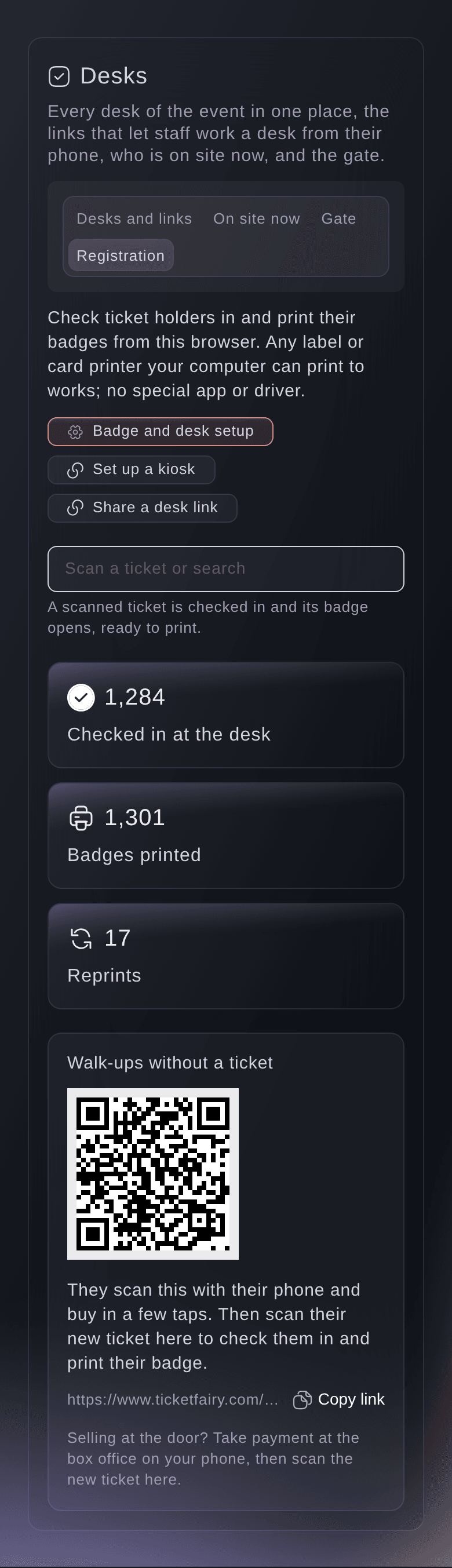
Montrez-leur le code QR pour les personnes sans billet
Demandez-leur de scanner avec leur téléphone le code QR sous Personnes sans billet, d'acheter un billet, puis scannez leur nouveau billet au comptoir.
Remarque: Le code ouvre votre page d'achat rapide lorsqu'elle est activée pour tout l'événement ; sinon, il ouvre la page de votre événement. Pour encaisser à l'entrée, vendez le billet à la billetterie, puis scannez le nouveau billet ici.
Montrez le code QR aux personnes sans billet dans la vue Registration de Desks, puis enregistrez-les avec leur nouveau billet.
Questions que vous pourriez avoir
- L'enregistrement à l'accueil enregistre-t-il aussi le billet à l'entrée ?
- Oui. Le comptoir vérifie les billets comme l'application d'enregistrement, le billet apparaît donc comme enregistré dans Check-In et un second scan à l'entrée indique qu'il est déjà enregistré.
- Que se passe-t-il si deux comptoirs enregistrent la même personne en même temps ?
- Le premier l'enregistre. L'autre comptoir affiche
Another desk is checking this person in. Try again in a moment.
, puis une nouvelle tentative indique que la personne est déjà enregistrée. - Quelles imprimantes fonctionnent ?
- Toute imprimante d'étiquettes ou de cartes accessible depuis votre ordinateur. Sélectionnez-la ainsi que le format de papier A6 ou carte dans la fenêtre d'impression de votre navigateur.
- D'où viennent le logo et la couleur du badge ?
- Ils proviennent de l'apparence de vos e-mails et de votre kit de marque, avec le nom de votre organisateur, afin que les badges correspondent à vos e-mails. Modifiez-les à cet endroit ; Aperçu à l'impression affiche le résultat.
Vous avez encore une question ?
Réservez une démo et nous y répondrons lors d'un appel, pour votre type d'événement. Ou créez votre compte et voyez par vous-même.
Pas de frais d'installation. Pas d'abonnement mensuel obligatoire. Pas de carte bancaire requise.
Guides associés
Faites-le sur votre propre événement
Créez votre compte, montez votre événement et suivez les étapes dans votre propre tableau de bord. Vous n’avez pas besoin de réserver un appel commercial.