
Gestionar la producción
Registrar a los asistentes e imprimir gafetes con sus nombres en el mostrador de registro del evento
Los equipos de congresos y ferias reciben a cientos de delegados durante la primera hora, y todos quieren su gafete de inmediato. Registrar un boleto e imprimir el gafete de una vez mantiene la fila en movimiento y deja constancia de cada gafete impreso, para reemplazar uno perdido sin que nadie imprima uno de más para un amigo.
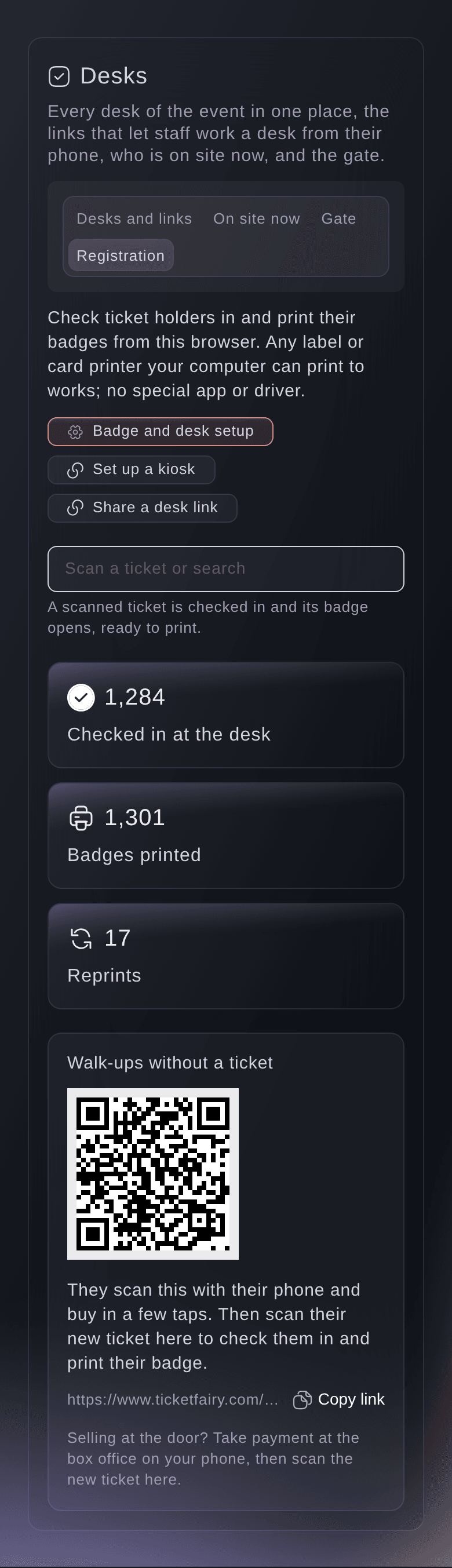
Gestiona el registro desde cualquier navegador: escanea boletos o busca asistentes, regístralos e imprime gafetes A6 o de tarjeta. Comparte el enlace del mostrador con tu equipo.
- Para
- Registrar asistentes e imprimir sus gafetes en el registro
- Dura
- 7 minutos
Antes de empezar
- Debes ser propietario, administrador o productor del evento. La página Operaciones solo se abre para esos roles.
- Una impresora de gafetes a la que tu computadora pueda imprimir, como una impresora de etiquetas A6 o de tarjetas plásticas. No necesitas instalar nada más.
- Un escáner de códigos de barras USB o Bluetooth para los códigos QR de los boletos, o introduce un nombre, correo electrónico o número de pedido.
-
Abre Registro
Abre el evento, selecciona Operaciones y luego selecciona Mostradores y Registro.
Nota: En Check-In, Mostrador de registro y gafetes abre la misma vista. Muestra el campo de escaneo, los totales de hoy y la página desde la que las personas sin boleto compran.

El mostrador de registro. -
Configura el gafete
Selecciona Gafete y mostrador.
Nota: El logotipo y el color provienen del diseño de correo electrónico y del kit de marca de tu evento, por lo que los gafetes coinciden con tus correos.

Gafete y mostrador, con la forma en que se imprime el gafete. -
Elige el tamaño del gafete
Elige Gafete A6 o Tarjeta (CR80) en Tamaño del gafete.
Nota: El tamaño A6 cabe en una funda para cordón, y el tamaño de tarjeta sirve para una impresora de tarjetas plásticas.
-
Elige qué se imprime debajo del nombre
Elige la pregunta del proceso de compra para Línea de la empresa y Línea del puesto, o selecciona No mostrar esta línea.
Nota: Se elige automáticamente una pregunta llamada Empresa o Puesto. Si no hay preguntas del proceso de compra, los gafetes muestran el nombre y el tipo de boleto.
-
Guarda la configuración
Activa o desactiva Imprimir el tipo de boleto y luego selecciona Guardar.
Nota: El tipo de boleto se imprime con tu color, por ejemplo, Delegado o Ponente, para que el personal lo identifique de un vistazo. Así se imprime el gafete muestra cada cambio antes de guardar.
-
Busca al asistente
Escanea el código QR del boleto o introduce un nombre, correo electrónico o número de pedido en el campo y selecciona a la persona.
Nota: Un boleto escaneado se registra de inmediato y su gafete se abre listo para imprimir. Una búsqueda muestra hasta 20 coincidencias, con el tipo de cada boleto, la empresa y si se imprimió un gafete.

Titulares de boletos encontrados por nombre. -
Regístralos
Selecciona Registrar e imprimir gafete o Solo registrar.
Nota: El mostrador indica que la persona está registrada y el boleto cuenta como registrado en todas partes, igual que en la entrada. Si alguien ya se registró, se muestra cuándo y quién lo hizo.

Una asistente registrada en el mostrador. -
Imprime el gafete
Selecciona Imprimir y elige la impresora de gafetes y el tamaño del papel en el cuadro de diálogo de impresión.
Nota: El gafete queda registrado como impreso. Si no sale, selecciona Imprimir otra vez en la misma ventana.

Un gafete A6 listo para imprimir.


A ticket that cannot get in
El mostrador comprueba cada boleto igual que la entrada. Si un boleto no permite entrar a la persona, muestra No puede entrar con el motivo, como un reembolso, una reventa o un boleto de reemplazo. No se imprime ningún gafete. Busca su pedido en la página Orders antes de ayudarla.
Prueba estos pasos en tu propio evento
Crea una cuenta gratis, monta tu evento y sigue los pasos de arriba en tu propio panel. Tarda unos minutos y no necesitas reservar una llamada comercial.
Sin cuotas de alta. Sin cuota mensual obligatoria. Sin tarjeta de crédito.
O deja que lo hagan por ti
Fai puede buscar a un titular de boleto, consultar los totales del mostrador y el historial de impresión de un gafete, registrar un boleto y cambiar la configuración del gafete, después de que lo confirmes. La impresión del gafete se realiza en el navegador del mostrador, así que Fai te indica dónde imprimirlo.
En tu panel, con Fai
¿Cuántas personas se han registrado hasta ahora en el mostrador de registro de <EVENT NAME> y cuántos gafetes se han vuelto a imprimir?
Deja que Fai lo haga por ti
Fai trabaja dentro de tu panel de Ticket Fairy. Crea tu cuenta, abre Fai y pega la instrucción de arriba.
Sin cuotas de alta. Sin cuota mensual obligatoria. Sin tarjeta de crédito.
Imprime un segundo gafete
-
Vuelve a imprimir con un motivo
Busca a la persona, selecciona Imprimir otra vez, introduce ¿Por qué esta persona necesita otro gafete? y luego selecciona Imprimir otro gafete.
Nota: El cuadro de diálogo muestra todos los gafetes ya impresos, cuándo y quién los imprimió. El motivo se conserva con el nuevo gafete.

Un segundo gafete necesita un motivo.

Imprime un segundo gafete en el mostrador de registro e introduce el motivo. Fai puede consultar primero el historial de gafetes de una persona.
Permite que los voluntarios atiendan el mostrador desde un enlace
-
Comparte un enlace del mostrador de registro
Selecciona Compartir un enlace de mostrador, introduce el Nombre, selecciona Crear enlace y abre el enlace en la computadora portátil o tableta del mostrador.
Nota: Los voluntarios pueden buscar personas, registrarlas e imprimir gafetes sin iniciar sesión. Activa Puede imprimir un segundo gafete, con un motivo solo para el enlace de un supervisor.

El mostrador de registro abierto desde su enlace.

Fai crea un enlace del mostrador de registro después de que lo confirmes. Abre Desks and links y selecciona Obtener un enlace nuevo para ver su dirección.
En tu panel, con Fai
Crea un enlace del mostrador de registro llamado Registration desk 2 para <EVENT NAME>
Ayuda a las personas sin boleto
-
Muéstrales el código QR para personas sin boleto
Pídeles que escaneen con su teléfono el código QR de Personas sin boleto, compren un boleto y luego escanea su nuevo boleto en el mostrador.
Nota: El código abre la página de compra rápida cuando está activa para todo el evento; de lo contrario, abre la página del evento. Para cobrar en la entrada, vende el boleto en la taquilla y luego escanea aquí el boleto nuevo.
Muestra el código QR a las personas sin boleto en la vista Registro de Mostradores y luego regístralas con su nuevo boleto.
Preguntas que puedes tener
- ¿Registrar a alguien en el mostrador también registra el boleto en la entrada?
- Sí. El mostrador registra los boletos igual que la aplicación de registro, por lo que el boleto aparece como registrado en Check-In y un segundo escaneo en la entrada indica que ya está registrado.
- ¿Qué pasa si dos mostradores registran a la misma persona al mismo tiempo?
- El primero la registra. El otro mostrador muestra
Another desk is checking this person in. Try again in a moment.
y, cuando lo intentas de nuevo, aparece como ya registrada. - ¿Qué impresoras funcionan?
- Cualquier impresora de etiquetas o tarjetas a la que tu computadora pueda imprimir. Elígela junto con el tamaño de papel A6 o de tarjeta en el cuadro de diálogo de impresión del navegador.
- ¿De dónde salen el logotipo y el color del gafete?
- Del diseño de correo electrónico y del kit de marca de tu evento, junto con el nombre de tu organizador, para que los gafetes coincidan con tus correos. Cámbialos allí y Así se imprime el gafete muestra el resultado.
¿Todavía tienes una pregunta?
Reserva una demo y te la respondemos en una llamada, sobre tu tipo de evento. O crea tu cuenta y compruébalo por ti mismo.
Sin cuotas de alta. Sin cuota mensual obligatoria. Sin tarjeta de crédito.
Guías relacionadas
Hazlo en tu propio evento
Crea tu cuenta, monta tu evento y sigue los pasos en tu propio panel. No necesitas reservar una llamada comercial.