
Vault и Capital
Собирайте депозиты за столики, оплату аренды площадки и спонсорские взносы для мероприятий с платёжными ссылками Vault
Операторы клубов, площадки и команды фестивалей принимают не только оплату за билеты: депозиты за столики, арендную плату, спонсорские взносы и оплату заказов на мерч. Платёжная ссылка Vault открывает плательщику страницу для оплаты, а деньги поступают на ваш баланс Vault. Вам больше не нужно вручную запрашивать банковские переводы и сопоставлять назначения платежей.
Создайте в Vault платёжную ссылку для депозита за VIP-столик, аренды площадки, спонсорского взноса, предзаказа мерча или группового депозита, отправьте её и отслеживайте оплаты.
- Для кого
- Сбор депозитов и других платежей для мероприятий
- Займёт
- 6 минут
Перед началом
- Вы владелец или администратор бренда. Только владельцы и администраторы могут создавать, отправлять и отключать платёжные ссылки.
- У вашего бренда есть активная учётная запись Vault. Деньги поступают на баланс Vault в валюте ссылки.
-
Open Get paid
Откройте Vault, затем выберите Получить оплату. В разделе Платёжные ссылки перечислены все ссылки, их сумма, возможность оплаты один или много раз, статус и сумма Собрано.
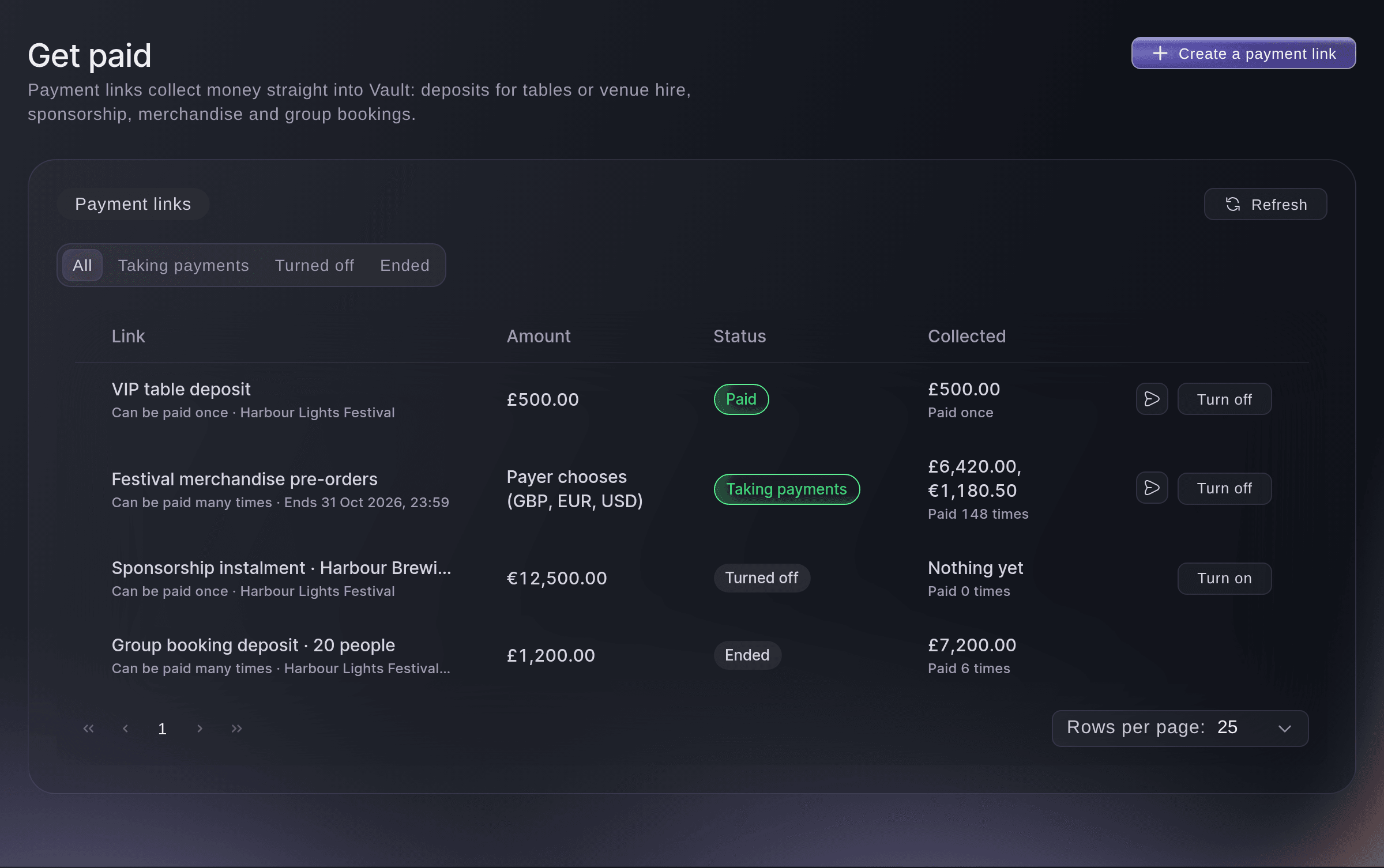
Vault, «Получить оплату». -
Select Create a payment link
В верхней части страницы выберите Создать платёжную ссылку.
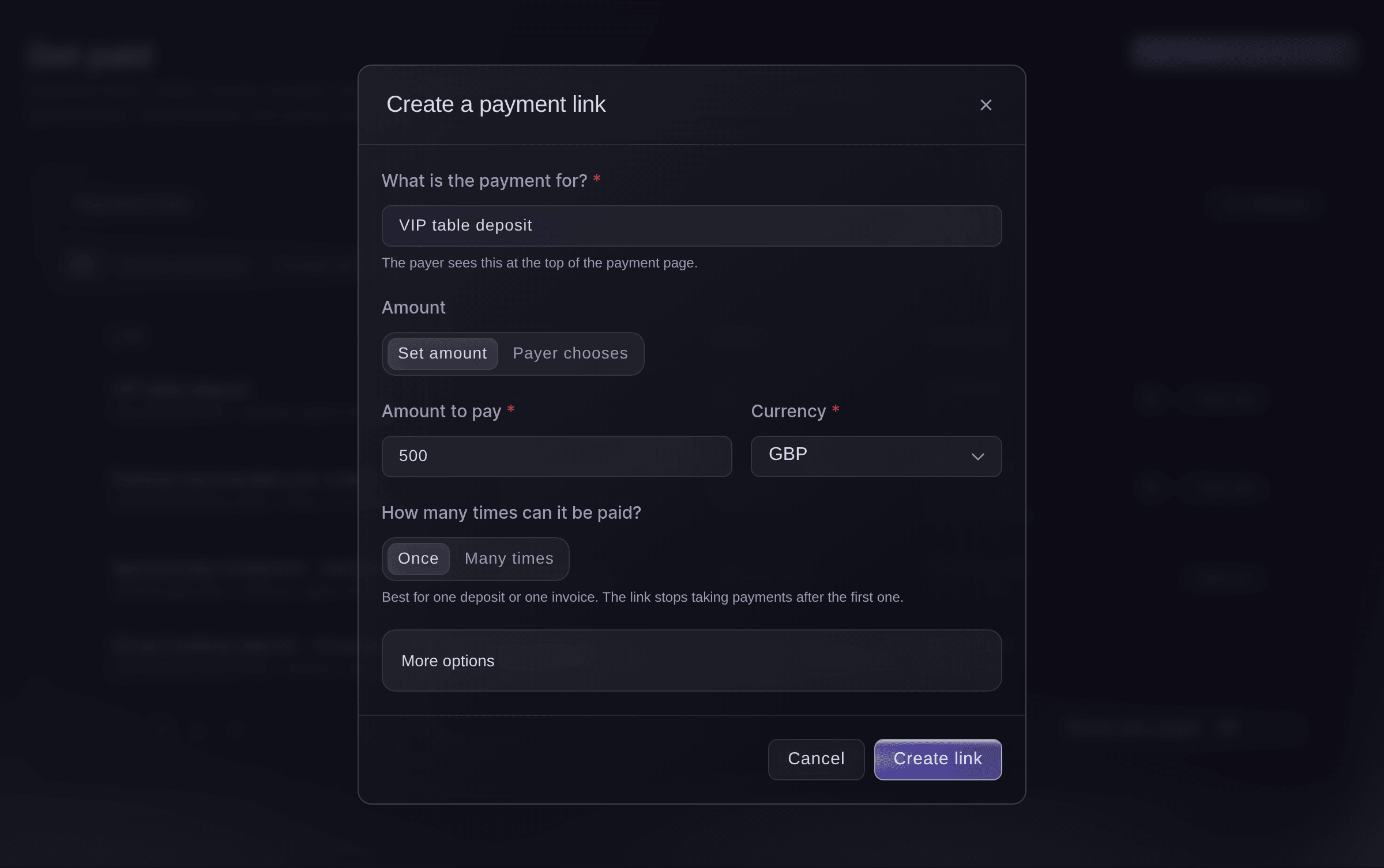
«Получить оплату», «Создать платёжную ссылку». -
Укажите назначение платежа
В поле За что платёж? укажите название, понятное плательщику, например «депозит за VIP-столик». Плательщик увидит его в верхней части страницы оплаты.
-
Выберите сумму
В разделе Сумма выберите, сколько должен заплатить плательщик.
-
Укажите сумму и валюту
Для фиксированной суммы укажите Сумма к оплате, затем выберите Валюта.
Создайте ссылку с выбором суммы плательщиком
При выборе Выбирает плательщик вместо суммы диалоговое окно запрашивает до 10 значений в поле Валюты, в которых можно платить. По этой ссылке для предзаказов мерча можно платить в фунтах или евро много раз.

-
Выберите количество оплат
В поле Сколько раз её можно оплатить? выберите Один раз для одного депозита или счёта либо Много раз, если все платят по одной ссылке, например при бронировании столиков или покупке мерча.
Примечание: Ссылка с вариантом Один раз перестаёт принимать оплату после первого платежа и получает статус Оплачена.
-
Добавьте сведения, мероприятие и дату окончания
Необязательно: откройте Дополнительно, чтобы указать Подробности для плательщика, выбрать Мероприятие, за которое вносится платёж, и установить для поля Когда она перестанет принимать оплату? значение В определённый день, указав последний день оплаты.
Примечание: Если оставить значение Когда я её отключу, ссылка будет принимать платежи, пока вы её не отключите. Дату окончания можно установить не более чем на год вперёд.
-
Select Create link
Выберите Создать ссылку. На экране Платёжная ссылка готова появится ссылка и кнопки для её копирования, открытия или отправки по email.
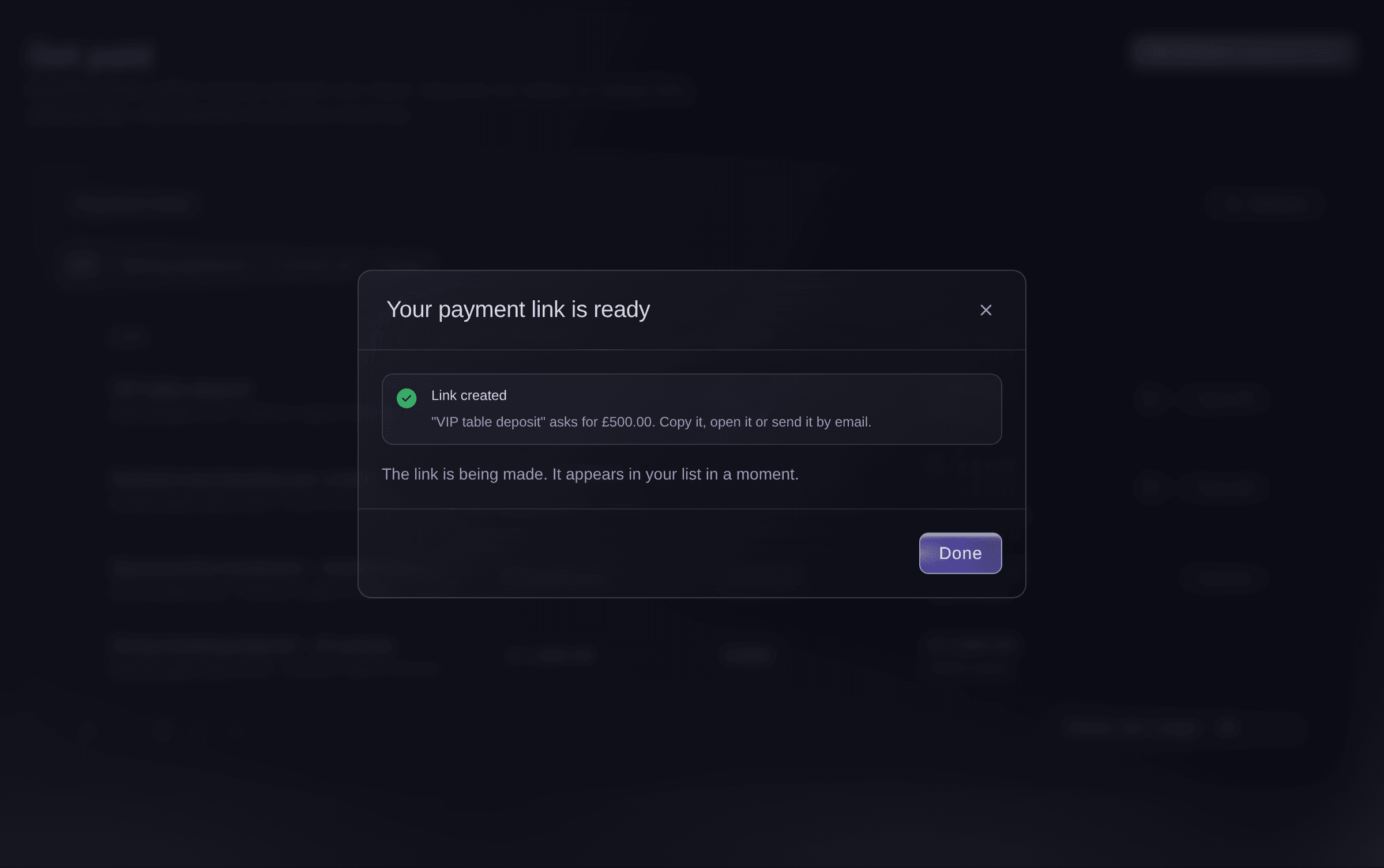
«Создать платёжную ссылку», готовая ссылка для отправки. -
Поделитесь ссылкой
Выберите Копировать ссылку и вставьте её в сообщение, email или подтверждение бронирования. Сообщение
Link copied
подтверждает копирование.Совет: Чтобы отправить ссылку с адреса вашего бренда, выполните действия из раздела «Отправить ссылку по email» ниже.
-
Проверьте, кто заплатил
Найдите ссылку в разделе Платёжные ссылки. В её строке указано количество оплат и сумма Собрано. Деньги находятся на балансе Vault в валюте ссылки.
Попробуйте эти шаги на своём мероприятии
Создайте бесплатный аккаунт, настройте мероприятие и выполните шаги выше в своей панели управления. Это займёт несколько минут, и звонок с отделом продаж не нужен.
Без платы за подключение. Без обязательной ежемесячной платы. Банковская карта не нужна.
Или поручите это помощнику
Fai — помощник внутри панели управления — может создать платёжную ссылку с фиксированной суммой или суммой, которую выбирает плательщик, показать ваши ссылки и собранные по каждой суммы, отправить ссылку по email, а также отключить или снова включить ссылку. Перед каждым изменением она показывает сведения о ссылке и запрашивает подтверждение. Для MCP и командной строки команд для платёжных ссылок нет.
В вашей панели, с Fai
Создай для <BRAND NAME> в Vault платёжную ссылку на депозит за VIP-столик на сумму <AMOUNT> <CURRENCY> для мероприятия <EVENT NAME> с однократной оплатой, затем отправь её на адрес <EMAIL>
Пусть Fai сделает это за вас
Fai работает внутри вашей панели Ticket Fairy. Создайте аккаунт, откройте Fai и вставьте запрос выше.
Без платы за подключение. Без обязательной ежемесячной платы. Банковская карта не нужна.
Отправьте платёжную ссылку по email
-
Выберите кнопку отправки
В строке ссылки выберите кнопку с изображением бумажного самолёта. Откроется окно Отправить ссылку по email.
Примечание: Отправить можно только ссылку, которая Принимает оплату.
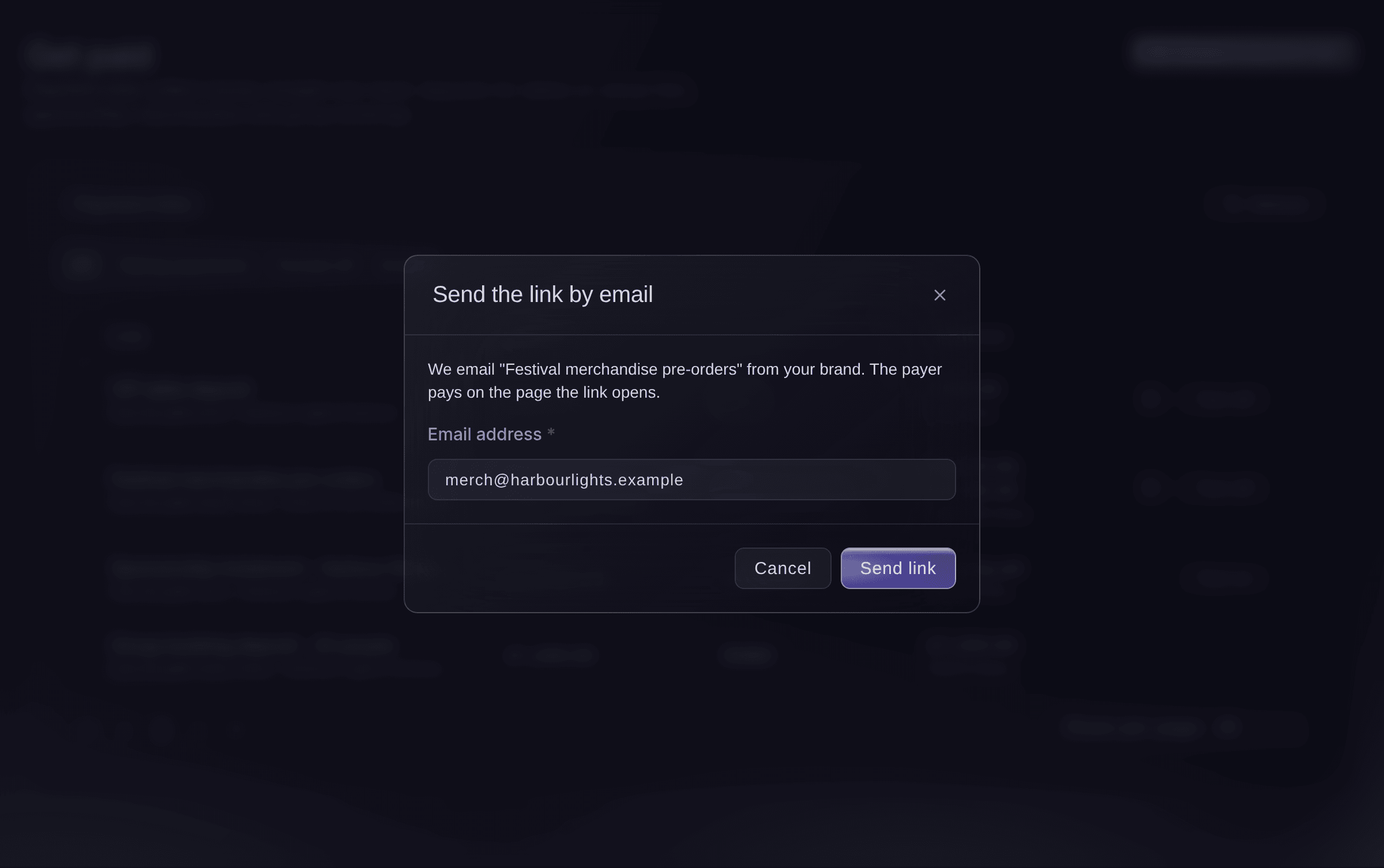
«Получить оплату», «Отправить ссылку по email». -
Укажите адрес email
Укажите Адрес email плательщика, затем выберите Отправить ссылку. Мы отправим ссылку с адреса вашего бренда, а плательщик оплатит на открывшейся странице.
Fai может отправить по email платёжную ссылку, которая принимает оплату, после того как покажет вам ссылку и адрес, а вы согласитесь с отправкой.
В вашей панели, с Fai
Отправь платёжную ссылку Vault <LINK NAME> на адрес <EMAIL>
Отключите или снова включите платёжную ссылку
-
Select Turn off
В строке ссылки выберите Отключить, затем подтвердите действие в сообщении
Turn this link off?
. Люди, у которых есть ссылка, больше не смогут платить. Уже полученные платежи останутся на вашем балансе.Совет: Чтобы снова принимать платежи по отключённой ссылке, выберите для неё Включить.
Fai может отключить или снова включить платёжную ссылку после того, как покажет вам нужную ссылку и вы согласитесь с действием.
В вашей панели, с Fai
Отключи платёжную ссылку Vault <LINK NAME>: депозитов уже достаточно
Вопросы, которые могут возникнуть
- Что видит плательщик?
- Страницу оплаты с названием вашего бренда, назначением платежа, суммой или полем для её ввода и добавленными вами сведениями. Плательщик оплачивает на этой странице, а деньги поступают на ваш баланс Vault.
- Что означают статусы?
- Принимает оплату означает, что люди могут платить. Оплачена означает, что ссылка с однократной оплатой уже использована. Отключена означает, что вы отключили ссылку, а Завершена — что последний день оплаты прошёл.
- Безопасно ли делиться ссылкой?
- Да. Ссылка открывает только страницу оплаты для этого платежа, а не панель управления и другие разделы Vault.
- Почему не отображаются количество оплат и итоговые суммы?
- Список загрузился без сведений об оплатах, поэтому над ним появилось сообщение об отсутствии количества оплат и итоговых сумм. Ссылки по-прежнему работают, а кнопка Обновить вернёт показатели через минуту.
- Использовать платёжную ссылку или счёт Vault?
- Используйте платёжную ссылку, когда плательщик оплачивает сразу, например депозит за столик или заказ мерча. Используйте счёт, когда компании нужен счёт с позициями и сроком оплаты, как описано в руководстве «Выставляйте счета спонсорам и партнёрам мероприятия из Vault».
- Почему я не могу создать ссылку?
- Сообщение
Only a brand owner or admin can create, send or turn off payment links.
появляется, если вы вошли не как владелец или администратор бренда. Попросите одного из них создать ссылку.
Остался вопрос?
Запишитесь на демо, и мы ответим на него на звонке применительно к вашему типу мероприятия. Или создайте аккаунт и посмотрите сами.
Без платы за подключение. Без обязательной ежемесячной платы. Банковская карта не нужна.
Похожие руководства
Сделайте это на своём мероприятии
Создайте аккаунт, соберите мероприятие и выполните шаги в своей панели управления. Звонок в отдел продаж не нужен.