
Vault и Capital
Оплатите поставщиков мероприятия из Vault
Промоутеры фестивалей и концертов задолго до шоу оплачивают площадки, продакшен-компании и работу команды. Vault позволяет платить им напрямую из денег, полученных от продажи билетов на ваши мероприятия, и сохраняет для команды референс, назначение и статус каждого платежа.
Отправьте банковский перевод из баланса Vault площадке, команде или поставщику мероприятия. Укажите референс и отслеживайте перевод до оплаты.
- Для кого
- Оплата площадок, поставщиков и команды мероприятий
- Займёт
- 8 минут
- Откройте «Переводы»
- Выберите «Новый перевод»
- Выберите получателя
- Введите сумму
- Оплатите с другого баланса
- Выберите дату платежа
- Выберите метод перевода
- Введите референс, который увидит поставщик
- Укажите назначение платежа
- Выберите плательщика комиссии за перевод
- Добавьте категорию и заметку для команды
- Проверьте перевод
- Отправьте платёж
- Платежи, требующие участия двух человек
- Проверьте платёж в разделе «Операции по переводам»
- Откройте детали платежа
Перед началом
- Вы — владелец или администратор бренда, и для него включён Vault. Если в меню бренда нет Vault, попросите службу поддержки Ticket Fairy включить его.
- Настройка аккаунта Vault завершена. После активации аккаунта в меню Vault появится Переводы.
- На балансе Vault, с которого вы платите, достаточно средств.
- У вас под рукой есть второй фактор аутентификации. Перед отправкой платежа Vault может попросить подтвердить вашу личность.
-
Откройте «Переводы»
Выберите бренд, откройте Vault, затем выберите Переводы.
Примечание: В разделе Операции по переводам перечислены платежи, отправленные брендом, с референсом, который видит каждый поставщик, и их статусом.
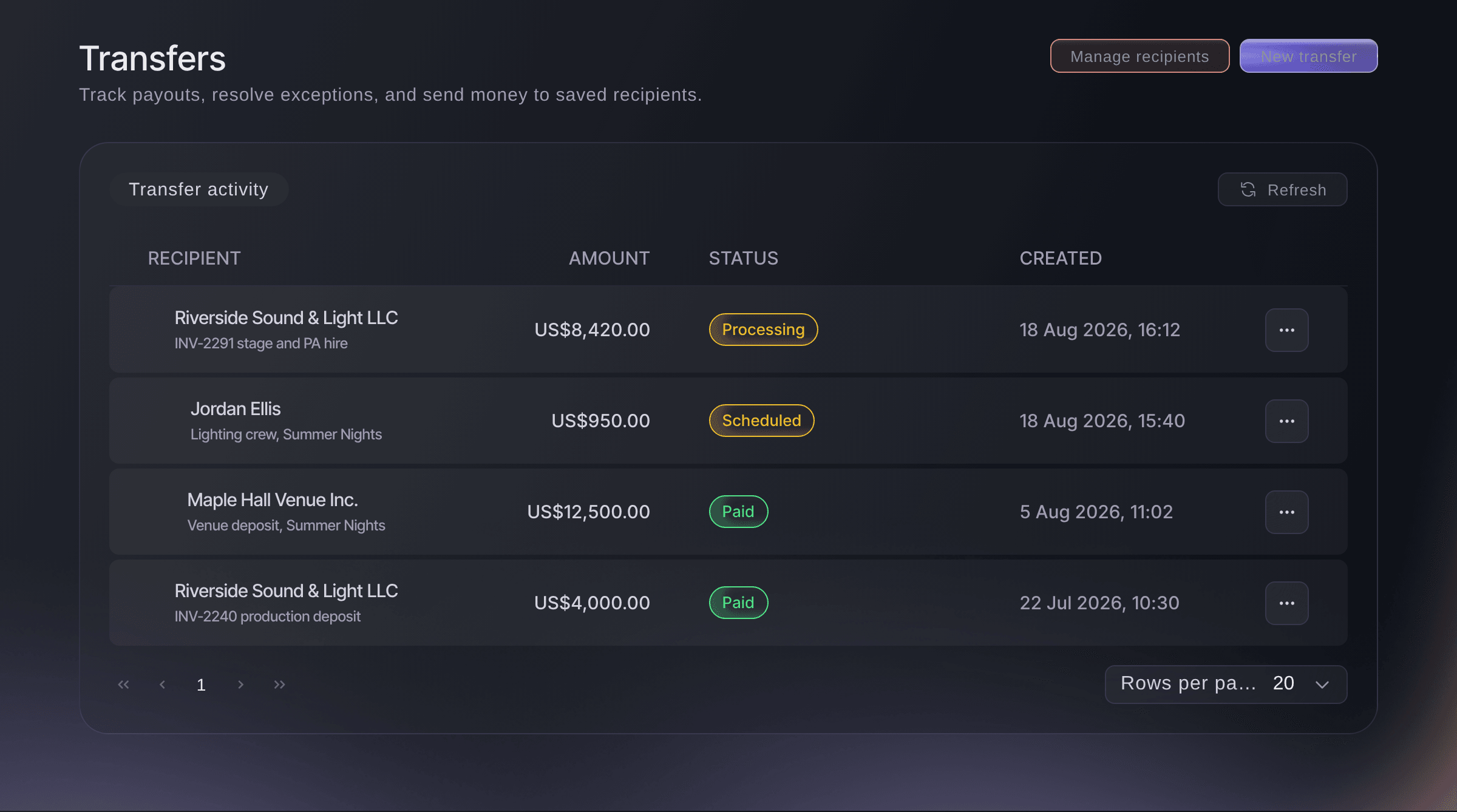
Vault, Переводы. -
Выберите «Новый перевод»
Выберите Новый перевод. Откроется диалоговое окно Новый перевод.
Примечание: Кнопка Новый перевод недоступна, пока предыдущий платёж ожидает подтверждения. В верхней части раздела «Переводы» указано, какой это платёж и что нужно сделать.
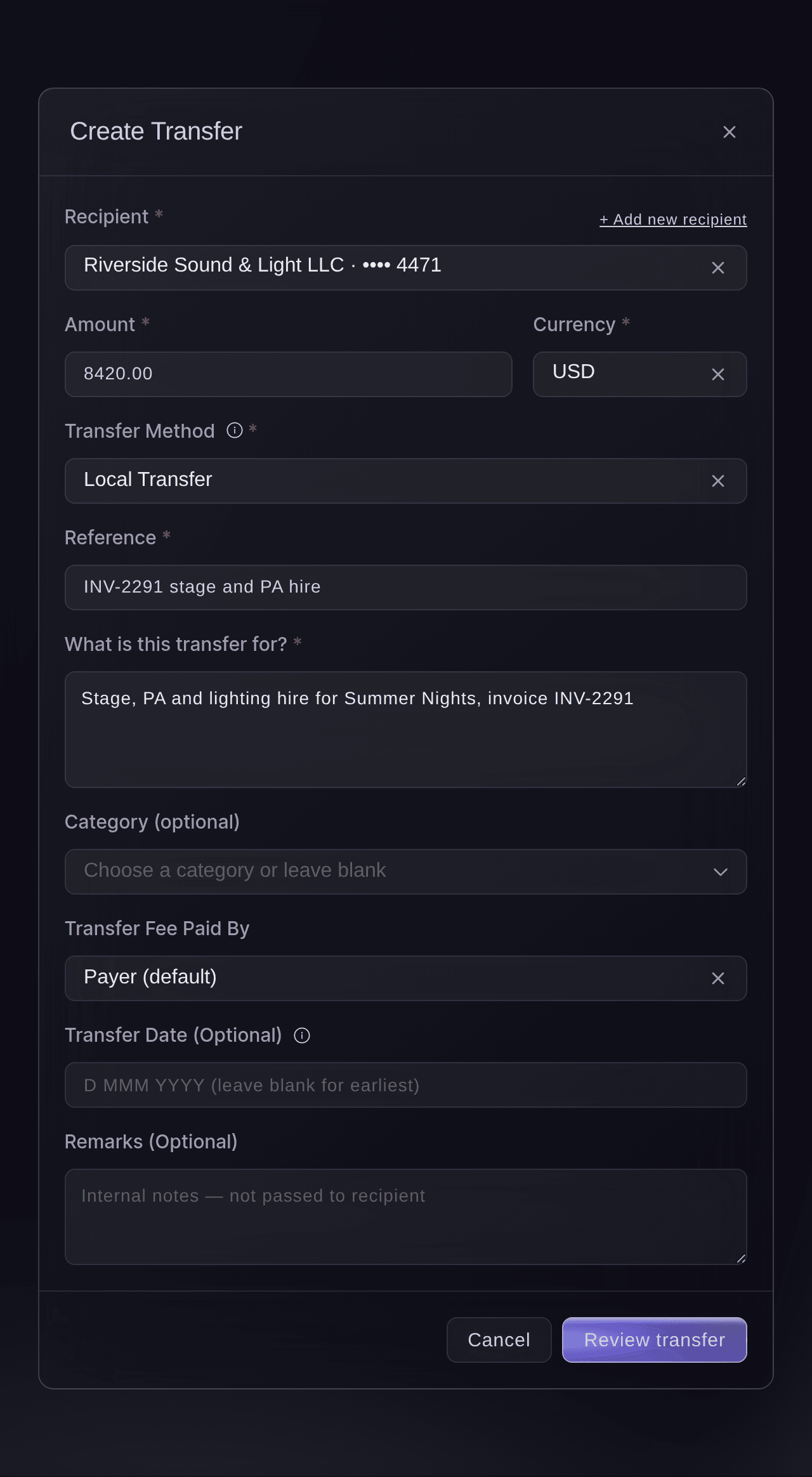
Vault, Переводы, Новый перевод. -
Выберите получателя
В поле Получатель выберите поставщика. Для каждого получателя указаны последние четыре цифры номера счёта — проверьте, что выбрали нужного.
Примечание: Поставщик, которому вы ещё не платили из Vault, пока не отображается в списке. Выберите + Добавить нового получателя и выполните инструкции из раздела «Добавьте поставщика, которому вы ещё не платили».
-
Введите сумму
Введите сумму в поле Сумма, затем выберите Валюта банковского счёта поставщика.
Примечание: Валюта должна совпадать с валютой банковского счёта поставщика. По умолчанию платёж списывается с вашего баланса в этой валюте.
-
Оплатите с другого баланса
Необязательно. Чтобы оплатить с баланса в другой валюте, выберите его в поле Оплатить с. В диалоговом окне отобразится примерная сумма списания с этого баланса и курс.
Примечание: Конвертация выполняется при отправке платежа, а окончательный курс устанавливает банк. Поле Оплатить с появляется, если у вас есть несколько валют.
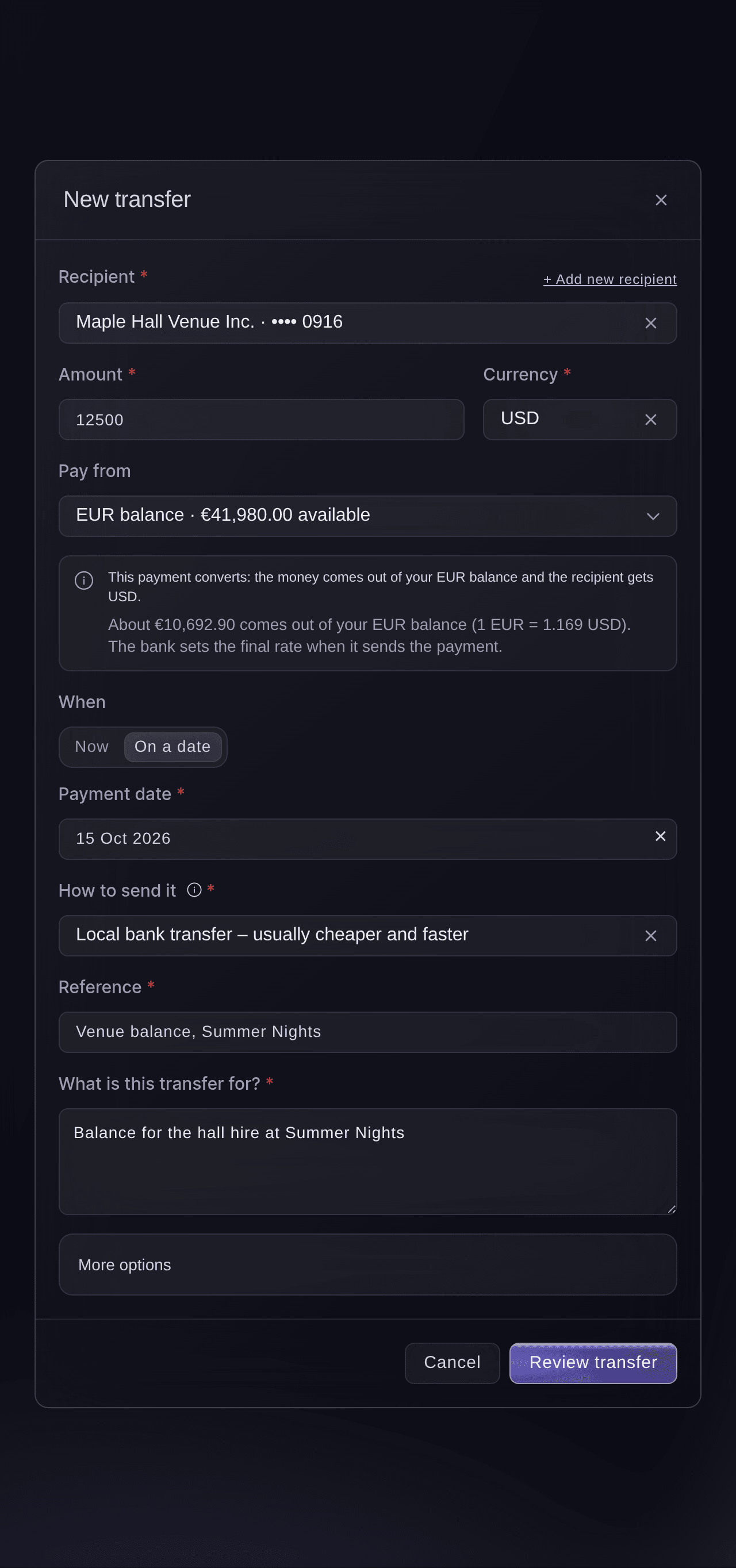
Новый перевод, оплата с другого баланса в определённый день. -
Выберите дату платежа
В разделе Когда выберите Сейчас или В определённый день, затем укажите Дата платежа — не более чем на год вперёд.
Примечание: Платёж, отправленный вне рабочих часов или в праздничный день, может быть выполнен только на следующий рабочий день.
-
Выберите метод перевода
В поле Способ отправки выберите способ отправки платежа.
Примечание: У получателя должны быть сохранены соответствующие банковские реквизиты: маршрутный номер и тип счёта для локального перевода либо код SWIFT и номер счёта или IBAN для SWIFT.
-
Введите референс, который увидит поставщик
Введите номер счёта или краткое описание в поле Референс. Оно появится в банковской выписке поставщика, поэтому ограничьте текст 140 символами.
-
Укажите назначение платежа
В поле Для чего этот перевод? укажите назначение своими словами — не более 255 символов.
Примечание: Vault сохраняет это назначение вместе с переводом для вашей команды и не отправляет его поставщику.
-
Выберите плательщика комиссии за перевод
Необязательно. Откройте Дополнительные параметры, затем выберите плательщика комиссии в поле Кто оплачивает комиссию за перевод.
-
Добавьте категорию и заметку для команды
Необязательно. В разделе Дополнительные параметры выберите Категория (необязательно), например «Профессиональные услуги», и добавьте Личная заметка (необязательно), например название шоу или статью бюджета.
Примечание: Категория и заметка сохраняются вместе с переводом в Vault и не передаются поставщику.
-
Проверьте перевод
Выберите Проверить перевод. Vault проверит реквизиты и покажет платёж в точности таким, каким он будет отправлен.
Совет: Чтобы изменить данные перед отправкой, выберите Вернуться к редактированию.
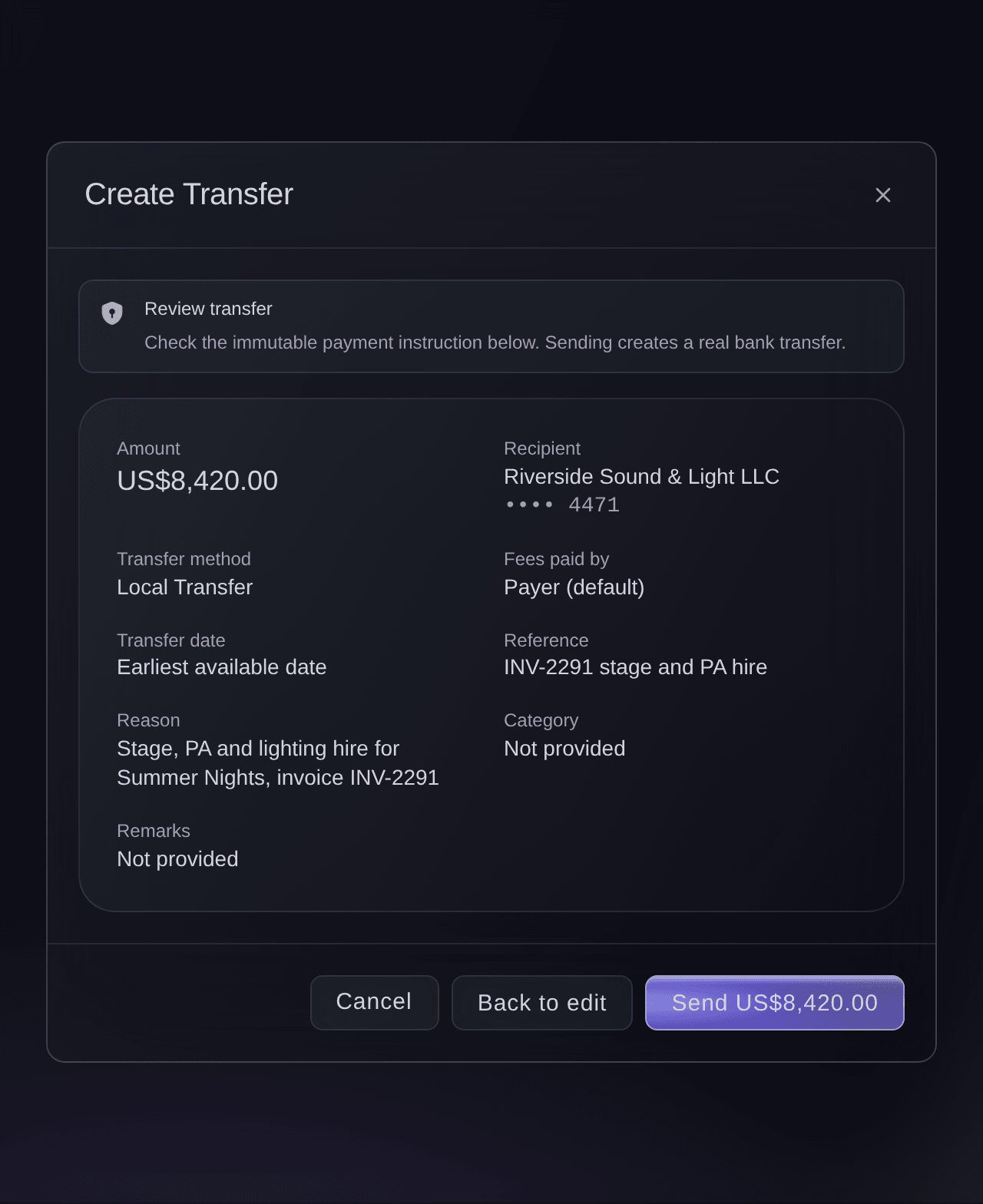
Новый перевод, проверка перед отправкой. -
Отправьте платёж
Выберите кнопку отправки с указанной суммой, например Отправить платёж US$8,420.00.
Примечание: Если Vault попросит подтвердить вашу личность, откроется окно Аутентификация для продолжения. После проверки платёж будет отправлен.
Предупреждение: Отправка создаёт настоящий банковский перевод. После отправки его нельзя изменить.
Платежи, требующие участия двух человек
Если включено согласование платежей, при проверке появится сообщение Someone else on your team sends this payment
, а на кнопке будет указано Подготовить на согласование. Выберите её, чтобы подготовить платёж как пакет из одного платежа, после чего появится подтверждение Payment prepared
. Другой владелец или администратор откроет его в разделе Оплатить нескольким людям и отправит, сохранив или изменив выбранную вами дату.

-
Проверьте платёж в разделе «Операции по переводам»
Вернитесь в раздел «Переводы», найдите платёж в Операции по переводам и проверьте его статус.
-
Откройте детали платежа
Выберите имя поставщика в строке, чтобы открыть Детали перевода.
Примечание: Здесь указаны сумма, которую получает поставщик, комиссия и её плательщик, дата отправки платежа и ожидаемая дата поступления.
Совет: Выберите Скачать подтверждение платежа, чтобы получить PDF-письмо, которое поставщик сможет хранить как подтверждение оплаты, как описано в руководстве «Получите выписку Vault по деньгам мероприятия для бухгалтера».
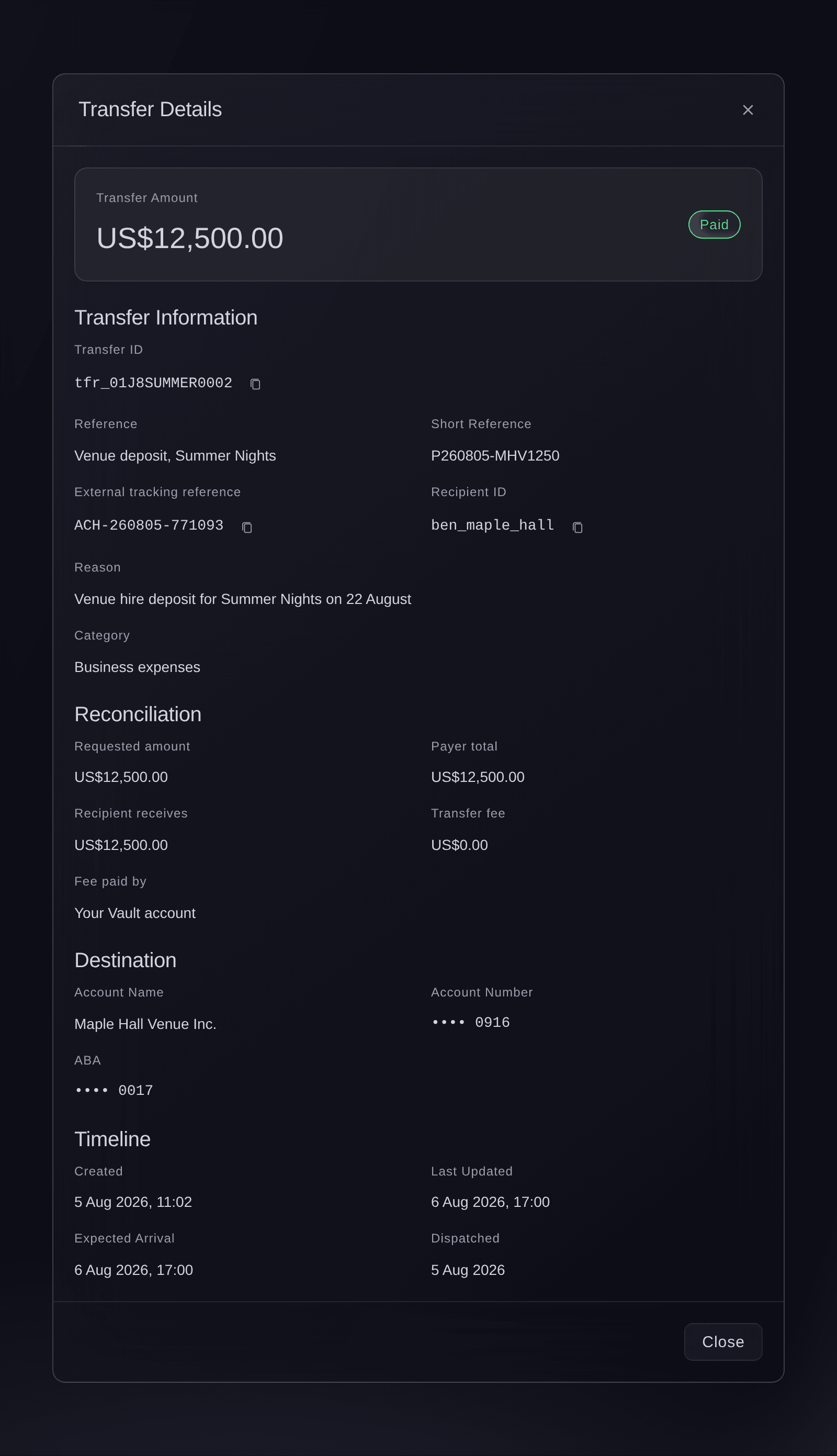
Переводы, Детали перевода.
Попробуйте эти шаги на своём мероприятии
Создайте бесплатный аккаунт, настройте мероприятие и выполните шаги выше в своей панели управления. Это займёт несколько минут, и звонок с отделом продаж не нужен.
Без платы за подключение. Без обязательной ежемесячной платы. Банковская карта не нужна.
Или поручите это помощнику
Fai — помощник внутри панели управления — может найти сохранённого получателя и отправить ему перевод сейчас или в определённый день, с любого доступного вам баланса. Она покажет весь платёж и запросит подтверждение перед отправкой; возможно, проверку безопасности в Vault потребуется завершить самостоятельно. Если команде нужен второй участник, Fai предложит подготовить платёж на согласование. Добавить нового поставщика можно только в панели управления.
В вашей панели, с Fai
Оплати <SUPPLIER NAME> <AMOUNT> из нашего Vault для <BRAND NAME>, референс <INVOICE NUMBER>, назначение платежа — <WHAT THE PAYMENT IS FOR>
Пусть Fai сделает это за вас
Fai работает внутри вашей панели Ticket Fairy. Создайте аккаунт, откройте Fai и вставьте запрос выше.
Без платы за подключение. Без обязательной ежемесячной платы. Банковская карта не нужна.
Добавьте поставщика, которому вы ещё не платили
-
Выберите «Добавить нового получателя»
В разделе Новый перевод выберите + Добавить нового получателя. Поверх перевода откроется диалоговое окно Создать нового получателя, а введённые данные сохранятся.
Примечание: Добавить получателя можно и без создания перевода: в разделе «Переводы» выберите Управление получателями, затем Создать получателя.
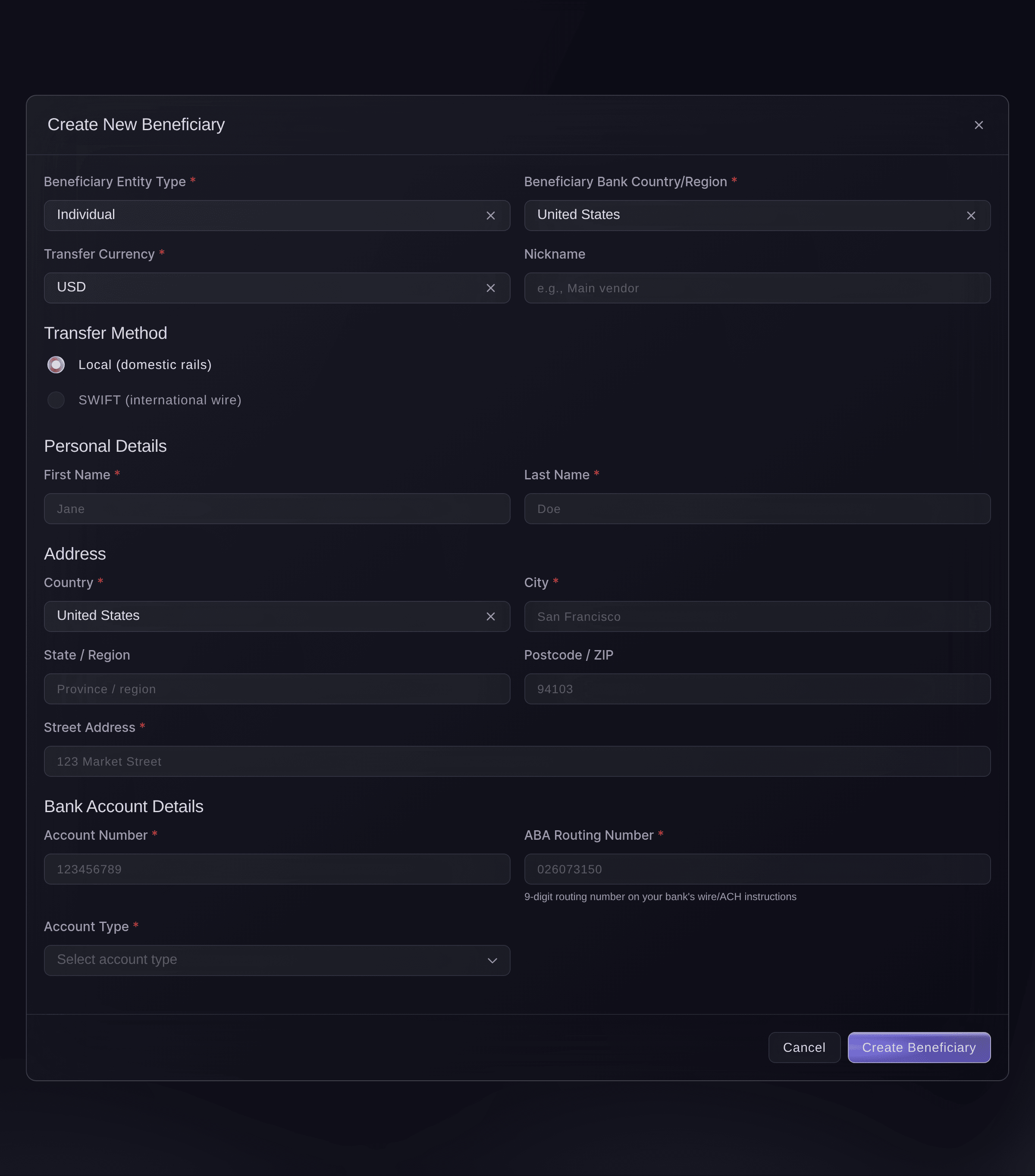
Новый перевод, Создать нового получателя. -
Выберите компанию или физическое лицо
В поле Тип юридического лица получателя выберите тип оплачиваемого счёта.
-
Выберите страну банка и валюту
Выберите Страна/регион банка получателя и Валюта перевода для счёта, на который вы платите. Поля банковских реквизитов ниже изменятся соответственно.
Предупреждение: После сохранения получателя нельзя изменить тип юридического лица, страну банка, валюту и имя. Сверьте их со счётом поставщика.
-
Выберите способ приёма платежей банком поставщика
В разделе Метод перевода выберите способ, которым банковский счёт принимает платежи.
-
Введите данные поставщика и банковского счёта
Введите имя, адрес и банковские реквизиты, которые запрашивает форма, например Номер счёта и Маршрутный номер ABA для счёта в США.
Совет: Добавьте Псевдоним, например название поставщика, которым пользуется ваша команда, чтобы быстро находить его в следующий раз.
-
Сохраните получателя
Выберите Создать получателя. Диалоговое окно закроется, а поставщик появится в списке Получатель.
Примечание: Кнопка недоступна, пока форма не загрузит банковские поля для выбранных страны и валюты.
Для добавления получателя нужны банковские реквизиты поставщика, которые вы вводите самостоятельно в панели управления. Fai может открыть для вас раздел «Получатели» в Vault.
В вашей панели, с Fai
Открой получателей Vault для <BRAND NAME>
Разрешите перевод, ожидающий подтверждения
-
Проверьте статус перевода
В разделе «Переводы» выберите Проверить статус в карточке Перевод ожидает подтверждения. Если Vault подтвердит отправку платежа, карточка закроется, а платёж появится в разделе «Операции по переводам».
Примечание: Vault приостанавливает новые переводы, пока один из них ожидает подтверждения, чтобы поставщику случайно не заплатили дважды.
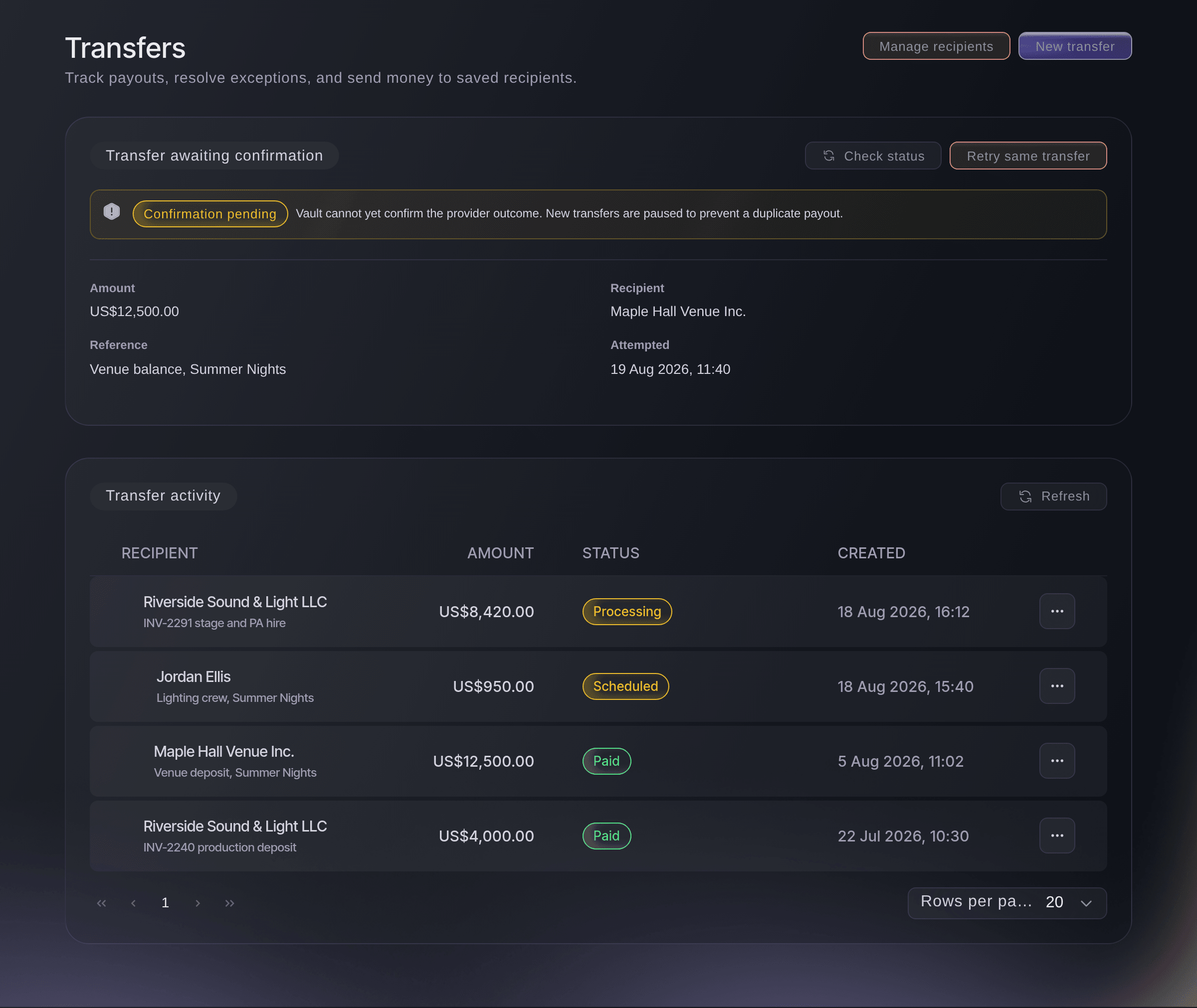
Переводы, платёж ожидает подтверждения. -
Повторите тот же перевод
Если карточка всё ещё отображается, выберите Повторить тот же перевод, затем подтвердите, выбрав Повторить точный перевод.
Примечание: Сначала Vault проверит, был ли отправлен предыдущий платёж, а затем отправит точно такую же инструкцию с той же суммой, получателем и референсом.
-
Обратитесь в службу поддержки для ручной проверки
Если в карточке указано Требуется ручная проверка, обратитесь в службу поддержки Ticket Fairy и сообщите номер операции из карточки.

Fai может проверить, ожидает ли перевод подтверждения, и повторить тот же платёж. Она покажет сумму, получателя и референс и запросит подтверждение перед повторной отправкой; возможно, проверку безопасности в Vault потребуется завершить самостоятельно.
В вашей панели, с Fai
Есть ли перевод Vault для <BRAND NAME>, ожидающий подтверждения? Проверь его и повтори тот же платёж, если он всё ещё не выполнен
Отмените перевод
-
Откройте меню платежа
В разделе Операции по переводам откройте меню в конце строки платежа и выберите Отмена.
Примечание: Пункт Отмена отображается, только пока платёж запланирован, обрабатывается, ожидает пополнения или завершился ошибкой.
-
Подтвердите отмену
Проверьте сумму, получателя и референс в окне Отменить перевод?, затем выберите Отменить перевод.
Предупреждение: Отмену нельзя отменить. Комиссии за перевод, банк или валюту, которые уже были списаны, могут не возвращаться.
Fai может отменить ещё не отправленный перевод. Она покажет платёж, предупредит, что комиссия может не возвращаться и отмену нельзя будет отменить, а затем запросит подтверждение.
В вашей панели, с Fai
Отмени перевод Vault поставщику <SUPPLIER NAME> на сумму <AMOUNT> для <BRAND NAME>
Вопросы, которые могут возникнуть
- Почему я не могу выбрать «Новый перевод»?
- Возможно, предыдущий платёж ожидает подтверждения — это указано в карточке в верхней части раздела «Переводы». Либо новые переводы приостановлены для вашего аккаунта. Приостановка сопровождается сообщением
Your account team is completing a reconciliation. You can still review activity and cancel eligible transfers.
, а команда вашего аккаунта Ticket Fairy снимет её после завершения сверки. - Можно ли оплатить поставщику в валюте, отличной от валюты моего баланса?
- Да. Выбранная валюта должна совпадать с валютой банковского счёта поставщика, а поле Оплатить с позволяет списать деньги с баланса в другой валюте. Конвертация выполняется при отправке платежа, а до отправки в диалоговом окне отображается примерная сумма списания с вашего баланса.
- Почему в диалоговом окне указано, что у получателя не заполнены обязательные поля?
- Сообщение
This recipient is missing required fields for LOCAL transfers
означает, что у сохранённого получателя нет банковских реквизитов, необходимых для локального перевода, например маршрутного номера и типа счёта. Выберите Международный перевод (SWIFT), если у получателя есть код SWIFT, или отредактируйте получателя на странице «Получатели» и добавьте недостающие данные. - Видит ли поставщик указанное мной назначение платежа?
- Нет. Поставщик видит референс в своей банковской выписке. Назначение и другие заметки сохраняются вместе с переводом в Vault, где ваша команда может прочитать их в разделе «Детали перевода».
- Что произойдёт, если перевод завершится ошибкой?
- Open the payment's Transfer details. A failed transfer says why it failed and what to do next, such as adding funds or correcting the recipient's bank details. Cancel the failed transfer, then send a new one.
- Я закрыл диалоговое окно во время отправки перевода. Он отправился?
- Проверьте раздел «Переводы», прежде чем повторять попытку. Если Vault не смог подтвердить результат, платёж останется в карточке в верхней части страницы, а кнопка Проверить статус покажет, был ли он отправлен.
- Кто из моей команды может отправлять переводы?
- Переводы может отправлять пользователь с правами владельца или администратора бренда. Пользователи с правами на уровне мероприятия, например промоутеры, сотрудники на входе и сотрудники, работающие со статистикой, вообще не видят Vault.
- Можно ли пропустить проверку безопасности для поставщика, которому я плачу на каждом мероприятии?
- Да. Добавьте его в доверенные получатели: один владелец или администратор отправляет запрос, проходит 24-часовой период ожидания, затем второй владелец или администратор подтверждает его. После этого при платежах этому получателю потребуется меньше проверок безопасности.
- Что проверить, когда Vault просит подтвердить мою личность?
- В верхней части проверки Вы подтверждаете указано, что именно вы делаете, например Отправить платёж, а также точная сумма и получатель денег. Продолжайте только если эти данные соответствуют вашим намерениям.
Остался вопрос?
Запишитесь на демо, и мы ответим на него на звонке применительно к вашему типу мероприятия. Или создайте аккаунт и посмотрите сами.
Без платы за подключение. Без обязательной ежемесячной платы. Банковская карта не нужна.
Похожие руководства
Сделайте это на своём мероприятии
Создайте аккаунт, соберите мероприятие и выполните шаги в своей панели управления. Звонок в отдел продаж не нужен.