
Создание мероприятия
Запланировать выпуск билетов
План выпуска помогает открыть нужный билет в нужный момент: следующая цена может начать действовать после распродажи предыдущего выпуска или в выбранную вами дату. У каждого выпуска свой тип билета. Перед началом продаж проверьте порядок, даты и видимость.
Составьте понятную последовательность выпусков билетов с нужными ценами, датами продаж и правилами скрытия.
- Для кого
- Планирование доступности выпусков билетов
- Займёт
- 7 минут
Перед началом
- Вы — владелец или администратор мероприятия.
- Вы создали мероприятие и типы билетов или можете сначала открыть раздел «Настройка типов билетов» в разделе «Связанные руководства».
- Вы знаете, что входит в каждый выпуск, его цену, количество и порядок.
- Вы знаете часовой пояс площадки мероприятия и даты открытия и закрытия каждого выпуска.
-
Откройте список билетов
Откройте мероприятие, выберите Билеты, затем перейдите на вкладку Inventory.
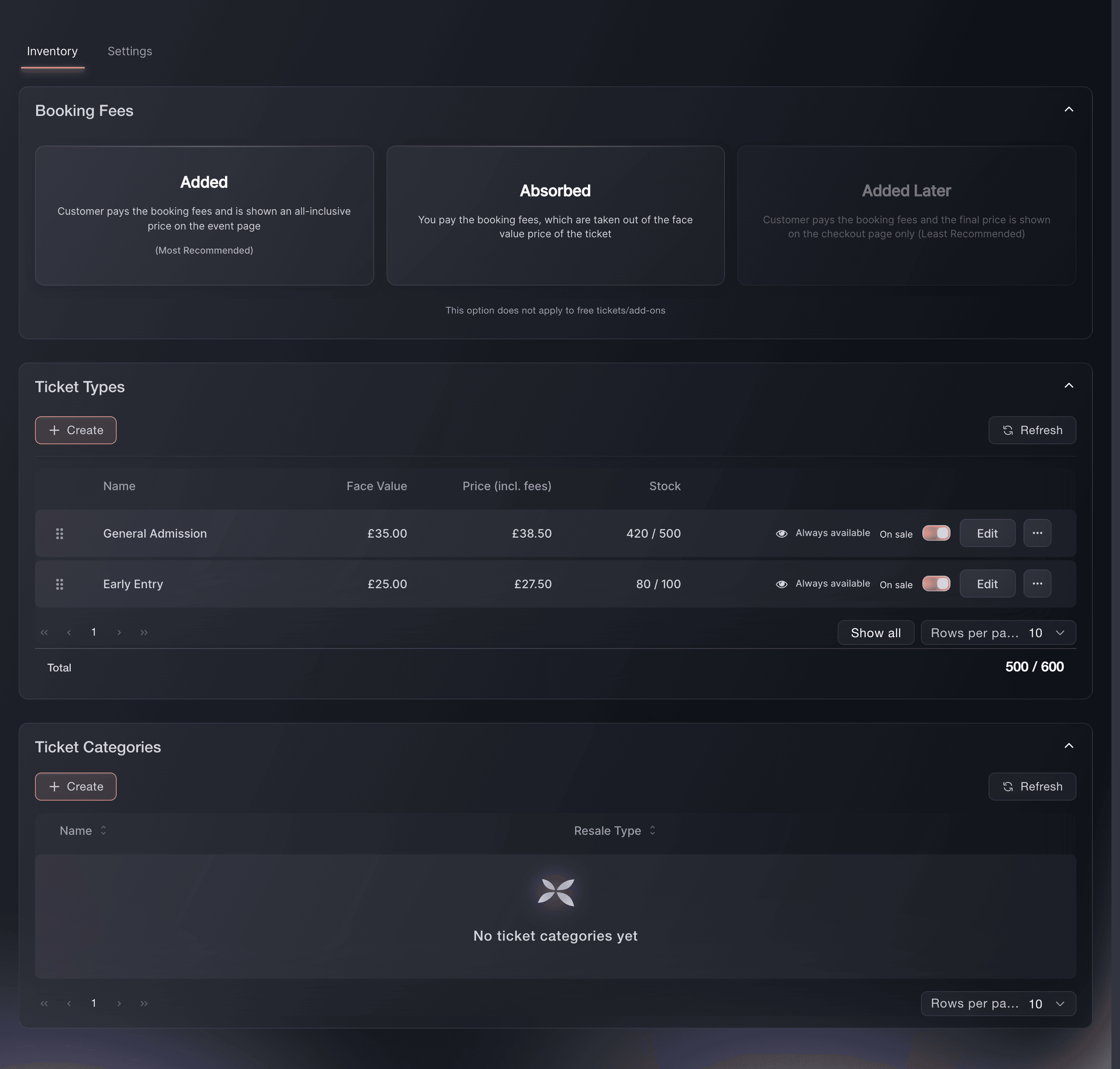
Мероприятие, билеты, инвентарь, типы билетов.
Составьте план выпусков
Используйте отдельные типы билетов для Early Bird, First Release и Final Release, если они дают право на один и тот же вход по разным ценам. Используйте отдельный тип билета, если меняется право на вход, например General Admission на VIP или Friday на Full Weekend.
Примечание: Выпуск, ожидающий предыдущий, учитывает только более ранние типы билетов в своей категории. Поэтому поместите выпуски для одного права на вход в одну категорию. Имя билета, начинающееся с группы в квадратных скобках, например [VIP] Early Bird, объединяет выпуски по этому имени, а не по категории.
-
Откройте выпуск для редактирования
В разделе Ticket Types выберите Edit у выпуска, который хотите запланировать, или выберите Create, чтобы добавить следующий выпуск. Перед настройкой времени проверьте, что название выпуска, цена и количество указаны понятно.
-
Выберите время открытия выпуска
В окне типа билета в разделе Доступность этого типа билета: выберите После того, как предыдущий тип билета будет распродан, В конкретное время в конкретную дату, В зависимости от того, что наступит раньше: распродажа предыдущего типа билета или конкретное время в конкретную дату или Всегда.
Примечание: Для выпуска только с датой выберите В конкретное время в конкретную дату, поскольку он не ожидает предыдущий выпуск. Варианты с предыдущим выпуском ожидают ближайший более ранний выпуск в той же категории, пропуская отключённые и всегда скрытые типы билетов. Вариант с двумя условиями открывает выпуск в тот момент, который наступит раньше.
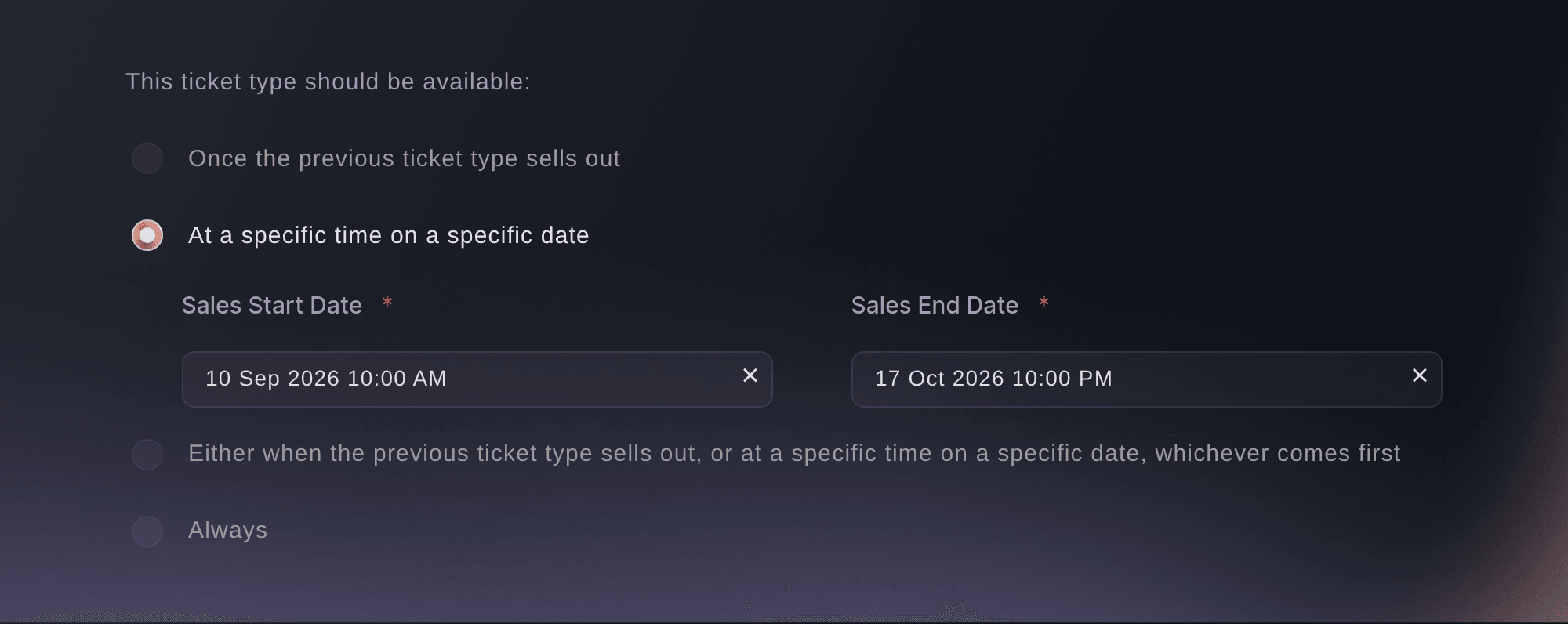
Мероприятие, билеты, инвентарь, редактирование, доступность этого типа билета. -
Укажите период продаж
Под выбранным вариантом укажите Дата начала продаж и Дата окончания продаж по местному времени площадки мероприятия.
Примечание: Обе даты обязательны. Дата окончания продаж должна быть позже даты начала продаж. Выпуск с вариантом Всегда использует даты продаж мероприятия. Если сохранить выпуск с вариантом без дат, его собственные даты продаж будут удалены.
-
Запланируйте показ скрытого выпуска
Включите Hidden, затем выберите После того, как предыдущий тип билета будет распродан, В конкретное время в конкретную дату, В зависимости от того, что наступит раньше: распродажа предыдущего типа билета или конкретное время в конкретную дату, Когда клиент находится в определённом местоположении или Всегда скрыт.
Примечание: Оставьте включённым Enable this ticket type, чтобы покупатели могли приобрести выпуск после его появления. Если отключить этот параметр, обычные продажи выпуска прекратятся независимо от правила его показа.
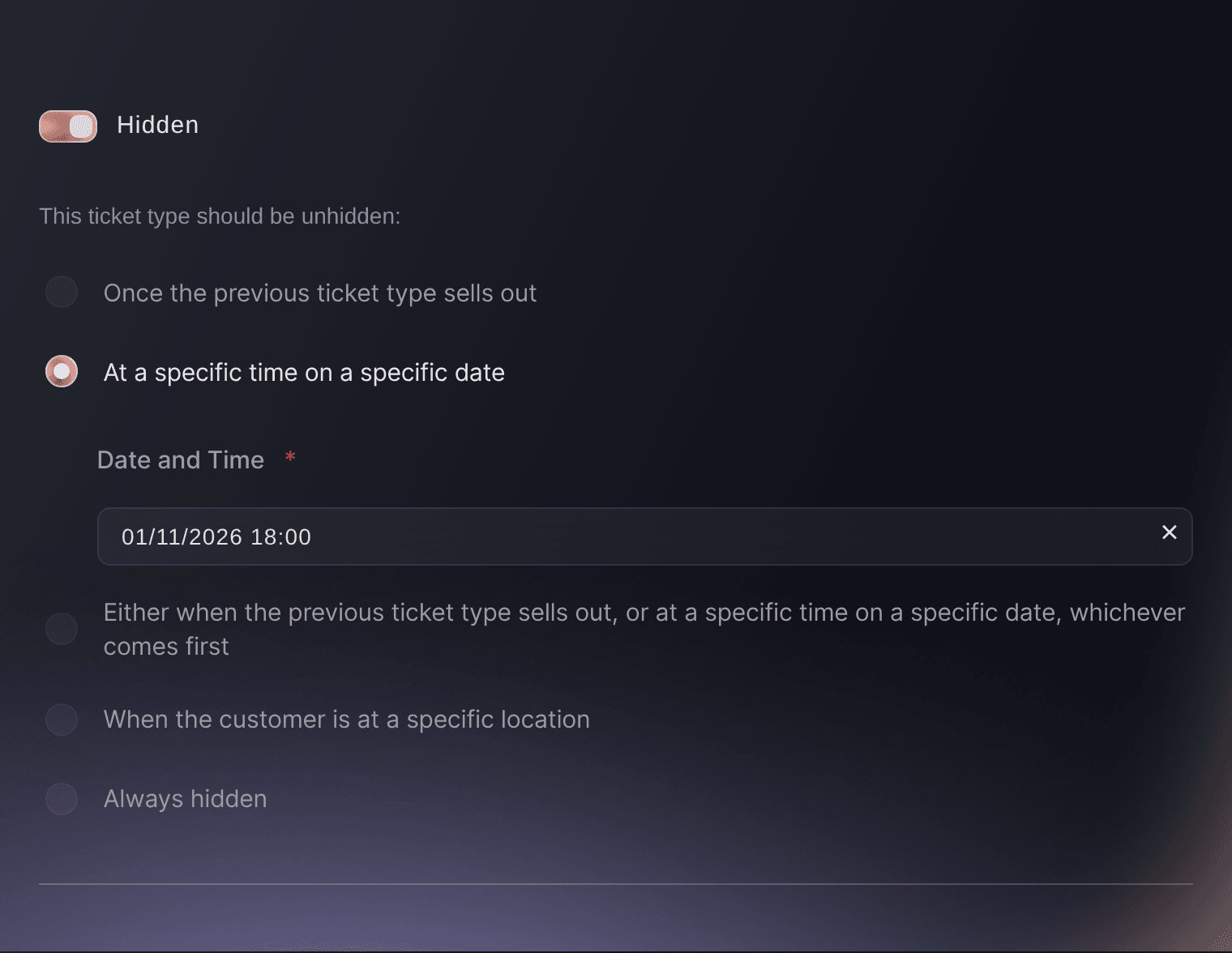
Мероприятие, билеты, тип билета, скрытый. -
Укажите данные показа перед сохранением
Укажите значение выбранного правила: Дата и время для правила с датой или страны в разделе Выбрать страны для правила по местоположению.
Примечание: Правило с датой или местоположением нельзя сохранить без значения. Для правил с предыдущим выпуском и Всегда скрыт значение не требуется. Чтобы скрыть видимый выпуск в заданное время, оставьте Hidden выключенным и укажите время в поле Hide ticket type on (optional).
-
Сохраните и проверьте последовательность
Выберите Сохранить для существующего выпуска или Создать тип билета для нового.
Примечание: Повторите шаги для каждого выпуска. Затем проверьте названия, цены, порядок, периоды продаж и видимость. Изменение порядка списка или перенос выпуска в другую категорию меняет выпуск, которого ожидает правило с предыдущим выпуском.
Попробуйте эти шаги на своём мероприятии
Создайте бесплатный аккаунт, настройте мероприятие и выполните шаги выше в своей панели управления. Это займёт несколько минут, и звонок с отделом продаж не нужен.
Без платы за подключение. Без обязательной ежемесячной платы. Банковская карта не нужна.
Или поручите это помощнику
Fai может перечислить ваши выпуски в текущем порядке с категориями и датами продаж каждого выпуска и сохранить новый порядок после вашего подтверждения. Укажите вариант доступности, даты и правило Hidden для каждого выпуска на панели управления: Fai не видит, какой вариант доступности использует выпуск, а заданный ею период продаж открывает выпуск в зависимости от того, что наступит раньше — дата или распродажа предыдущего выпуска. MCP может перечислить выпуски, но не может изменить их порядок.
В вашей панели, с Fai
Открой страницу «Билеты» для <EVENT NAME> и перечисли типы билетов в текущем порядке, указав их категории и даты продаж. Если я задам новый порядок, покажи его полностью и спроси перед сохранением. Скажи мне указать даты и настройки показа для <TICKET TYPE> на панели управления
Из вашего собственного ассистента, через MCP
Подключите ассистента к нашему серверу MCP и попросите его:
Оставьте --read-only в конфигурации MCP. Для этой задачи нужно только читать данные, поэтому ассистенту не нужны инструменты, которые вносят изменения.
Найди мероприятие <EVENT NAME> и перечисли его типы билетов по порядку. Скажи мне применить этот порядок на панели управления и указать даты или настройки показа для <TICKET TYPE>
Из терминала
Установите CLI по ссылке нашей страницы CLI, войдите командой ticketfairy auth login и выберите бренд, с которым работаете, командой ticketfairy brand use <BRAND_ID>. ticketfairy brand list и ticketfairy event list выводят идентификаторы, которые используют другие команды.
CLI создаёт выпуск с собственным периодом продаж или выпуск, который поступает в продажу после распродажи предыдущего, и изменяет даты продаж выпуска. CLI не меняет порядок выпусков — сделайте это на панели управления или через Fai.
Создаёт выпуск, который продаётся между двумя датами.
ticketfairy ticket create <EVENT_ID> --name "Early Bird" --price 39 --max-inventory 200 --sales-start 2026-11-01T10:00:00Z --sales-end 2026-11-15T23:59:59Z
Создаёт выпуск, который поступает в продажу после распродажи предыдущего выпуска.
ticketfairy ticket create <EVENT_ID> --name "First Release" --price 49 --max-inventory 500 --available-after-previous
Перечисляет типы билетов мероприятия и идентификатор каждого.
ticketfairy ticket list <EVENT_ID>
Переносит период продаж существующего выпуска.
ticketfairy ticket update <EVENT_ID> <TICKET_ID> --sales-start 2026-11-08T10:00:00Z --sales-end 2026-11-22T23:59:59Z
Пусть Fai сделает это за вас
Fai работает внутри вашей панели Ticket Fairy. Создайте аккаунт, откройте Fai и вставьте запрос выше.
Без платы за подключение. Без обязательной ежемесячной платы. Банковская карта не нужна.
Измените запланированный выпуск
Отредактируйте выпуск и измените его даты или правило показа. Затем снова сохраните его и проверьте всю последовательность.
Примечание: Дата окончания продаж должна оставаться позже даты начала продаж. Поэтому при переносе всего периода измените обе даты одновременно.
Fai может показать выпуск с его категорией и датами продаж. Измените даты или настройки показа на панели управления, поскольку Fai не видит, какой вариант доступности или правило показа использует выпуск.
В вашей панели, с Fai
Открой страницу «Билеты» для <EVENT NAME> и перечисли основные сведения о <TICKET TYPE>. Скажи мне выбрать его на панели управления и изменить даты или настройки показа. Ничего не меняй
Из вашего собственного ассистента, через MCP
Оставьте --read-only в конфигурации MCP. Для этой задачи нужно только читать данные, поэтому ассистенту не нужны инструменты, которые вносят изменения.
Найди мероприятие <EVENT NAME> и перечисли основные сведения о <TICKET TYPE>. Скажи мне выбрать его на панели управления и изменить даты или настройки показа
Вопросы, которые могут возникнуть
- Что такое выпуск билетов?
- Это этап изменения цены или времени продаж для одного и того же права на вход, например Early Bird, First Release и Final Release. В Ticket Fairy каждый выпуск является типом билета, а выпуски для одного права на вход могут использовать одну категорию билетов.
- Что произойдёт, если выбрать «После того, как предыдущий тип билета будет распродан»?
- Выпуск останется недоступным, пока ближайший более ранний выпуск в той же категории билетов не будет распродан. Отключённые и всегда скрытые типы билетов пропускаются. Расположите строки выпусков в порядке, которому должны следовать покупатели.
- Выбрать дату или предыдущий тип билета?
- Выберите В конкретное время в конкретную дату, если выпуск должен открыться в известное время, даже если предыдущий выпуск ещё не распродан. Выберите вариант с предыдущим билетом, если переход должен зависеть от спроса. Выберите вариант с двумя условиями, если выпуск должен открыться в первый из этих двух моментов.
- Почему выпуск не виден?
- Если выпуск отсутствует в открытом списке билетов, проверьте Hidden и его правило показа. Если выпуск отображается, но его нельзя купить, проверьте Enable this ticket type, количество и период продаж. Выпуск, ожидающий предыдущий тип билета, останется недоступным, пока более ранний выпуск в его категории не будет распродан.
- Чем отличаются Hidden и Enable this ticket type?
- Hidden убирает активный выпуск из открытого списка билетов, но открыть его всё ещё можно по прямой ссылке или через продвижение. Enable this ticket type управляет обычными продажами. Если отключить этот параметр, новые обычные покупки прекратятся, пока вы не включите его снова. Оформление перепродажи уже выставленного на перепродажу билета всё ещё может завершиться.
Остался вопрос?
Запишитесь на демо, и мы ответим на него на звонке применительно к вашему типу мероприятия. Или создайте аккаунт и посмотрите сами.
Без платы за подключение. Без обязательной ежемесячной платы. Банковская карта не нужна.
Похожие руководства
Сделайте это на своём мероприятии
Создайте аккаунт, соберите мероприятие и выполните шаги в своей панели управления. Звонок в отдел продаж не нужен.