
Управление продакшеном
Забронировать даты для мероприятий на площадке
Букеры площадок и промоутеры со своими залами месяцами распределяют первую, вторую и третью брони на одну субботу, пока мероприятие не согласовано. В разделе «Управление мероприятиями» все брони отображаются в одном календаре в порядке очереди, поэтому ваша команда всегда знает, у кого дата и кто ждёт.
Забронируйте дату в зале или на сцене для артиста, промоутера или клиента, просматривайте брони в порядке очереди и подтверждайте дату после согласования мероприятия.
- Для кого
- Порядок первой, второй и третьей брони залов
- Займёт
- 9 минут
- Откройте «Управление мероприятиями»
- Добавьте залы и сцены, которые вы бронируете
- Выберите «+» в нужный день
- Укажите, для кого забронирована дата
- Добавьте известные вам сведения
- Проверьте своё место в очереди
- Откройте бронь, которая стоит за другой
- Запросите решение у первой брони
- Передайте дату инициатору запроса после истечения срока
- Подтвердите дату после согласования мероприятия
- Проверьте календарь
Перед началом
- Для размещения и изменения броней нужна роль владельца, администратора или продюсера бренда. Остальные роли могут просматривать календарь и брони.
- Event Operations comes with Event Management. If Event Operations is not in your brand menu, ask your Ticket Fairy contact to switch it on.
-
Откройте «Управление мероприятиями»
На боковой панели выберите бренд, затем выберите Управление мероприятиями. Откроется страница Календарь с мероприятиями, всеми бронями и открытыми предложениями на соответствующие даты.
Примечание: Каждая бронь показывает своё место в очереди, например 1st hold, а забронированная дата отмечена как Подтверждено. Выберите Неделя или один зал в списке рядом с месяцем, если все события загруженного дня не помещаются.
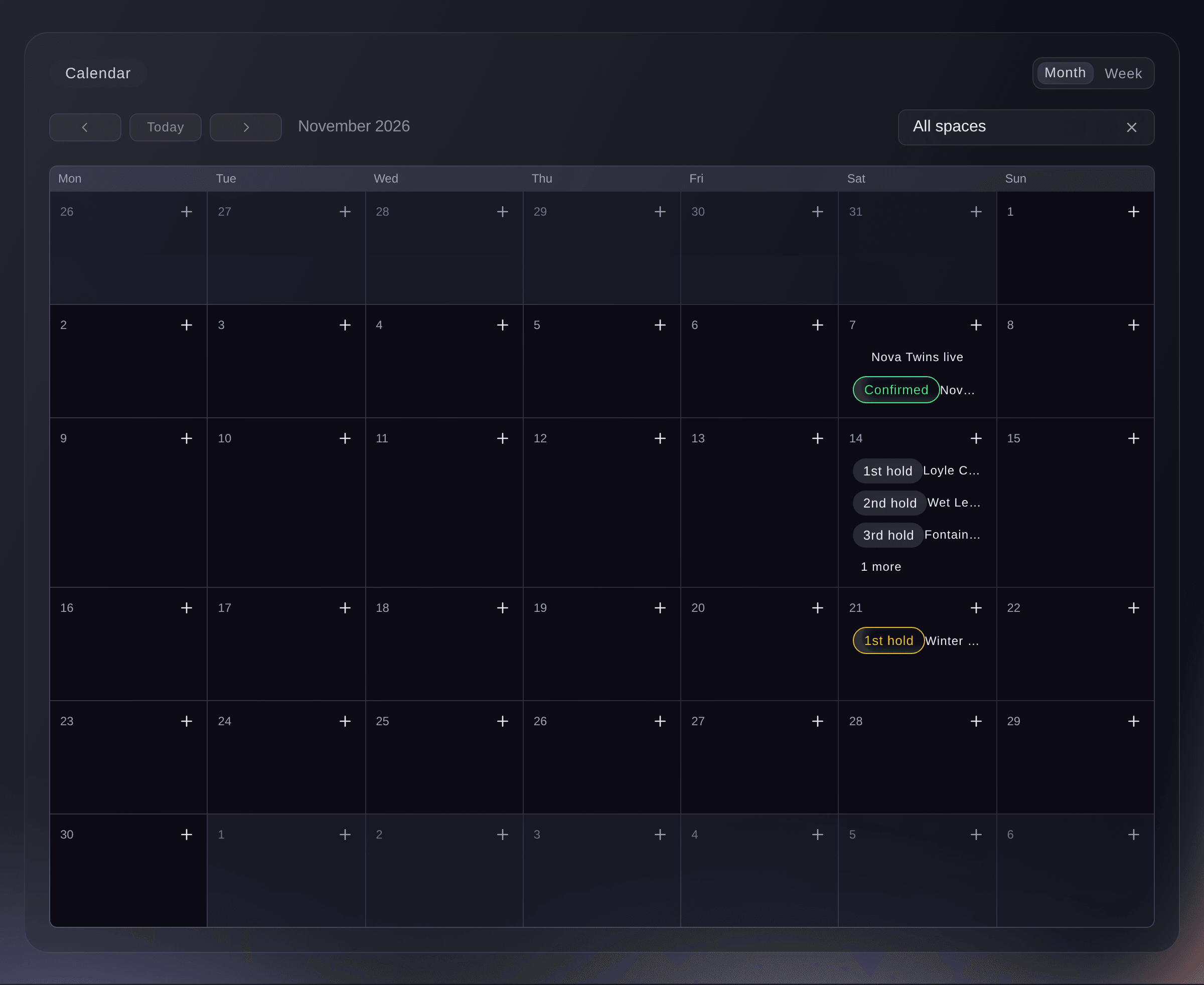
Event Operations, Calendar. -
Добавьте залы и сцены, которые вы бронируете
Выберите Залы, затем Добавить зал, введите Название и Вместимость и выберите Сохранить.
Примечание: Бронь всегда относится к одному залу. Добавьте каждый зал, сцену или зону, для которых вы бронируете даты, например Main Room или Terrace. В календаре нового бренда отображается Добавьте первый зал, пока вы не добавите первый зал.

Event Operations, Spaces. -
Выберите «+» в нужный день
В разделе Календарь выберите «+» в углу нужного дня. Откроется окно Забронировать дату с уже выбранной датой.
Примечание: Если отображается несколько залов и Все залы, окно также запросит Зал. Пункт Забронировать дату в верхней части страницы открывает то же окно без выбранного дня.
-
Укажите, для кого забронирована дата
Введите артиста, промоутера или клиента в поле Для кого, затем выберите Забронировать дату. Появится сообщение, например
Date held. This is the 2nd hold on these dates.
Примечание: Если кто-то уже забронировал любой из этих дней в этом зале, ваша бронь встанет за его бронью. Другие пользователи не узнают о вашей брони.
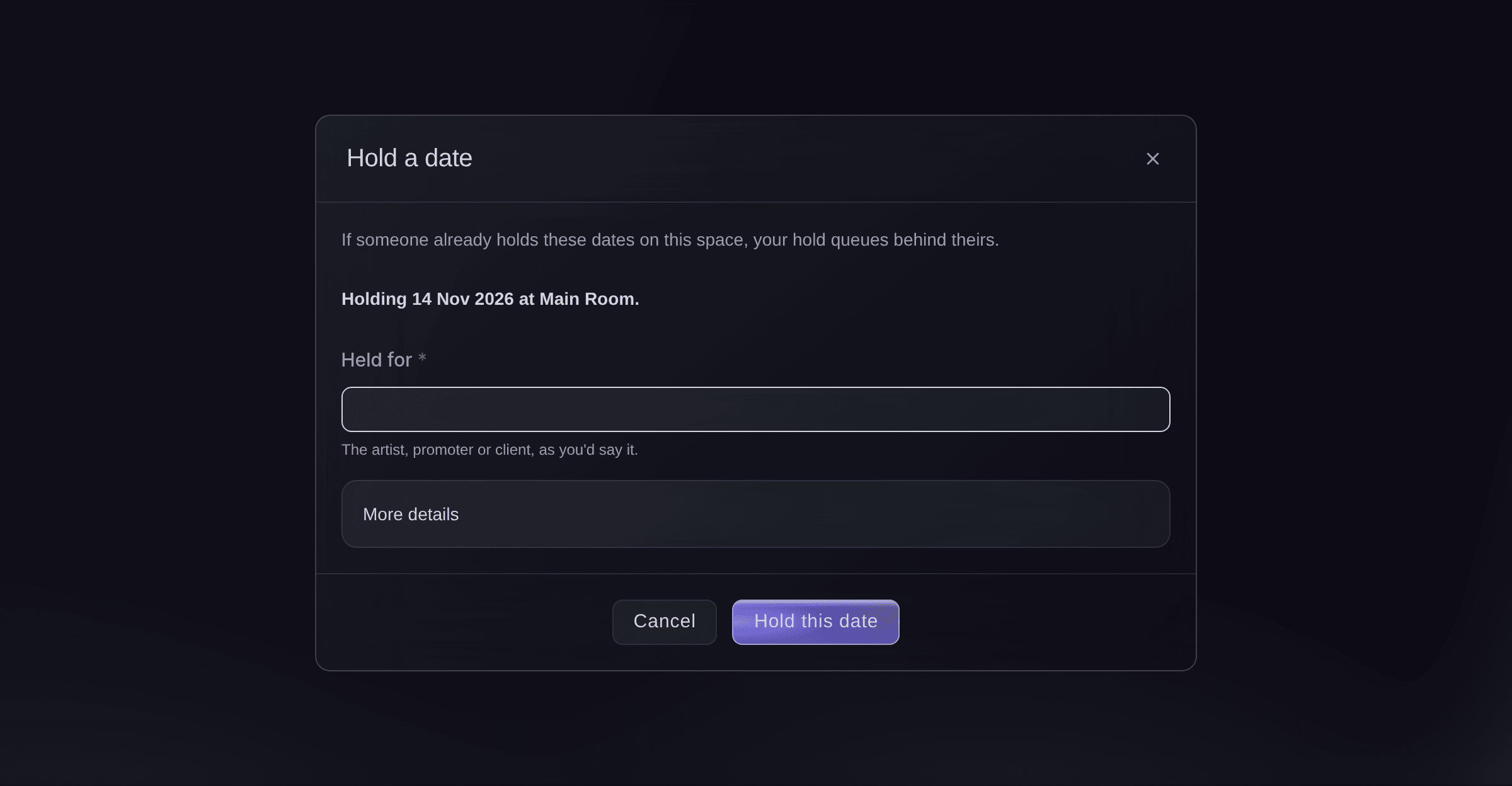
Hold a date. -
Добавьте известные вам сведения
Необязательно: выберите Подробнее, чтобы забронировать несколько дней, указать время начала и окончания, добавить контакт, выбрать срок действия брони или привязать одно из ваших мероприятий.
Примечание: В конце дня, указанного в поле Бронь истекает, бронь истечёт автоматически, а следующие брони поднимутся в очереди. Оставьте поле пустым, чтобы сохранить бронь до её снятия или подтверждения.
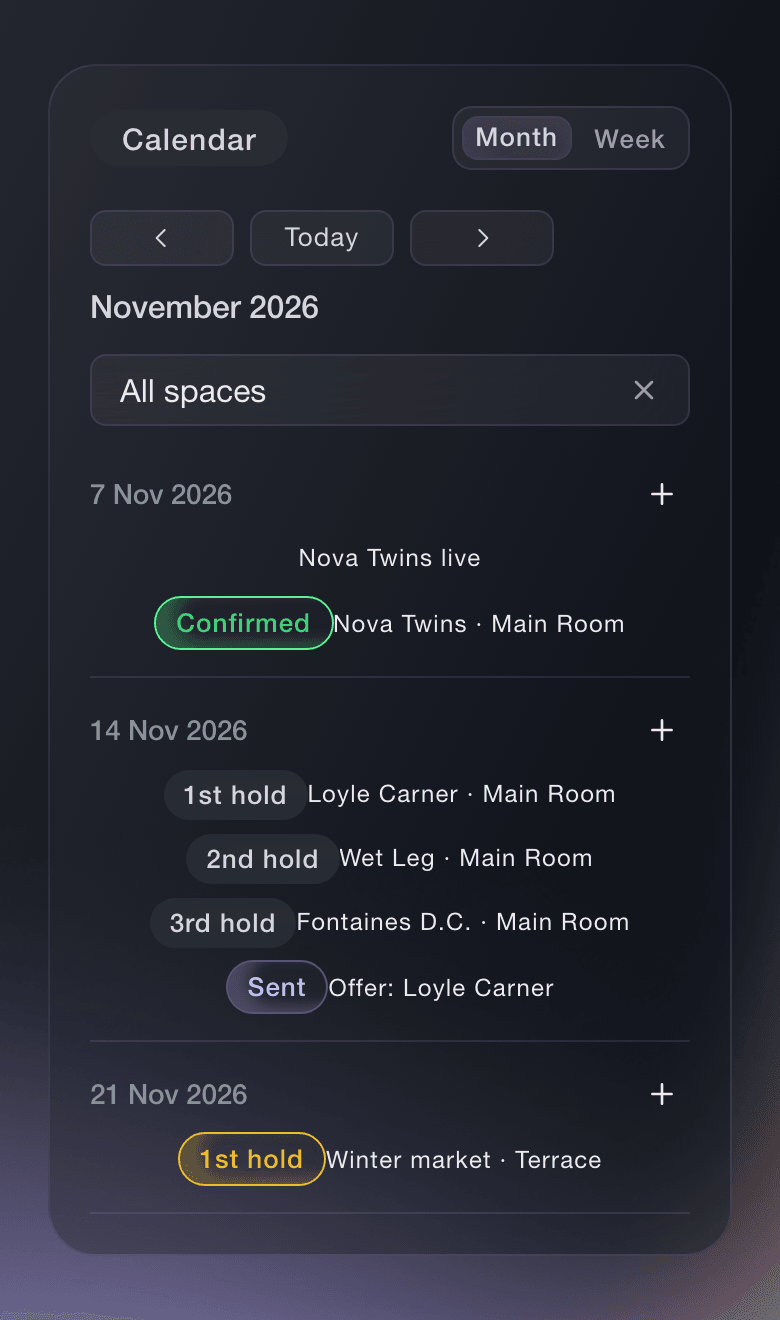


Проверьте своё место в очереди
Подтвердить дату может только первая бронь. Когда бронь перед вашей будет снята или истечёт, ваша бронь поднимется на одно место. В истории брони указано, когда и почему это произошло.
-
Откройте бронь, которая стоит за другой
Выберите бронь в календаре или найдите её в разделе Брони. На панели отображаются зал и даты, срок действия, контакт и все изменения.
Примечание: Кнопки зависят от места брони в очереди: для второй и последующих броней доступна кнопка Запросить решение у первой брони, а для первой — Подтвердить.
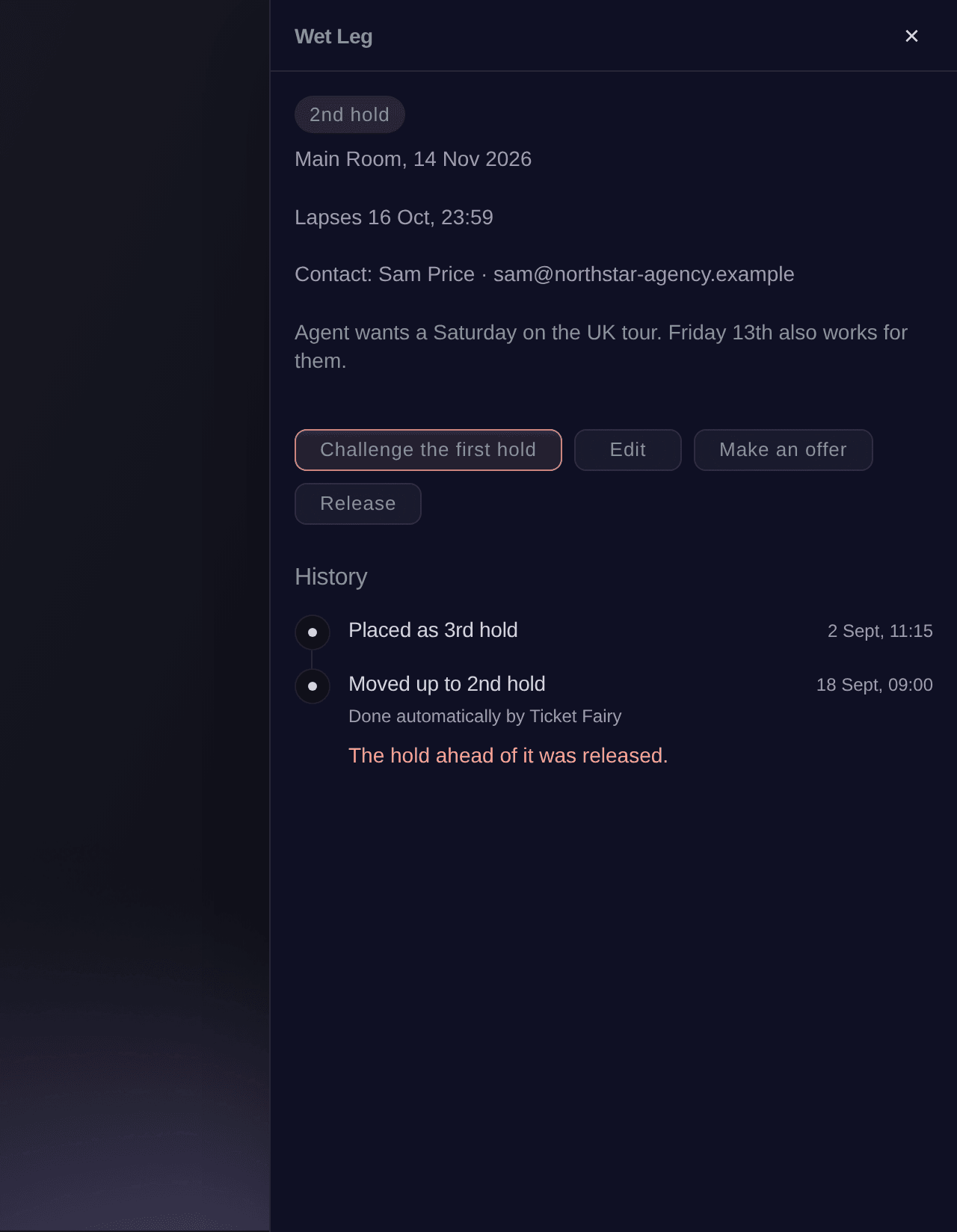
Вторая бронь, открытая из календаря. -
Запросите решение у первой брони
Выберите Запросить решение у первой брони, укажите срок в поле Срок, затем выберите Отправить запрос.
Примечание: У первой брони появится статус Ждём решения и срок ответа. До его окончания она должна подтвердить бронь или освободить дату. Уведомление по электронной почте не отправляется, поэтому сообщите об этом контакту первой брони самостоятельно.
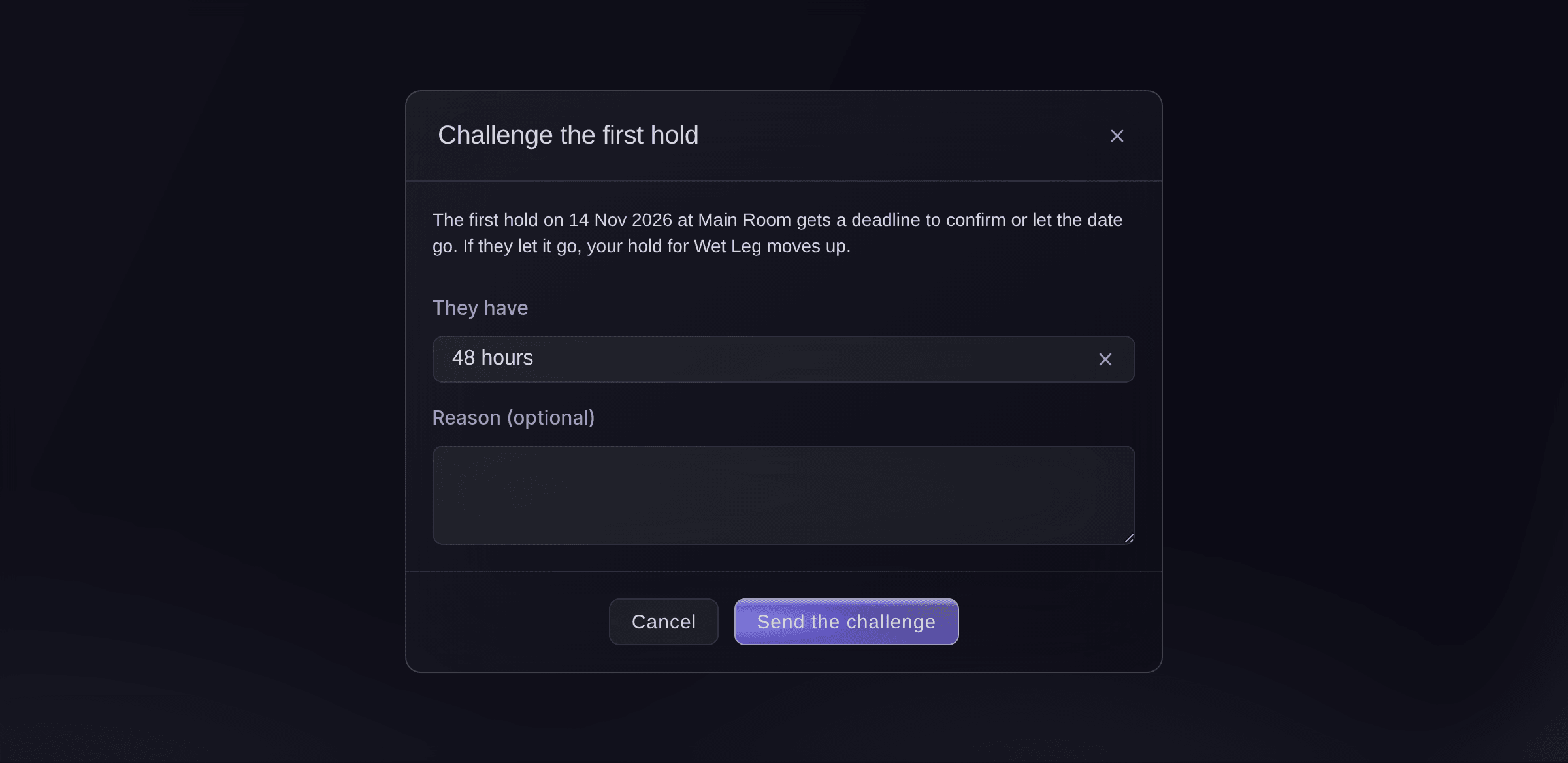
Challenge the first hold. -
Передайте дату инициатору запроса после истечения срока
Если первая бронь не ответит вовремя, в верхней части Event Operations в разделе Требует внимания появится пропущенный запрос. Выберите кнопку передачи даты инициатору запроса. Она будет названа в его честь, например Give the date to Kneecap, затем подтвердите действие.
Примечание: Истёкшая первая бронь снимается, а инициатор запроса становится первой бронью. Сторона, чья бронь снята, не получает уведомление автоматически, поэтому сообщите ей об этом.
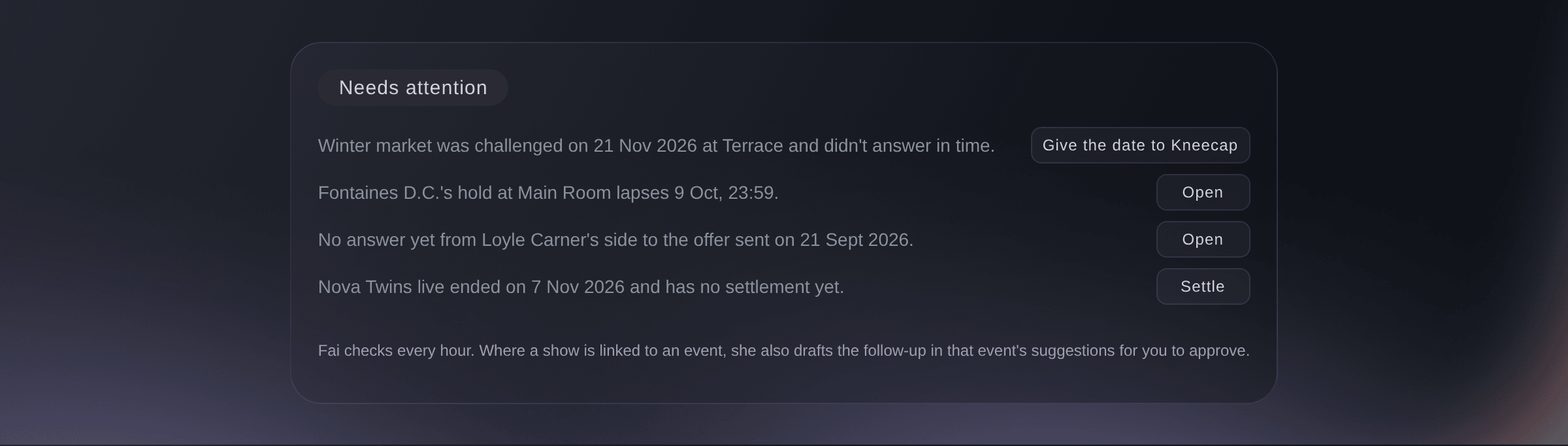
Needs attention в верхней части Event Operations. -
Подтвердите дату после согласования мероприятия
Откройте первую бронь, выберите Confirm, укажите, что сделать с остальными бронями на эти даты, затем снова выберите Confirm.
Примечание: В разделе Привязать к мероприятию выберите мероприятие, если оно есть, чтобы Fai могла подготовить расчёт после его завершения.
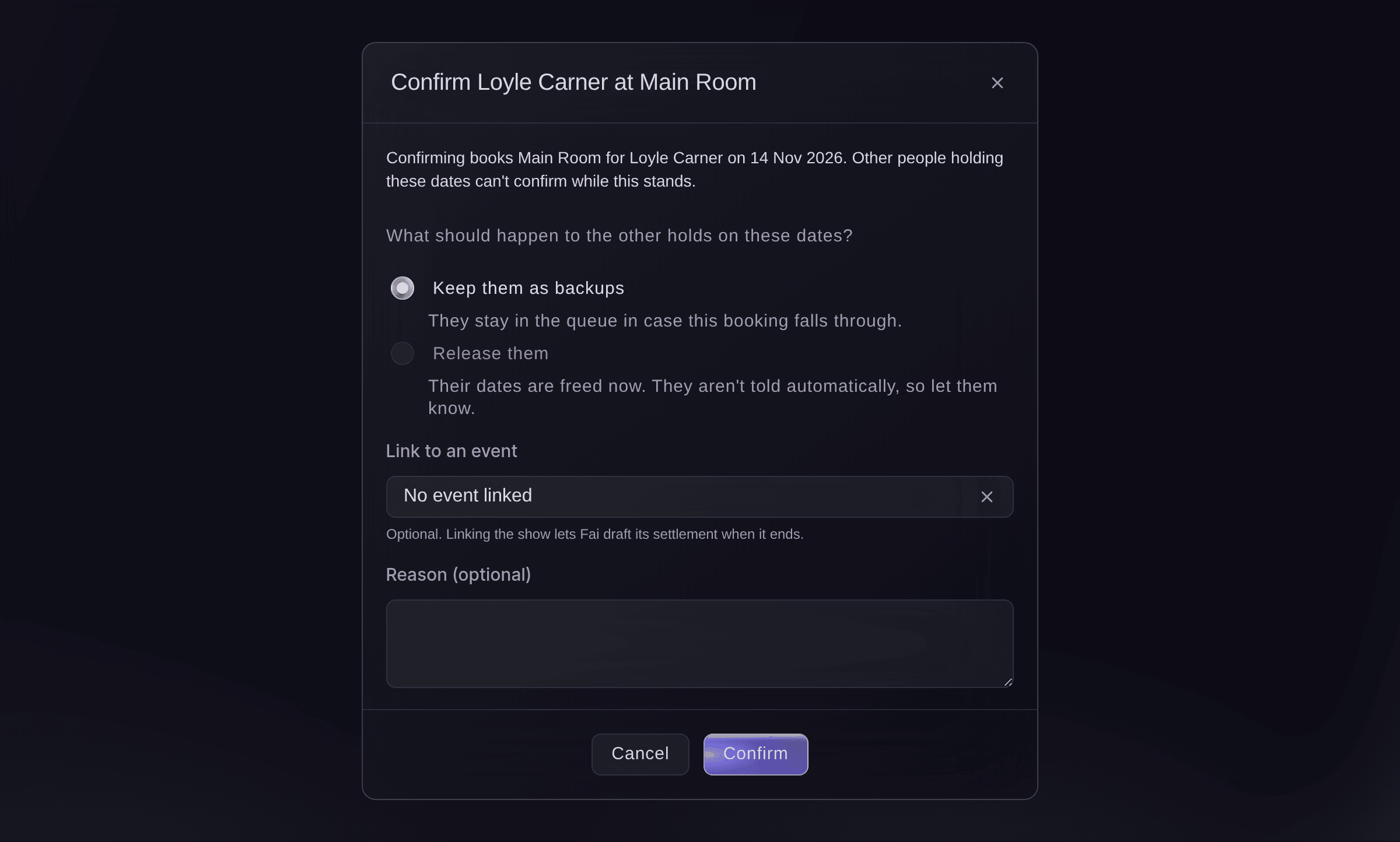
Подтверждение первой брони. -
Проверьте календарь
Вернитесь в Календарь. Рядом с названием дня будет указано Подтверждено, а сохранённые брони останутся под ним в новом порядке.


Попробуйте эти шаги на своём мероприятии
Создайте бесплатный аккаунт, настройте мероприятие и выполните шаги выше в своей панели управления. Это займёт несколько минут, и звонок с отделом продаж не нужен.
Без платы за подключение. Без обязательной ежемесячной платы. Банковская карта не нужна.
Или поручите это помощнику
Fai просматривает календарь и брони, размещает бронь, запрашивает решение у первой брони, подтверждает первую бронь и снимает бронь по вашему запросу. Она показывает каждое изменение и ждёт вашего подтверждения перед выполнением.
В вашей панели, с Fai
Забронируй Main Room на субботу 14 ноября для <ARTIST NAME> и скажи, какими по счёту мы будем
Из вашего собственного ассистента, через MCP
Подключите ассистента к нашему серверу MCP и попросите его:
Скопированная конфигурация MCP содержит --read-only. Убирайте --read-only, только если хотите разрешить ассистенту вносить изменения. Обычные изменения выполняются по вашему запросу, а перед действиями с серьёзными последствиями совместимый клиент просит ваше подтверждение. Если клиент не умеет запрашивать подтверждение, внесите изменение в панели управления.
Выбери бренд, покажи брони на субботу 14 ноября в Main Room, затем размести бронь для <ARTIST NAME> и спроси меня перед размещением
Из терминала
Установите CLI по ссылке нашей страницы CLI, войдите командой ticketfairy auth login и выберите бренд, с которым работаете, командой ticketfairy brand use <BRAND_ID>. ticketfairy brand list и ticketfairy event list выводят идентификаторы, которые используют другие команды.
Используйте CLI, чтобы просматривать календарь и свои брони, размещать бронь, подтверждать первую бронь и снимать бронь. Запросить решение у брони и передать дату после пропущенного запроса можно в панели или через Fai. Для изменения броней нужна учётная запись владельца, администратора или продюсера бренда.
Показывает мероприятия, брони и предложения за указанный период с идентификатором каждого зала.
ticketfairy event-os venue calendar --brand <BRAND_ID> --from 2026-11-01 --to 2026-11-30
Размещает бронь в зале. В ответе указано её место в очереди.
ticketfairy event-os venue holds place --brand <BRAND_ID> --space <SPACE_ID> --starts-on 2026-11-14 --hold-for "<ARTIST NAME>"
Показывает действующие брони.
ticketfairy event-os venue holds list --brand <BRAND_ID> --status hold
Подтверждает первую бронь и сохраняет следующие брони как запасные. Это изменяет бронирование и сначала запрашивает подтверждение, если не добавить --force.
ticketfairy event-os venue holds confirm <HOLD_ID> --brand <BRAND_ID> --lower-holds keep
Снимает бронь, чтобы следующие брони поднялись в очереди. Сначала запрашивает подтверждение, если не добавить --force.
ticketfairy event-os venue holds release <HOLD_ID> --brand <BRAND_ID> --reason "<REASON>"
Пусть Fai сделает это за вас
Fai работает внутри вашей панели Ticket Fairy. Создайте аккаунт, откройте Fai и вставьте запрос выше.
Без платы за подключение. Без обязательной ежемесячной платы. Банковская карта не нужна.
Снимите ненужную бронь
-
Снимите бронь
Откройте бронь, выберите Release, при необходимости укажите причину, затем снова выберите Release.
Предупреждение: Снятую бронь нельзя восстановить. Вы можете снова забронировать дату, но новая бронь встанет в конец очереди.
По вашему запросу Fai снимет бронь после того, как покажет, какую именно бронь она выбрала, и вы подтвердите действие.
В вашей панели, с Fai
Сними бронь для <NAME> на <DATE> в зале <SPACE NAME>: тур перенесли
Из вашего собственного ассистента, через MCP
Скопированная конфигурация MCP содержит --read-only. Убирайте --read-only, только если хотите разрешить ассистенту вносить изменения. Обычные изменения выполняются по вашему запросу, а перед действиями с серьёзными последствиями совместимый клиент просит ваше подтверждение. Если клиент не умеет запрашивать подтверждение, внесите изменение в панели управления.
Выбери бренд, найди бронь для <NAME> на <DATE>, покажи её мне и спроси перед снятием
Из терминала
CLI снимает бронь по её идентификатору. Найдите идентификатор с помощью holds list.
Снимает бронь. Сначала запрашивает подтверждение, если не добавить --force.
ticketfairy event-os venue holds release <HOLD_ID> --brand <BRAND_ID> --reason "<REASON>"
Измените сведения о брони
-
Измените бронь
Откройте бронь, выберите Изменить, измените получателя, время, контакт, дату истечения, мероприятие или заметки, затем выберите Сохранить.
Примечание: Даты и зал не меняются. Чтобы перенести бронь, снимите её и создайте новую.
После вашего подтверждения Fai изменит получателя, время, контакт, дату истечения, мероприятие или заметки брони.
В вашей панели, с Fai
Измени бронь для <NAME> на <DATE>, чтобы она истекала <NEW DATE>
Вопросы, которые могут возникнуть
- Почему я не могу подтвердить свою бронь?
- Подтвердить дату может только первая бронь. Если перед вами уже есть бронь, запросите решение у первой брони или попросите её снять бронь. Подтверждённую дату можно только снять.
- Что произойдёт, когда бронь истечёт?
- В конце дня, указанного в поле Бронь истекает, бронь получит статус Истекло, а следующие брони поднимутся в очереди. Заранее бронь с истекающим сроком появится в разделе Требует внимания, чтобы вы успели изменить дату или подтвердить её.
- Что будет, если первая бронь подтвердит дату после моего запроса?
- Дата останется за ней, а ваша бронь останется в очереди следом. Если первая бронь вместо этого будет снята, следующие брони поднимутся, а ваша станет первой.
- Передаёт ли Fai дату самостоятельно?
- Нет. Fai проверяет всё каждый час и показывает, где требуется решение. Если бронь привязана к мероприятию, она также предлагает передать дату инициатору запроса в рекомендациях этого мероприятия. Ничего не изменится, пока кто-то не подтвердит действие.
- Что произойдёт, если мы одновременно изменим одну и ту же бронь?
- Второе изменение не перезапишет первое. Панель загрузит версию вашего коллеги и попросит проверить её и повторить попытку.
- Можно ли удалить зал?
- Да, если в нём нет действующих броней. Сначала снимите или подтвердите все его брони. Прошлые брони и предложения в этом зале сохранят свои сведения.
Остался вопрос?
Запишитесь на демо, и мы ответим на него на звонке применительно к вашему типу мероприятия. Или создайте аккаунт и посмотрите сами.
Без платы за подключение. Без обязательной ежемесячной платы. Банковская карта не нужна.
Похожие руководства
Сделайте это на своём мероприятии
Создайте аккаунт, соберите мероприятие и выполните шаги в своей панели управления. Звонок в отдел продаж не нужен.