
Оформление и заказы
Найдите заказы мероприятия и управляйте ими
Команды билетной кассы, поддержки и промоутеров во время продаж отвечают на вопросы по одному заказу за раз. На странице «Заказы» собраны все заказы мероприятия, распределённые по вкладкам в зависимости от их состояния. Найдите нужный заказ за несколько секунд и оставьте заметку, чтобы следующий сотрудник знал, о чём вы договорились.
Находите заказ по покупателю, электронной почте или номеру, просматривайте билеты и источник продажи, а также оставляйте заметки для команды.
- Для кого
- Работа с заказами мероприятия
- Займёт
- 6 минут
- Откройте страницу «Заказы»
- Выберите вкладку с нужными заказами
- Найдите заказ
- Откройте заказ
- Просмотрите данные заказа
- Добавьте заметку к заказу
- Проверьте, что заметка добавлена к заказу
- Повторно отправьте покупателю билеты
- Оформите возврат заказа
- Обработайте заказы, ожидающие проверки удостоверения личности
- Верните покупателей, покинувших оформление заказа
Перед началом
- Вы владелец, администратор, пользователь с доступом Stats, пользователь поддержки или пользователь с ограниченным доступом поддержки. Пользователь с доступом Ограниченная статистика возвращается на главную страницу при открытии Заказы.
- Добавляйте заметки с любым из этих доступов. Для редактирования или удаления заметки нужен доступ владельца, администратора или поддержки. При ограниченном доступе поддержки таблица остаётся пустой, пока вы не выполните поиск.
-
Откройте страницу «Заказы»
Откройте мероприятие и выберите Заказы. Страница открывается на вкладке Все заказы: сначала отображаются новые заказы, а также есть вкладка для каждого состояния заказов.
Примечание: A tab appears only once the event has an order in that state, so a new event starts with All Orders and Abandoned Carts alone.
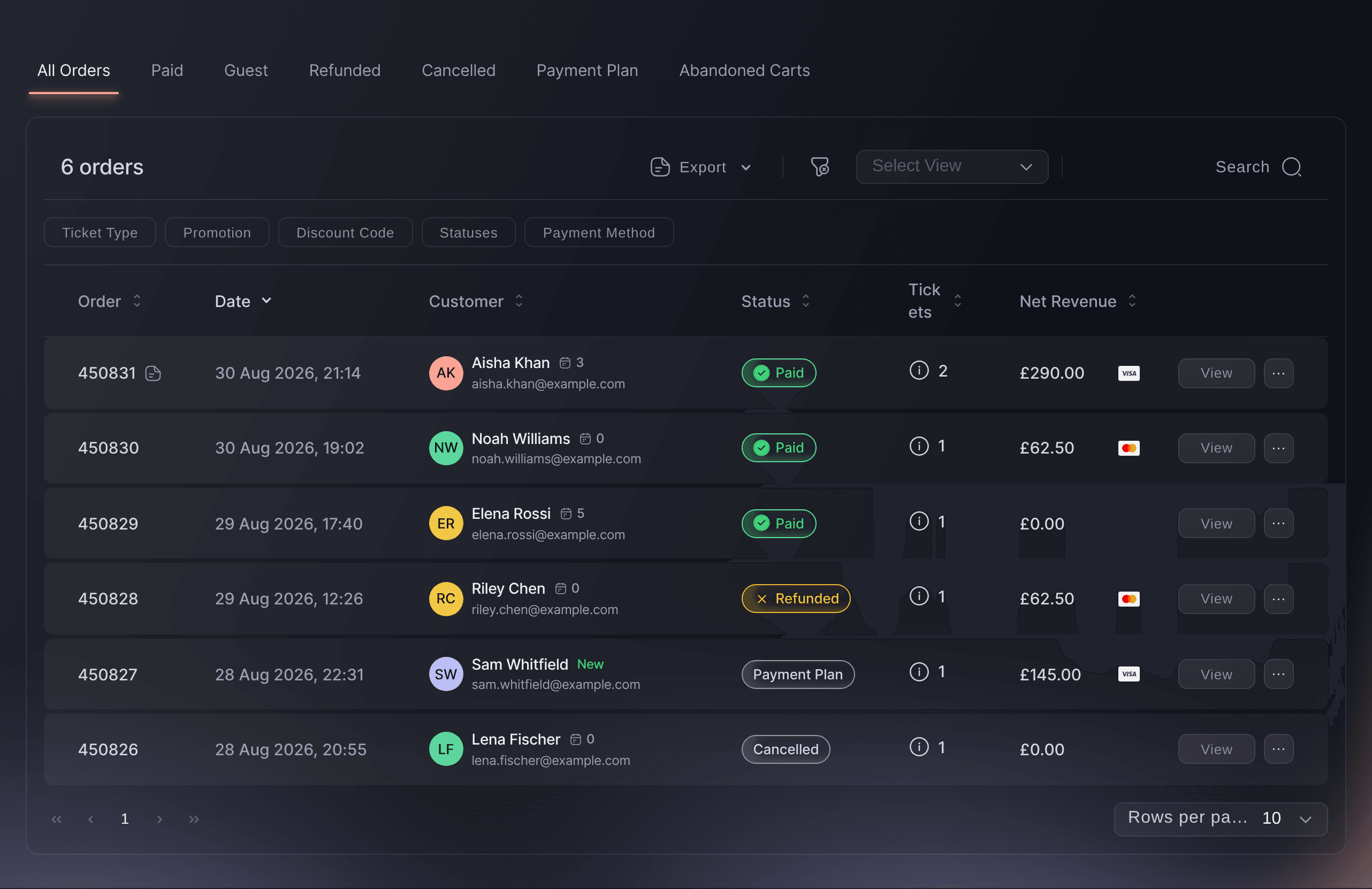
Мероприятие, Заказы, Все заказы. -
Выберите вкладку с нужными заказами
Выберите вкладку, которая соответствует состоянию нужных заказов.
-
Найдите заказ
Выберите Поиск, затем введите имя покупателя, адрес электронной почты, номер телефона или номер заказа. Поиск также находит заказы по типу билета, промоакции или словам в заметках команды.
Примечание: Поиск выполняется только на открытой вкладке. Если вы не знаете состояние заказа, используйте Все заказы.
-
Откройте заказ
Выберите строку заказа или Просмотр в конце строки. Слева откроются билеты заказа, а справа — данные покупателя, источник продажи и Заметки к заказу.
Совет: Используйте Предыдущий заказ и Следующий заказ, чтобы переходить между заказами на открытой вкладке, не закрывая этот заказ.
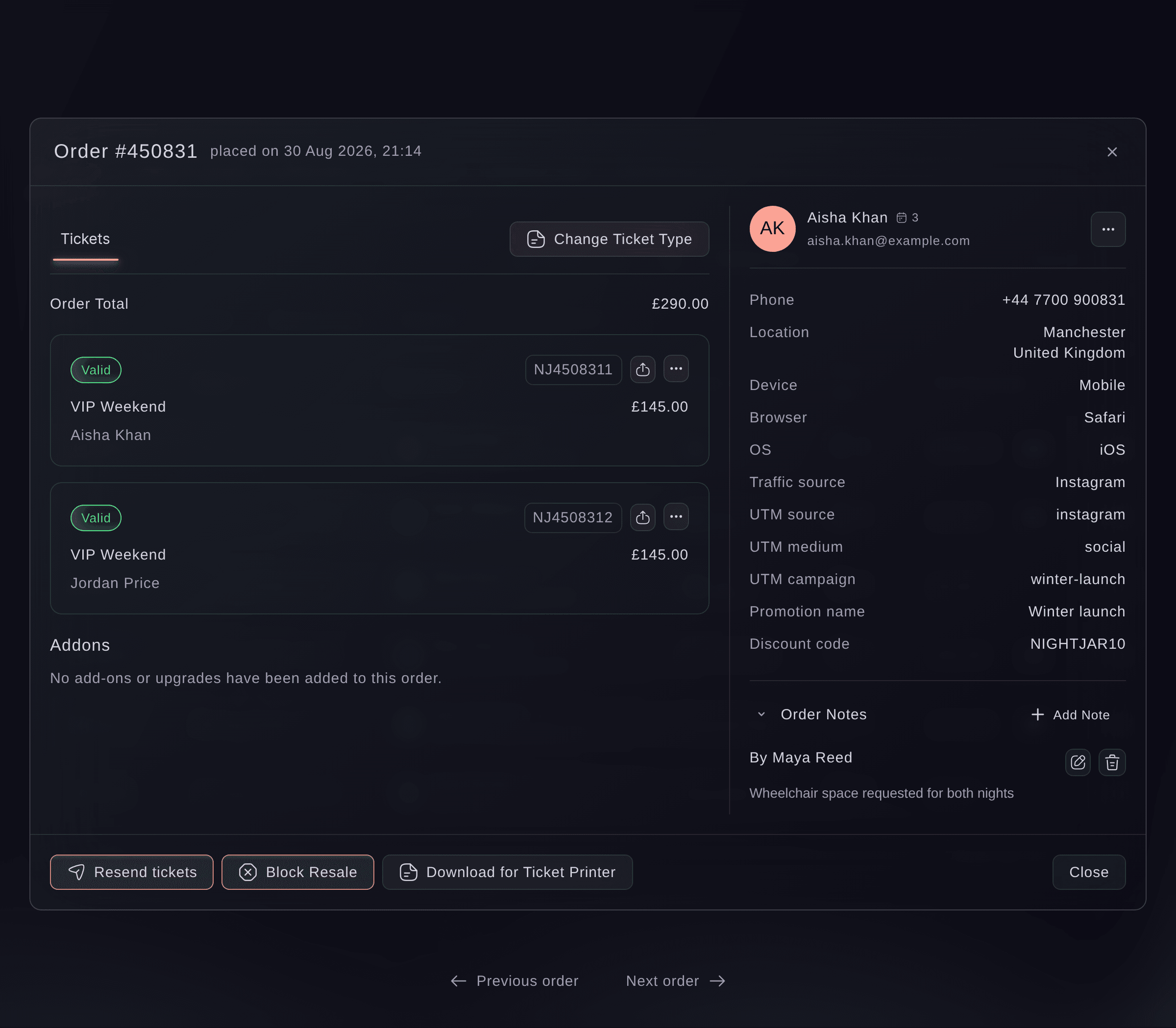
Мероприятие, Заказы, заказ.
Просмотрите данные заказа
В разделе покупателя указаны его номер телефона и местоположение, устройство и браузер, с которых он оформил заказ, а также источник трафика и теги кампании, записанные при продаже. Если в заказе использовались промоакция или код скидки, они отображаются здесь. Число рядом с именем покупателя показывает, на скольких мероприятиях вашего бренда, включая это, у него были билеты.
-
Добавьте заметку к заказу
В разделе Заметки к заказу выберите Добавить заметку, введите текст в поле Заметка, затем выберите Сохранить. Заметка появится под именем в поле «Автор», начиная с самой новой.
Примечание: Заметки предназначены для вашей команды. Покупатель их не видит, и при добавлении заметки ему не отправляется письмо.
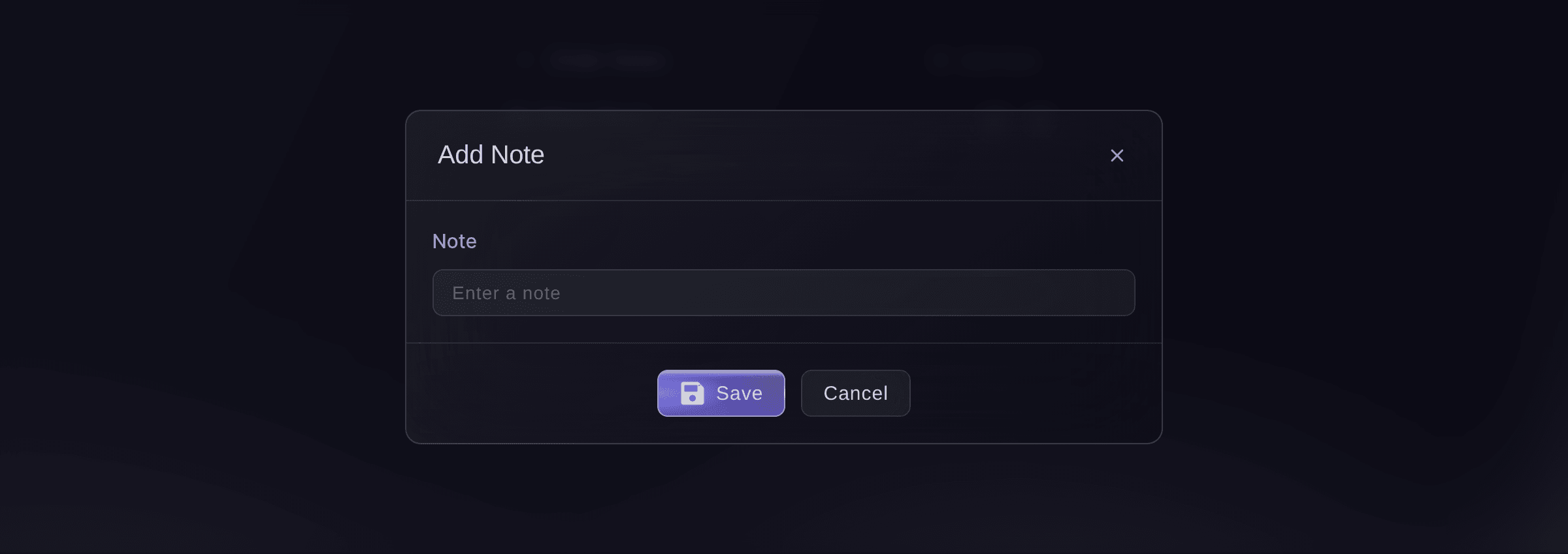
Мероприятие, Заказы, заказ, Заметки к заказу, Добавить заметку. -
Проверьте, что заметка добавлена к заказу
Закройте заказ и посмотрите его строку. Рядом с номером заказа с заметкой появится отметка. Наведите указатель на отметку, чтобы увидеть заметку.
Примечание: На телефоне каждый заказ отображается как карточка без отметки. Откройте заказ, чтобы прочитать его заметки.
-
Повторно отправьте покупателю билеты
Если покупатель сообщает, что билеты не пришли, выберите Отправить повторно в меню заказа. Сначала можно исправить имя или адрес электронной почты в билете.
-
Оформите возврат заказа
Если вы владелец мероприятия и покупателю нужно вернуть деньги, выберите Возврат в меню заказа и подтвердите действие кодом, который Ticket Fairy отправит вам по электронной почте.
-
Обработайте заказы, ожидающие проверки удостоверения личности
Если вы просите покупателей подтвердить личность, откройте вкладку Требует проверки, чтобы повторно отправить запрос, принять платёж или снять блокировку.
Очистите заказы на билеты, ожидающие проверки удостоверения личности
-
Верните покупателей, покинувших оформление заказа
Откройте вкладку Брошенные корзины, чтобы увидеть покупателей, которые ввели данные, но не оплатили заказ, затем отправьте им письмо из раздела Сообщения.
Попробуйте эти шаги на своём мероприятии
Создайте бесплатный аккаунт, настройте мероприятие и выполните шаги выше в своей панели управления. Это займёт несколько минут, и звонок с отделом продаж не нужен.
Без платы за подключение. Без обязательной ежемесячной платы. Банковская карта не нужна.
Или поручите это помощнику
Fai, помощник в панели управления, находит заказ по адресу электронной почты покупателя или номеру заказа, зачитывает его данные и заметки, а также добавляет заметку после вашего подтверждения текста. Через MCP ваш собственный помощник может вывести заказы мероприятия по статусу и открыть один заказ, то же самое делает командная строка. Ни MCP, ни командная строка не читают и не изменяют заметки к заказам.
В вашей панели, с Fai
Найди заказ для <BUYER EMAIL ADDRESS> на мероприятии <EVENT NAME>, сообщи его статус, билеты и заметки, а затем добавь эту заметку после моего подтверждения: <NOTE>
Из вашего собственного ассистента, через MCP
Подключите ассистента к нашему серверу MCP и попросите его:
Оставьте --read-only в конфигурации MCP. Для этой задачи нужно только читать данные, поэтому ассистенту не нужны инструменты, которые вносят изменения.
Выбери бренд, найди мероприятие <EVENT NAME>, выведи его оплаченные заказы и открой заказ <ORDER NUMBER> с его билетами и данными покупателя
Из терминала
Установите CLI по ссылке нашей страницы CLI, войдите командой ticketfairy auth login и выберите бренд, с которым работаете, командой ticketfairy brand use <BRAND_ID>. ticketfairy brand list и ticketfairy event list выводят идентификаторы, которые используют другие команды.
Используйте в командной строке ту же учётную запись, что и в панели управления. Команды выводят заказы мероприятия, при необходимости фильтруют их по статусу и открывают заказ по номеру. Заметки и сохранённые виды доступны только в панели управления и Fai.
Выводит оплаченные заказы мероприятия, начиная с новых
ticketfairy order list <EVENT_ID> --status paid
Открывает заказ с его билетами и данными покупателя по номеру из столбца Order
ticketfairy order get <EVENT_ID> <ORDER_ID>
Пусть Fai сделает это за вас
Fai работает внутри вашей панели Ticket Fairy. Создайте аккаунт, откройте Fai и вставьте запрос выше.
Без платы за подключение. Без обязательной ежемесячной платы. Банковская карта не нужна.
Сохраните отфильтрованный вид
-
Отфильтруйте заказы
Выберите кнопку фильтра рядом с Экспорт, затем отфильтруйте заказы по параметрам Тип билета, Дополнение, Промоакция, Код скидки, Реферальная ссылка, Статусы, Тип клиента или Способ оплаты. Фильтр появляется, когда заказы можно отфильтровать.
-
Сохраните вид
Откройте Выбрать вид, выберите Сохранить вид, введите название, затем выберите Сохранить. Этот параметр появляется после применения фильтра. Вид сохраняет и фильтры, и открытую вкладку.
Примечание: Сохранённый вид привязан к вашей учётной записи на этом мероприятии, поэтому у каждого сотрудника команды будут свои виды.
Сохранённые виды доступны в панели управления для вашей учётной записи, но Fai не может их сохранять. Fai может подсчитать заказы мероприятия или заказы одного покупателя по адресу электронной почты, но не может применить фильтры, сохранённые в виде.
В вашей панели, с Fai
Сколько заказов у <EVENT NAME> и какие из них оформлены с адреса <BUYER EMAIL ADDRESS>
Измените или удалите заметку
В разделе Заметки к заказу выберите карандаш рядом с заметкой, чтобы изменить её текст в окне Редактировать заметку, или выберите корзину, чтобы удалить заметку.
Предупреждение: Корзина удаляет заметку сразу, и восстановить её нельзя. Если нужно исправить только текст, отредактируйте заметку вместо удаления.
Fai читает заметки заказа, а затем редактирует или удаляет одну из них после вашего подтверждения. Перед каждым действием она спрашивает разрешение. Удалённую заметку восстановить нельзя.
В вашей панели, с Fai
Покажи заметки заказа <ORDER NUMBER> на мероприятии <EVENT NAME>, затем измени заметку о <SUBJECT> на: <NEW WORDING>
Вопросы, которые могут возникнуть
- Почему я не вижу страницу «Заказы»?
- Это зависит от вашего доступа к мероприятию. Владелец, администраторы, пользователи с доступом Stats и оба пользователя поддержки могут открыть Заказы. Пользователь с доступом Ограниченная статистика возвращается на главную страницу. Попросите владельца или администратора изменить вашу роль на мероприятии.
- Почему не отображается нужный мне заказ?
- Поиск выполняется только на открытой вкладке. Выберите Все заказы и выполните поиск ещё раз. Если покупатель покинул оформление заказа до оплаты, он находится во вкладке Брошенные корзины, а не среди заказов.
- Видит ли покупатель заметки к своему заказу?
- Нет. Заметки остаются у вашей команды на странице «Заказы» и в Fai. Покупатель ничего о них не получает.
- Кто добавил заметку?
- Под каждой заметкой в разделе Заметки к заказу указано имя добавившего её сотрудника. Сначала отображается самая новая заметка.
- Можно ли получить список заказов на вкладке?
- Да. Кнопка Экспорт над той же таблицей скачивает отображаемые заказы или билеты. В руководстве по ответам на вопросы о продаже билетов, для которых нет отчёта, описан каждый вариант экспорта.
Остался вопрос?
Запишитесь на демо, и мы ответим на него на звонке применительно к вашему типу мероприятия. Или создайте аккаунт и посмотрите сами.
Без платы за подключение. Без обязательной ежемесячной платы. Банковская карта не нужна.
Похожие руководства
Сделайте это на своём мероприятии
Создайте аккаунт, соберите мероприятие и выполните шаги в своей панели управления. Звонок в отдел продаж не нужен.