
Ваш бренд и команда
Установите настольное приложение Ticket Fairy Promoter для управления мероприятиями
Промоутеры и команды площадок, которые весь день работают с панелью управления мероприятиями, могут открыть её в отдельном окне на компьютере Mac или Linux. Ticket Fairy Promoter — это та же панель управления, которой вы пользуетесь в браузере: с мероприятиями, продажами и Fai, а также со вкладками для нескольких мероприятий и автоматическими обновлениями.
Скачайте приложение Ticket Fairy Promoter для Mac или Linux, установите его и войдите в систему. Открывайте несколько мероприятий во вкладках и обновляйте приложение автоматически.
- Для кого
- Управление мероприятиями в приложении Ticket Fairy Promoter на компьютере Mac или Linux
- Займёт
- 5 минут
Перед началом
- У вас есть аккаунт Ticket Fairy. Приложение работает с любыми данными для входа в панель управления и показывает мероприятия и страницы, доступные вам по вашей роли, как и панель управления в браузере.
- У вас компьютер Mac или Linux. На Windows, iPhone, iPad или Android используйте панель управления в веб-браузере.
-
Откройте страницу скачивания настольного приложения
Откройте в веб-браузере страницу download.ticketfairy.com/desktop. Страница предложит скачать приложение для используемого компьютера.
-
Выберите загрузку для своего компьютера
На Mac выберите Download for Mac, а на компьютере с Linux — Download for Linux.
Примечание: Чтобы скачать пакет для Debian и Ubuntu вместо Linux AppImage, откройте Other platforms под кнопкой и выберите его там.
-
Установите приложение на Mac
Если вы используете Mac, откройте скачанный файл и перетащите значок Ticket Fairy Promoter в папку Applications, как показано в окне. Приложение работает на компьютерах Mac с процессорами Apple и Intel.
-
Установите приложение на Linux
Если вы используете Linux, разрешите скачанному файлу AppImage запускаться как программе в его свойствах или установите пакет Debian с помощью установщика программ.
-
Откройте Ticket Fairy Promoter
Откройте Ticket Fairy Promoter из папки Applications или через средство запуска приложений. Приложение откроет страницу входа в Ticket Fairy.
Примечание: При первом запуске Mac спросит, хотите ли вы открыть приложение, скачанное из интернета. Выберите Open, чтобы продолжить.
-
Войдите с помощью аккаунта Ticket Fairy
Войдите, используя адрес электронной почты и пароль аккаунта Ticket Fairy, как в браузере.
Примечание: При входе через Google или с помощью ключа доступа откроется веб-браузер. После завершения входа он вернёт вас в приложение, где вы уже будете авторизованы.
-
Проверьте, что панель управления открывается в приложении
Убедитесь, что приложение открывает панель управления на вкладке Главная с теми же мероприятиями, брендами и быстрыми действиями Quick Actions, которые вы видите в браузере.
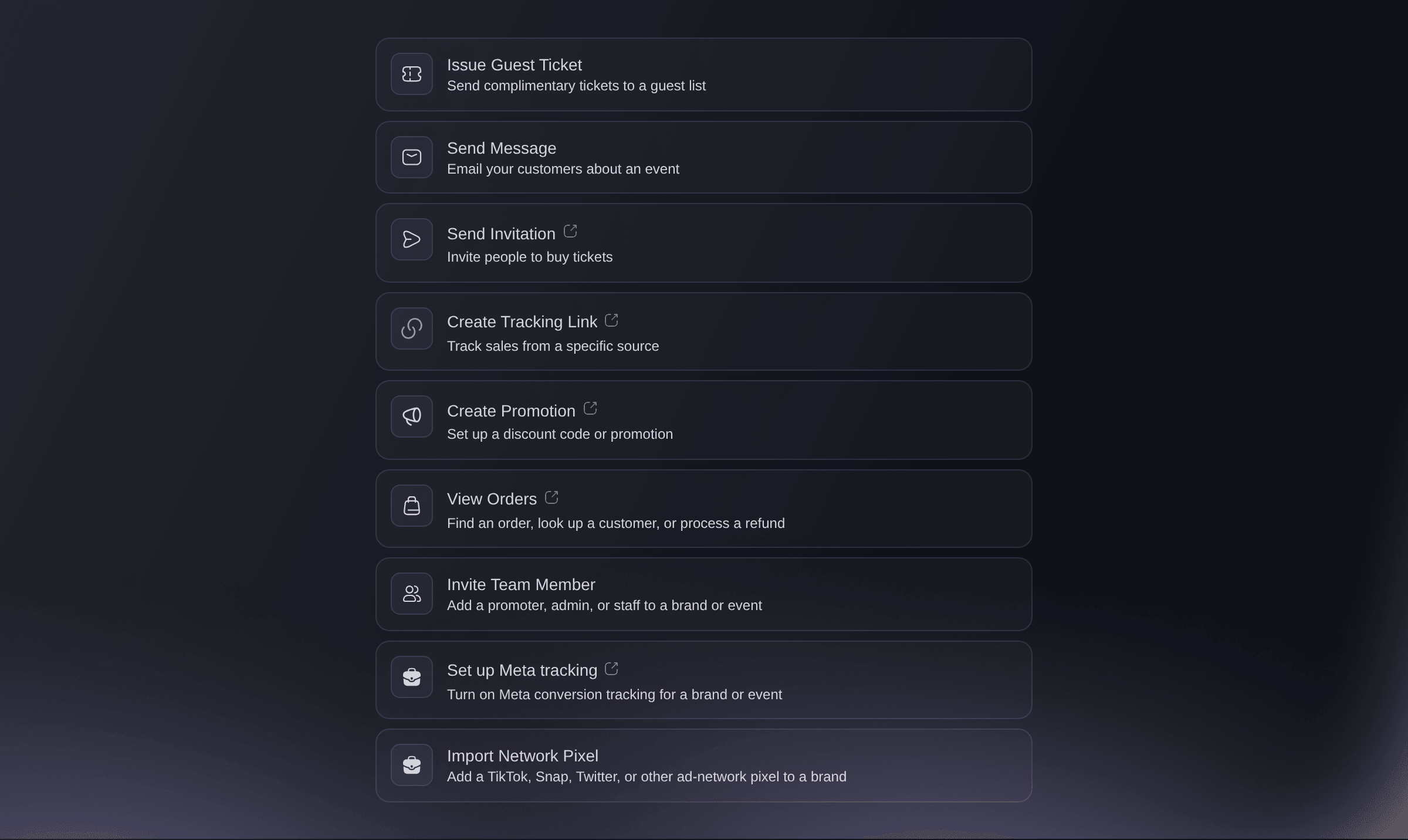
Home в приложении Ticket Fairy Promoter.
Попробуйте эти шаги на своём мероприятии
Создайте бесплатный аккаунт, настройте мероприятие и выполните шаги выше в своей панели управления. Это займёт несколько минут, и звонок с отделом продаж не нужен.
Без платы за подключение. Без обязательной ежемесячной платы. Банковская карта не нужна.
Или поручите это помощнику
Установка приложения выполняется на вашем компьютере, поэтому сделайте это самостоятельно. После входа в систему вы можете писать Fai — помощнице внутри панели управления — в приложении так же, как в браузере. В приложении она также может вместе с вами перемещаться по открытой странице, читать её и использовать элементы управления.
В вашей панели, с Fai
Переведи меня на страницу, где я могу изменить цены на билеты для <EVENT NAME>
Пусть Fai сделает это за вас
Fai работает внутри вашей панели Ticket Fairy. Создайте аккаунт, откройте Fai и вставьте запрос выше.
Без платы за подключение. Без обязательной ежемесячной платы. Банковская карта не нужна.
Оставьте несколько мероприятий открытыми во вкладках
Нажмите Cmd+T на Mac или Ctrl+T в Linux либо выберите New Tab в меню Файл — новая вкладка откроется на странице Home. Чтобы открыть ссылку в отдельной вкладке, щёлкните её правой кнопкой мыши и выберите Open Link in New Tab.
Совет: Нажмите Cmd+N или Ctrl+N, чтобы открыть второе окно, например по одному окну на каждый экран во время начала продаж.
Вкладки и окна относятся к приложению на вашем компьютере, поэтому открывайте их самостоятельно.
Установите обновление
Приложение скачивает обновления самостоятельно и сообщает, когда обновление готово. Выберите Restart and update, чтобы установить его сейчас, или Позже, чтобы установить его при следующем закрытии приложения.
Примечание: На Mac выберите Check for Updates… в меню Ticket Fairy Promoter, чтобы сразу проверить наличие обновлений.
Обновления устанавливаются на вашем компьютере, поэтому ответьте на вопрос об обновлении самостоятельно.
Откройте Fai с клавиатуры
Нажмите Cmd+I на Mac или Ctrl+I в Linux, чтобы открыть Fai — помощницу внутри панели управления. Нажмите те же клавиши ещё раз, чтобы закрыть её.
Fai отвечает на те же вопросы и вносит те же изменения в приложении, что и в браузере. В приложении она также может вместе с вами работать на открытой странице.
Вопросы, которые могут возникнуть
- Есть ли версия для Windows или телефона?
- Пока нет. На странице скачивания указано, что приложение для Windows скоро появится. Приложение не работает на iPhone, iPad или Android. Используйте там панель управления в веб-браузере — в ней доступны те же страницы и Fai.
- Приложение обновляется автоматически?
- Приложение для Mac и Linux AppImage проверяют наличие обновлений при запуске и каждые 4 часа, а затем скачивают их в фоновом режиме. Пакет Debian не обновляется автоматически, поэтому скачайте новый пакет с той же страницы и установите его поверх старого.
- Почему при входе через Google открывается браузер?
- Вход через Google и с помощью ключей доступа завершается в веб-браузере, где Google и ваше устройство проверяют, что это вы. После проверки браузер возвращает вас в приложение, где вход уже выполнен, и его вкладку можно закрыть.
- Как отправить коллеге страницу, которую я просматриваю?
- Щёлкните ссылку правой кнопкой мыши и выберите Copy Link Address. Скопированная ссылка откроет ту же страницу панели управления в веб-браузере у каждого участника команды, которому доступна эта страница. Пункт Open Dashboard in Browser в меню Help открывает панель управления в браузере.
- Ссылки Ticket Fairy открываются в приложении?
- Ссылка на панель управления в электронном письме открывается в веб-браузере. Ссылки, начинающиеся с tf-promoter://, открывают в приложении указанную страницу. Так приложение возвращает вас обратно после завершения настройки аккаунта Stripe в браузере.
- Fai умеет больше в приложении, чем в браузере?
- Да. В приложении она также может вместе с вами перемещаться по странице, читать её и использовать элементы управления. Разговор с Fai и запись голосового сообщения доступны только в браузере, а ввод текста работает и там, и там.
- Может ли приложение открываться при запуске Mac?
- Да. В меню Ticket Fairy Promoter выберите Open at Login, и приложение будет открываться каждый раз при входе в Mac.
Остался вопрос?
Запишитесь на демо, и мы ответим на него на звонке применительно к вашему типу мероприятия. Или создайте аккаунт и посмотрите сами.
Без платы за подключение. Без обязательной ежемесячной платы. Банковская карта не нужна.
Похожие руководства
Сделайте это на своём мероприятии
Создайте аккаунт, соберите мероприятие и выполните шаги в своей панели управления. Звонок в отдел продаж не нужен.