
Vault и Capital
Выставляйте счета спонсорам и партнёрам мероприятия из Vault
Спонсоры, продавцы еды и площадки-партнёры оплачивают свою часть мероприятия по счёту, а не при покупке билета. Выставляйте такие счета из Vault своего бренда, а ваша команда сможет видеть, какие из них ещё не оплачены.
Выставьте счёт спонсору, продавцу или площадке-партнёру из Vault бренда, завершите его и отправьте ссылку, а затем отметьте оплату или аннулируйте счёт.
- Для кого
- Выставление счетов спонсорам, продавцам и площадкам ваших мероприятий
- Займёт
- 10 минут
- Откройте счета
- Статус и оплата счёта
- Выберите вкладку «Клиенты»
- Выберите «Новый клиент»
- Выберите человека или компанию
- Введите данные клиента
- Сохраните клиента
- Выберите «Новый счёт»
- Выберите клиента
- Выберите валюту
- Выберите способ оплаты клиентом
- Выберите срок оплаты
- Добавьте примечание
- Создайте черновик
- Откройте данные черновика
- Выберите «Добавить позицию»
- Выберите продукт
- Выберите цену
- Введите количество
- Добавьте позицию
- Выберите «Завершить»
- Подтвердите счёт
- Отправьте клиенту ссылку на счёт
- Проверьте счёт в списке
Перед началом
- Вы владелец или администратор бренда, и для него включён Vault. Если в меню бренда нет Vault, попросите службу поддержки Ticket Fairy включить Vault.
- Настройка аккаунта Vault завершена. После активации аккаунта в меню Vault появится Счета.
-
Откройте счета
Выберите бренд, откройте Vault, затем выберите Счета.
Примечание: На вкладке Счета перечислены счета бренда, а также клиент, сумма, статус, оплата и срок оплаты каждого счёта.
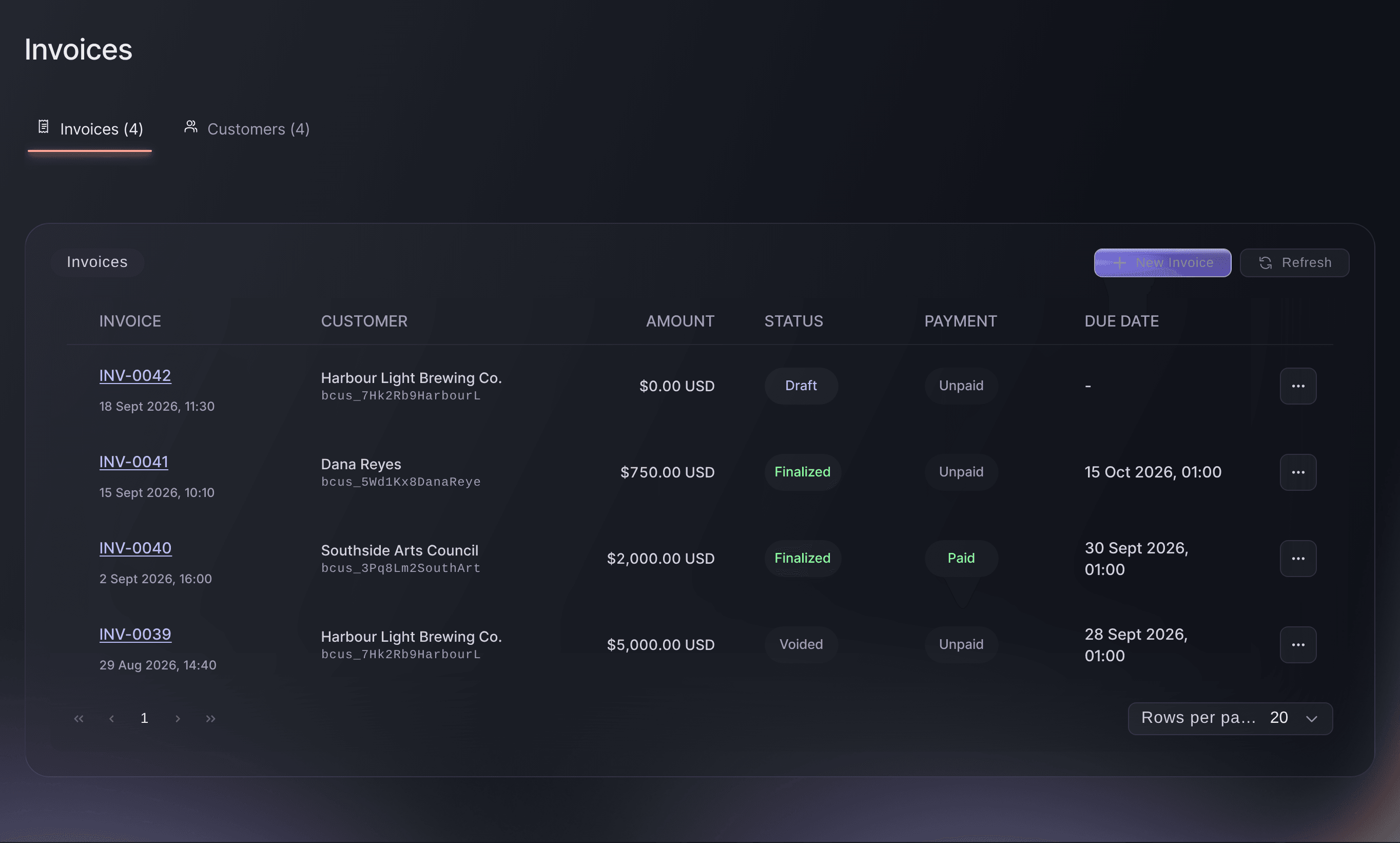
Vault, Счета.

Статус и оплата счёта
У каждого счёта есть статус, который показывает этап его обработки, и отметка об оплате, которая показывает, оплачен ли он.
-
Выберите вкладку «Клиенты»
Необязательно. Если вы ещё не выставляли этому клиенту счёт из Vault, выберите вкладку Клиенты.
Примечание: В разделе Клиенты перечислены люди и компании, которым бренд выставляет счета. Каждый счёт отправляется одному из них.
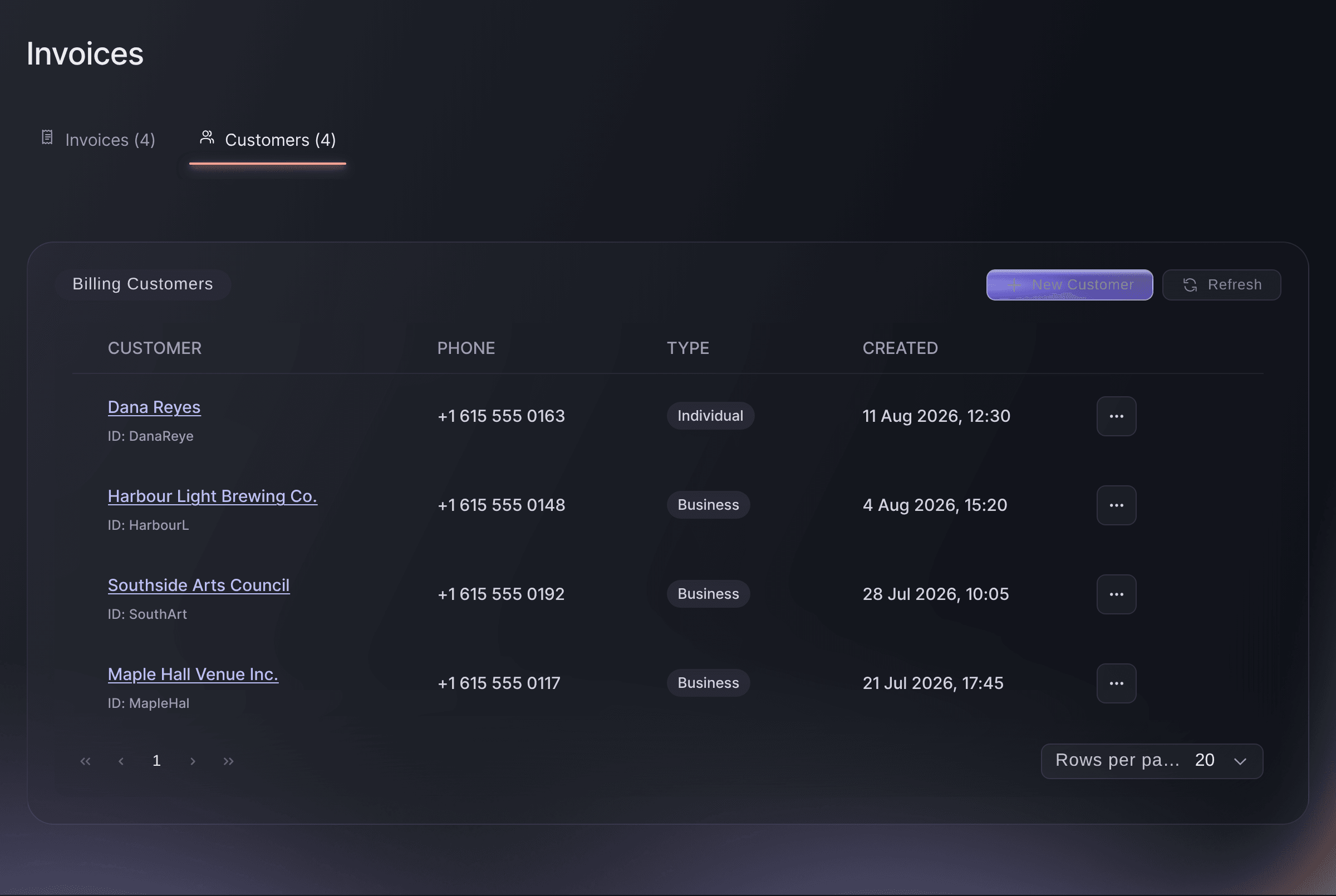
Vault, Счета, вкладка «Клиенты». -
Выберите «Новый клиент»
Выберите Новый клиент. Откроется диалоговое окно Создать клиента для выставления счетов.
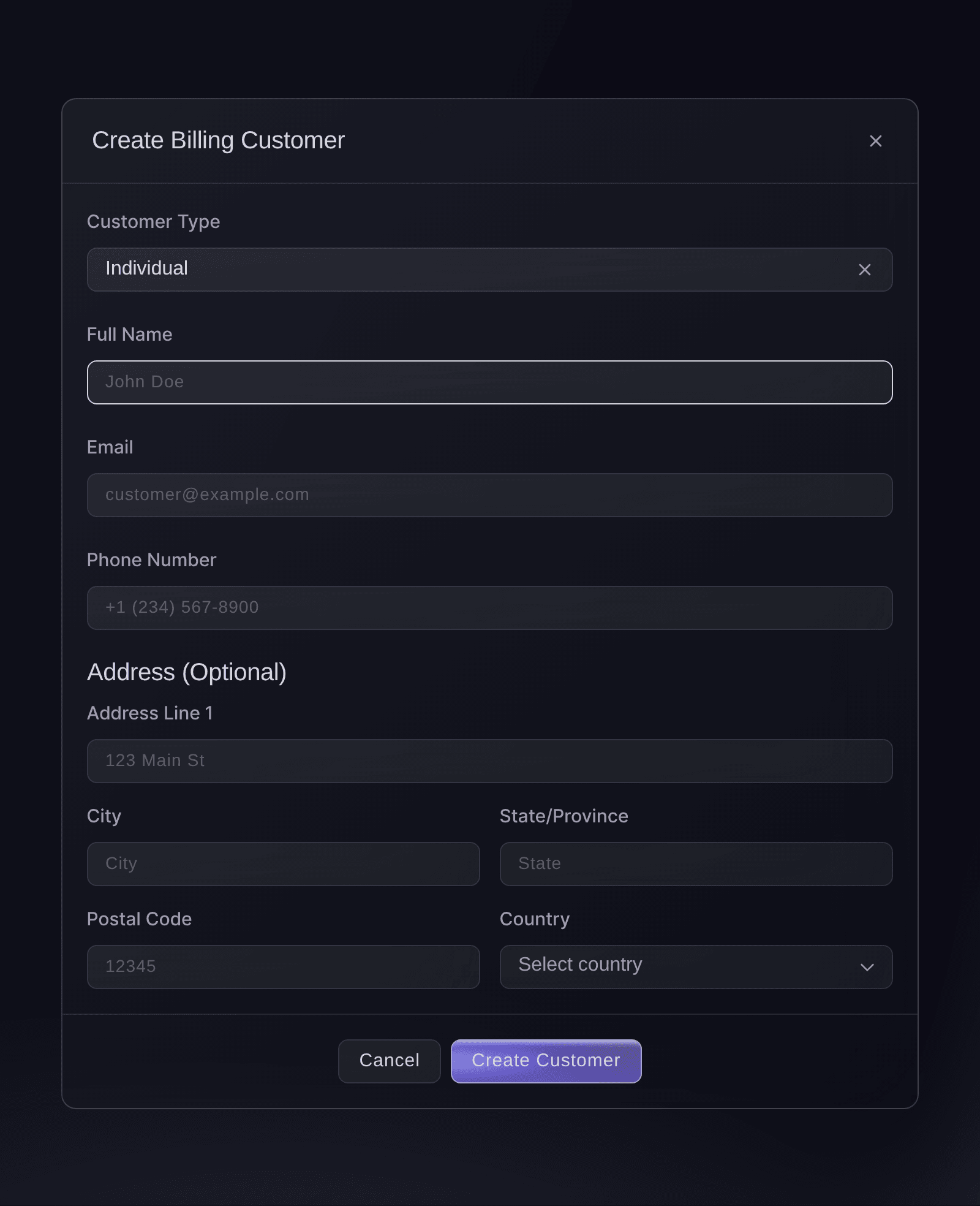
Счета, Создать клиента для выставления счетов. -
Выберите человека или компанию
В поле Тип клиента выберите, кому вы выставляете счёт.
-
Введите данные клиента
Введите название, а затем Email и Номер телефона, которые клиент использует для счетов.
Примечание: Обязательно только название. В поле Адрес (необязательно) укажите платёжный адрес клиента.
-
Сохраните клиента
Выберите Создать клиента. Клиент появится в списке на вкладке Клиенты.
-
Выберите «Новый счёт»
На вкладке Счета выберите Новый счёт. Откроется диалоговое окно Создать счёт.
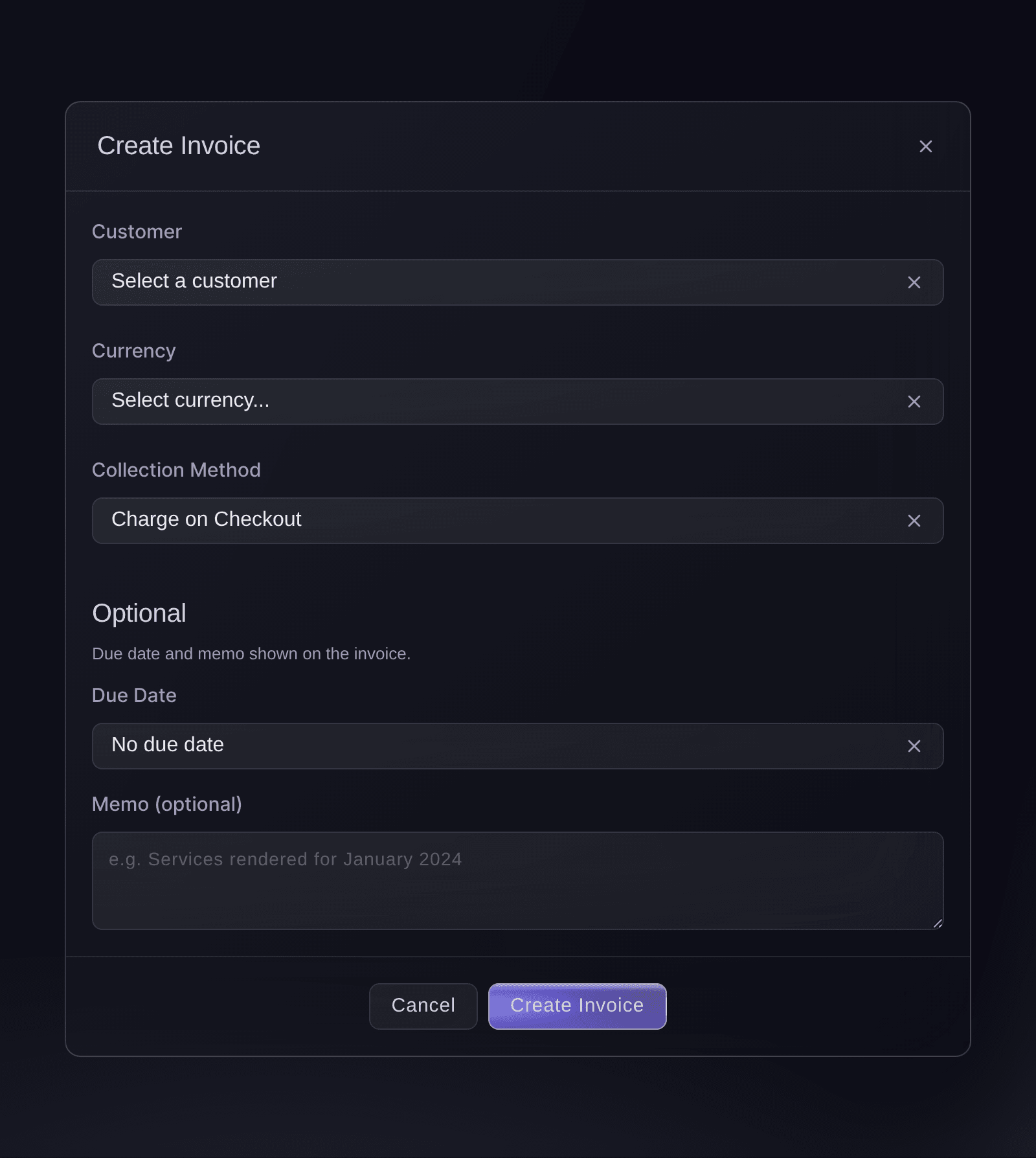
Счета, Создать счёт. -
Выберите клиента
В поле Клиент выберите, кому вы выставляете счёт.
Примечание: Сначала отображаются 20 клиентов. Чтобы увидеть остальных, выберите под списком Загрузить ещё клиентов.
-
Выберите валюту
В поле Валюта выберите валюту, в которой выставляете счёт.
Примечание: Все цены в счёте должны быть указаны в этой валюте. После создания счёта валюту изменить нельзя.
-
Выберите способ оплаты клиентом
В поле Как вам заплатят? выберите способ получения оплаты.
-
Выберите срок оплаты
Необязательно. Чтобы указать срок оплаты счёта, выберите способ в поле Срок оплаты.
Примечание: Диалоговое окно открывается с вариантом Без срока оплаты.
-
Добавьте примечание
Необязательно. Введите примечание в поле Примечание (необязательно), например название мероприятия и описание того, за что выставлен счёт.
Примечание: Клиент увидит примечание и срок оплаты в счёте.
-
Создайте черновик
Выберите Создать счёт. Счёт появится в списке со статусом Черновик.
-
Откройте данные черновика
Выберите номер счёта в строке черновика. Откроется счёт с его данными и позициями.
Примечание: В новом черновике отображается
No line items
, пока вы не добавите то, за что выставляете счёт.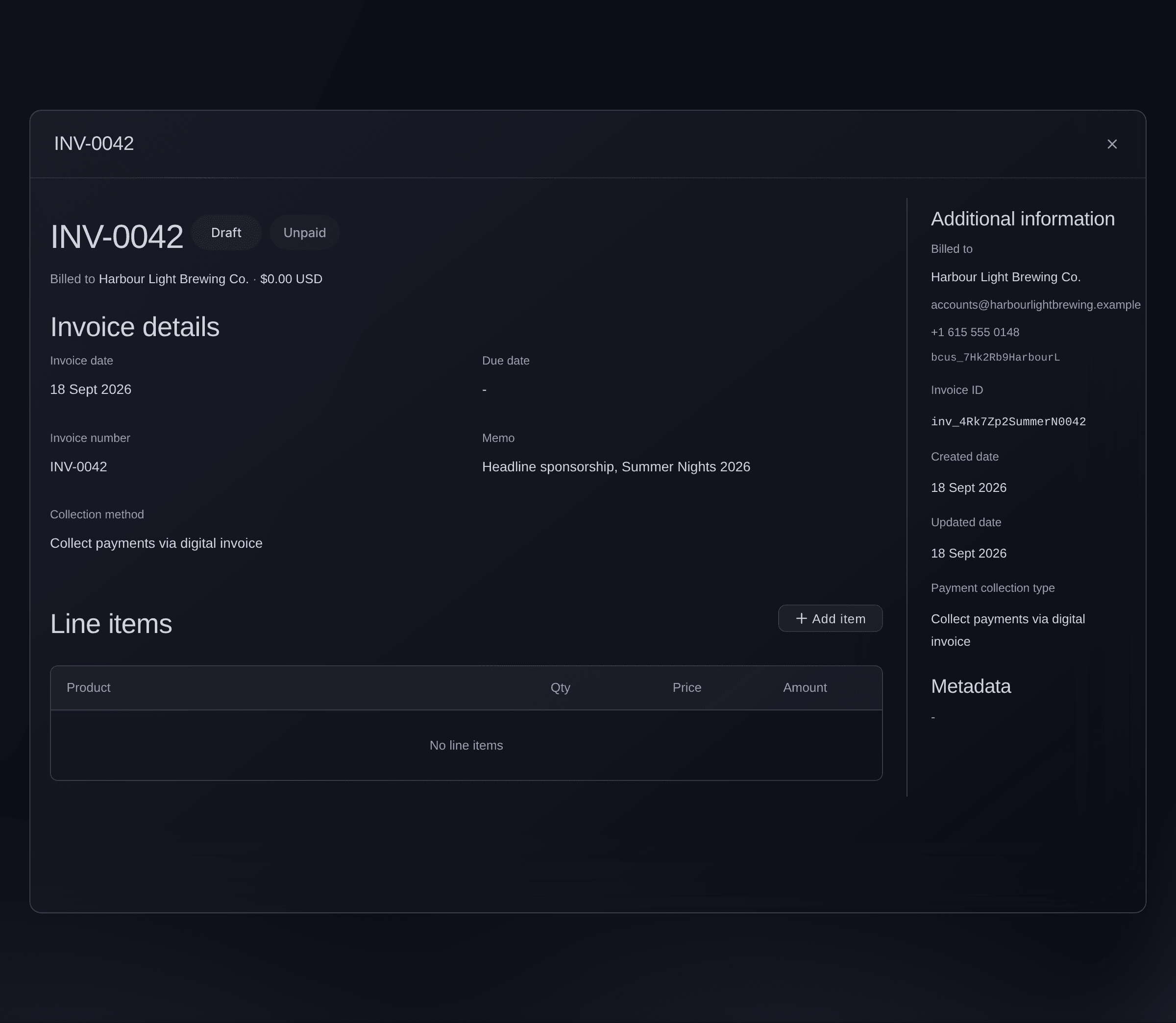
Счета, черновик счёта. -
Выберите «Добавить позицию»
Рядом с разделом «Позиции счёта» выберите Добавить позицию. Откроется диалоговое окно Добавить позицию.
Примечание: Кнопка Добавить позицию отображается только для черновика счёта.
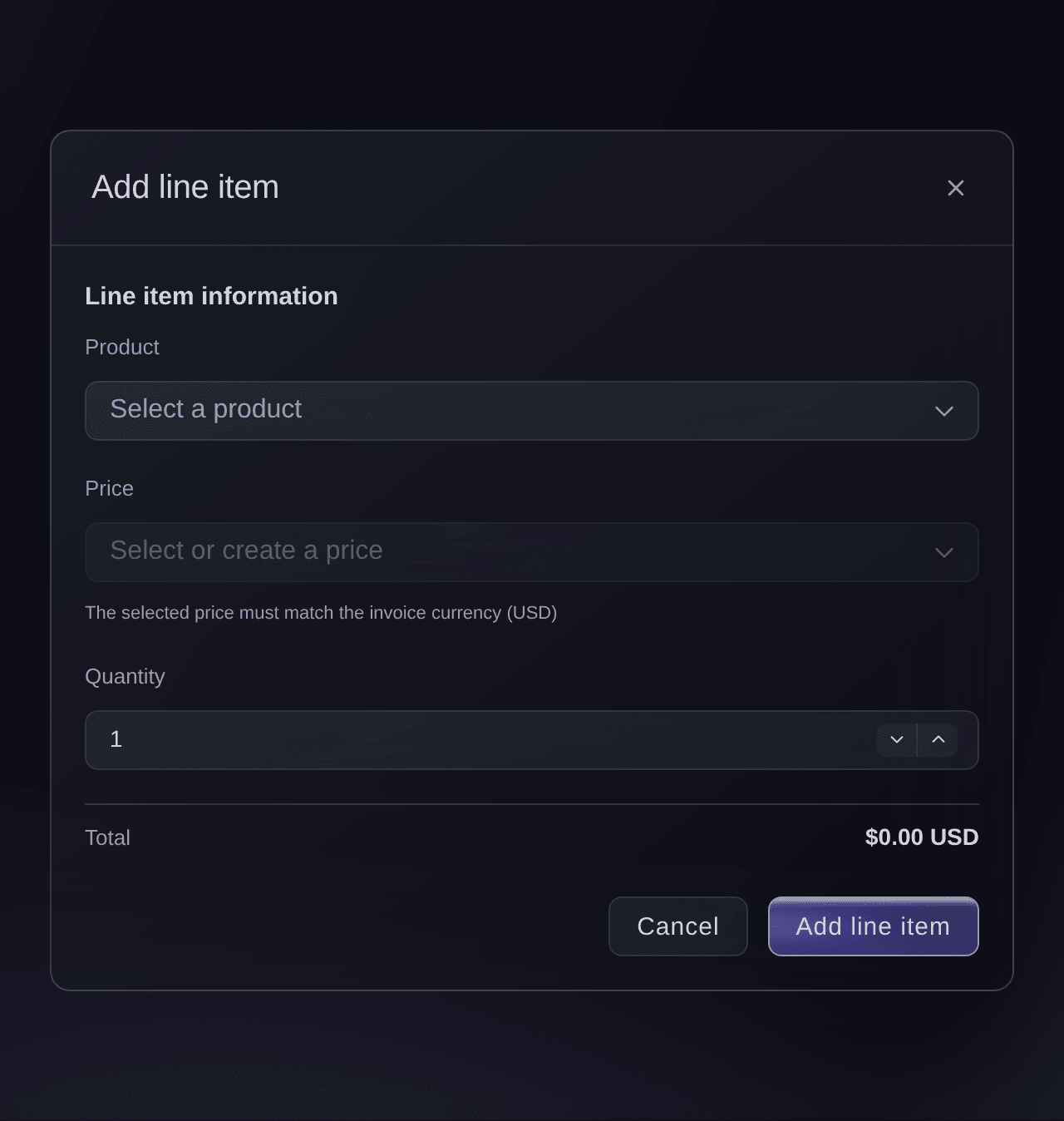
Данные счёта, Добавить позицию. -
Выберите продукт
В поле Продукт выберите то, за что выставляете счёт, например пакет спонсорства или место для торговой палатки.
Примечание: То, за что вы ещё не выставляли счёт, пока не отображается в списке. Выберите + Создать новый продукт и выполните инструкции из раздела «Добавьте продукт или цену, которых ещё нет в счетах».
-
Выберите цену
В поле Цена выберите цену.
Примечание: В списке отображаются только цены выбранного продукта в валюте счёта. Чтобы добавить цену, выберите + Создать новую цену.
-
Введите количество
Введите количество в поле Количество. Итоговая сумма под ним изменится после ввода числа.
-
Добавьте позицию
Выберите Добавить позицию. Позиция появится в счёте, а её промежуточная сумма, налог и итоговая сумма обновятся.
Совет: Снова выбирайте Добавить позицию для каждого пункта, за который выставляете счёт. Корзина в конце строки удаляет эту позицию из черновика.
-
Выберите «Завершить»
Вернувшись на вкладку Счета, откройте меню в конце строки черновика и выберите Завершить.
Примечание: Пункт Завершить отображается только для черновика.
-
Подтвердите счёт
Проверьте номер счёта в окне подтверждения, затем выберите Завершить.
Предупреждение: Завершённый счёт нельзя вернуть в статус черновика. Его клиента, срок оплаты, примечание и позиции изменить нельзя.
-
Отправьте клиенту ссылку на счёт
Откройте данные завершённого счёта и выберите Скопировать ссылку на счёт в разделе Ссылка на электронный счёт, затем вставьте ссылку в сообщение клиенту.
Примечание: В завершённом счёте отображаются ссылка и PDF. Кнопка Добавить позицию больше недоступна.
Совет: С помощью Скачать PDF скачайте счёт в формате PDF и прикрепите его вместо ссылки.
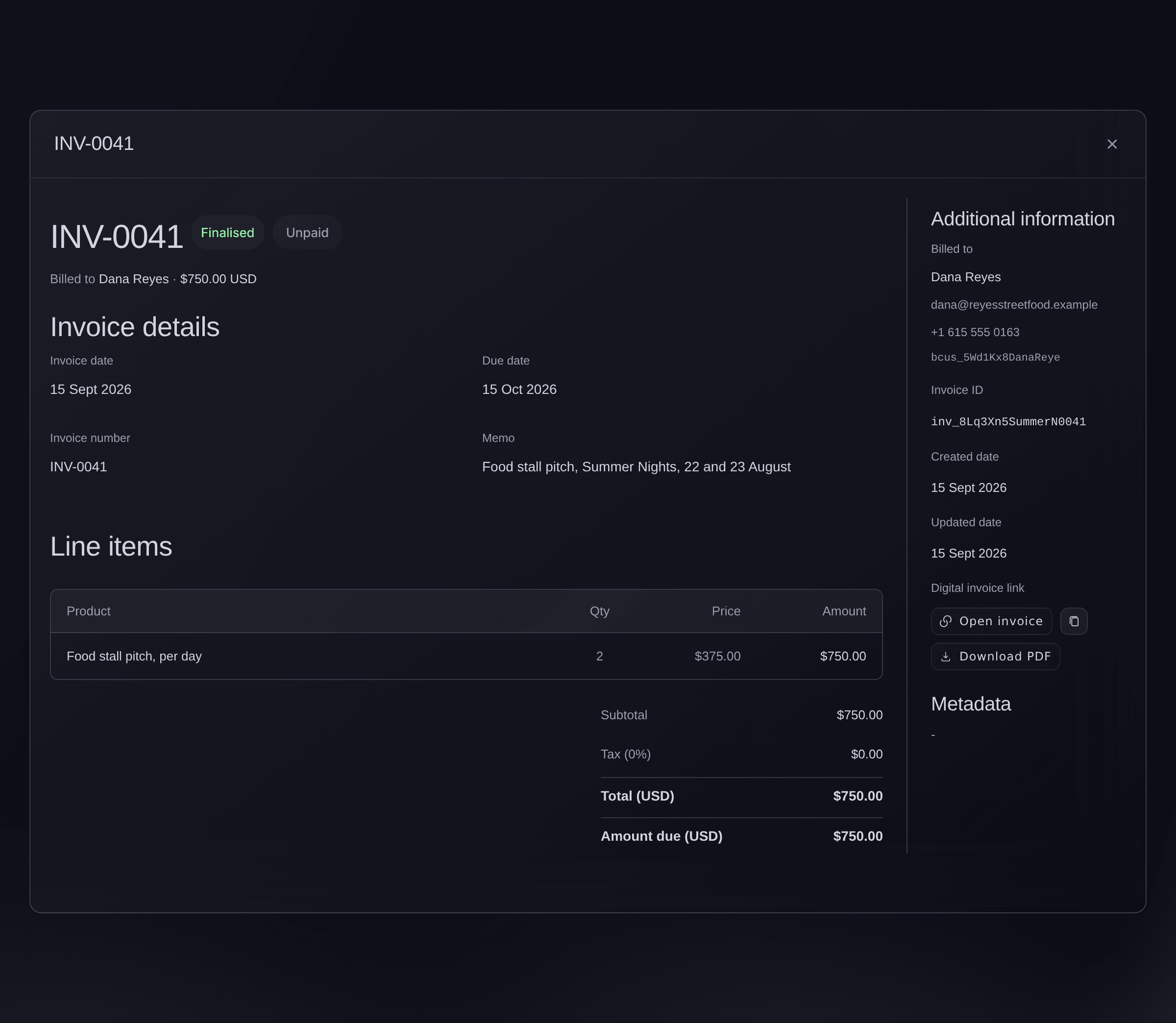
Счета, завершённый счёт. -
Проверьте счёт в списке
Вернувшись на вкладку Счета, найдите счёт. До регистрации оплаты у него будут указаны статусы Завершён и Не оплачен.


Попробуйте эти шаги на своём мероприятии
Создайте бесплатный аккаунт, настройте мероприятие и выполните шаги выше в своей панели управления. Это займёт несколько минут, и звонок с отделом продаж не нужен.
Без платы за подключение. Без обязательной ежемесячной платы. Банковская карта не нужна.
Или поручите это помощнику
Fai — помощник внутри панели управления — может показать ваши счета и клиентов для выставления счетов, добавить клиента и создать черновик счёта. Она также может завершить черновик, отметить счёт как оплаченный и аннулировать его. Перед каждым изменением она показывает счёт и запрашивает подтверждение. Позиции добавляйте в панели управления: Fai создаёт черновик без них.
В вашей панели, с Fai
Создай в Vault черновик счёта в валюте <CURRENCY> для <CUSTOMER NAME> от имени <BRAND NAME> со сроком оплаты через 30 дней
Из терминала
Установите CLI по ссылке нашей страницы CLI, войдите командой ticketfairy auth login и выберите бренд, с которым работаете, командой ticketfairy brand use <BRAND_ID>. ticketfairy brand list и ticketfairy event list выводят идентификаторы, которые используют другие команды.
Команда CLI для необработанного API показывает счета Vault бренда, их статусы и оплату. Создавайте и изменяйте счета в панели управления.
Показывает бренды, от имени которых вы можете действовать, и их идентификаторы
ticketfairy brand list
Показывает счета Vault бренда, включая номер, статус, статус оплаты и итоговую сумму каждого счёта
ticketfairy api /api/brand/<BRAND_ID>/banking/invoices --output json
Пусть Fai сделает это за вас
Fai работает внутри вашей панели Ticket Fairy. Создайте аккаунт, откройте Fai и вставьте запрос выше.
Без платы за подключение. Без обязательной ежемесячной платы. Банковская карта не нужна.
Отметьте счёт как оплаченный
-
Выберите «Отметить как оплаченный»
В строке счёта откройте меню в конце и выберите Отметить как оплаченный.
Примечание: Пункт Отметить как оплаченный отображается только для завершённого неоплаченного счёта. Используйте его, если клиент заплатил вам другим способом, например банковским переводом.
-
Подтвердите оплату
Проверьте номер счёта, затем выберите Отметить как оплаченный. Статус оплаты счёта изменится на Оплачен.
Предупреждение: Отметку об оплате нельзя отменить, поэтому сначала убедитесь, что деньги поступили.
Fai может отметить завершённый счёт как оплаченный. Она покажет счёт, сообщит, что деньги не переводятся и действие нельзя отменить, а затем попросит подтвердить запись оплаты.
В вашей панели, с Fai
Отметь счёт Vault <INVOICE NUMBER> для <BRAND NAME> как оплаченный
Аннулируйте счёт, который больше не нужно оплачивать
-
Выберите «Аннулировать»
В строке счёта откройте меню в конце и выберите Аннулировать.
Примечание: Пункт Аннулировать отображается только для завершённого неоплаченного счёта. Черновик аннулировать не нужно — вместо этого измените его с помощью Изменить.
-
Подтвердите аннулирование
Проверьте номер счёта, затем выберите Аннулировать. Статус счёта изменится на Аннулирован.
Предупреждение: Аннулирование нельзя отменить. Чтобы снова выставить клиенту счёт, создайте новый.
Fai может аннулировать завершённый неоплаченный счёт. Она покажет счёт, сообщит, что действие нельзя отменить, а затем попросит подтвердить аннулирование.
В вашей панели, с Fai
Аннулируй счёт Vault <INVOICE NUMBER> для <BRAND NAME>
Измените черновик до его завершения
-
Выберите «Изменить»
В строке черновика откройте меню в конце и выберите Изменить. Откроется диалоговое окно Изменить счёт.
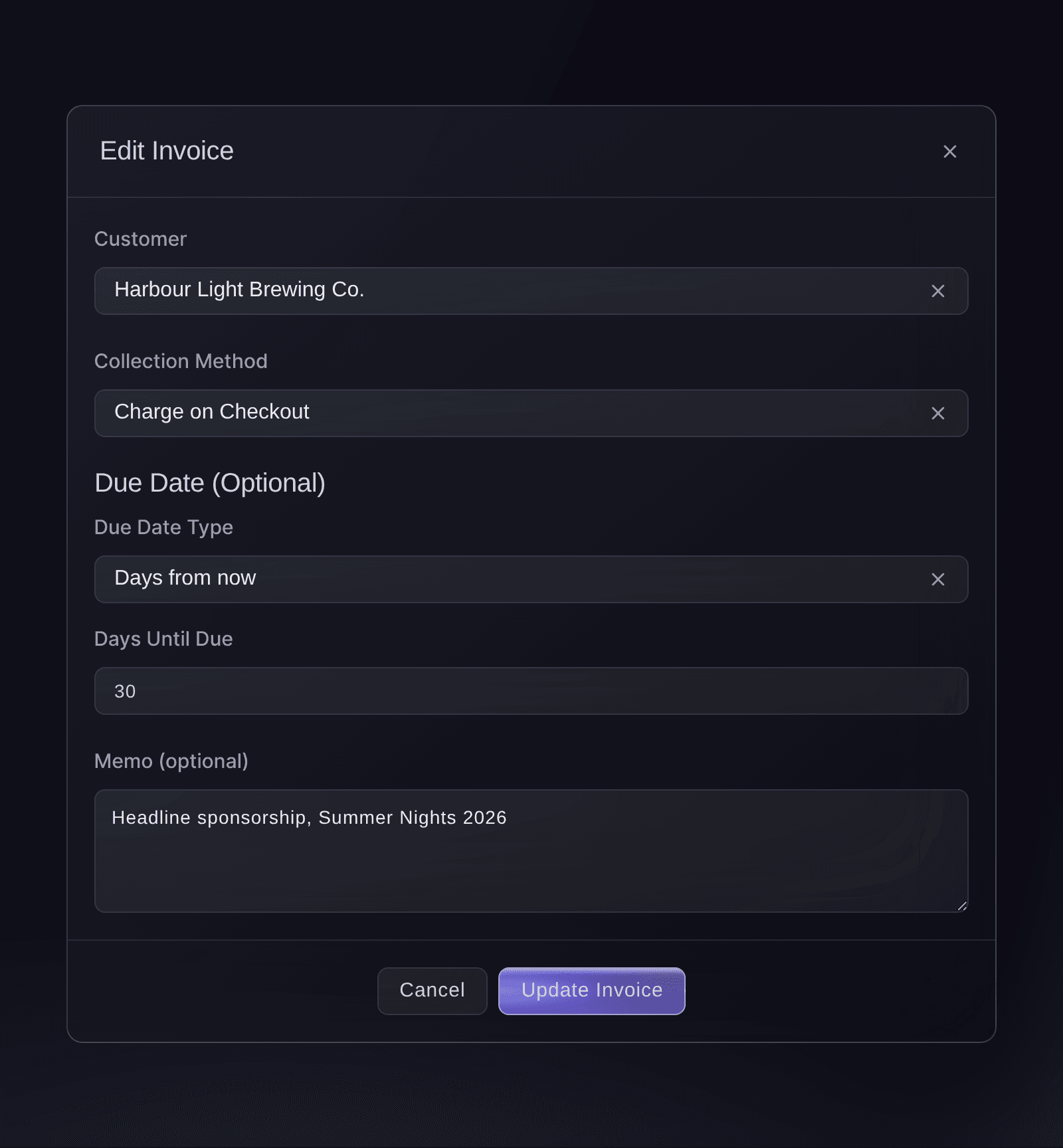
Счета, Изменить счёт. -
Измените данные
Измените Клиент, Как вам заплатят?, срок оплаты или Примечание (необязательно).
Примечание: Валюта остаётся такой, какой вы указали при создании. Изменяйте позиции в данных счёта с помощью Добавить позицию и корзины в конце каждой строки.
-
Сохраните изменения
Выберите Обновить счёт.
Изменяйте черновик счёта в панели управления. Fai может открыть для вас страницу «Счета» в Vault.
В вашей панели, с Fai
Открой счета Vault для <BRAND NAME>, чтобы я мог изменить черновик
Добавьте продукт или цену, которых ещё нет в счетах
-
Выберите «Создать новый продукт»
В разделе Добавить позицию откройте поле Продукт и выберите + Создать новый продукт. Откроется диалоговое окно Новый продукт.
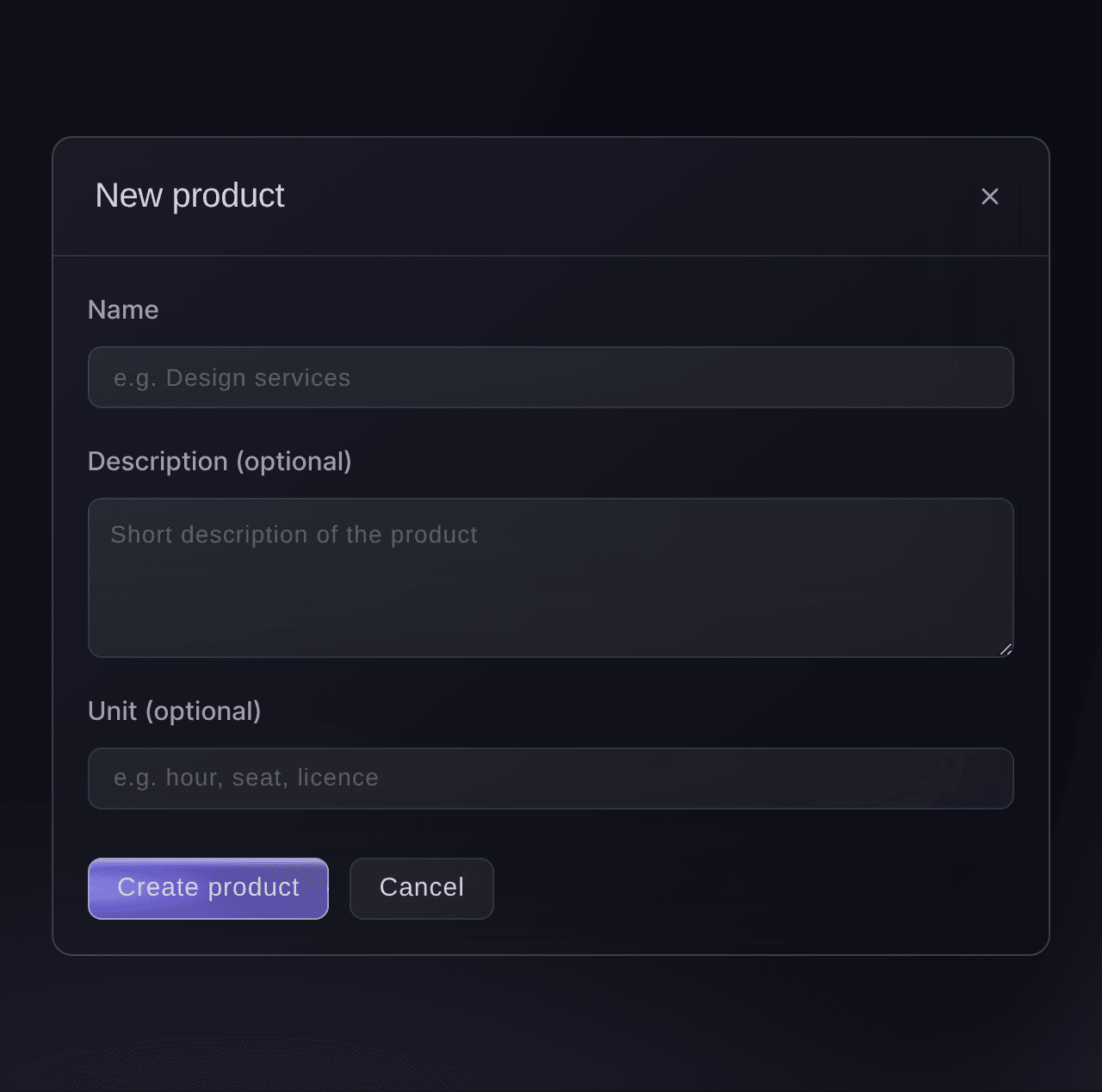
Добавить позицию, Новый продукт. -
Введите название продукта
В поле Название укажите, за что вы выставляете счёт, например спонсорство главной сцены.
Совет: В поле Единица (необязательно) укажите, что считает количество, например день или пропуск.
-
Создайте продукт
Выберите Создать продукт. Диалоговое окно закроется, а новый продукт будет выбран в поле Продукт.
-
Выберите «Создать новую цену»
Откройте поле Цена и выберите + Создать новую цену. В валюте счёта откроется диалоговое окно Новая цена.
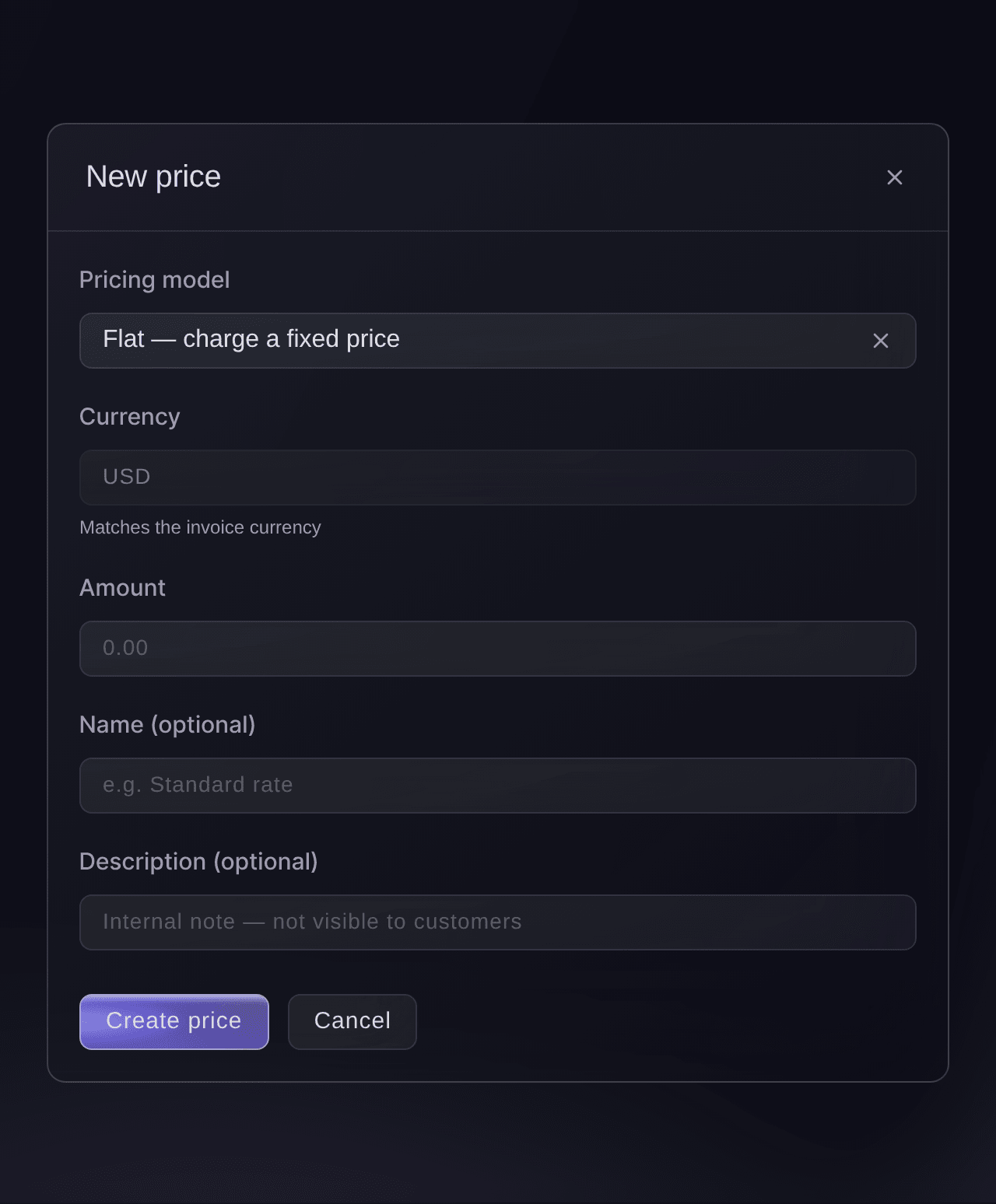
Добавить позицию, Новая цена. -
Выберите модель ценообразования
В поле Модель ценообразования выберите Flat для одной фиксированной цены или Per unit для фиксированной цены за каждую единицу.
-
Введите сумму
Введите цену в поле Сумма или в поле Сумма за единицу, если цена указана за единицу.
Совет: Поле Название (необязательно) помогает различать две цены одного продукта в списке, например «Ранний тариф» и «Стандартный тариф».
-
Создайте цену
Выберите Создать цену. Диалоговое окно закроется, а новая цена будет выбрана в поле Цена.
Добавляйте продукты и цены в панели управления из открытого счёта. Fai может открыть для вас страницу «Счета» в Vault.
В вашей панели, с Fai
Открой счета Vault для <BRAND NAME>, чтобы я мог добавить позицию
Вопросы, которые могут возникнуть
- Кто из моей команды может создавать и изменять счета?
- Создавать, завершать, отмечать как оплаченные и аннулировать счета можно с учётной записью владельца или администратора бренда. Учётные записи уровня мероприятия, например промоутера, сотрудника на входе и сотрудника, просматривающего статистику, не видят Vault.
- Почему я не могу выбрать «Новый счёт»?
- У бренда ещё нет клиента для выставления счетов. При наведении на кнопку отображается сообщение
Create at least one billing customer first
. Добавьте клиента на вкладке Клиенты, затем вернитесь на вкладку Счета. - Почему в меню Vault нет раздела «Счета»?
- Раздел Счета появляется после активации аккаунта Vault и доступен только владельцам и администраторам бренда. Если открыть страницу до активации аккаунта, появится сообщение
Account not active
. Сначала завершите настройку аккаунта. - Можно ли изменить счёт после его завершения?
- Нет. Изменять счёт, добавлять и удалять позиции можно только в черновике. Если в завершённом счёте есть ошибка и он ещё не оплачен, аннулируйте его и создайте новый с правильными данными.
- Можно ли отменить отметку об оплате или аннулирование счёта?
- Нет. На странице «Счета» нельзя снова отметить оплаченный счёт как неоплаченный или восстановить аннулированный счёт. Отмечайте счёт как оплаченный только после поступления денег. Если вы аннулировали счёт по ошибке, создайте новый.
- Можно ли удалить счёт?
- На странице «Счета» нельзя удалять счета. Черновик остаётся в списке, пока вы его не завершите. Неоплаченный счёт, который больше не нужно оплачивать, можно аннулировать — он останется в списке для ваших записей.
- С какого момента отсчитывается срок оплаты при выборе «Дней с сегодня»?
- С даты завершения счёта, а не с даты создания черновика. Если оплатить нужно в определённый день, выберите Конкретная дата.
- Почему моей цены нет в списке цен?
- В списке отображаются только цены выбранного продукта в валюте счёта. Добавьте цену в валюте этого счёта с помощью + Создать новую цену.
- Что означает сообщение Failed to finalize invoice?
- Сообщение
Failed to finalize invoice
означает, что Vault не завершил счёт. Выберите Обновить. Если кто-то из вашей команды уже завершил или изменил счёт, в списке отобразится его текущий статус. Если по-прежнему указан статус Draft, повторите попытку. Если ошибка не исчезнет, обратитесь в службу поддержки Ticket Fairy. - Чем это отличается от выставления счёта за групповое бронирование?
- Счёт за групповое бронирование выставляется из самого бронирования на странице мероприятия и относится к билетам в нём. Счета Vault предназначены для всего остального, за что бренд выставляет счета, например за спонсорство, место для торговой палатки или долю площадки от продаж в баре.
Остался вопрос?
Запишитесь на демо, и мы ответим на него на звонке применительно к вашему типу мероприятия. Или создайте аккаунт и посмотрите сами.
Без платы за подключение. Без обязательной ежемесячной платы. Банковская карта не нужна.
Похожие руководства
Сделайте это на своём мероприятии
Создайте аккаунт, соберите мероприятие и выполните шаги в своей панели управления. Звонок в отдел продаж не нужен.