
На входе
Назначьте браслеты для каждого типа билета
Команды фестивалей и многодневных мероприятий выдают разные браслеты для билетов на все выходные, VIP-билетов, билетов на отдельные дни и кемпинг. Если у входа выдать не тот браслет, посетитель попадёт в зону, за которую не платил. Настройте браслеты для типов билетов до открытия входа, чтобы команда на входе видела, какой браслет закрепить при сканировании каждого билета.
Свяжите каждый тип билета и дополнение с браслетом или бейджем, который получает его владелец, чтобы приложение для сканирования показывало команде на входе нужный вариант.
- Для кого
- Выдача нужного браслета или бейджа для каждого билета на входе
- Займёт
- 6 минут
- Откройте раздел «Учётные данные»
- Создайте новые учётные данные
- Введите название браслета
- Выберите браслет или бейдж
- Выберите типы билетов для этого браслета
- Выберите дополнения для браслета
- Добавьте изображение браслета
- Сохраните учётные данные
- Добавьте учётные данные для каждого другого браслета
- Проверьте браслет тестовым сканированием
- Отмените тестовые сканирования
- Отмените тестовые билеты
Перед началом
- Вы — владелец или администратор мероприятия. Если в меню мероприятия нет пункта Учетные данные, попросите владельца или администратора выполнить эту часть.
- На мероприятии уже созданы типы билетов и дополнения, по которым определяется, кто получает каждый браслет.
- У вас есть изображения каждого браслета в виде файлов, например файл, который использует ваш производитель браслетов.
-
Откройте раздел «Учётные данные»
Откройте мероприятие и выберите Учетные данные. Учётные данные — это один дизайн браслета или бейджа и билеты, которым он назначен. В новом мероприятии их нет.
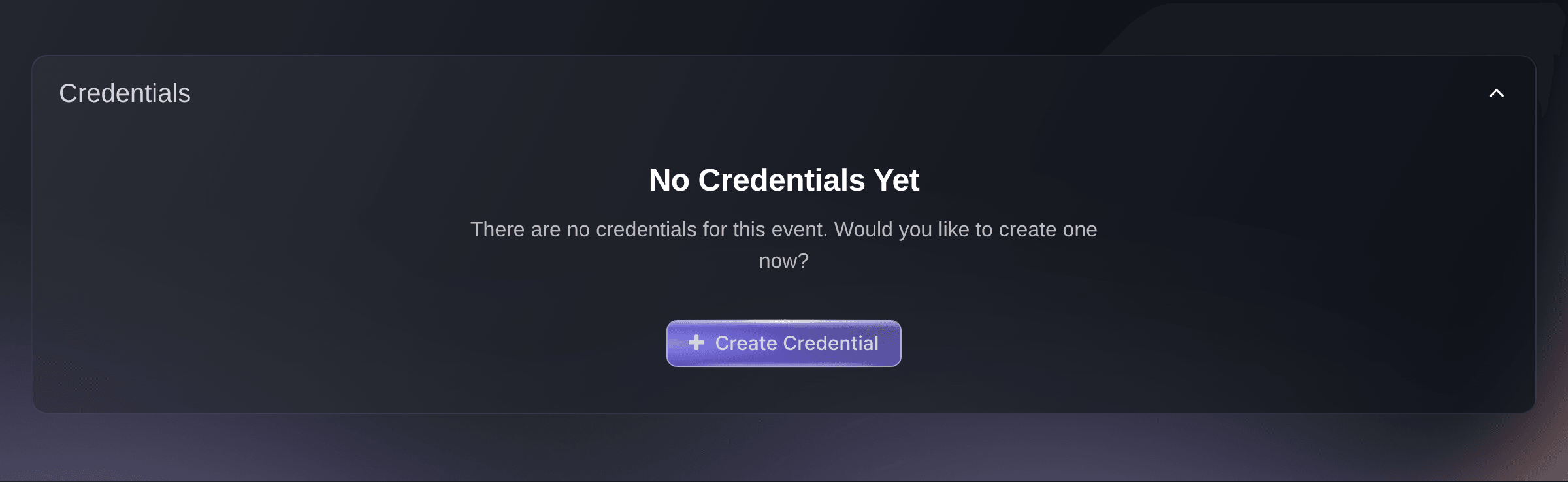
Мероприятие, Учётные данные. -
Создайте новые учётные данные
Выберите Создать учетные данные. Откроется диалоговое окно создания учётных данных.
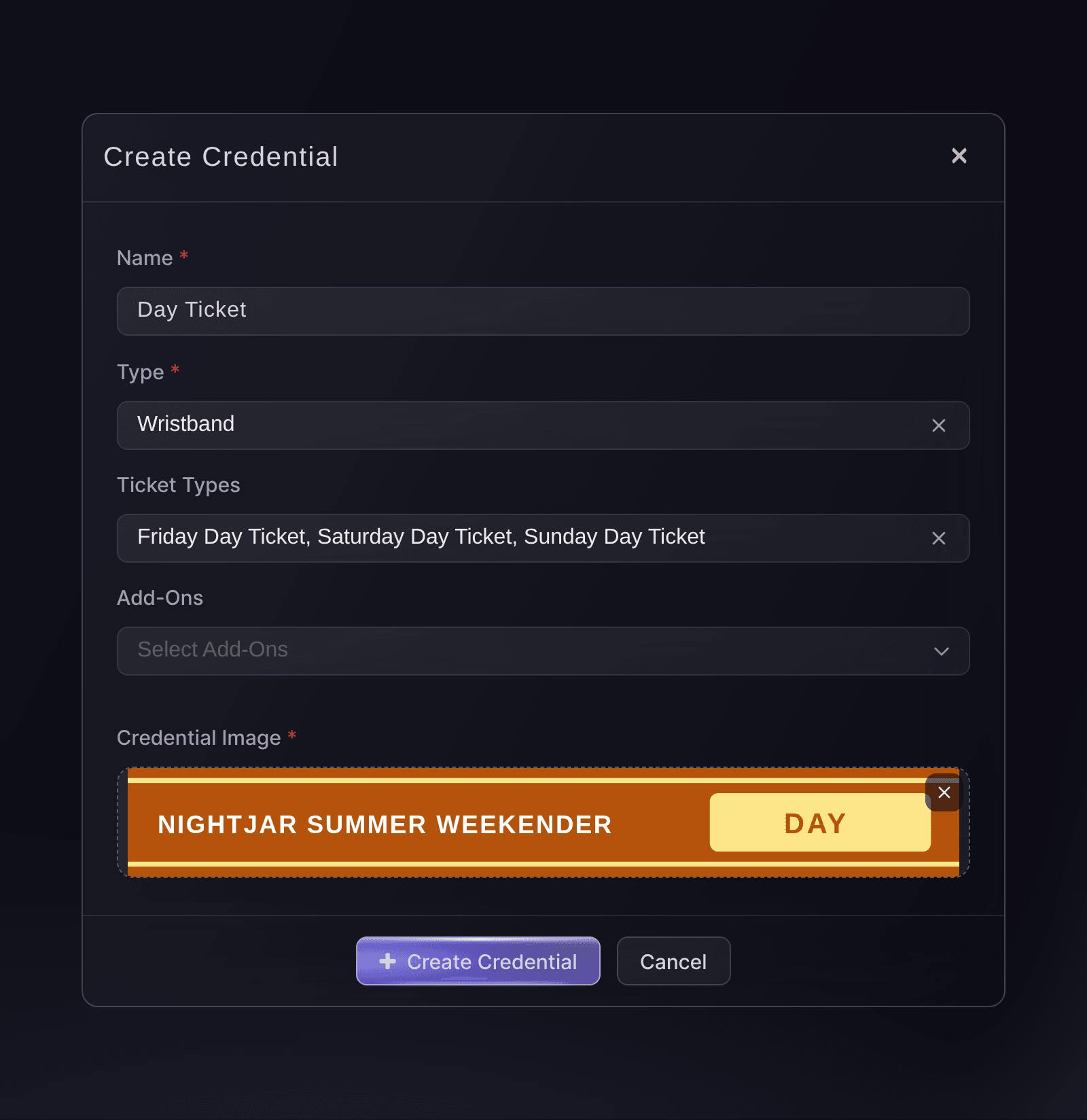
Мероприятие, Учётные данные, Создать учетные данные. -
Введите название браслета
Введите в поле Название название, которым команда на входе называет браслет, например VIP, Билет на день или Кемпинг.
-
Выберите браслет или бейдж
В поле Тип выберите то, что команда на входе выдаёт посетителю.
Примечание: Оба типа назначаются билетам одинаково. Тип указывает команде на входе, что именно выдать.
-
Выберите типы билетов для этого браслета
В разделе Типы билетов выберите все типы билетов, владельцы которых получают этот браслет. Один браслет можно назначить нескольким типам билетов, например один браслет на день для билетов на пятницу, субботу и воскресенье.
Примечание: Тип билета можно включить в несколько учётных данных. При сканировании билета, которому назначены два варианта, отображаются оба браслета.
-
Выберите дополнения для браслета
Если браслет связан с дополнением, например браслет для кемпинга — с дополнением для кемпинга, выберите эти дополнения в разделе Дополнения.
Примечание: Если выбрать типы билетов и дополнения в одних учётных данных, браслет получит только билет выбранного типа, к которому также добавлено одно из выбранных дополнений. Чтобы браслет получал каждый кемпер независимо от типа билета, выберите дополнения для кемпинга и оставьте поле «Типы билетов» пустым.
-
Добавьте изображение браслета
Перетащите файл изображения в поле Изображение учетных данных или выберите это поле и укажите файл на компьютере.
Совет: Используйте файл, который отправляете производителю браслетов. Тогда изображение, которое видит команда на входе, будет соответствовать браслету в её руках.
-
Сохраните учётные данные
В нижней части диалогового окна выберите Сохранить учетные данные. Учётные данные появятся в списке с Кодом, который присваивает им Ticket Fairy.
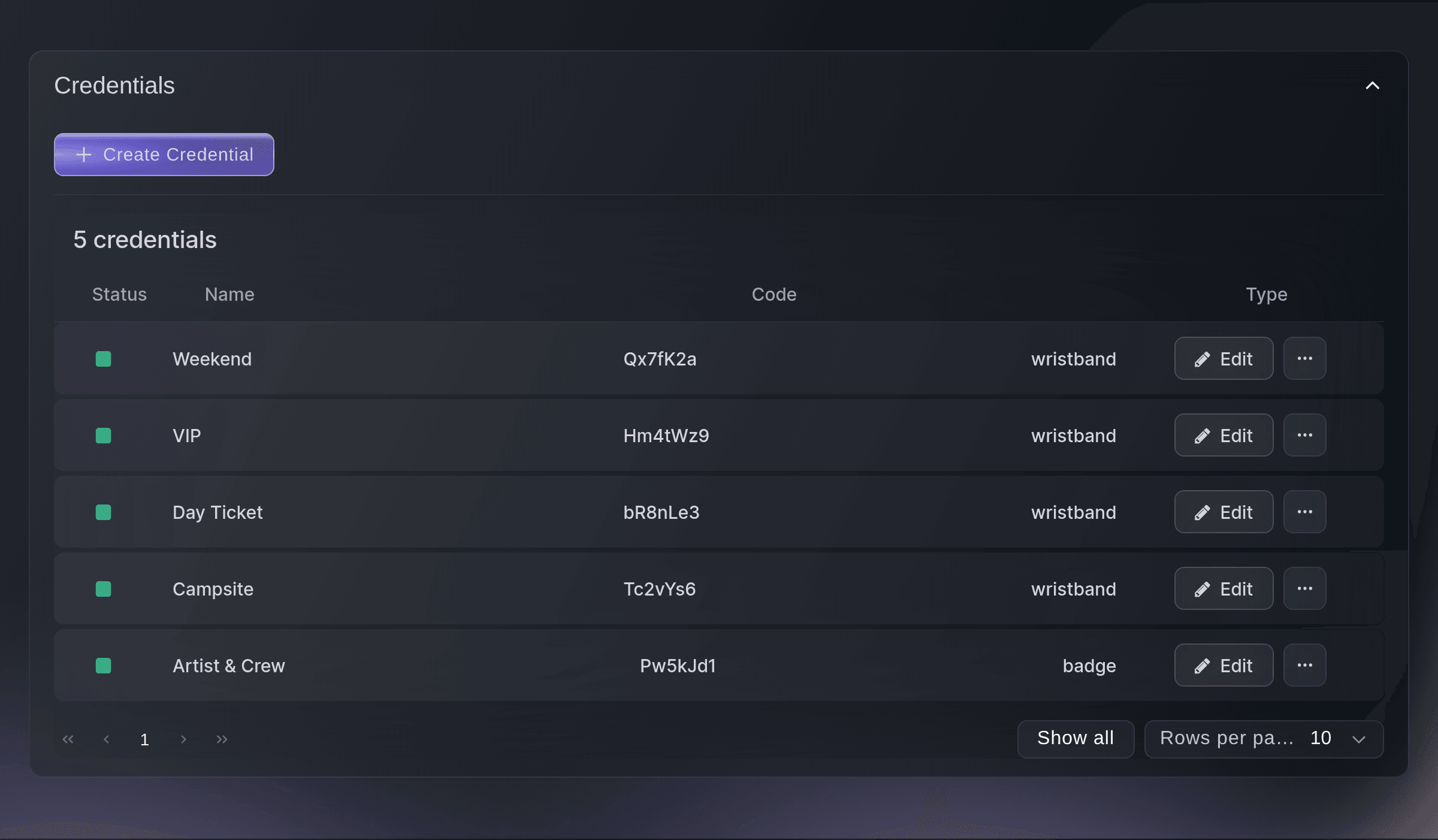
Мероприятие, Учётные данные. -
Добавьте учётные данные для каждого другого браслета
Повторите действия начиная с шага 2 для каждого другого браслета или бейджа, чтобы у каждого типа билета, которому нужен браслет, был свой вариант.
-
Проверьте браслет тестовым сканированием
До открытия входа отправьте себе по одному билету каждого типа из раздела Гостевые билеты. Отсканируйте каждый билет в приложении для сканирования и проверьте, какой браслет видит команда на входе.
Примечание: Браслет отображается, когда билет сканируют как действительный, а также когда повторно сканируют уже использованный билет. Для возвращённого или отменённого билета браслет не отображается, потому что приложение отклоняет такой билет.
-
Отмените тестовые сканирования
Откройте Индивидуальные билеты на странице мероприятия «Контроль входа» и выберите Отменить сканирование билета для каждого тестового билета, чтобы счётчики входа снова начинались с нуля.
-
Отмените тестовые билеты
Откройте Заказы, перейдите на вкладку Гость и выберите Отмена в меню строки каждого тестового заказа. Тестовые билеты перестанут работать на входе и вернутся в запас соответствующих типов билетов.

Попробуйте эти шаги на своём мероприятии
Создайте бесплатный аккаунт, настройте мероприятие и выполните шаги выше в своей панели управления. Это займёт несколько минут, и звонок с отделом продаж не нужен.
Без платы за подключение. Без обязательной ежемесячной платы. Банковская карта не нужна.
Измените билеты, которым назначен браслет
Выберите Редактировать в строке учётных данных, измените Типы билетов или Дополнения, затем выберите Сохранить учетные данные. При следующем сканировании каждого билета отобразится браслет, назначенный новым выбором.
В Fai, MCP-сервере и командной строке нет инструментов для учётных данных, поэтому измените их на странице «Учётные данные».
Временно прекратите выдачу браслета
Откройте меню в конце строки учётных данных, выберите Деактивировать и подтвердите действие. Браслет перестанет отображаться при сканировании, а учётные данные останутся в списке с красным маркером. Чтобы вернуть их, выберите Активировать в том же меню.
В Fai, MCP-сервере и командной строке нет инструментов для учётных данных, поэтому деактивируйте или активируйте их на странице «Учётные данные».
Удалите браслет
Откройте меню в конце строки учётных данных, выберите Удалить и подтвердите действие. Учётные данные исчезнут из списка, и при сканировании ни один билет не будет показывать этот браслет.
Предупреждение: В списке нет возможности восстановить удалённые учётные данные. Если браслет может понадобиться снова, вместо этого деактивируйте их.
В Fai, MCP-сервере и командной строке нет инструментов для учётных данных, поэтому удалите их на странице «Учётные данные».
Вопросы, которые могут возникнуть
- Что произойдёт, если одному билету соответствуют две учётные записи?
- При сканировании билет покажет оба браслета. Это подходит для владельца VIP-билета, который также купил место в кемпинге и получает VIP-браслет и браслет для кемпинга. Если билет должен получать только один браслет, оставьте его тип билета только в одних учётных данных.
- Почему ни один билет не получает мой браслет?
- Учётные данные назначают браслет только билетам, которые соответствуют выбранным параметрам. Проверьте, что выбран хотя бы один тип билета или одно дополнение, что учётные данные активны в списке и что при выборе и типа билета, и дополнения билет содержит одно из этих дополнений. Браслет, назначенный дополнением, отображается только для дополнения, которое всё ещё активно в этом билете.
- What is the Code on each credential?
- Это короткий идентификатор, который Ticket Fairy присваивает учётным данным при создании. Его можно изменить в разделе Edit Credential, например чтобы он совпадал с идентификатором в заказе браслетов. Браслет назначается по выбранным типам билетов и дополнениям, а не по коду.
- Идентификатор учётных данных в разделе «Индивидуальные билеты» — это то же самое?
- Нет. В этом столбце отображается идентификатор физического браслета или метки, связанной с билетом и используемой для безналичных платежей, а при отсутствии связи отображается Не связан. Учётные данные на этой странице определяют, какой дизайн браслета получает билет.
- Копируются ли мои учётные данные при дублировании мероприятия?
- Да, если включить Учётные данные в диалоговом окне дублирования мероприятия. Активные учётные данные копируются вместе с охватываемыми ими типами билетов и связываются с копиями этих типов в новом мероприятии. Деактивированные учётные данные не копируются.
Остался вопрос?
Запишитесь на демо, и мы ответим на него на звонке применительно к вашему типу мероприятия. Или создайте аккаунт и посмотрите сами.
Без платы за подключение. Без обязательной ежемесячной платы. Банковская карта не нужна.
Похожие руководства
Сделайте это на своём мероприятии
Создайте аккаунт, соберите мероприятие и выполните шаги в своей панели управления. Звонок в отдел продаж не нужен.