
Fai, ваш второй пилот
Научите консьержа по страницам FAQ мероприятия и Google Документам
Команды фестивалей, клубов и площадок уже хранят нужные покупателям ответы на странице FAQ, в правилах про сумки или общем документе. Добавьте эти страницы в консьерж — и он будет отвечать на вопросы о времени открытия дверей, правилах входа и возвратах вашими словами, а также обновляться при изменении страницы.
Укажите консьержу FAQ, правила и страницы площадки, Google Документ или весь сайт — он будет отвечать покупателям по ним и обновляться по выбранному расписанию.
- Для кого
- Добавление в консьерж ответов с сайта и из документов
- Займёт
- 8 минут
- Откройте вкладку Reference pages
- Когда использовать справочную страницу, а не тему
- Выберите Добавить справочную страницу
- Введите адрес страницы
- Откройте доступ к Google Документу всем, у кого есть ссылка
- Введите метку
- Выберите виджеты, которые будут отвечать по странице
- Выберите частоту проверки
- Выберите Добавить справочную страницу
- Проверьте, что консьерж взял со страницы
- Задайте консьержу вопрос, на который отвечает страница
Перед началом
- Для добавления справочных страниц войдите в бренд под учётной записью владельца или администратора.
- Консьерж подключён к тарифу вашего бренда. Если в разделе Аналитика нет пункта Консьерж, попросите менеджера Ticket Fairy включить его.
- Страницы доступны в интернете или находятся в Google Документе, которым можно поделиться, и содержат только информацию для покупателей.
-
Откройте вкладку Reference pages
Откройте свой бренд, выберите Консьерж в разделе Аналитика, затем откройте вкладку Справочные страницы.
Примечание: Строка над списком показывает, сколько активных источников использовано из лимита вашего тарифа. Справочные страницы, целые сайты и мероприятия на других платформах учитываются вместе.
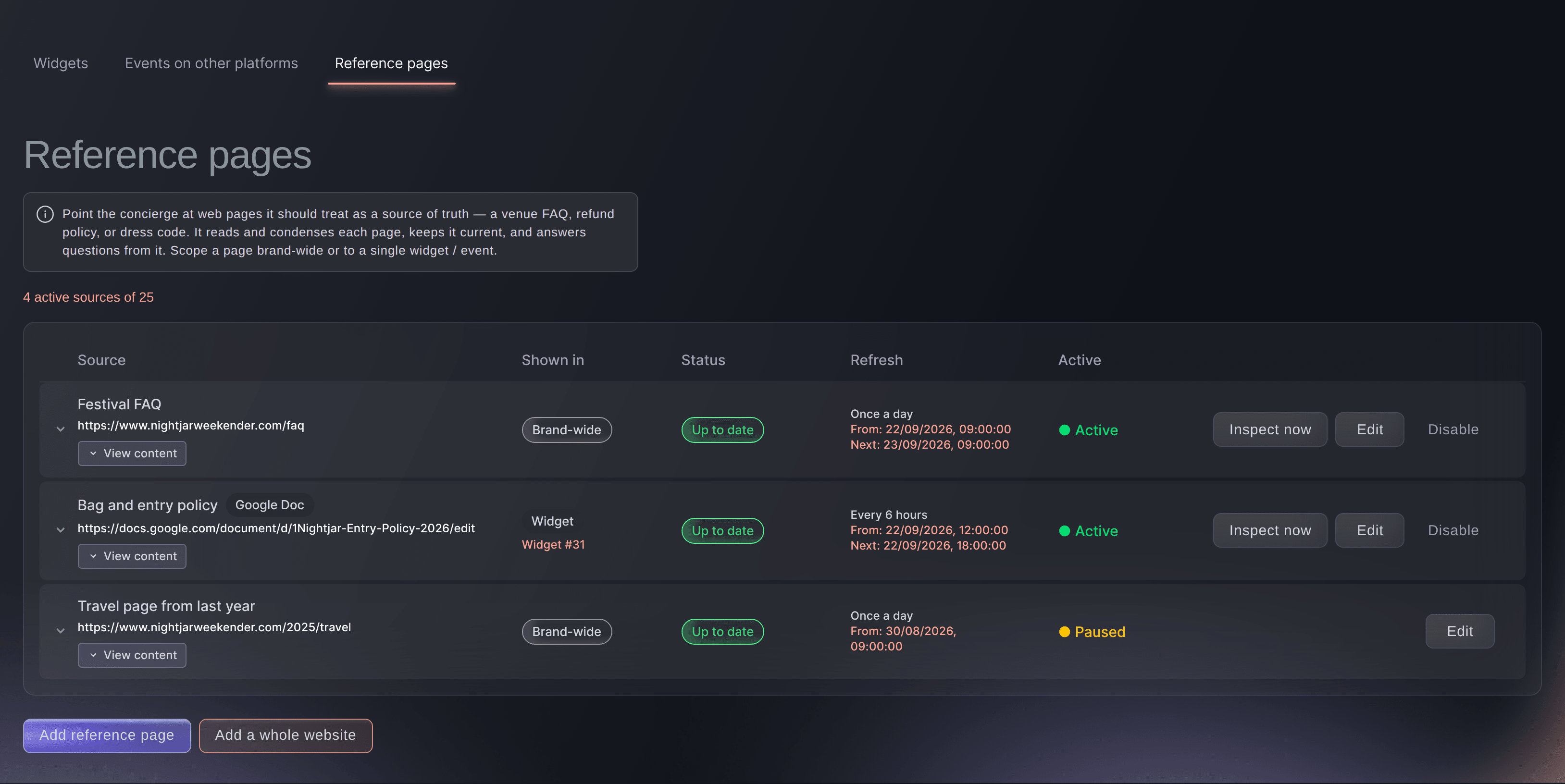
Консьерж, вкладка Reference pages.
Когда использовать справочную страницу, а не тему
Тема, добавленная в базу знаний, используется в каждом ответе, поэтому подходит для коротких ежедневных вопросов покупателей. Страница или Google Документ подходят для более объёмного материала: консьерж хранит краткое резюме и обращается к полному тексту, когда это нужно для ответа.
-
Выберите Добавить справочную страницу
Выберите Добавить справочную страницу под списком.
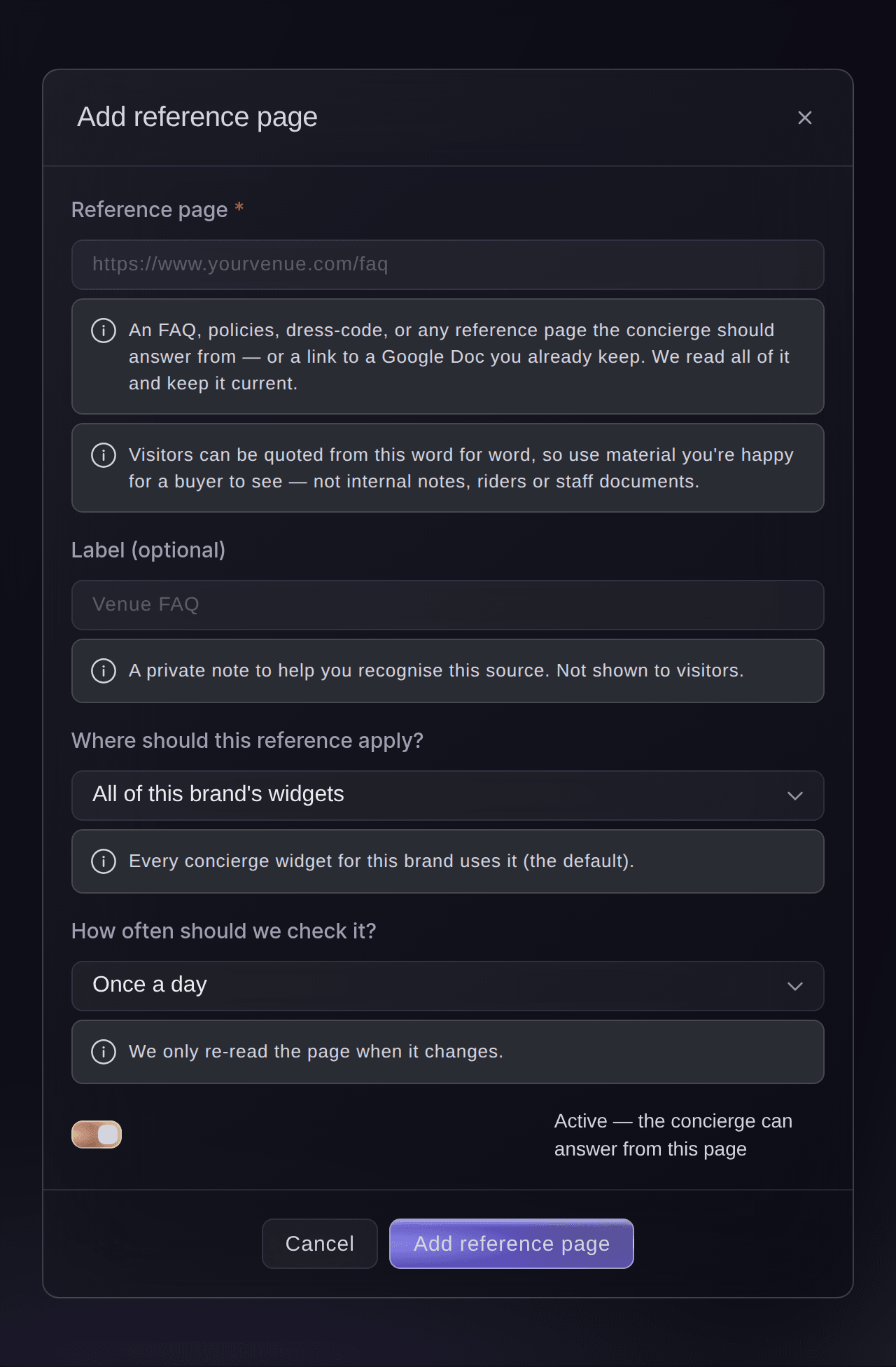
Диалог «Добавить справочную страницу». -
Введите адрес страницы
Введите адрес страницы в поле Справочная страница, например страницы FAQ мероприятия, правил про сумки или дресс-кода.
Предупреждение: Покупателю может быть дословно показано всё, что есть на странице. Добавляйте только информацию для покупателей, а не внутренние заметки, райдеры или документы для сотрудников.
-
Откройте доступ к Google Документу всем, у кого есть ссылка
Если это Google Документ, выберите в Google Документах Поделиться и установите для параметра Общий доступ значение Все, у кого есть ссылка с правом просмотра.
Примечание: Консьерж отвечает по фактам из документа и следует его указаниям, например «никогда не называйте размер скидки» или «передавайте вопросы о ценах нам». Любой редактор документа может изменить ответы консьержа, поэтому оставьте право редактирования только своей команде.
-
Введите метку
Необязательно: введите Метка (необязательно), по которой ваша команда узнает источник, например Venue FAQ.
Примечание: Покупатели не видят метку.
-
Выберите виджеты, которые будут отвечать по странице
Выберите, какие ваши виджеты используют страницу, в разделе Где должна применяться эта справочная страница?.
-
Выберите частоту проверки
В разделе Как часто нам следует проверять её? выберите, как часто повторно читать страницу: от каждого часа до одного раза в месяц.
Примечание: По умолчанию выбрано Раз в день. Консьерж обновляет свои знания только после изменения страницы.
-
Выберите Добавить справочную страницу
Внизу диалога выберите Добавить справочную страницу. Сначала страница появится в списке со статусом Pending first check, после чего мы сразу её прочитаем.
-
Проверьте, что консьерж взял со страницы
Когда статус изменится на Up to date, выберите Просмотреть содержимое в строке страницы, чтобы прочитать сохранённое консьержем резюме.
Совет: Если в резюме нет ответа на вопрос покупателя, измените саму страницу, затем выберите Проверить сейчас в её строке.
-
Задайте консьержу вопрос, на который отвечает страница
Откройте свой виджет, выберите Открыть предпросмотр и задайте вопрос, на который отвечает только новая страница.
Попробуйте эти шаги на своём мероприятии
Создайте бесплатный аккаунт, настройте мероприятие и выполните шаги выше в своей панели управления. Это займёт несколько минут, и звонок с отделом продаж не нужен.
Без платы за подключение. Без обязательной ежемесячной платы. Банковская карта не нужна.
Или поручите это помощнику
Fai может открыть для вас справочные страницы консьержа. Добавьте страницу, Google Документ или сайт и выберите в панели управления, какие виджеты будут отвечать по нему.
В вашей панели, с Fai
Открой справочные страницы консьержа для <BRAND NAME>
Пусть Fai сделает это за вас
Fai работает внутри вашей панели Ticket Fairy. Создайте аккаунт, откройте Fai и вставьте запрос выше.
Без платы за подключение. Без обязательной ежемесячной платы. Банковская карта не нужна.
Прочитайте весь сайт вместо одной страницы
-
Выберите Добавить весь сайт
На вкладке Справочные страницы выберите Добавить весь сайт.
Примечание: Fai прочитает сайт, начиная с главной страницы, оставит страницы, по которым стоит отвечать, и покажет вам свой выбор.
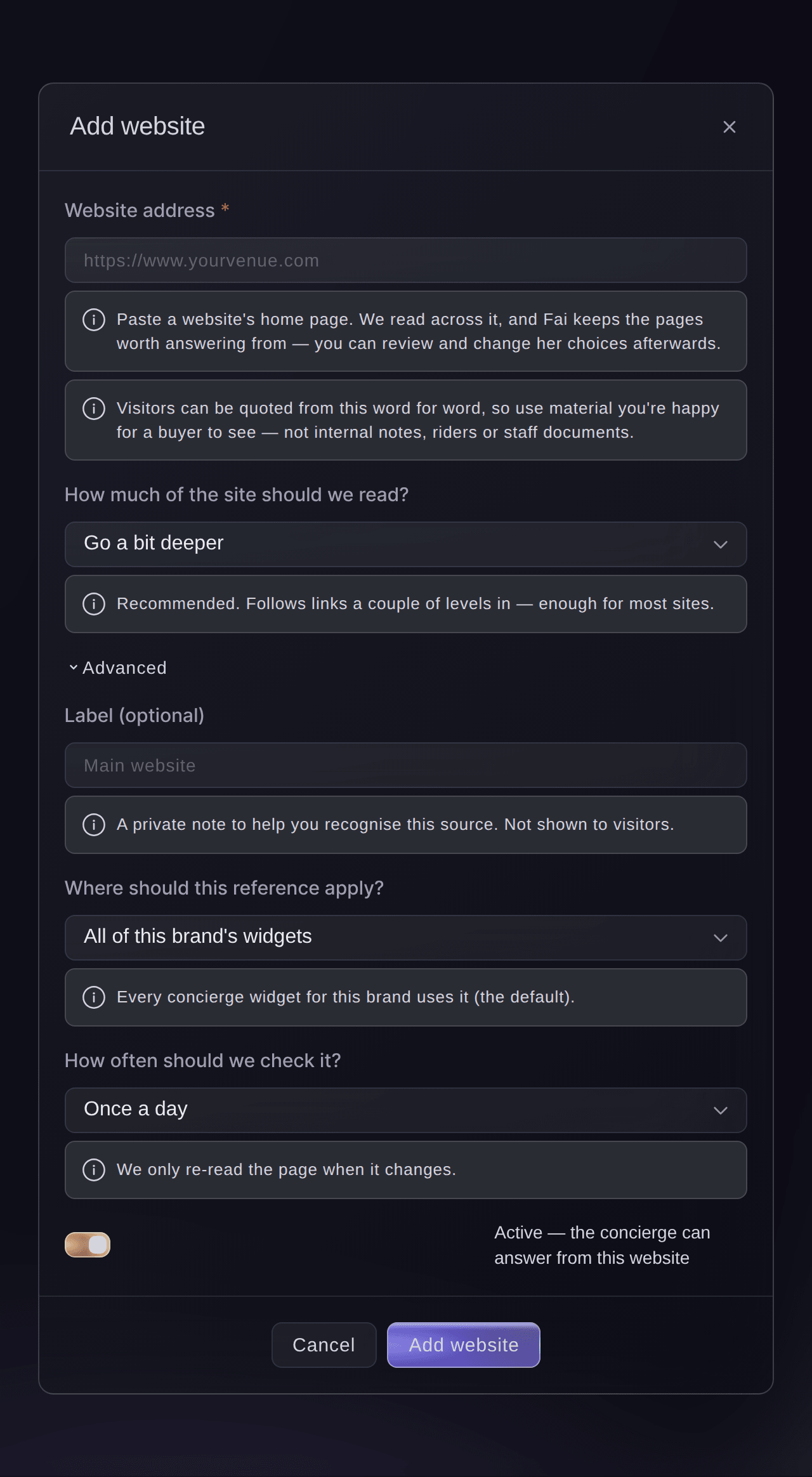
Диалог «Добавить сайт». -
Введите главную страницу сайта
Введите главную страницу сайта в поле Адрес сайта.
-
Выберите объём чтения сайта
Выберите вариант в разделе Сколько сайта нам прочитать?.
Совет: Первый вариант читает только главную страницу и страницы, на которые она ссылается. Это самый быстрый вариант. В разделе Дополнительно можно задать Максимум страниц для чтения: по умолчанию 50, максимум 300.
-
Выберите виджеты и частоту чтения сайта
Выберите их в разделах Где должна применяться эта справочная страница? и Как часто нам следует проверять её?, как для одной страницы.
-
Выберите Добавить сайт
Внизу диалога выберите Добавить сайт.
-
Выберите Просмотреть страницы
В строке сайта выберите Просмотреть страницы.
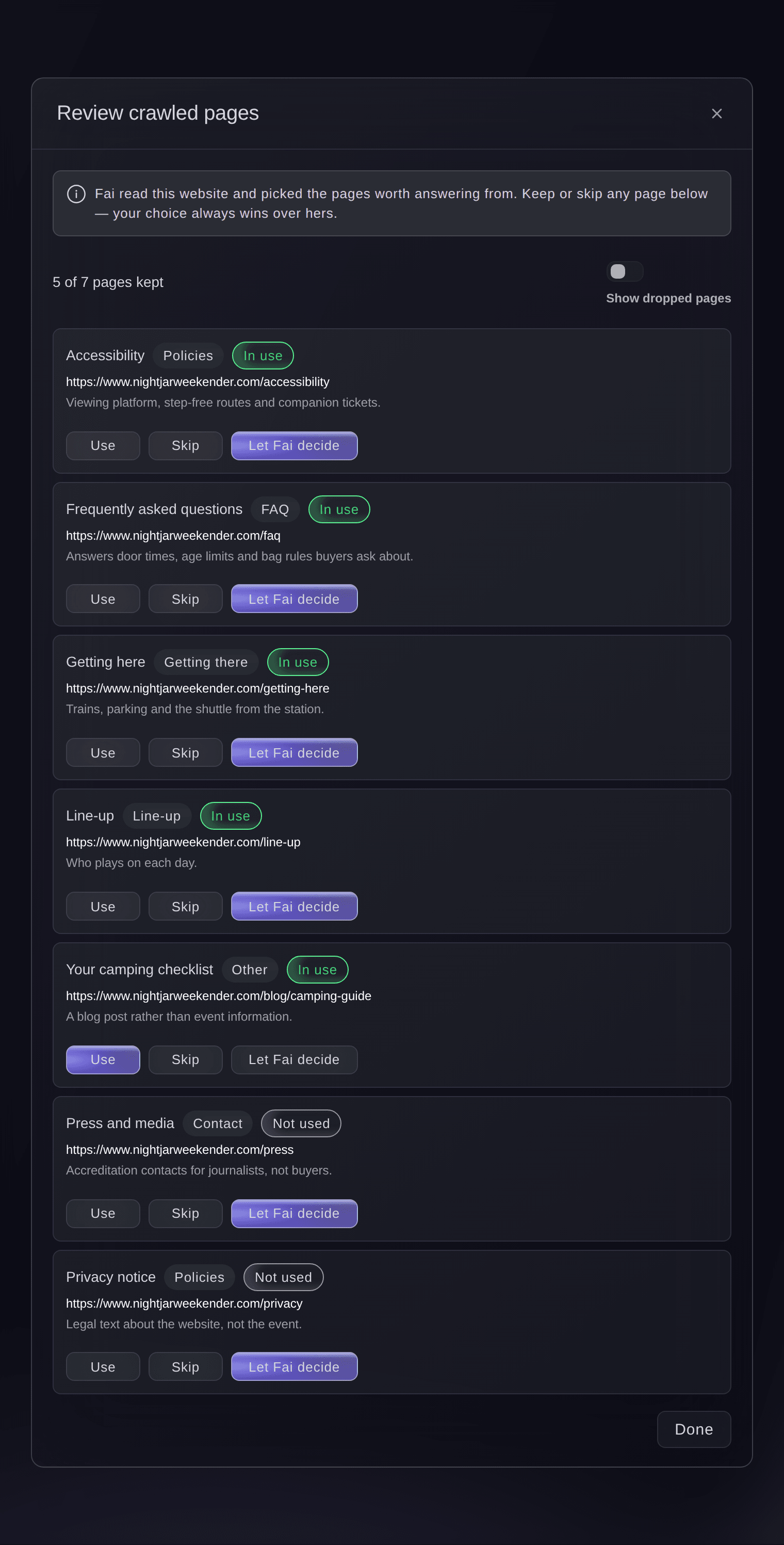
Диалог «Просмотреть страницы». -
Оставьте страницу или пропустите её
Выберите, что консьерж должен сделать со страницей.
Совет: Включите Показать отброшенные страницы, чтобы увидеть страницы, отложенные Fai, затем выберите Готово.
Fai может открыть для вас справочные страницы консьержа. Добавить сайт и просмотреть оставленные ею страницы можно в панели управления.
В вашей панели, с Fai
Открой справочные страницы консьержа для <BRAND NAME>, чтобы я мог добавить наш сайт
Дайте одному виджету отдельную страницу
-
Откройте справочные страницы виджета
Откройте свой виджет, выберите вкладку Стиль и знания, затем прокрутите до раздела Справочные страницы.
Примечание: В списке показаны страницы бренда, которые использует этот виджет, и страницы, принадлежащие только ему.
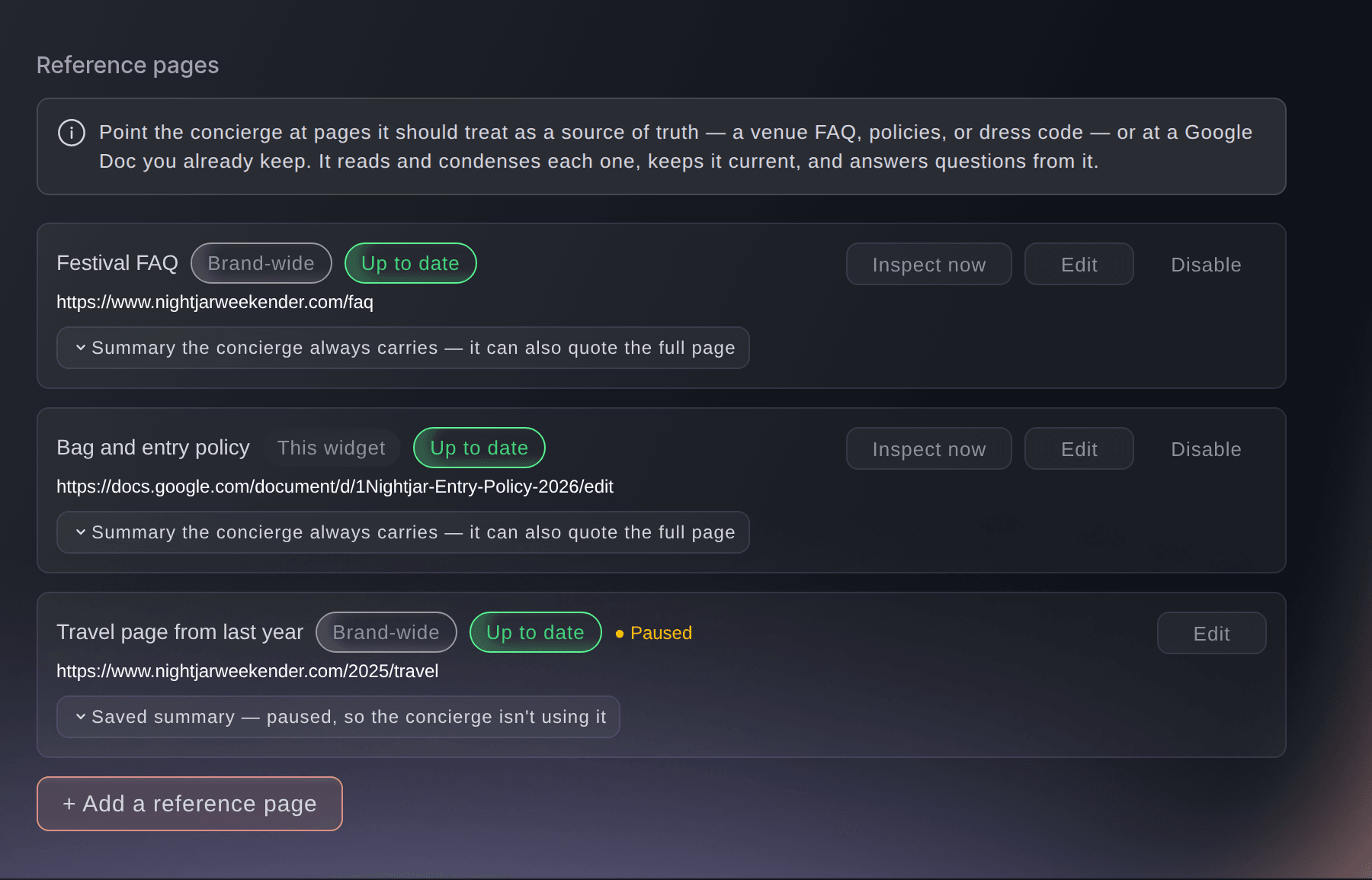
Раздел «Справочные страницы» виджета. -
Выберите Добавить справочную страницу
Под списком выберите + Добавить справочную страницу.
Совет: Пункт + Прикрепить Google Документ под базой знаний открывает тот же диалог, уже настроенный для этого виджета.
-
Введите адрес страницы
Введите адрес страницы в поле Справочная страница.
-
Оставьте страницу только этому виджету
Включите переключатель в разделе Где должна применяться эта справочная страница?.
Примечание: Если оставить переключатель выключенным, все виджеты вашего бренда смогут отвечать по странице.
-
Выберите Добавить справочную страницу
Внизу диалога выберите Добавить справочную страницу.
-
Отключите общие страницы бренда
Необязательно: отключите Также использовать общие справочные страницы этого бренда, затем выберите Сохранить изменения.
Примечание: После этого виджет будет отвечать только по собственным страницам и игнорировать общие страницы бренда.

Fai может открыть для вас виджеты консьержа. Собственные справочные страницы виджета добавляются в панели управления.
В вашей панели, с Fai
Открой виджеты консьержа для <BRAND NAME>
Разрешите консьержу упоминать мероприятия, которые вы продаёте в другом месте
-
Откройте Мероприятия на других платформах
Выберите вкладку Мероприятия на других платформах рядом со справочными страницами.
Примечание: Консьерж рассказывает покупателям о мероприятиях на добавленных здесь страницах, например в списке мероприятий площадки, и даёт ссылку на них.
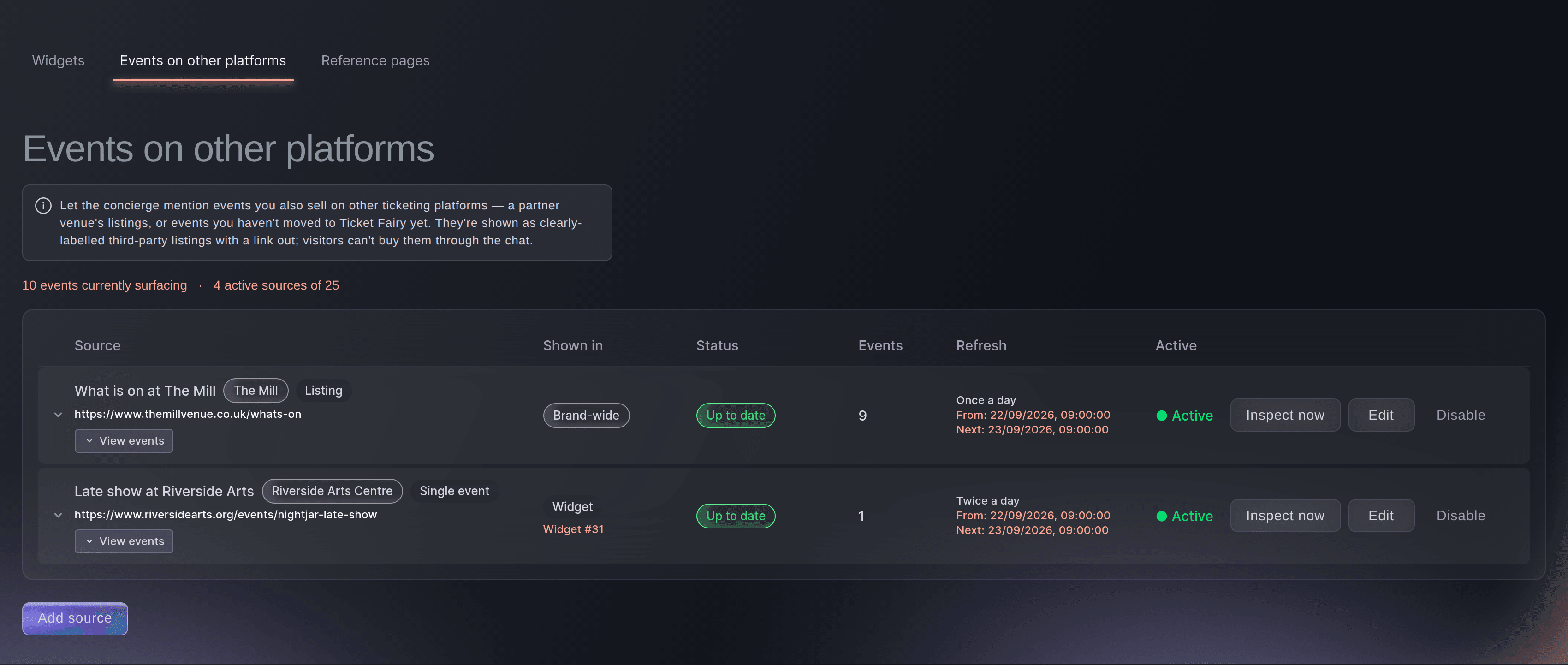
Консьерж, вкладка «Мероприятия на других платформах». -
Выберите Добавить источник
Под списком выберите Добавить источник.
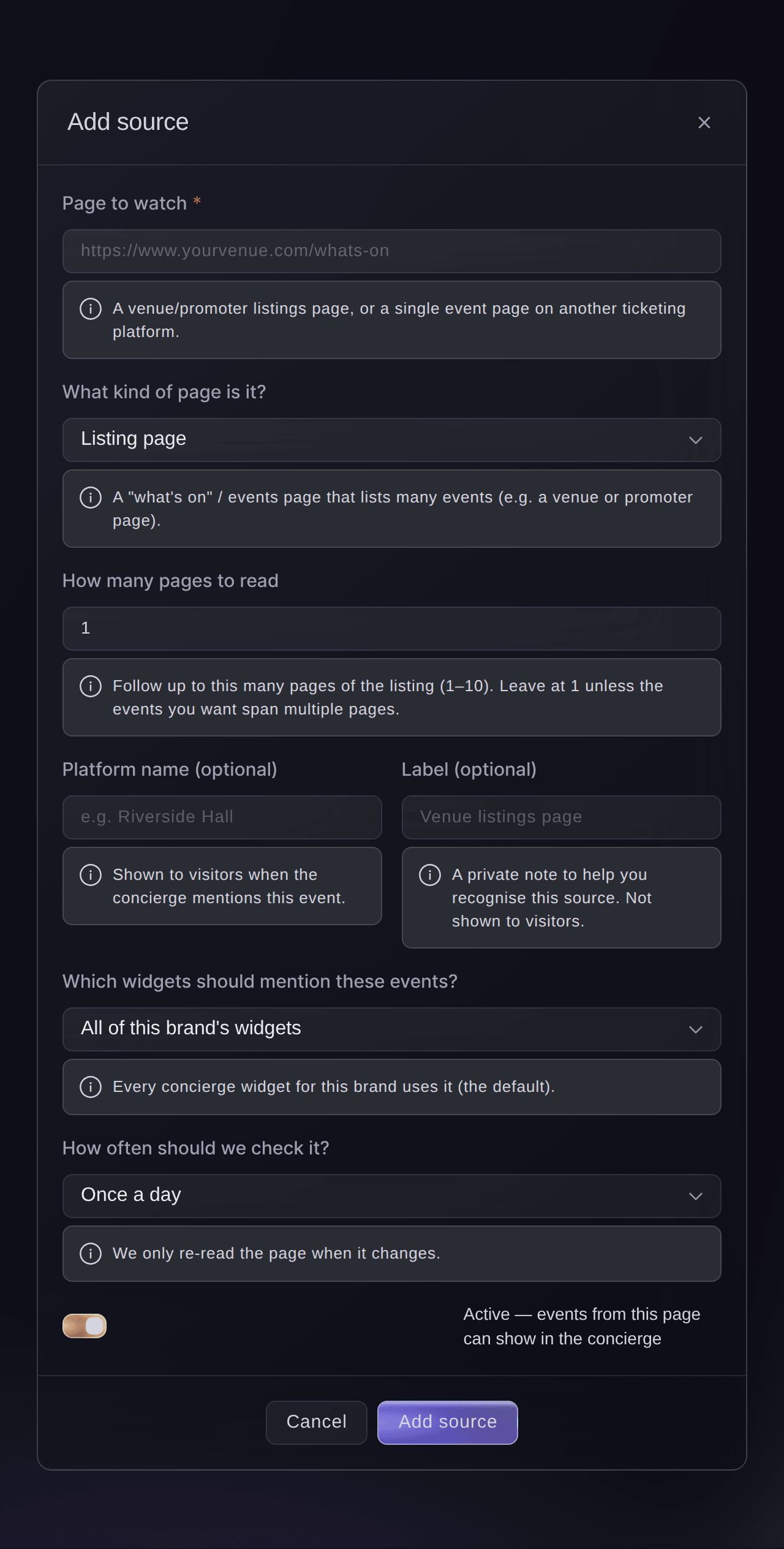
Диалог «Добавить источник». -
Введите страницу для отслеживания
Введите страницу списка мероприятий или страницу мероприятия в поле Страница для отслеживания.
-
Выберите тип страницы
Выберите вариант в разделе Что это за страница?.
-
Введите название для покупателей
Необязательно: введите Название платформы (необязательно), например название площадки.
Примечание: Покупатели увидят это название, когда консьерж упомянет мероприятие.
-
Выберите виджеты, которые будут упоминать мероприятия
Выберите их в разделе Какие виджеты должны упоминать эти мероприятия?.
-
Сохраните источник
Внизу диалога выберите Добавить источник.
Примечание: Покупатели увидят эти мероприятия как список мероприятий на другом сайте со ссылкой и не смогут купить билеты в чате.

Fai может открыть для вас мероприятия консьержа на других платформах. Добавить страницу для отслеживания можно в панели управления.
В вашей панели, с Fai
Открой внешние источники мероприятий консьержа для <BRAND NAME>
Вопросы, которые могут возникнуть
- Сколько справочных страниц можно добавить?
- Тариф определяет, сколько источников может быть активно одновременно. В лимит вместе входят справочные страницы, целые сайты и мероприятия на других платформах. Строка над списком показывает, сколько источников вы используете. Если лимит достигнут, выберите Отключить в строке ненужной страницы или добавьте новую приостановленной.
- Может ли консьерж читать Google Таблицу или презентацию Slides?
- Нет, только Google Документы. В Google выберите «Файл», «Поделиться», затем «Опубликовать в интернете» и вместо этого добавьте опубликованную ссылку как справочную страницу.
- Как быстро консьерж увидит изменение на моей странице?
- При следующей проверке по выбранному расписанию. Чтобы проверить страницу сейчас, выберите Проверить сейчас в её строке.
- Перенаправляет ли консьерж покупателей на мои справочные страницы?
- Нет. Он отвечает своими словами и никогда не показывает покупателю адрес страницы. Однако любая информация со страницы может попасть покупателю в ответ.
- Что означает Needs attention у страницы?
- Последняя проверка завершилась ошибкой. Наведите указатель на статус, чтобы узнать причину. Если страница исчезла или к Google Документу нет доступа, консьерж перестаёт отвечать по нему после трёх последовательных неудачных проверок — до тех пор, пока мы снова не сможем его прочитать.
- Как запретить консьержу использовать страницу?
- Выберите Отключить в её строке. Страница останется в списке приостановленной вместе с резюме, а включить её снова можно через Редактировать.
Остался вопрос?
Запишитесь на демо, и мы ответим на него на звонке применительно к вашему типу мероприятия. Или создайте аккаунт и посмотрите сами.
Без платы за подключение. Без обязательной ежемесячной платы. Банковская карта не нужна.
Похожие руководства
Сделайте это на своём мероприятии
Создайте аккаунт, соберите мероприятие и выполните шаги в своей панели управления. Звонок в отдел продаж не нужен.