
Оформление и заказы
Добавьте на билеты указания к месту проведения и информацию о входе
Каждую ночь площадки, фестивали и клубные промоутеры отвечают у входа на одни и те же вопросы: где вход, когда открываются двери, какое удостоверение личности нужно предъявить. Разместите ответы прямо на билете — и каждый покупатель возьмёт их с собой на площадку. Задайте текст один раз для события, а для билетов на кемпинг, VIP-билетов или парковочных билетов укажите отдельный текст.
Добавьте свой текст в PDF каждого билета на событие: как добраться, каким входом воспользоваться и что взять с собой. Задайте отдельный текст для типа билетов или скройте дату.
- Для кого
- Добавление информации о входе на каждый билет покупателя
- Займёт
- 4 минут
Перед началом
- Вы владелец события или администратор, потому что только они могут открыть Билеты.
- Подготовьте текст: указания, информацию о входе, время открытия дверей, сведения об удостоверении личности и всё, что покупателям нужно взять с собой.
-
Откройте настройки билетов
Откройте событие и выберите Билеты, затем перейдите на вкладку Настройки. Текстовое поле находится внизу карточки Настройки билетов.
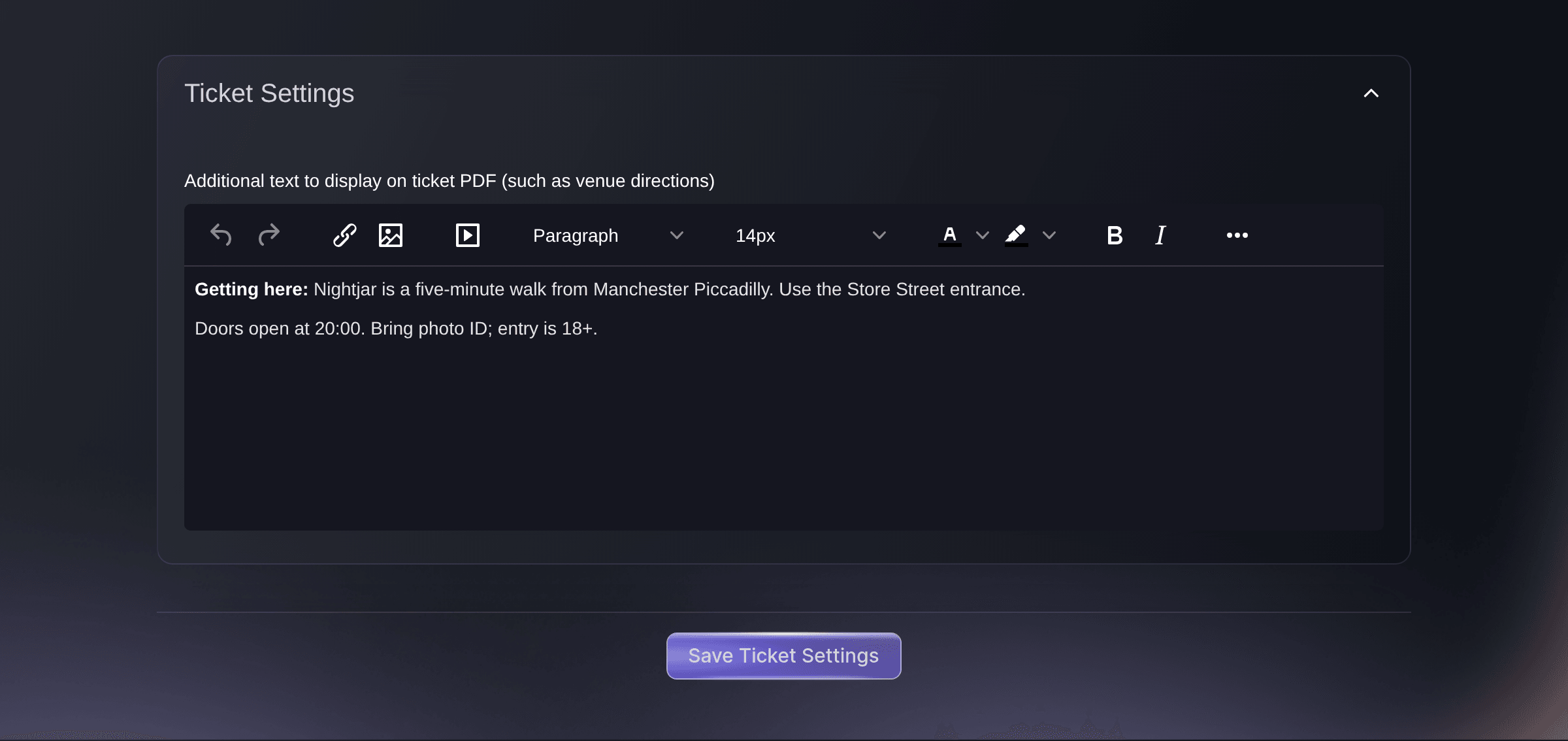
Событие, Билеты, Настройки, Настройки билетов. -
Введите текст для билетов
Введите указания и информацию о входе в поле Дополнительный текст для отображения в PDF-билете (например, направления к месту проведения). На панели инструментов можно добавить полужирный текст, заголовки и ссылки.
Совет: Укажите только то, что покупателям понадобится у входа: например, вход, время открытия дверей, удостоверение личности и вещи, которые нужно взять с собой. Этот текст печатается на каждом билете.
-
Сохраните настройки билетов
Выберите Сохранить настройки билетов. Теперь ваш текст будет указан в каждом PDF-билета для этого события.
Примечание: Билеты из раздела Скачать для принтера билетов печатаются без этого текста.
Проверьте уже отправленные билеты
PDF-билет создаётся из текущего текста каждый раз, когда его скачивает покупатель или ваша команда. Поэтому после сохранения при скачивании появится новый текст. PDF-файл, уже отправленный по электронной почте, сохраняет текст, с которым его отправили.
-
Скачайте билет и проверьте его
Откройте Заказы, откройте заказ и выберите кнопку скачивания рядом с кодом билета. PDF-билет скачается с вашим текстом.
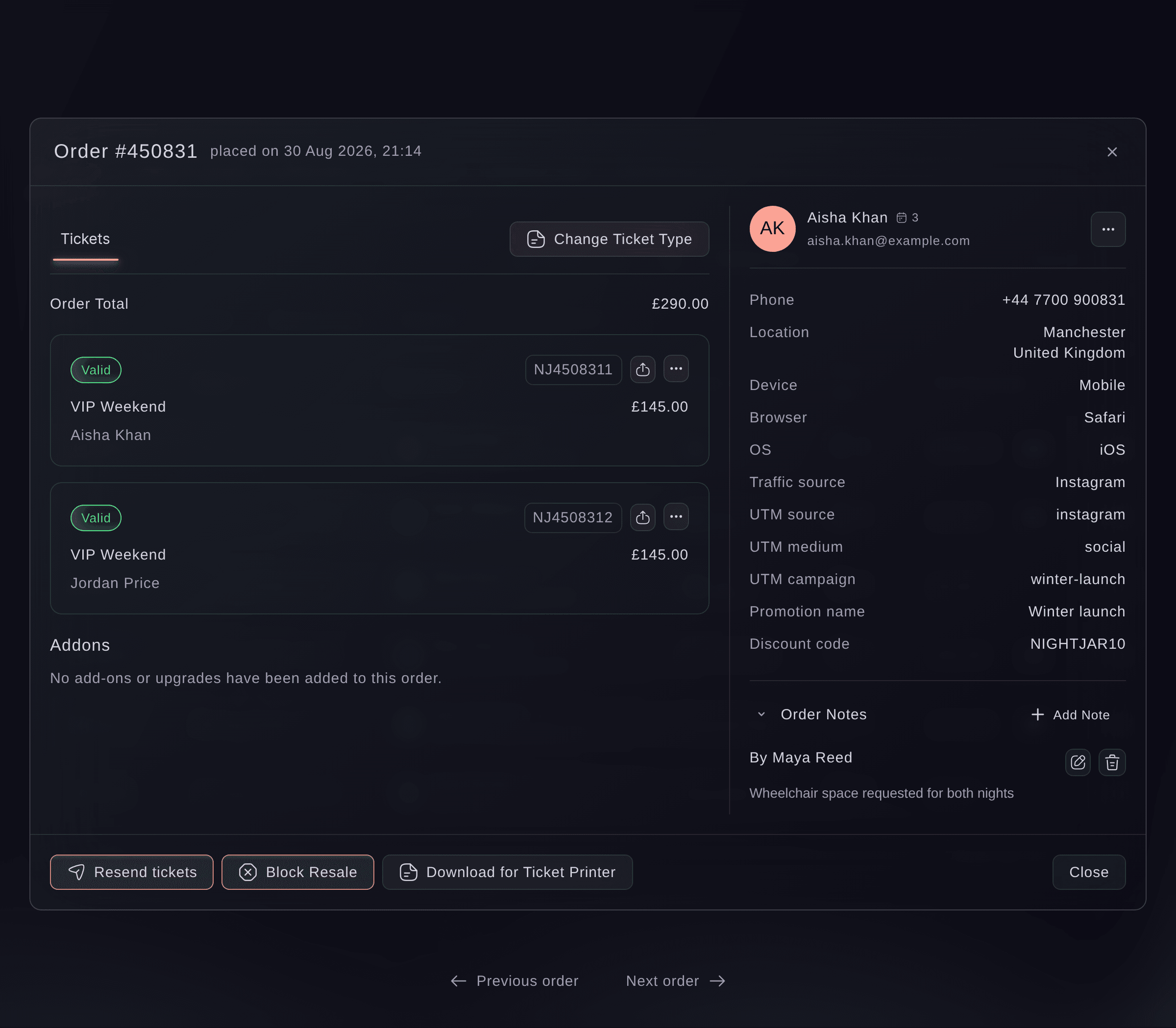
Событие, Заказы, заказ.
Попробуйте эти шаги на своём мероприятии
Создайте бесплатный аккаунт, настройте мероприятие и выполните шаги выше в своей панели управления. Это займёт несколько минут, и звонок с отделом продаж не нужен.
Без платы за подключение. Без обязательной ежемесячной платы. Банковская карта не нужна.
Или поручите это помощнику
Fai — помощник внутри панели управления — может задать текст, который печатается на каждом билете события или на билетах одного типа, а также скрыть дату для типа билетов. Она покажет изменение и попросит подтвердить его перед сохранением. В MCP нет инструмента для работы с текстом билетов.
В вашей панели, с Fai
В событии <EVENT NAME> напечатай этот текст в каждом PDF-билете: <DIRECTIONS AND ENTRY DETAILS>. Покажи мне текст перед сохранением
Из терминала
Установите CLI по ссылке нашей страницы CLI, войдите командой ticketfairy auth login и выберите бренд, с которым работаете, командой ticketfairy brand use <BRAND_ID>. ticketfairy brand list и ticketfairy event list выводят идентификаторы, которые используют другие команды.
Используйте в командной строке тот же логин, что и в панели управления, с правами владельца или администратора события. Текст билетов события передаётся в атрибуте ticketText в теле запроса на обновление события; используется тот же HTML, который сохраняет текстовое поле.
Задаёт текст, печатаемый в каждом PDF-билете события, заменяя уже существующий текст
ticketfairy event update <EVENT_ID> --body '{"ticketText":"<TICKET_TEXT>"}'
Пусть Fai сделает это за вас
Fai работает внутри вашей панели Ticket Fairy. Создайте аккаунт, откройте Fai и вставьте запрос выше.
Без платы за подключение. Без обязательной ежемесячной платы. Банковская карта не нужна.
Задайте отдельный текст для типа билетов
-
Откройте тип билетов
Откройте Билеты, затем выберите Редактировать у нужного типа билетов в разделе Типы билетов.
-
Введите текст для типа билетов и сохраните его
Введите текст в поле Дополнительный текст для отображения в PDF билета, затем выберите Сохранить.
Примечание: Этот текст заменяет текст события в билетах данного типа, а не добавляется к нему. Поэтому повторите в нём всё из текста события, что по-прежнему нужно этим покупателям.
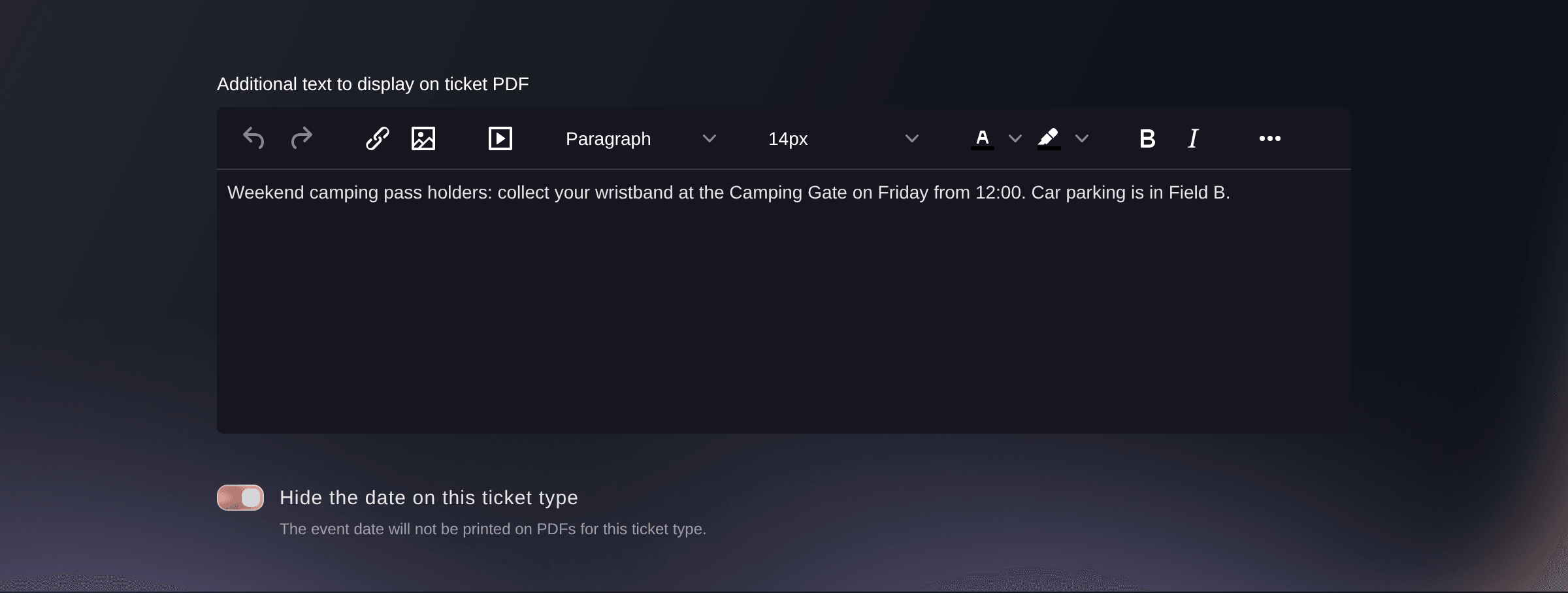
Событие, Билеты, тип билетов, Редактировать.
Fai может задать для вас текст одного типа билетов после вашего подтверждения. Перед сохранением изменения она запросит подтверждение.
В вашей панели, с Fai
В событии <EVENT NAME> напечатай этот текст только на билетах типа <TICKET TYPE NAME>: <TEXT>
Скройте дату в билетах одного типа
В той же форме типа билетов включите настройку Hide the date on this ticket type, затем выберите Сохранить. В билетах этого типа дата события больше не печатается. Это удобно для билета, действующего в несколько дат.
Fai может скрыть дату в билетах одного типа после вашего подтверждения.
В вашей панели, с Fai
В событии <EVENT NAME> скрой дату в PDF-билетах типа <TICKET TYPE NAME>
Вопросы, которые могут возникнуть
- Можно ли задать текст для билета во время создания события?
- Да. При настройке события в разделе Расширенные настройки есть поле Дополнительный текст в PDF билета. Оно сохраняет текст в то же поле, которое позже можно изменить в разделе Настройки билетов.
- Я задал текст для события и для типа билетов. Какой текст будет напечатан?
- Собственный текст типа билетов. Для типа билетов с собственным текстом печатается только он, а для всех остальных типов — текст события.
- Появится ли этот текст на странице события?
- Нет. Он печатается в PDF-билете, который покупатели скачивают или получают. Используйте Описание типа билетов для текста, который покупатели должны прочитать перед выбором билета.
- Как удалить текст?
- Очистите текстовое поле и снова сохраните его. В билетах, созданных после этого, дополнительного текста не будет. Если вы очистили собственный текст типа билетов, в них будет использоваться текст события.
- Можно ли изменить дизайн билета, например его цвета или логотип?
- Самостоятельно настраиваются только текст и отображение даты в билетах типа. Узнайте у своего контактного лица в Ticket Fairy, можно ли оформить билеты в стиле вашего бренда.
Остался вопрос?
Запишитесь на демо, и мы ответим на него на звонке применительно к вашему типу мероприятия. Или создайте аккаунт и посмотрите сами.
Без платы за подключение. Без обязательной ежемесячной платы. Банковская карта не нужна.
Похожие руководства
Сделайте это на своём мероприятии
Создайте аккаунт, соберите мероприятие и выполните шаги в своей панели управления. Звонок в отдел продаж не нужен.