
Акции и скидки
Предложите групповые скидки на билеты вашего мероприятия
Команды фестивалей, клубов и конференций используют групповые скидки, чтобы один покупатель оформлял заказ сразу на несколько человек: четверо друзей, рабочая команда или группа с сопровождающим платят меньше за билет при совместной покупке. При оформлении заказа скидка применяется автоматически, когда в корзине достаточно билетов, поэтому покупателю не нужно искать или вводить код.
Автоматически снижайте цену билета, когда в корзине набирается выбранное количество билетов, и при желании давайте большую скидку большим группам — без ввода кода.
A group discount is a promotion with a group size set, made on the same Promotions page as your promo codes. The promo code guide covers the limits, links and reports every promotion shares. Создайте промокоды для мероприятия
- Для кого
- Для покупателей, бронирующих билеты группой
- Займёт
- 6 минут
Перед началом
- Вы владелец или администратор мероприятия и можете открыть Акции.
- Типы билетов, к которым применяется групповая цена, уже настроены для мероприятия.
-
Откройте «Акции» и выберите «Создать акцию»
Откройте мероприятие, выберите Маркетинг, затем Акции и выберите Создать акцию.
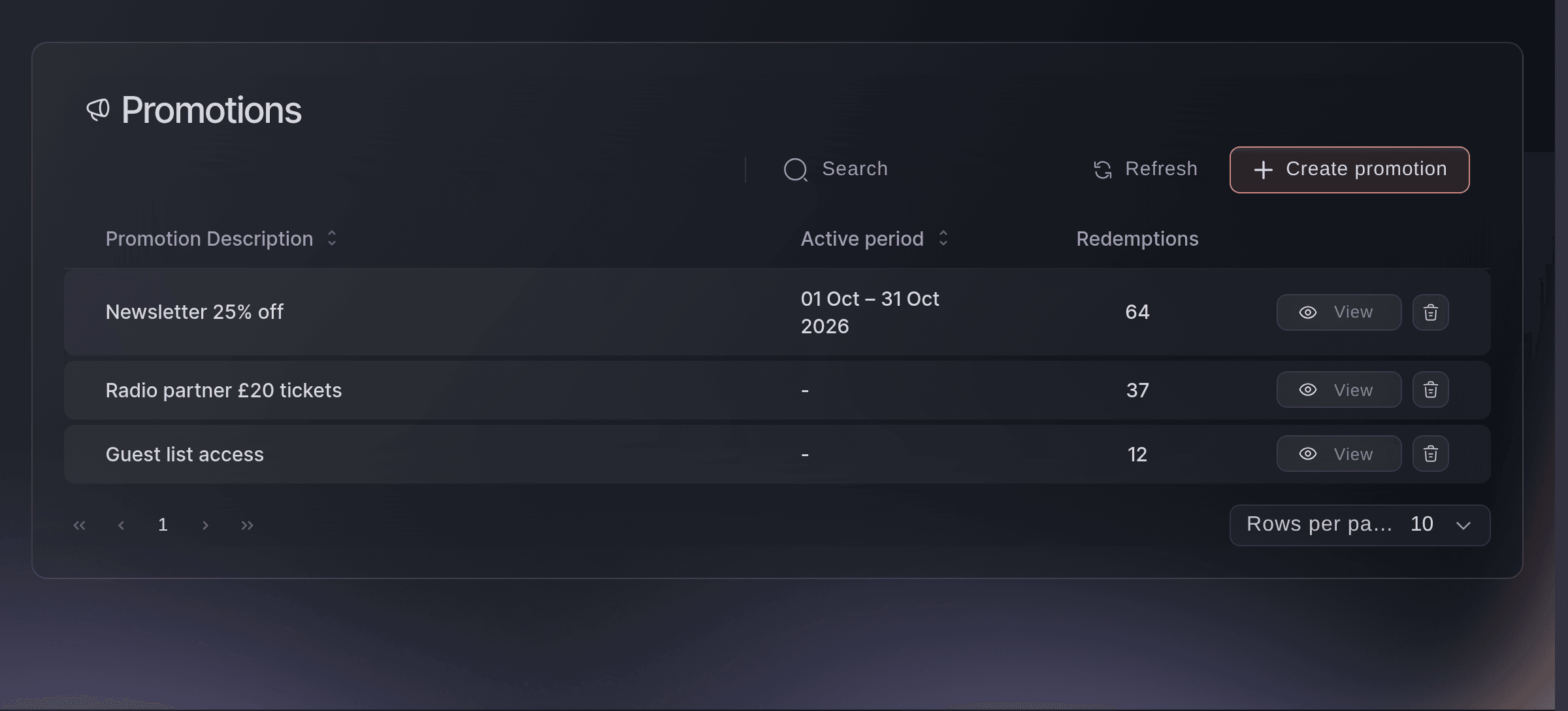
Маркетинг, Акции. -
Назовите групповую скидку
В поле Описание введите название, которое узнает ваша команда, например «Группы из 4 человек — скидка 10%». Это название предназначено только для вас и не показывается покупателю.
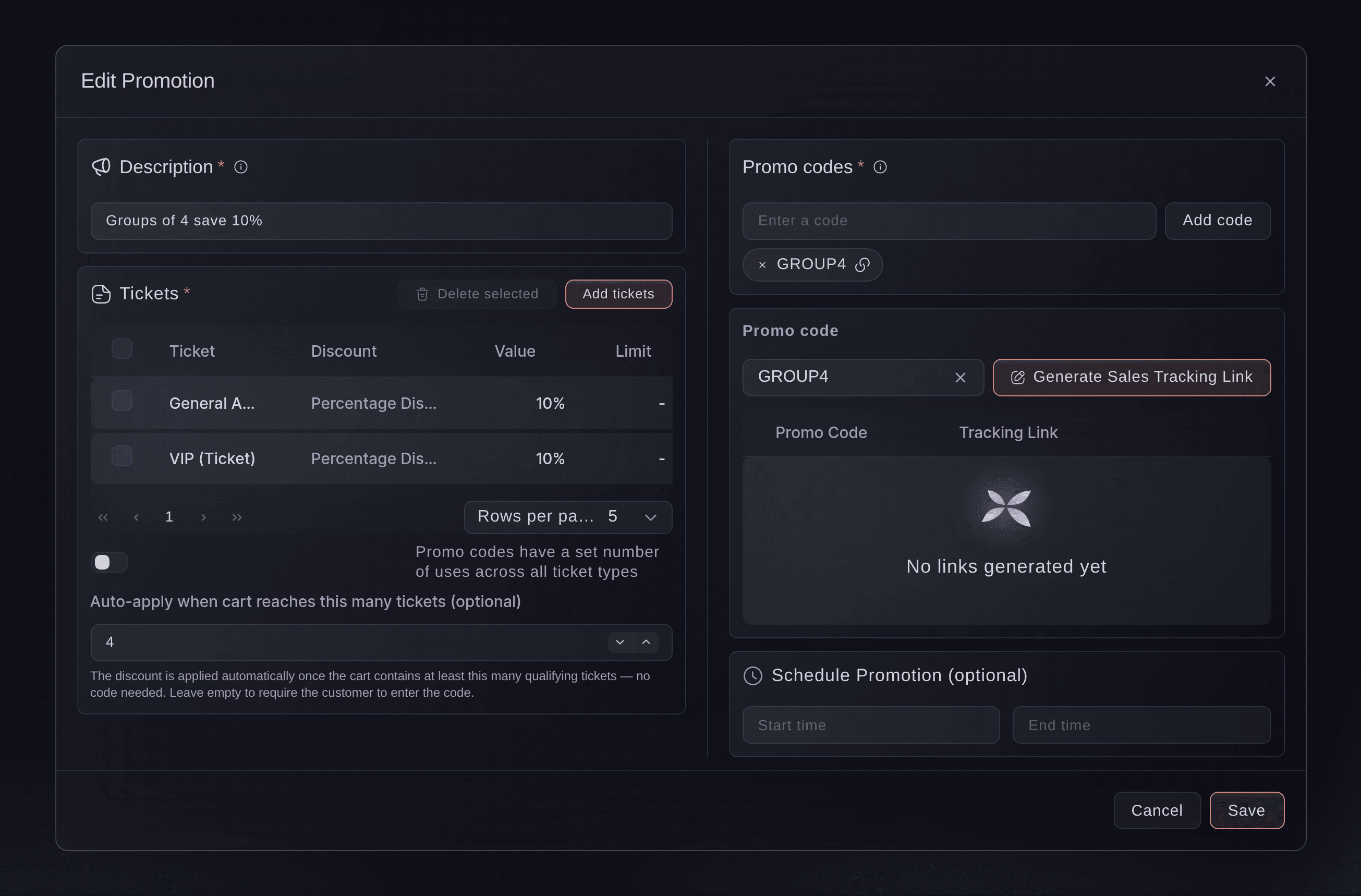
Маркетинг, Акции, Редактирование акции. -
Добавьте код
В разделе Промокоды введите код, например GROUP4, и выберите Добавить код. Для каждой акции нужен код. В отчётах продажи по групповой скидке будут указаны под этим кодом.
Примечание: Не сообщайте этот код покупателям. Скидка предоставляется, когда набирается нужное количество билетов в группе, а не при вводе кода.
-
Добавьте билеты и выберите скидку
Выберите Добавить билеты, отметьте типы билетов, к которым применяется групповая цена, выберите Процентная скидка в разделе Корректировка цены, введите размер скидки и выберите Сохранить.
Примечание: Фиксированная скидка вычитает одну и ту же сумму из цены каждого билета. Фиксированная цена задаёт номинальную стоимость каждого билета равной введённой сумме. Поэтому укажите цену одного билета, а не общую цену группы.
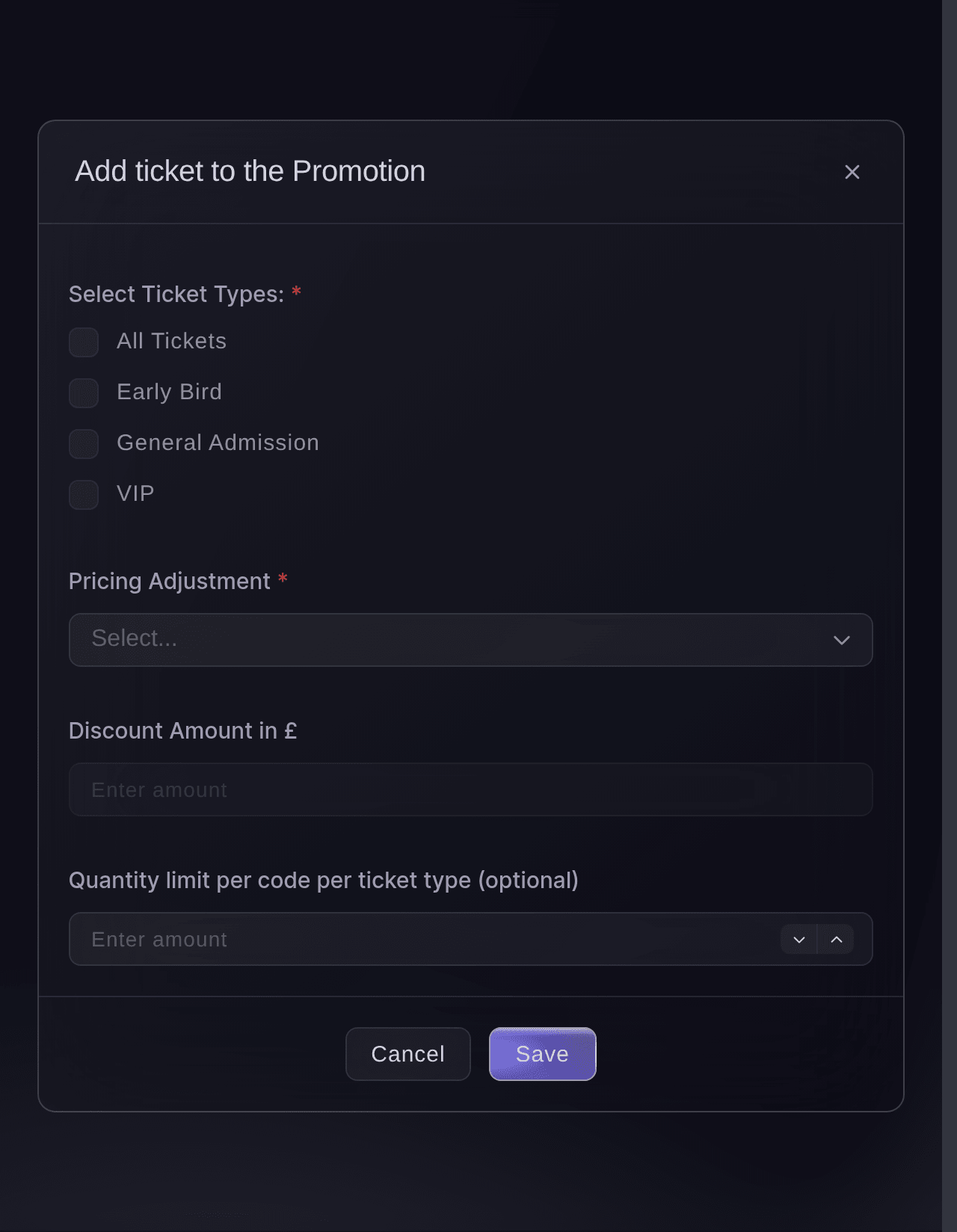
Маркетинг, Акции, Добавить билеты. -
Укажите размер группы
В поле Автоприменение при достижении этого количества билетов в корзине (необязательно) укажите, сколько билетов должна купить группа, например 4. После этого скидка применится при оформлении заказа без кода, как только в корзине окажется нужное количество билетов.
Примечание: В это количество входят все билеты в корзине, независимо от их типа. Скидка применяется к добавленным вами типам билетов. К билетам типа «Столы» групповая скидка неприменима, поэтому поле недоступно для акции, которая распространяется только на столы.
-
Выберите «Создать»
Выберите Создать. Групповая скидка появится в списке, будет включена и готова примениться к следующей корзине, в которой наберётся нужное количество билетов.
-
Добавьте большую скидку для больших групп
Необязательно: создайте вторую акцию таким же способом, указав большее количество билетов и большую скидку, например 20% для 8 билетов. В списке появятся обе акции. Если в корзине выполняются оба условия, применяется скидка для большей группы.
Примечание: Групповые скидки не суммируются. Для каждой корзины применяется только одна из них.
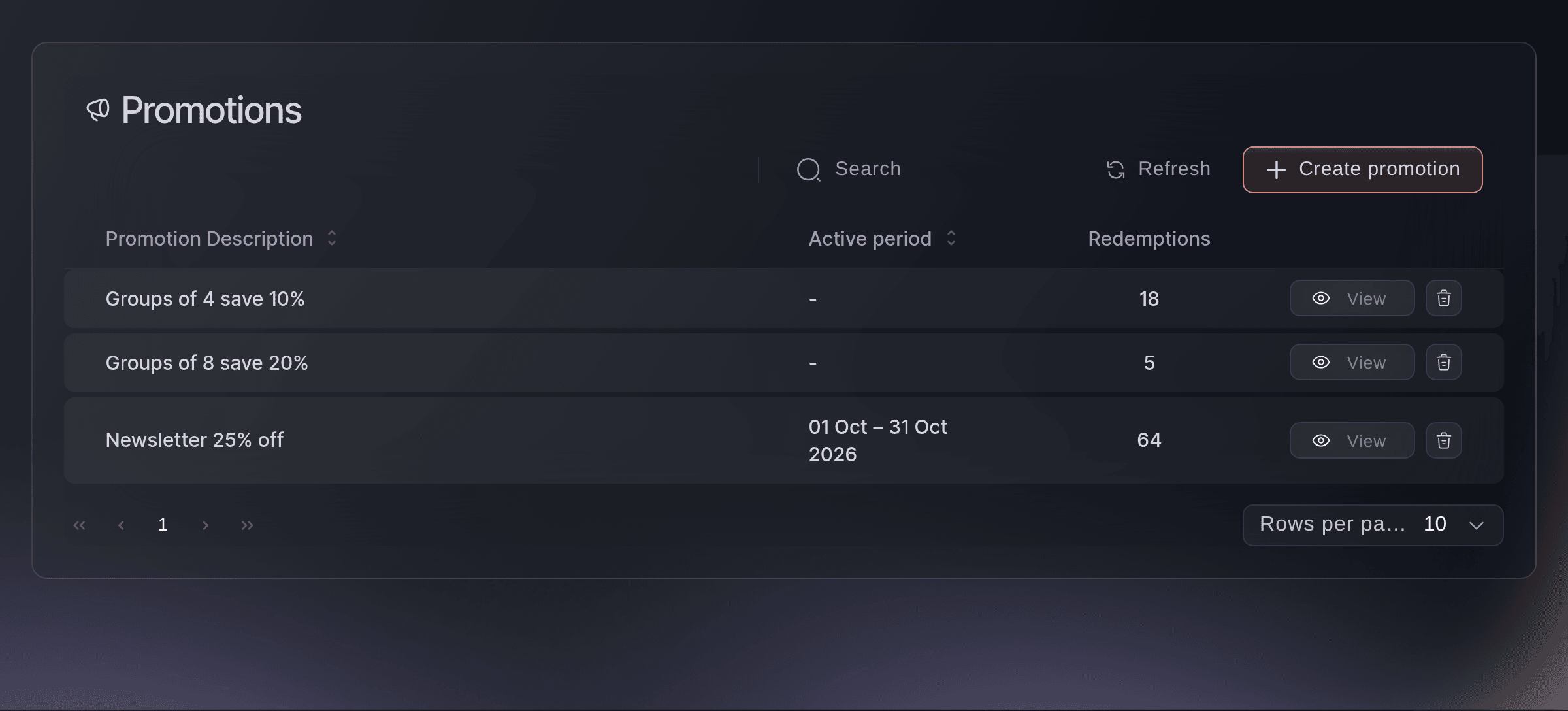
Маркетинг, Акции, два размера группы. -
Проверьте скидку как покупатель
Откройте страницу мероприятия в приватном окне браузера, добавьте в корзину нужное количество билетов и перейдите к оформлению заказа. Цена со скидкой появится в общей сумме без введённого кода.
Примечание: Удаляйте билеты, пока в корзине не останется меньше нужного количества. После этого скидка снова исчезнет.

Попробуйте эти шаги на своём мероприятии
Создайте бесплатный аккаунт, настройте мероприятие и выполните шаги выше в своей панели управления. Это займёт несколько минут, и звонок с отделом продаж не нужен.
Без платы за подключение. Без обязательной ежемесячной платы. Банковская карта не нужна.
Или поручите это помощнику
Fai — помощник внутри панели управления — может создать групповую скидку с кодом, размером скидки, типами билетов и размером группы, а также вторую скидку для больших групп. Перед созданием она покажет вам акцию и попросит подтвердить действие. Используйте CLI, чтобы просмотреть акции мероприятия. Создавайте и изменяйте групповые скидки в панели управления или через Fai.
В вашей панели, с Fai
Найди моё мероприятие по названию и создай групповую скидку <NAME> с кодом <CODE>: скидка <PERCENTAGE OR AMOUNT> для <TICKET TYPES>, если в корзине <NUMBER> билетов. Покажи мне билеты, цены со скидкой и размер группы, затем попроси подтвердить действие перед созданием.
Из терминала
Установите CLI по ссылке нашей страницы CLI, войдите командой ticketfairy auth login и выберите бренд, с которым работаете, командой ticketfairy brand use <BRAND_ID>. ticketfairy brand list и ticketfairy event list выводят идентификаторы, которые используют другие команды.
Используйте CLI, чтобы просмотреть акции мероприятия вместе с их кодами. Создавайте и изменяйте групповые скидки в панели управления или через Fai.
Показывает акции мероприятия вместе с их кодами.
ticketfairy promotion list <EVENT_ID>
Пусть Fai сделает это за вас
Fai работает внутри вашей панели Ticket Fairy. Создайте аккаунт, откройте Fai и вставьте запрос выше.
Без платы за подключение. Без обязательной ежемесячной платы. Банковская карта не нужна.
Измените размер группы или скидку
Выберите групповую скидку в списке, измените количество в поле Автоприменение при достижении этого количества билетов в корзине (необязательно) или скидку для её билетов и выберите Сохранить. Для уже оформленных заказов сохраняется оплаченная цена.
Fai может изменить размер группы, скидку или типы билетов для групповой скидки после того, как покажет вам изменения. Выполните изменение в панели управления или через Fai.
В вашей панели, с Fai
На мероприятии <EVENT NAME> открой групповую скидку <NAME>, покажи мне её размер группы, билеты и скидку, затем измени <THE CHANGE> и попроси меня подтвердить изменение перед сохранением.
Перестаньте предлагать групповую скидку
В списке выберите значок корзины у групповой скидки, проверьте название акции в окне подтверждения и выберите Удалить. Скидка перестанет применяться к корзинам, а заказы, оформленные с ней, сохранят свою цену и останутся в отчётах.
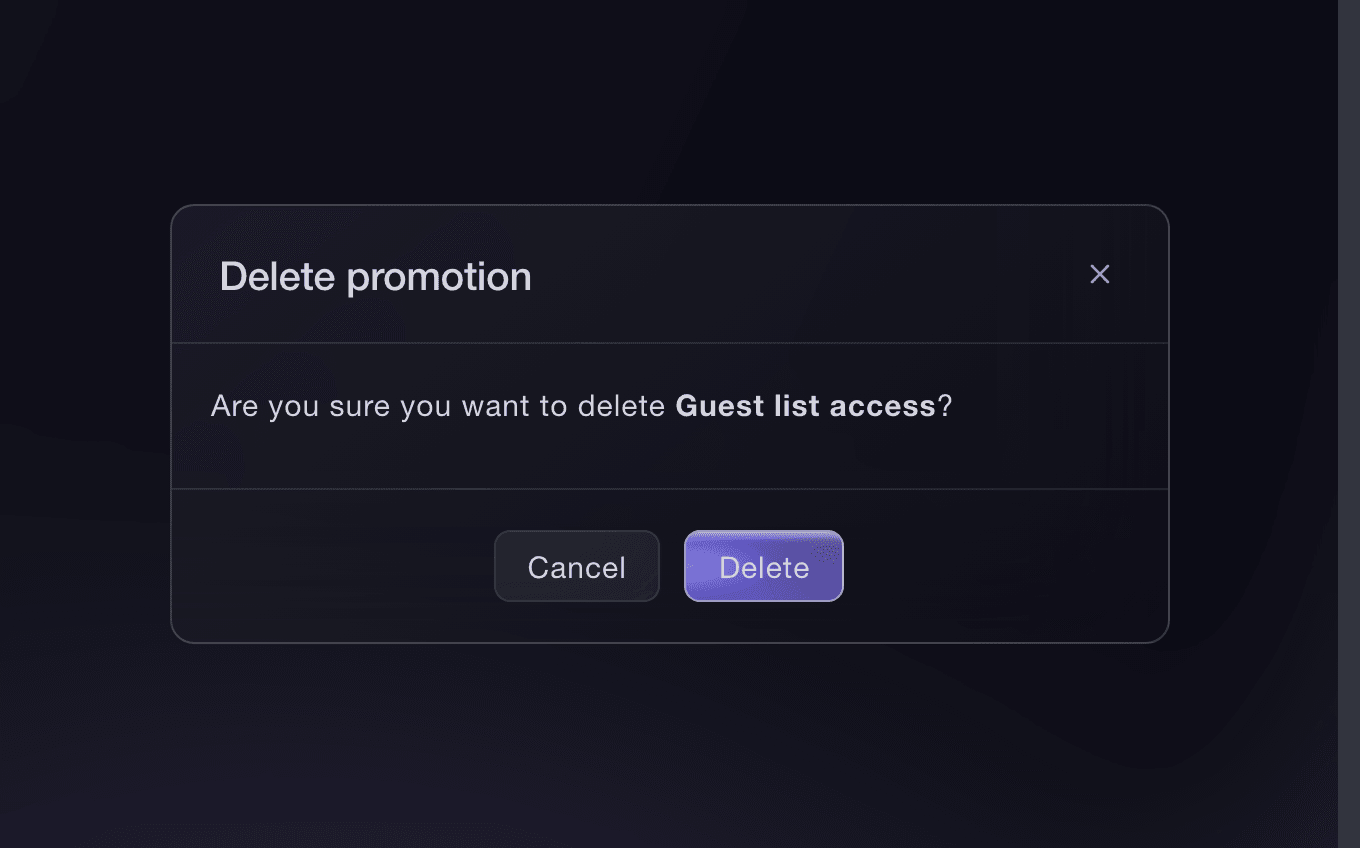
Fai может отключить групповую скидку или снова включить её после того, как покажет, к чему она применяется. CLI отключает акцию по её идентификатору. Снова включите её в панели управления или через Fai.
В вашей панели, с Fai
Покажи мне групповую скидку <NAME> для мероприятия <EVENT NAME> с её размером группы и билетами, затем спроси перед тем, как отключить её.
Из терминала
Возьмите идентификатор акции из списка, который выводит команда списка акций. Команда отключает акцию, но не включает её обратно.
Отключает групповую скидку.
ticketfairy promotion delete <EVENT_ID> <PROMOTION_ID> --force
Вопросы, которые могут возникнуть
- Что произойдёт, если покупатель введёт код группы?
- При оформлении заказа появится сообщение
This promo code is applied automatically when your ticket quantity qualifies.
Скидка применится автоматически, как только в корзине наберётся нужное количество билетов. - Может ли покупатель одновременно использовать промокод и групповую скидку?
- Нет. В корзине одновременно применяется только один код. Если покупатель вводит собственный промокод, применяется скидка по этому коду, а групповая скидка не действует.
- Работает ли групповая скидка на мероприятии со схемой рассадки?
- Да. При оформлении заказа система считает места в корзине и применяет скидку, когда их количество достигает размера группы.
- Можно ли запустить групповую скидку на ограниченный срок?
- Да. В акции выберите Время начала и Время окончания в разделе Запланировать акцию (необязательно). Если вы предлагаете несколько размеров группы, укажите для всех одинаковые даты.
- Где посмотреть, сколько групп получило скидку?
- В столбце Использований списка акций указано количество оплаченных заказов, оформленных с каждой групповой скидкой. Чтобы посмотреть связанные с ней билеты и выручку, откройте Performance и выберите Продажи по промокоду. Акция будет указана под своим кодом.
- Что произойдёт, если позже удалить размер группы?
- Акция станет обычным промокодом. Система перестанет применять её автоматически, а покупатель получит скидку только после ввода её кода.
Остался вопрос?
Запишитесь на демо, и мы ответим на него на звонке применительно к вашему типу мероприятия. Или создайте аккаунт и посмотрите сами.
Без платы за подключение. Без обязательной ежемесячной платы. Банковская карта не нужна.
Похожие руководства
Сделайте это на своём мероприятии
Создайте аккаунт, соберите мероприятие и выполните шаги в своей панели управления. Звонок в отдел продаж не нужен.