
Vault и Capital
Настройте автоматическую оплату аренды площадки, резиденций артистов и регулярных поставщиков мероприятий из Vault
Организаторы клубов и промоутеры, которые проводят мероприятия каждую неделю, снова и снова платят одним и тем же людям: за аренду площадки, пятничную резиденцию, склад для оборудования. Регулярный платёж из Vault перечисляет деньги каждому по расписанию, и никому не нужно помнить об этом. Ваша команда видит все расписания и даты следующих платежей.
Настройте регулярный платёж из Vault площадке, артисту или поставщику мероприятий: каждую неделю, месяц или один раз в выбранную дату. Приостанавливайте, возобновляйте и останавливайте его.
- Для кого
- Регулярные платежи площадке, артисту или поставщику за мероприятия
- Займёт
- 7 минут
Перед началом
- Вы владелец или администратор бренда. Только владельцы и администраторы могут настраивать, подтверждать, приостанавливать, возобновлять и останавливать регулярные платежи.
- У вашего бренда есть активный аккаунт Vault с деньгами на балансе в нужной валюте.
- Человек или компания, которым вы платите, сохранены как получатель. Сначала добавьте нового получателя, как показано в руководстве «Оплачивайте поставщикам мероприятий из Vault».
- Подготовьте второй фактор аутентификации. Перед настройкой платежа Vault попросит подтвердить вашу личность.
-
Open Recurring payments
Откройте Vault, выберите Переводы, затем в верхней части страницы выберите Регулярные платежи. В разделе Ваши регулярные платежи перечислены все расписания, частота платежей, их статус и дата следующего платежа.
Примечание: Такая же кнопка находится в верхней части раздела Оплатить нескольким людям.
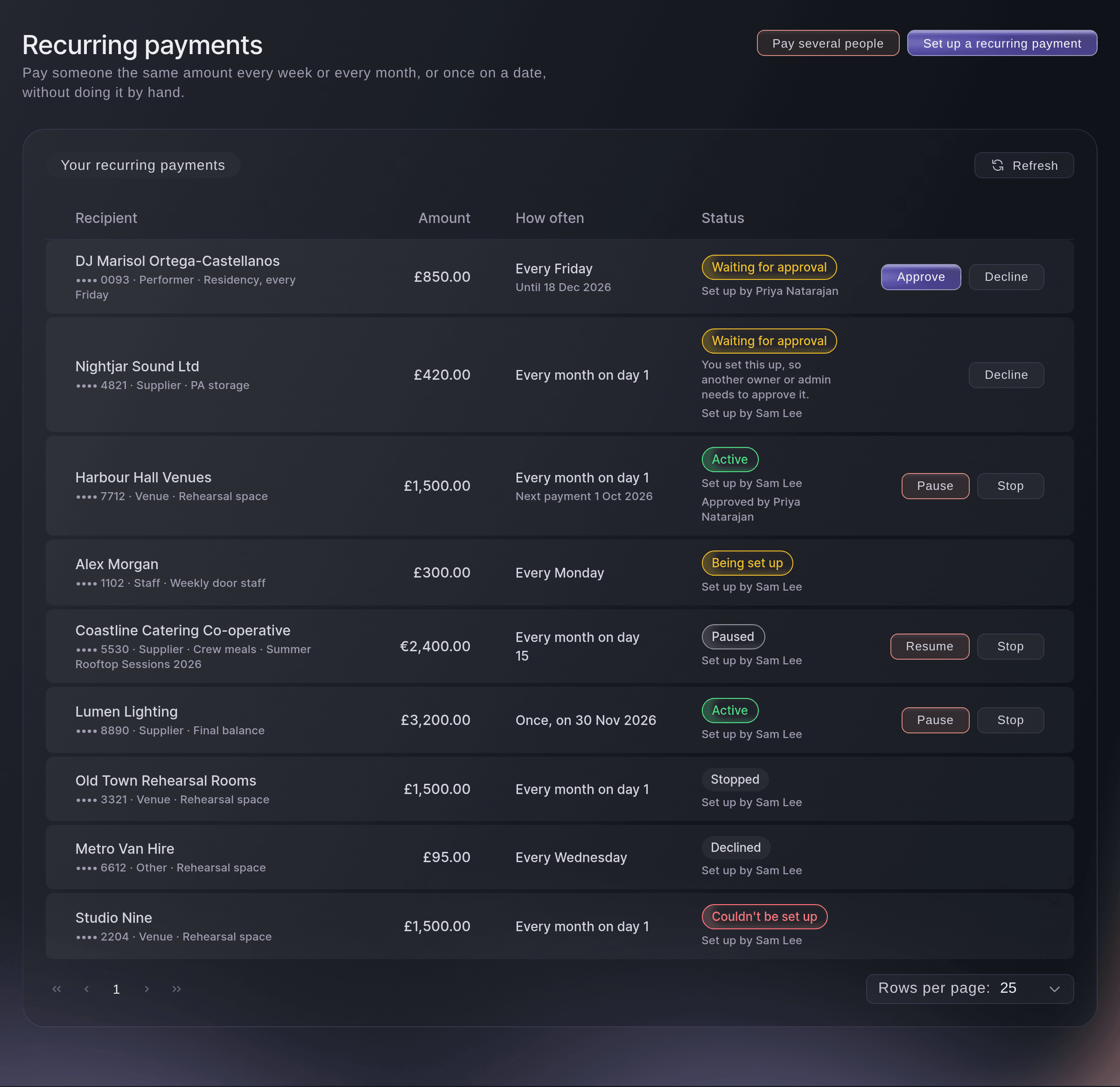
Vault, Переводы, Регулярные платежи. -
Select Set up a recurring payment
В верхней части страницы выберите Настроить регулярный платёж. В диалоговом окне укажите, кому платить, сумму и частоту платежей.
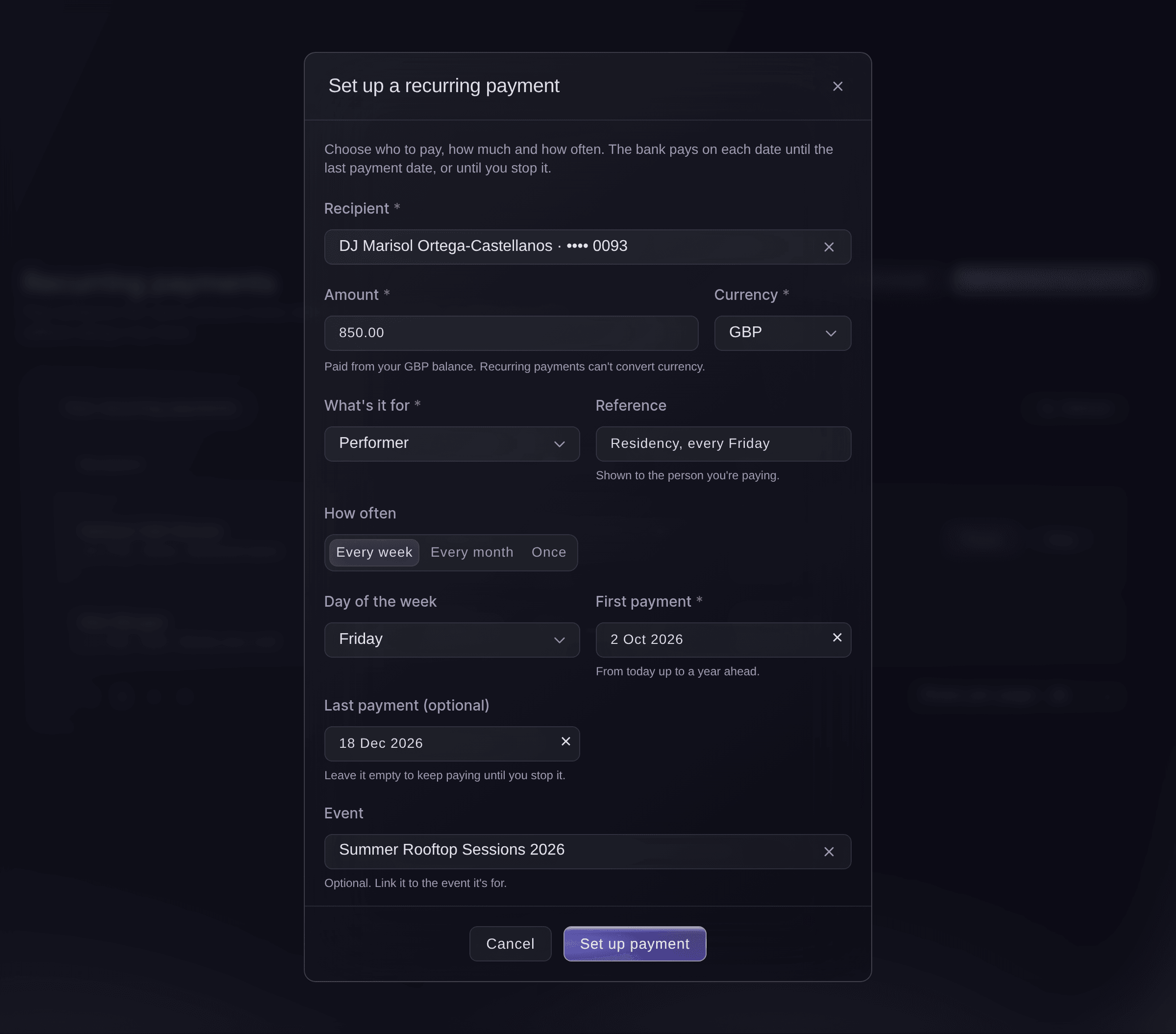
Регулярные платежи, Настроить регулярный платёж. -
Выберите получателя
Выберите сохранённого получателя в поле Получатель. В списке показаны последние четыре цифры счёта, на который поступят деньги.
-
Введите сумму и валюту
Введите сумму в поле Сумма, затем выберите Валюта банковского счёта получателя.
Примечание: Деньги списываются с вашего баланса в этой валюте. Регулярный платёж не может конвертировать деньги с другого баланса.
-
Укажите назначение платежа
В поле За что платёж выберите Артист, Поставщик, Площадка, Персонал, Возврат или Другое.
-
Введите назначение
Необязательно: в поле Назначение укажите, что получатель увидит в выписке, например «Ежемесячная аренда».
-
Выберите частоту платежей
В поле Как часто выберите частоту платежей банка.
-
Выберите первый платёж
Выберите дату Первый платёж — от сегодняшнего дня до даты не более чем через год.
-
Выберите последний платёж
Необязательно: выберите дату Последний платёж (необязательно). Если оставить поле пустым, банк будет платить, пока вы не остановите платежи.
-
Свяжите платёж с мероприятием
Необязательно: найдите мероприятие, за которое выполняются платежи, в поле Мероприятие и выберите его.
-
Select Set up payment
Выберите Настроить платёж и подтвердите свою личность, если Vault попросит об этом. Сообщение
We're setting this up with the bank. It shows as Active when it's ready.
подтверждает настройку.Примечание: Если вашей команде нужно, чтобы платежи отправлял второй человек, вместо этого появится сообщение
Saved. Another owner or admin needs to approve it before it starts.
Дождитесь его одобрения, прежде чем платёж будет настроен в банке. -
Check that it is Active
Найдите платёж в разделе Ваши регулярные платежи. Статус Настраивается изменится на Активен, когда банк будет готов, а в строке появится дата следующего платежа.
Попробуйте эти шаги на своём мероприятии
Создайте бесплатный аккаунт, настройте мероприятие и выполните шаги выше в своей панели управления. Это займёт несколько минут, и звонок с отделом продаж не нужен.
Без платы за подключение. Без обязательной ежемесячной платы. Банковская карта не нужна.
Или поручите это помощнику
Fai — помощник внутри панели управления — может настроить регулярный платёж сохранённому получателю, показать ваши регулярные платежи, а также приостановить, возобновить, остановить, одобрить или отклонить платёж. Перед каждым изменением она показывает получателя, сумму и расписание и запрашивает подтверждение. В Vault всё равно может потребоваться подтвердить вашу личность. Если команде нужно второе подтверждение, Fai не сможет одобрить платёж, который настроили вы сами. В MCP и командной строке нет команд для регулярных платежей.
В вашей панели, с Fai
Настрой регулярный платёж Vault для <BRAND NAME>: плати <RECIPIENT> <AMOUNT> каждый месяц <DAY>-го числа, начиная с <DATE>, назначение — <REFERENCE>
Пусть Fai сделает это за вас
Fai работает внутри вашей панели Ticket Fairy. Создайте аккаунт, откройте Fai и вставьте запрос выше.
Без платы за подключение. Без обязательной ежемесячной платы. Банковская карта не нужна.
Одобрите регулярный платёж, настроенный коллегой
-
Select Approve
В строке со статусом Ждёт одобрения проверьте получателя, сумму и частоту платежей. Затем выберите Одобрить, ещё раз выберите Одобрить в сообщении
Approve this recurring payment?
и подтвердите свою личность, если Vault попросит об этом.Примечание: Нельзя одобрить платёж, который вы настроили сами. В такой строке появится сообщение
You set this up, so another owner or admin needs to approve it.
Вместо этого выберите Отклонить, чтобы удалить платёж. Деньги списаны не будут.
Fai может одобрить или отклонить регулярный платёж, настроенный коллегой, после того как покажет вам получателя, сумму и расписание, а вы подтвердите действие.
В вашей панели, с Fai
Покажи регулярные платежи Vault для <BRAND NAME>, которые ждут одобрения, и одобри платёж для <RECIPIENT>
Приостановите, возобновите или остановите регулярный платёж
-
Select Pause or Resume
В строке платежа выберите Приостановить, чтобы пропустить платежи, пока вы не будете готовы. Затем выберите Возобновить, чтобы снова начать платежи.
Примечание: Если данные банковского счёта получателя изменились во время приостановки, Vault не возобновит платёж. Остановите его и настройте новый платёж с обновлёнными данными.
-
Select Stop
Чтобы навсегда прекратить платежи, выберите Остановить, затем Остановить навсегда в сообщении
Stop this recurring payment for good?
.Предупреждение: Остановленный платёж нельзя возобновить. Чтобы снова платить получателю, настройте новый регулярный платёж.
Fai может приостановить, возобновить или остановить регулярный платёж после того, как покажет вам нужный платёж и вы подтвердите действие. Перед окончательной остановкой она попросит подтвердить действие ещё раз.
В вашей панели, с Fai
Приостанови регулярный платёж Vault для <RECIPIENT> от имени <BRAND NAME> до моего дальнейшего указания
Вопросы, которые могут возникнуть
- Можно ли списывать регулярный платёж с баланса в другой валюте?
- Нет. Регулярный платёж списывается с баланса в собственной валюте. Чтобы заплатить с другого баланса, сначала конвертируйте деньги на странице «Активность», как показано в руководстве «Конвертируйте валюты и отслеживайте каждое движение денег мероприятия», или каждый раз выполняйте разовый платёж.
- Что означает «Couldn't be set up»?
- Банк не принял расписание, поэтому платёж не выполняется. Проверьте банковские данные получателя на странице «Получатели», затем настройте новый регулярный платёж.
- Что происходит 31-го числа в коротком месяце?
- Банк платит в последний день этого месяца, например 30 сентября или 28 февраля.
- Кто видит, кто настроил или одобрил платёж?
- Все, кто может открыть Vault. В каждой строке указано, кто настроил и кто одобрил платёж, а все изменения записываются в журнал активности вашего бренда.
- Why can't I see Set up a recurring payment?
- Сообщение
Only owners and admins can set up or change recurring payments.
появляется, если вы не владелец и не администратор бренда. Попросите одного из них настроить платёж. - Могут ли два коллеги одновременно изменить один и тот же регулярный платёж?
- Первое изменение будет сохранено. Другой человек увидит сообщение
Someone else changed this recurring payment a moment ago. We've loaded the latest version. Check it and try again.
- Что проверить, когда Vault просит подтвердить мою личность?
- В верхней части окна Вы подтверждаете указано, что именно вы делаете, например Настроить регулярный платёж, а также сумма и получатель денег. Продолжайте только в том случае, если данные совпадают с вашим намерением.
Остался вопрос?
Запишитесь на демо, и мы ответим на него на звонке применительно к вашему типу мероприятия. Или создайте аккаунт и посмотрите сами.
Без платы за подключение. Без обязательной ежемесячной платы. Банковская карта не нужна.
Похожие руководства
Сделайте это на своём мероприятии
Создайте аккаунт, соберите мероприятие и выполните шаги в своей панели управления. Звонок в отдел продаж не нужен.