
Email, SMS и маркетинг
Создайте дополнительные целевые страницы для мероприятия
Промоутерам фестивалей и клубов, которые запускают рекламу для разных аудиторий или выделяют спонсору отдельную страницу, нужна страница мероприятия, обращённая к каждой аудитории. Альтернативный вид — это дополнительная страница того же мероприятия с собственным адресом, при этом каждый проданный на ней билет относится к тому же мероприятию.
Создайте для одного мероприятия дополнительные страницы с собственными адресами, названиями, датами, местом проведения, изображениями, описанием или типами билетов, чтобы каждая рекламная кампания, спонсор или аудитория попадали на подходящую страницу, а все проданные билеты относились к одному мероприятию.
- Для кого
- Отдельная страница для каждой аудитории одного мероприятия
- Займёт
- 8 минут
- Откройте «Альтернативные виды» на странице «Детали»
- Определите, когда использовать дополнительную страницу
- Select Create Alternative View
- Укажите назначение страницы
- Укажите адрес страницы
- Задайте странице собственное название
- Задайте странице собственные даты
- Измените место проведения, изображения или описание
- Добавьте билеты, которые продаёт эта страница
- Оставьте тип билета и на основной странице
- Select Create View
- Откройте страницу и проверьте её
- Скопируйте адрес страницы
Перед началом
- У вас есть роль владельца или администратора мероприятия.
- Все типы билетов, которые должна продавать только новая страница, уже настроены на странице «Билеты».
-
Откройте «Альтернативные виды» на странице «Детали»
Откройте мероприятие, выберите Редактировать, затем Детали и прокрутите до раздела Альтернативные представления.
Примечание: Пока вы не создадите страницу, в разделе будет только кнопка Создать альтернативное представление.
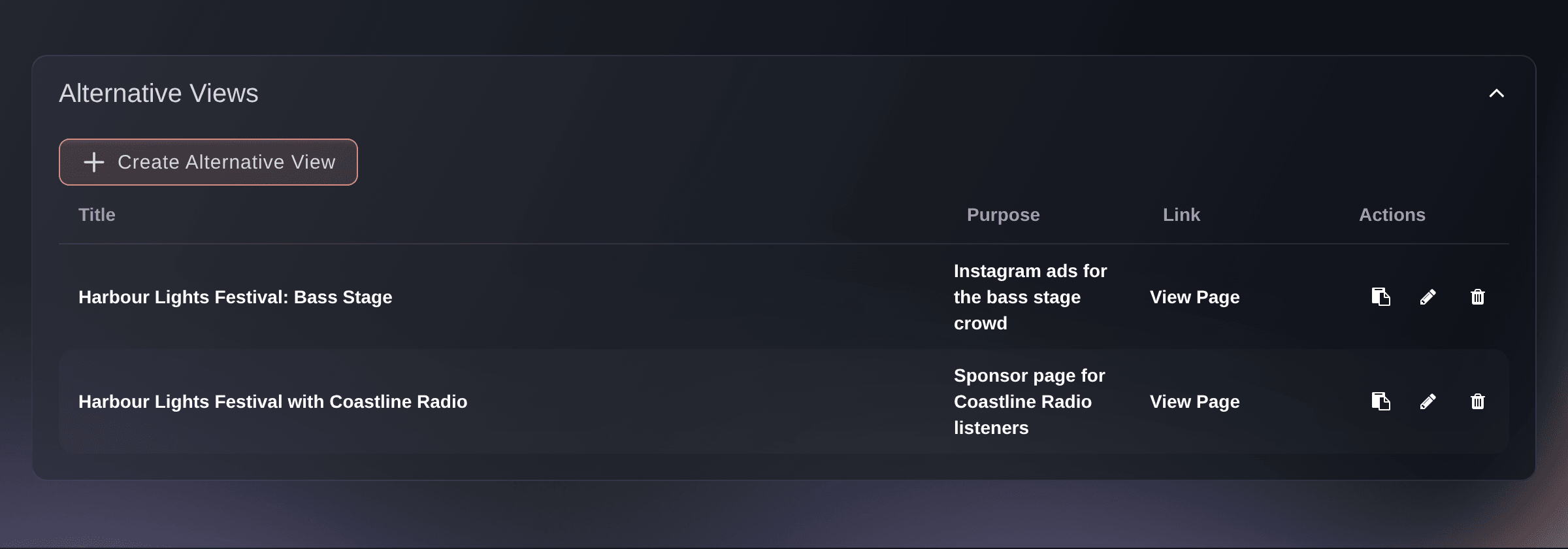
Редактировать, Детали, Альтернативные виды.

Определите, когда использовать дополнительную страницу
Дополнительная страница подходит для другой аудитории того же вечера: для сцены или жанра, слушателей спонсора, поклонников артиста или одной рекламной кампании. Она меняет содержимое страницы и предлагаемые билеты, но каждый заказ остаётся заказом этого мероприятия, с теми же типами билетов и общей вместимостью. Вечер с отдельной вместимостью, списком гостей или выплатой — это отдельное мероприятие.
-
Select Create Alternative View
Выберите Создать альтернативное представление. Откроется диалоговое окно Создать новый альтернативный вид.
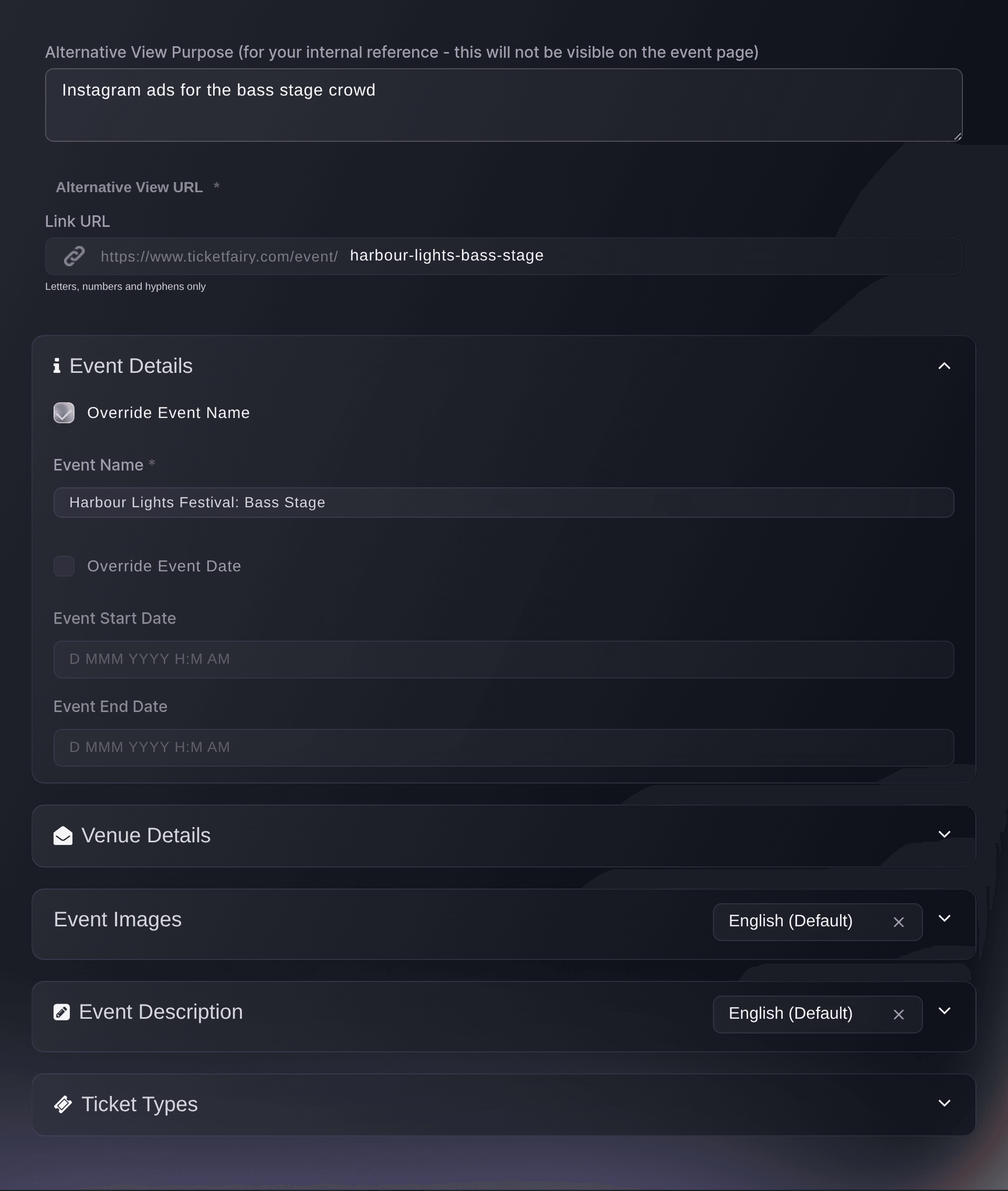
Редактировать, Детали, Создать новый альтернативный вид. -
Укажите назначение страницы
Необязательно: укажите кампанию или спонсора, для которых предназначена страница, в поле Назначение альтернативного вида (для вашей внутренней справки - это не будет видно на странице мероприятия).
Примечание: Ваша команда увидит это в столбце «Назначение» раздела «Альтернативные виды». Покупатели этого не увидят.
-
Укажите адрес страницы
Введите последнюю часть адреса страницы в поле URL альтернативного вида.
Примечание: Используйте буквы, цифры и дефисы. Если такой адрес уже используется другим мероприятием или страницей, при сохранении в поле появится
URL already exists
. -
Задайте странице собственное название
Необязательно: выберите Переопределить название мероприятия, затем введите название, которое будет отображаться на этой странице, в поле Название мероприятия.
Примечание: Название может содержать до 65 символов. Все данные, которые вы не переопределите, будут такими же, как на основной странице мероприятия.
-
Задайте странице собственные даты
Необязательно: выберите Переопределить дату мероприятия, затем укажите отображаемые на этой странице Дата начала мероприятия и Дата окончания мероприятия.
-
Измените место проведения, изображения или описание
Необязательно: выберите заголовок каждого раздела, который эта страница должна показывать иначе, затем выберите переопределение для этого раздела.
Примечание: В разделах изображений и описания есть переключатель языка. Поэтому на странице можно разместить флаер и описание на каждом языке вашего мероприятия.
-
Добавьте билеты, которые продаёт эта страница
Необязательно: выберите заголовок Типы билетов, выберите тип билета из списка, затем выберите Добавить.
Примечание: После добавления типа билета страница предлагает только добавленные вами типы. Страница без добавленных типов предлагает все типы билетов мероприятия, включая те, которые другая страница скрывает на основной странице мероприятия. Поэтому добавьте билеты, которые должна продавать каждая страница.
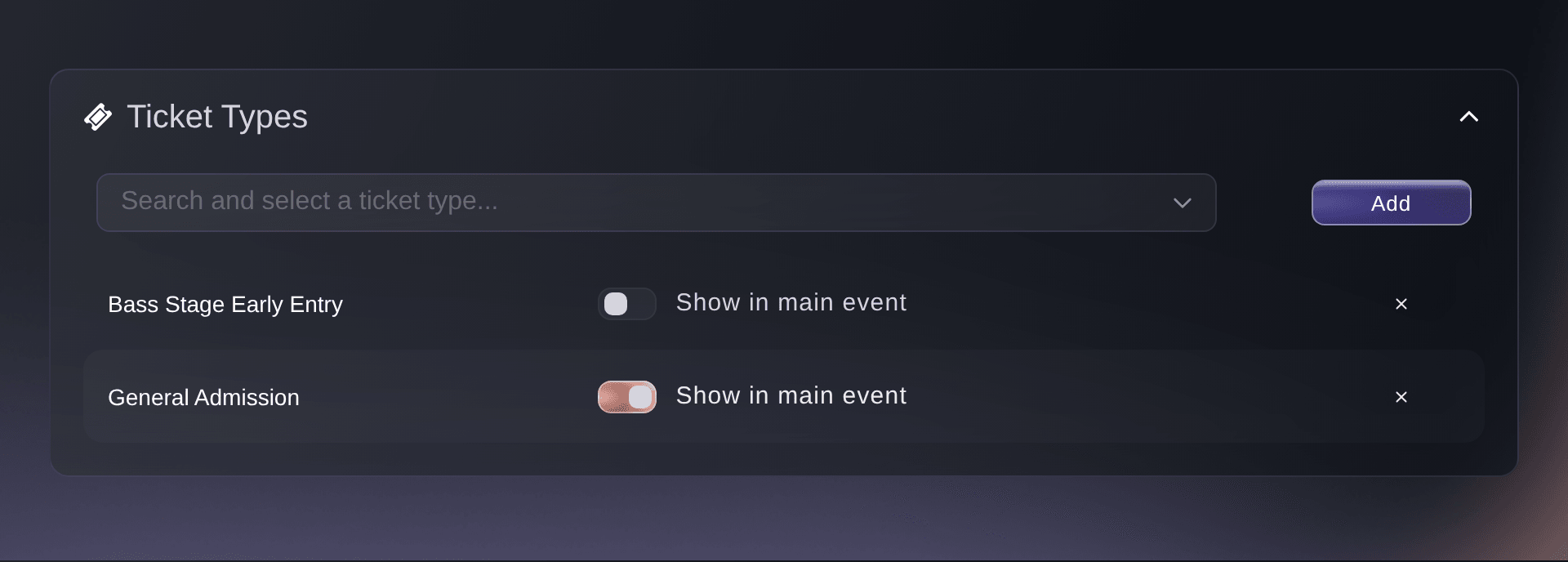
Редактировать, Детали, Создать новый альтернативный вид, Типы билетов. -
Оставьте тип билета и на основной странице
Включите Показать в основном мероприятии рядом с каждым типом билета, который должен по-прежнему предлагаться на основной странице мероприятия.
Предупреждение: Тип билета, добавленный на дополнительную страницу с выключенным параметром Показать в основном мероприятии, исчезает с основной страницы мероприятия. После этого он продаётся только на дополнительных страницах: на страницах, где он указан, и на страницах без добавленных типов билетов.
-
Select Create View
Выберите Создать вид. Ticket Fairy покажет сообщение
Successfully created
, а страница появится в списке в разделе Альтернативные представления. -
Откройте страницу и проверьте её
В новой строке выберите Просмотреть страницу и проверьте название, изображения и билеты, отображаемые на странице.
Примечание: Пока мероприятие не опубликовано, вместо этого в строке будет доступен пункт Предпросмотр страницы. Он открывает предварительный просмотр страницы.
-
Скопируйте адрес страницы
Выберите значок копирования в строке. При наведении на него появится подпись Копировать URL альтернативного представления. Затем вставьте адрес в рекламу, электронное письмо или публикацию спонсора.
Совет: Скопированный адрес является общедоступным адресом страницы. Поделитесь им после публикации мероприятия.
Попробуйте эти шаги на своём мероприятии
Создайте бесплатный аккаунт, настройте мероприятие и выполните шаги выше в своей панели управления. Это займёт несколько минут, и звонок с отделом продаж не нужен.
Без платы за подключение. Без обязательной ежемесячной платы. Банковская карта не нужна.
Или поручите это помощнику
Fai, помощник в вашей панели управления, может показать дополнительные страницы мероприятия и создать страницу с собственным адресом, названием, датами, описанием и типами билетов, включая настройку, остаётся ли каждый тип билета на основной странице мероприятия. Перед созданием каждой страницы она попросит вас подтвердить действие. Чтобы загрузить флаер или фоновое изображение с компьютера, используйте панель управления.
В вашей панели, с Fai
Создай дополнительную целевую страницу для <EVENT NAME> по адресу <PAGE ADDRESS> с названием <PAGE NAME> для <AUDIENCE OR CAMPAIGN>, предложи на ней только тип билета <TICKET TYPE> и оставь этот тип билета также на основной странице мероприятия, а перед созданием покажи мне сведения.
Пусть Fai сделает это за вас
Fai работает внутри вашей панели Ticket Fairy. Создайте аккаунт, откройте Fai и вставьте запрос выше.
Без платы за подключение. Без обязательной ежемесячной платы. Банковская карта не нужна.
Измените дополнительную страницу
Выберите значок карандаша в строке страницы, внесите изменения в Редактировать альтернативный вид, затем выберите Сохранить.
Примечание: Изменение адреса перемещает страницу. Обновите все объявления и публикации, в которых используется старый адрес.
Fai может изменить дополнительную страницу после вашего подтверждения. При обновлении настройки страницы заменяются переданными ею настройками, поэтому в запросе попросите сохранить все остальные параметры страницы без изменений.
В вашей панели, с Fai
На мероприятии <EVENT NAME> измените дополнительную страницу <PAGE NAME> так, чтобы <CHANGE>. Сохраните все остальные параметры страницы без изменений и покажите мне изменение перед сохранением.
Удалите дополнительную страницу
Выберите значок корзины в строке страницы, затем выберите Удалить в окне Удалить альтернативное представление.
Предупреждение: Адрес страницы сразу перестанет работать. Уже проданные через неё билеты останутся действительными, а типы билетов, которые продавались только на этой странице, снова появятся на основной странице мероприятия.

Fai может удалить дополнительную страницу после вашего подтверждения.
В вашей панели, с Fai
Удалите дополнительную страницу <PAGE NAME> мероприятия <EVENT NAME>. Покажите мне, какую страницу вы удаляете, перед удалением.
Вопросы, которые могут возникнуть
- Проданные на дополнительной странице билеты учитываются в моём мероприятии?
- Да. Дополнительная страница продаёт типы билетов самого мероприятия, поэтому каждый билет вычитается из общей вместимости и отображается в заказах и отчётах мероприятия.
- Как узнать, какая страница продала билеты?
- Откройте Показатели и выберите вкладку Альтернативные виды. Она появляется после создания дополнительной страницы мероприятия. На ней показаны билеты, проданные каждой страницей, и выручка по ним. Для билетов, купленных на основной странице мероприятия, используется обозначение Основное мероприятие.
- Почему тип билета исчез с основной страницы мероприятия?
- Дополнительная страница содержит этот тип билета с выключенным параметром Показать в основном мероприятии. Откройте эту страницу с помощью значка карандаша и включите Показать в основном мероприятии либо удалите тип билета со страницы.
- Можно ли сравнить дополнительную страницу с основной страницей мероприятия?
- Да. A/B-тест может показывать дополнительную страницу части посетителей, открывающих основную страницу мероприятия, и сравнивать продажи билетов в каждой версии.
- Могут ли два мероприятия использовать один и тот же адрес страницы?
- Нет. Для каждого мероприятия и каждой дополнительной страницы нужен собственный адрес. Если выбрать уже занятый адрес, в форме появится сообщение
URL already exists
.
Остался вопрос?
Запишитесь на демо, и мы ответим на него на звонке применительно к вашему типу мероприятия. Или создайте аккаунт и посмотрите сами.
Без платы за подключение. Без обязательной ежемесячной платы. Банковская карта не нужна.
Похожие руководства
Сделайте это на своём мероприятии
Создайте аккаунт, соберите мероприятие и выполните шаги в своей панели управления. Звонок в отдел продаж не нужен.