
Ваш бренд и команда
Защитите аккаунт, с которого вы управляете мероприятиями
Промоутеры и команды площадок хранят продажи билетов, данные покупателей и выплаты за одним входом, поэтому одного украденного пароля должно быть недостаточно для доступа к ним. При двухфакторном входе нужен код с телефона и пароль, а ключ доступа позволяет входить в мероприятия с помощью лица, отпечатка пальца или PIN-кода устройства.
Включите двухфакторный вход, чтобы одного украденного пароля было недостаточно для доступа к мероприятиям и продажам билетов, и добавьте ключ доступа для входа с помощью лица, отпечатка пальца или PIN-кода устройства.
- Для кого
- Защита аккаунта от украденного пароля
- Займёт
- 6 минут
Перед началом
- Это можно сделать с любым логином в панели Ticket Fairy. Настройка меняет способ входа только в ваш аккаунт, поэтому каждый участник команды включает её для своего логина.
- У вас есть телефон, который принимает SMS, и приложение для аутентификации: например, Google Authenticator, Microsoft Authenticator или менеджер паролей с одноразовыми кодами.
- You know your Ticket Fairy password. If you have only ever signed in with Google, enter a new password in Password and Confirm Password at the top of Account Settings and select Update first.
-
Open Account Settings
Выберите своё имя внизу боковой панели, затем — Настройки аккаунта. Карточки Двухфакторная аутентификация и Ключи доступа находятся ниже на странице.
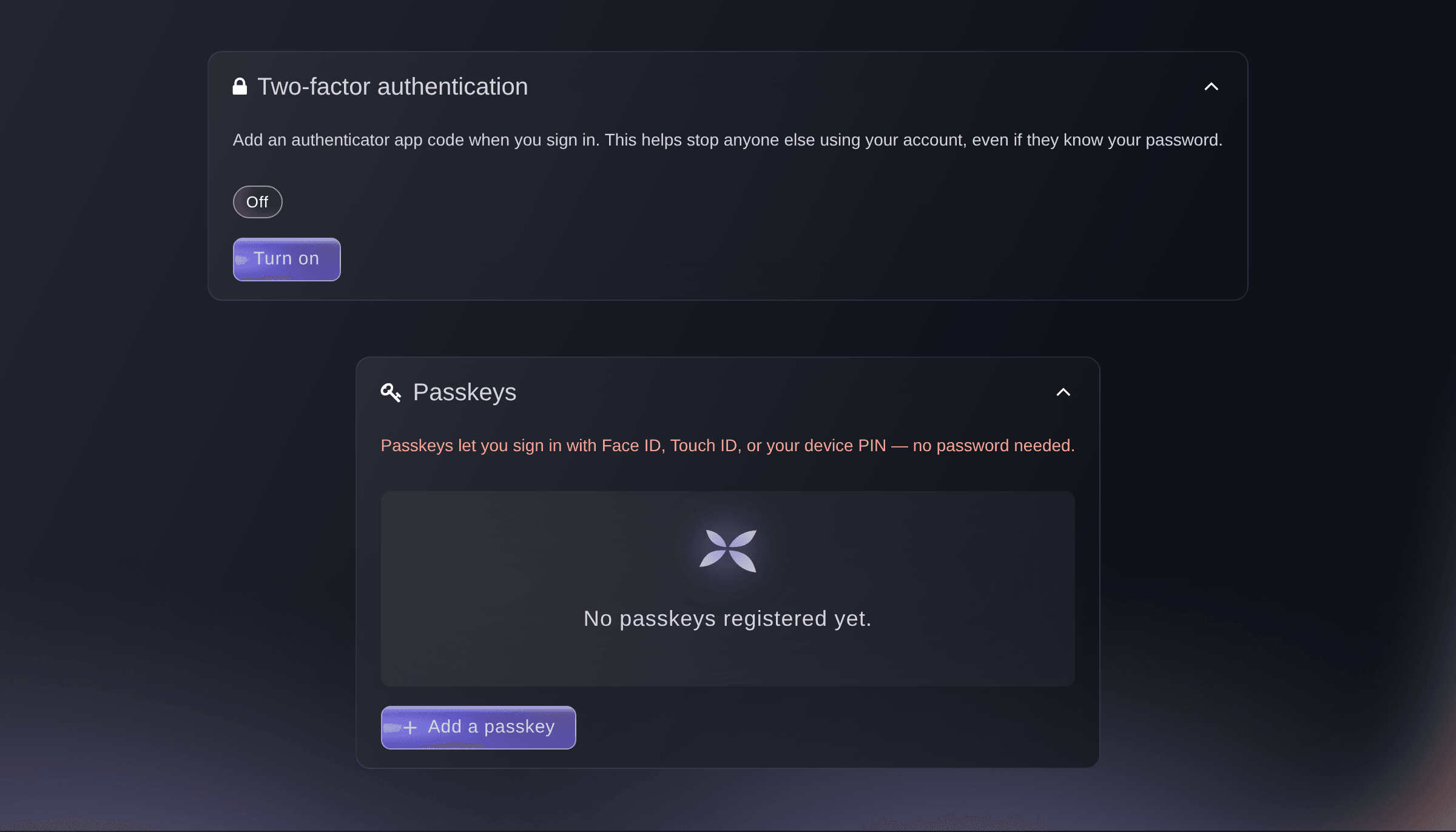
Настройки аккаунта, двухфакторная аутентификация и ключи доступа. -
Select Turn on
В разделе Двухфакторная аутентификация выберите Включить. Откроется диалоговое окно. Сначала оно запросит Номер телефона, чтобы отправлять резервные коды по SMS.
Примечание: Если номер уже подтверждён, это окно пропустит этот экран и сразу откроется на поле для пароля.
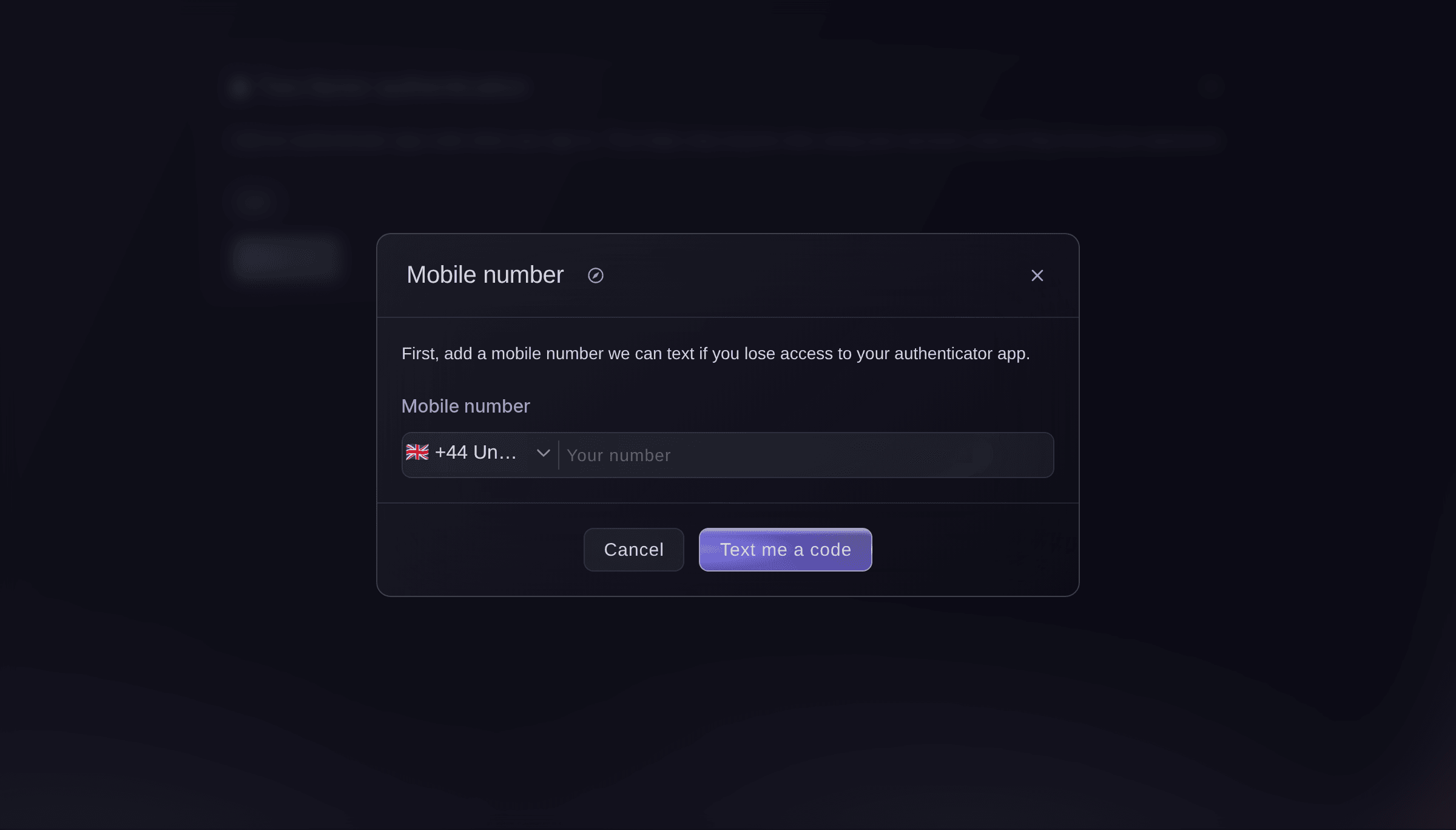
Двухфакторная аутентификация, включение. -
Введите номер телефона
Выберите страну, введите номер и выберите Прислать код по SMS. Под номером появится поле Код из SMS.
Примечание: Код действует один час. Кнопка Отправить снова отправляет новый код через минуту после предыдущего.
-
Подтвердите номер
Введите 6-значный код из SMS и выберите Подтвердить номер. Диалог перейдёт дальше и запросит Ваш пароль.
Предупреждение: Подтверждённый номер останется в аккаунте, и изменить его будет нельзя. Используйте телефон, который всегда носите с собой.
-
Введите пароль
Введите пароль Ticket Fairy в поле Ваш пароль и выберите Продолжить. В диалоговом окне появятся код для сканирования и ключ, который можно ввести вручную.
-
Отсканируйте код в приложении для аутентификации
В приложении для аутентификации добавьте аккаунт и отсканируйте код или введите напечатанный под ним ключ. После этого приложение будет каждые 30 секунд показывать новый 6-значный код для Ticket Fairy.
Совет: Сохраните этот ключ в менеджере паролей. Если ввести его в приложении для аутентификации на новом телефоне, вы снова получите те же коды.
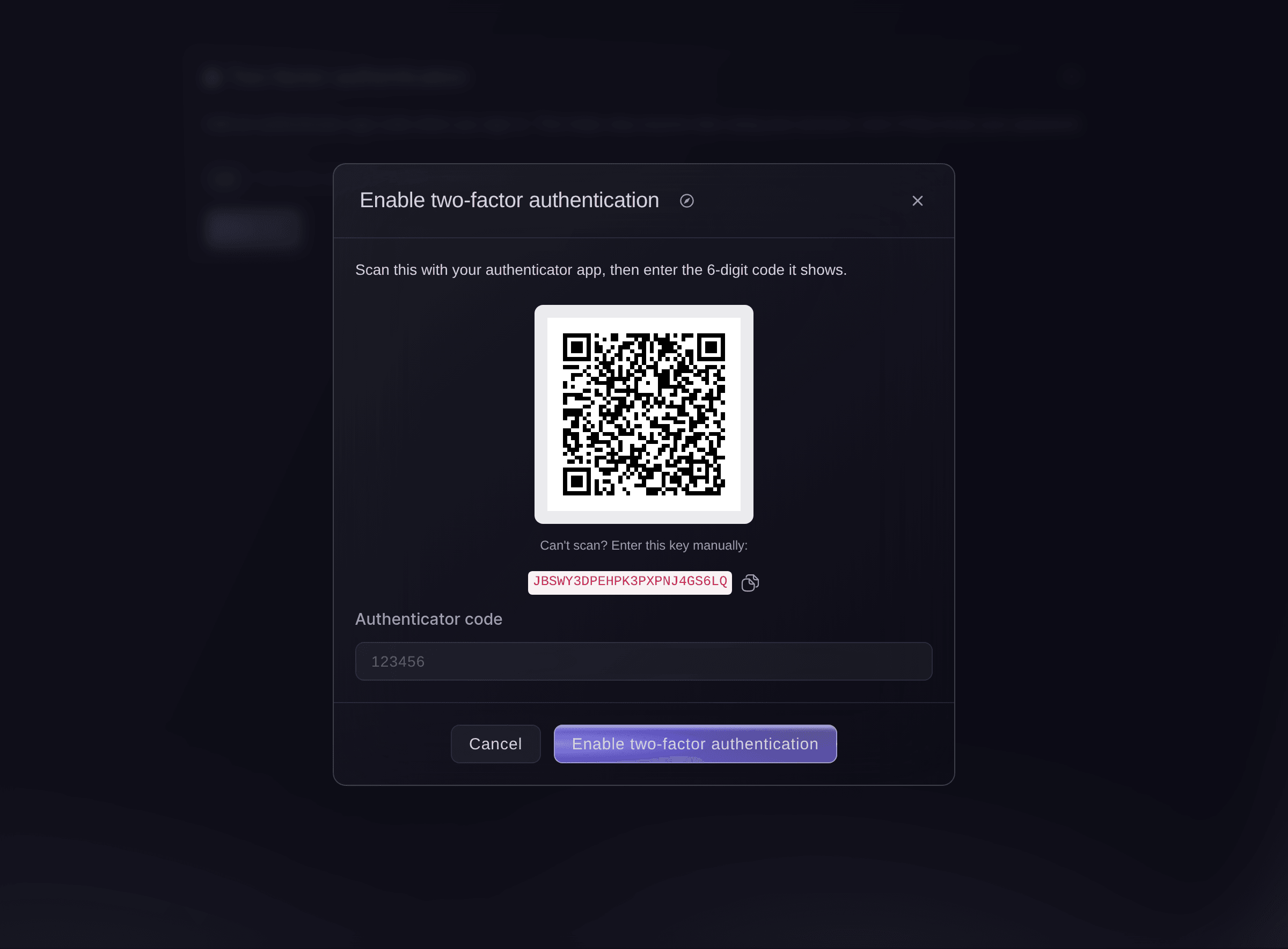
Двухфакторная аутентификация, код для сканирования. -
Введите код и включите двухфакторную аутентификацию
Введите код, который показывает приложение, в поле Код из приложения и выберите Включить двухфакторную аутентификацию.
Примечание: В любом другом браузере, где вы вошли в аккаунт, код потребуется при следующем использовании.
-
Проверьте, что двухфакторный вход включён
Back on Account Settings, check that the card shows On. Beside it are the last four digits of the number your backup codes go to.
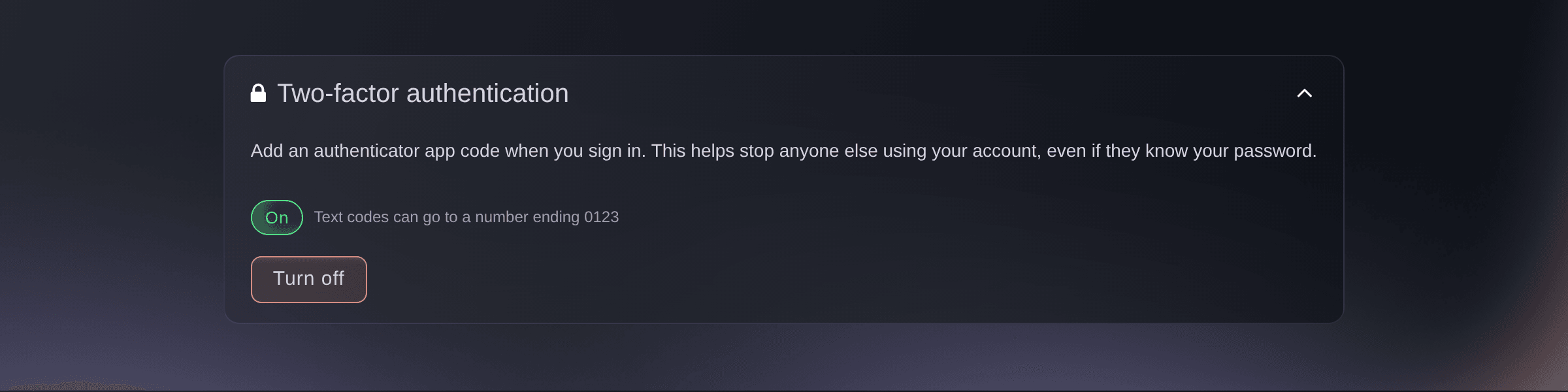
Двухфакторная аутентификация, включена.
Выполните следующий вход
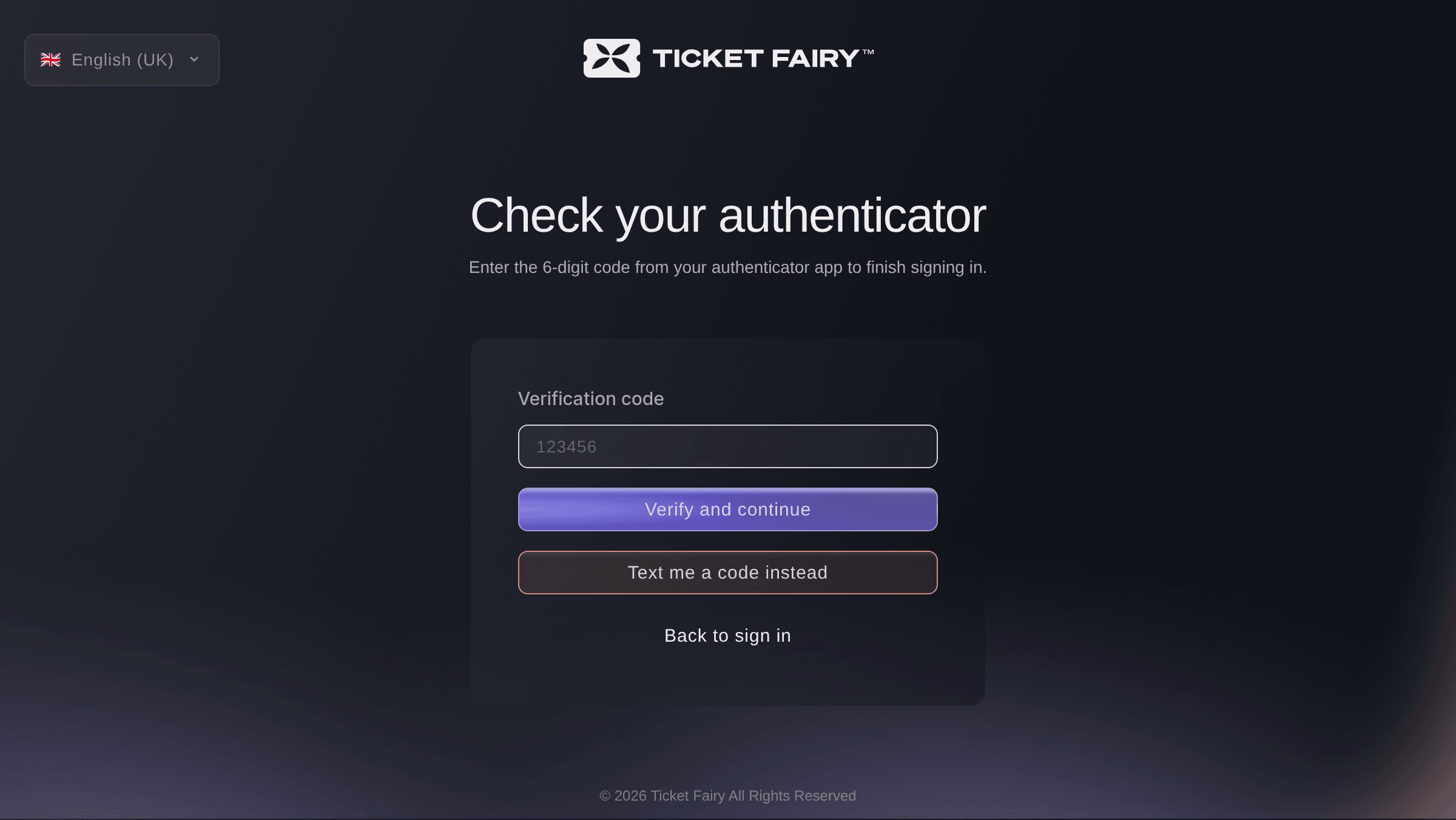
После ввода пароля или входа через Google откроется страница с заголовком Check your authenticator и запросом 6-значного кода из приложения. Кнопка Прислать код по SMS отправит код на подтверждённый номер, а вход с ключом доступа пропустит эту страницу: ключ доступа уже заменяет оба шага.
Попробуйте эти шаги на своём мероприятии
Создайте бесплатный аккаунт, настройте мероприятие и выполните шаги выше в своей панели управления. Это займёт несколько минут, и звонок с отделом продаж не нужен.
Без платы за подключение. Без обязательной ежемесячной платы. Банковская карта не нужна.
Или поручите это помощнику
Fai, the assistant inside your dashboard, can open Account Settings for you. Turning two-factor sign-in on needs your password, your phone and your authenticator app, so you complete the setup yourself in the dashboard.
В вашей панели, с Fai
Открой мои настройки аккаунта, чтобы я мог включить двухфакторный вход
Пусть Fai сделает это за вас
Fai работает внутри вашей панели Ticket Fairy. Создайте аккаунт, откройте Fai и вставьте запрос выше.
Без платы за подключение. Без обязательной ежемесячной платы. Банковская карта не нужна.
Добавьте ключ доступа
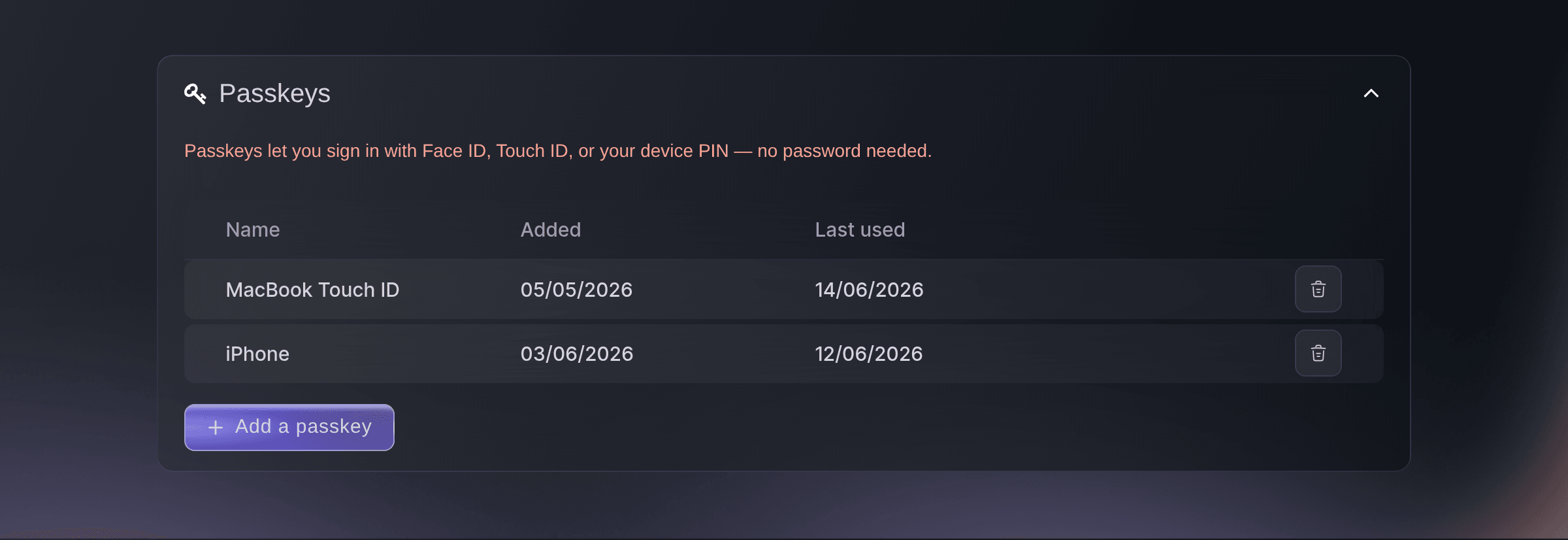
В разделе Ключи доступа выберите Добавить ключ доступа, затем следуйте подсказкам браузера, чтобы сохранить ключ с помощью лица, отпечатка пальца, PIN-кода устройства или менеджера паролей. Ключ появится в списке вместе с датой добавления.
Примечание: В следующий раз на странице входа выберите Войти с ключом доступа, а не вводите пароль.
Добавьте ключ доступа самостоятельно в панели: его сохраняет ваше устройство или менеджер паролей. Fai может открыть для вас раздел «Настройки аккаунта».
В вашей панели, с Fai
Открой мои настройки аккаунта, чтобы я мог добавить ключ доступа
Удалите ключ доступа
В разделе Ключи доступа выберите значок корзины в конце строки, затем выберите Удалить в окне подтверждения. Это устройство больше не сможет выполнять вход с помощью этого ключа.
Удалите ключ доступа в панели, в разделе «Ключи доступа» настроек аккаунта.
Выключите двухфакторный вход
В разделе Двухфакторная аутентификация выберите Выключить, введите Ваш пароль и подтвердите действие. На карточке появится Выкл., и для входа будет нужен только пароль.
Для выключения двухфакторного входа нужен пароль, поэтому выполните это действие в панели, в разделе «Настройки аккаунта».
Вопросы, которые могут возникнуть
- Какое приложение для аутентификации можно использовать?
- Подойдёт любое приложение, которое сканирует код настройки и показывает 6-значные коды, меняющиеся каждые 30 секунд: например, Google Authenticator, Microsoft Authenticator или менеджер паролей с одноразовыми кодами. Если отсканировать код нельзя, введите напечатанный под ним ключ.
- Что делать, если я потеряю телефон с приложением для аутентификации?
- На странице входа выберите Прислать код по SMS и используйте код, отправленный на подтверждённый номер. На новом телефоне введите сохранённый при настройке ключ в приложении для аутентификации — оно снова покажет те же коды.
- Что делать, если я слишком много раз ввёл неправильный код?
- После пяти неправильных кодов страница покажет
Too many incorrect codes. Please sign in again.
и выполнит выход из аккаунта. Счётчик сбрасывается через 15 минут после первого неправильного кода. Подождите это время, войдите снова и используйте последний код из приложения. - Можно ли изменить номер, на который приходят резервные коды?
- Нет. После подтверждения номер останется в аккаунте, а поле будет заблокировано. Подтвердите телефон, который всегда носите с собой.
- Защищает ли включение этой функции всех участников моей команды?
- No. Two-factor sign-in belongs to one login, so it protects your own account. Each person on your brand or event team turns it on in their own Account Settings.
- Нужен ли мне двухфакторный вход, если я использую ключ доступа?
- Вход с ключом доступа проверяет устройство, лицо, отпечаток пальца или PIN-код, поэтому код не нужен. Двухфакторный вход защищает случаи, когда вы входите с паролем или через Google.
- Почему я не вижу карточку «Ключи доступа»?
- Your browser can't save passkeys. Open Account Settings in a current browser on your computer or phone, and the card appears with Add a passkey. In the Ticket Fairy Promoter desktop app the button reads Add a passkey in browser and opens your browser to save it.
- Может ли Fai включить двухфакторный вход за меня?
- No. Setting it up needs your password, your phone and your authenticator app, so it is yours to do. Ask Fai to open Account Settings and she takes you straight there.
Остался вопрос?
Запишитесь на демо, и мы ответим на него на звонке применительно к вашему типу мероприятия. Или создайте аккаунт и посмотрите сами.
Без платы за подключение. Без обязательной ежемесячной платы. Банковская карта не нужна.
Похожие руководства
Сделайте это на своём мероприятии
Создайте аккаунт, соберите мероприятие и выполните шаги в своей панели управления. Звонок в отдел продаж не нужен.