
Понимание отчётов мероприятия
Поделитесь отчётом о продажах билетов в реальном времени
Соорганизаторы, площадки и спонсоры часто хотят самостоятельно следить за продажами билетов на свою часть мероприятия. Создайте ссылку на отчёт о продажах только для нужных им типов билетов и дополнений. Они войдут в Ticket Fairy под своей учётной записью и смогут видеть продажи и выручку по мере продажи билетов.
Дайте площадке, соорганизатору или спонсору ссылку на отчёт о продажах выбранных типов билетов и дополнений — без роли на мероприятии.
- Для кого
- Показать партнёру продажи билетов в реальном времени по общей части мероприятия
- Займёт
- 5 минут
Перед началом
- Вы владелец или администратор этого мероприятия. Если в меню мероприятия нет пункта Настройки, попросите владельца или администратора сделать это за вас.
- Типы билетов или дополнения, которые войдут в отчёт, уже созданы на мероприятии.
- У человека, которому вы отправите отчёт, есть собственная учётная запись организатора Ticket Fairy. Роль на вашем мероприятии ему не нужна.
-
Open External/3rd-Party Sales Reporting
Откройте мероприятие, выберите Настройки и прокрутите страницу до раздела Отчёты о внешних продажах/продажах третьих сторон. В форме можно создать ссылку, а в таблице под ней отображаются уже созданные ссылки.
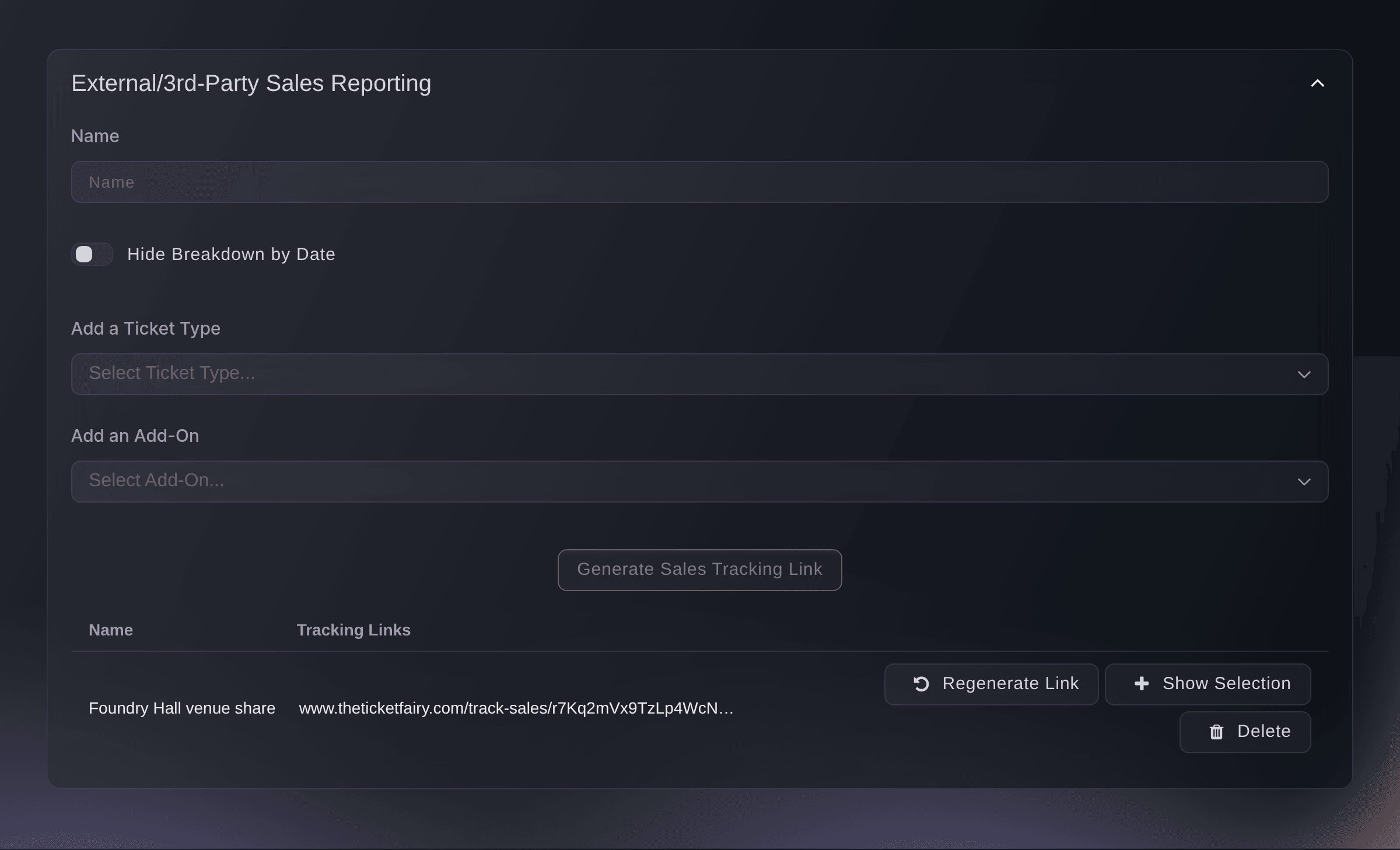
Event, Settings, External/3rd-Party Sales Reporting.
Ссылки на отчёты о продажах и ссылки отслеживания
Ссылка на отчёт о продажах открывает страницу с показателями и не используется для продаж, поэтому продажи по ней никому не засчитываются. Ссылка отслеживания из раздела Ссылки отслеживания показывает, сколько продаж принесло конкретное размещение, а по реферальной ссылке или ссылке промоутера продажа засчитывается покупателю или сотруднику, который ею поделился.
-
Назовите отчёт
Введите в поле Название название, которое узнает ваша команда, например имя партнёра и условия сделки. Название нужно вам. Человек, которому вы отправите ссылку, его не увидит.
Примечание: Название должно содержать не менее трёх символов.
-
Выберите типы билетов
В разделе Добавить тип билета выберите все типы билетов, которые войдут в отчёт. В отчёте будут показаны только эти типы билетов.
Примечание: На мероприятии с временными слотами каждая группа слотов отображается отдельной строкой, оканчивающейся словом Slots.
-
Добавьте дополнения
Необязательно: в разделе Добавить дополнение выберите дополнения, которые войдут в отчёт.
Примечание: В отчёте должен быть хотя бы один тип билета или одно дополнение. Отчёт может включать только дополнения.
-
Скройте продажи по дням
Необязательно: включите Скрыть разбивку по датам, чтобы показывать только общие итоги. После этого в отчёте не будет вкладки Total Daily Sales.
-
Создайте ссылку
Выберите Создать ссылку отслеживания продаж. На панели появится сообщение
Sales tracking link successfully created.
, а новая ссылка появится строкой в таблице.Примечание: Кнопка остаётся неактивной, пока вы не укажете название отчёта и хотя бы один тип билета или одно дополнение.
-
Скопируйте ссылку и отправьте её
Нажмите ссылку в новой строке, чтобы скопировать её, затем отправьте её партнёру. Ссылка начинается с адреса вашей панели.
Примечание: Открыть отчёт может любой пользователь Ticket Fairy, который вошёл в систему и получил ссылку. Отправьте её только тому, кому она предназначена.
Отчёт, который открывает партнёр
Партнёр открывает ссылку и входит в систему под своей учётной записью организатора Ticket Fairy. Он видит раздел Продажи по типу билета с выбранными вами типами билетов: количеством проданных билетов, оставшимся количеством, ценой без комиссий, выручкой и валовой выручкой. В разделе Add-Ons отображаются дополнения; если ссылка не включает дополнения, раздел пуст. Страница обновляется каждые десять секунд.
Примечание: Количество проданных билетов включает билеты в оплаченных заказах за вычетом возвращённых билетов, а также билеты, сумму за которые карта покупателя должна списать позже, например билет со скользящей шкалой, ожидающий достижения цели финансирования. Заказ, ожидающий вашего одобрения, учитывается после одобрения.

Попробуйте эти шаги на своём мероприятии
Создайте бесплатный аккаунт, настройте мероприятие и выполните шаги выше в своей панели управления. Это займёт несколько минут, и звонок с отделом продаж не нужен.
Без платы за подключение. Без обязательной ежемесячной платы. Банковская карта не нужна.
Или поручите это помощнику
Fai — помощница внутри панели — может создать ссылку на отчёт о продажах для указанных вами типов билетов и дополнений. Сначала она покажет ссылку и попросит вас подтвердить действие. Скопируйте готовую ссылку в разделе External/3rd-Party Sales Reporting на странице Settings мероприятия. Ссылки на отчёты о продажах создаются на панели или через Fai.
В вашей панели, с Fai
На мероприятии <EVENT NAME> создай ссылку на отчёт о продажах под названием <NAME> для типов билетов <TICKET TYPES> и дополнений <ADD-ONS>, <WITH OR WITHOUT> разбивку по дням и покажи её мне перед созданием
Пусть Fai сделает это за вас
Fai работает внутри вашей панели Ticket Fairy. Создайте аккаунт, откройте Fai и вставьте запрос выше.
Без платы за подключение. Без обязательной ежемесячной платы. Банковская карта не нужна.
Замените ссылку, которой уже поделились
В таблице выберите Создать ссылку заново в нужной строке. Старая ссылка сразу перестанет работать, а в строке появится новая ссылка. Отправьте её тем, кому нужно сохранить доступ.
Предупреждение: Панель не попросит подтвердить действие. Вернуть старую ссылку нельзя.
Fai не может показать уже созданные ссылки на отчёты о продажах, поэтому замените ссылку на панели.
Прекратите делиться отчётом
Проверьте название в нужной строке таблицы, затем выберите Удалить. Ссылка сразу перестанет работать, а строка исчезнет из таблицы.
Предупреждение: Панель не попросит подтвердить действие. Удалённую ссылку восстановить нельзя. Если вы хотите снова поделиться отчётом, создайте новую ссылку.
Fai не может показать уже созданные ссылки на отчёты о продажах, поэтому удалите ссылку на панели.
Вопросы, которые могут возникнуть
- Нужна ли человеку, с которым я делюсь отчётом, учётная запись Ticket Fairy?
- Да. Партнёр входит в систему, когда открывает ссылку, поэтому отправьте её партнёру с собственной учётной записью организатора Ticket Fairy. Роль на вашем мероприятии ему не нужна. По ссылке он увидит только отчёт, а не вашу панель.
- Могут ли другие люди открыть ссылку?
- Отчёт может открыть любой пользователь, который вошёл в Ticket Fairy и получил ссылку. Если ссылка попала не тому человеку, выберите Создать ссылку заново и отправьте новую ссылку тем, кому нужно сохранить доступ.
- Как узнать, что входит в ссылку?
- Выберите Показать выбор в нужной строке. В диалоговом окне будут перечислены типы билетов и дополнения, которые входят в ссылку, а также указано, скрыты ли продажи по дням.
- Можно ли изменить типы билетов в уже отправленной ссылке?
- Нет. Ссылка сохраняет типы билетов, дополнения и настройку дат, выбранные при её создании. Создайте новую ссылку с нужными параметрами, отправьте её, затем удалите старую.
- Это то же самое, что ссылка отслеживания?
- Нет. Ссылка отслеживания из раздела Ссылки отслеживания размещается в публикации, рассылке или на плакате и учитывает переходы, заказы и выручку от этого размещения. Ссылка на отчёт о продажах показывает партнёру продажи выбранных типов билетов независимо от того, где они были проданы.
- Чем это отличается от ссылки, которой можно поделиться для промокода?
- Ссылка продаж по промокоду показывает продажи, совершённые с этим кодом, и открывается без входа в систему. Ссылка на отчёт о продажах включает выбранные типы билетов и дополнения независимо от того, какой код или ссылка использовались для их продажи. Чтобы открыть её, партнёр должен войти в систему.
- Почему показатели не совпадают со страницей Performance?
- Отчёт включает только выбранные вами типы билетов и дополнения, поэтому в его итогах нет остальных билетов мероприятия. Кроме того, он учитывает бесплатные гостевые билеты этих типов, а счётчик билетов на странице Performance их не учитывает.
Остался вопрос?
Запишитесь на демо, и мы ответим на него на звонке применительно к вашему типу мероприятия. Или создайте аккаунт и посмотрите сами.
Без платы за подключение. Без обязательной ежемесячной платы. Банковская карта не нужна.
Похожие руководства
Сделайте это на своём мероприятии
Создайте аккаунт, соберите мероприятие и выполните шаги в своей панели управления. Звонок в отдел продаж не нужен.