
Vault и Capital
Выпустите карты Vault для команды мероприятия
Продюсеры, тур-менеджеры и команды площадок тратят средства от имени бренда в течение нескольких недель до мероприятия. Карта Vault на их имя использует тот же баланс, на который поступают платежи за ваши мероприятия, в пределах заданных вами лимитов. Никому не придётся ждать возмещения расходов.
Выпустите виртуальную или физическую карту Vault на имя сотрудника команды для мероприятия, поставщика или онлайн-подписок и задайте лимиты, даты и места использования.
- Для кого
- Выдайте сотрудникам, которые оплачивают ваши мероприятия, собственную карту
- Займёт
- 8 минут
- Откройте «Карты»
- Выберите «Создать карту»
- Добавьте нового держателя карты
- Введите контактные данные
- Введите имя и дату рождения
- Введите домашний адрес
- Сохраните держателя карты
- Выберите держателя карты
- Назовите карту
- Выберите физическую карту при необходимости
- Выберите тип карты
- Привяжите мероприятие
- Выберите назначение карты
- Укажите лимит
- Настройте правила
- Проверьте дополнительные параметры
- Выберите «Создать карту»
- Проверьте карту
Перед началом
- Вы — владелец или администратор бренда. Только эти две роли имеют доступ к Vault и могут добавлять держателей карт.
- У бренда есть активная учётная запись Vault. Если Vault ещё не подключён, попросите службу поддержки Ticket Fairy включить его для бренда, затем откройте учётную запись.
- У вас есть адрес электронной почты, номер телефона, дата рождения и домашний адрес сотрудника команды, а также его согласие держать карту на своё имя.
- Подготовьте второй фактор аутентификации. Vault может попросить подтвердить вашу личность перед выпуском карты.
-
Откройте «Карты»
Выберите бренд, откройте Vault, затем выберите Карты. В разделе Выпущенные карты перечислены все карты бренда и их статусы.
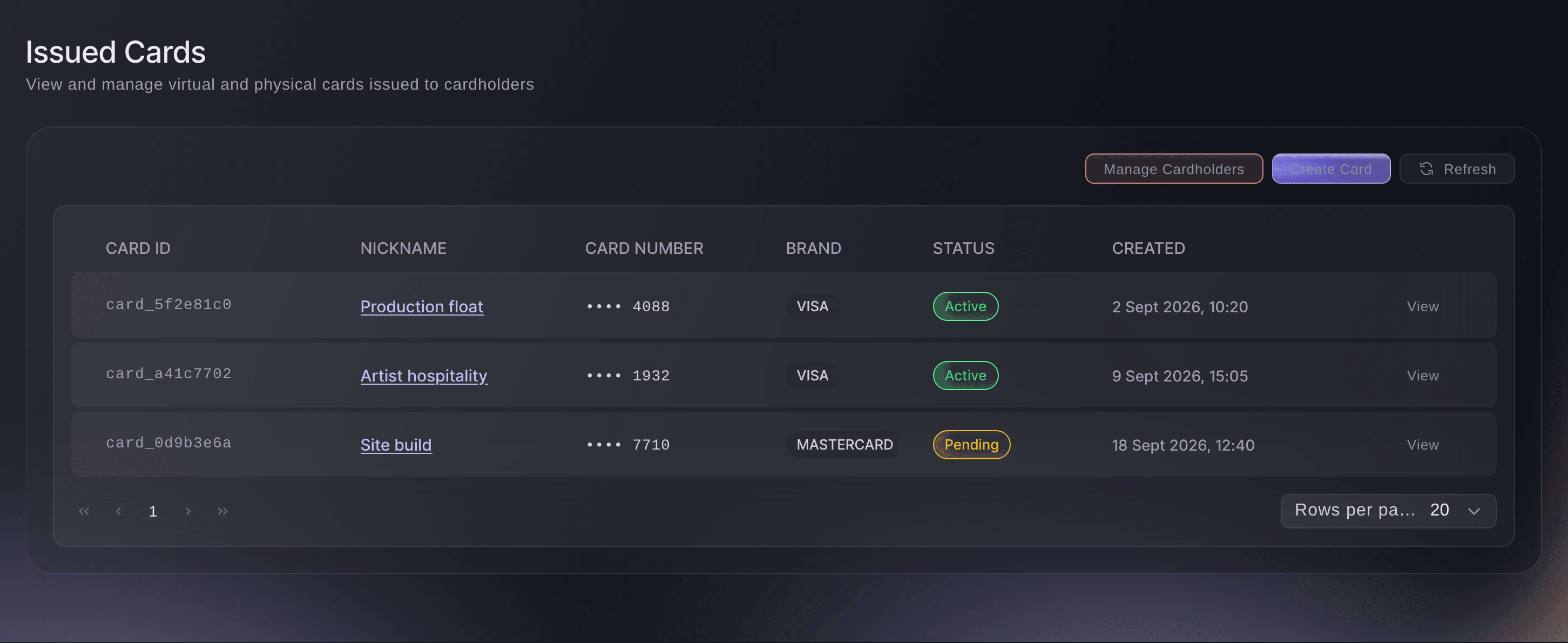
Бренд, Vault, Карты. -
Выберите «Создать карту»
Выберите Создать карту. Откроется окно Создать карту.
Примечание: Чтобы выдать нескольким людям карты с одинаковыми настройками, выберите Выпустить несколько карт, как показано в инструкции «Выпустите карты Vault всей команде мероприятия одновременно».
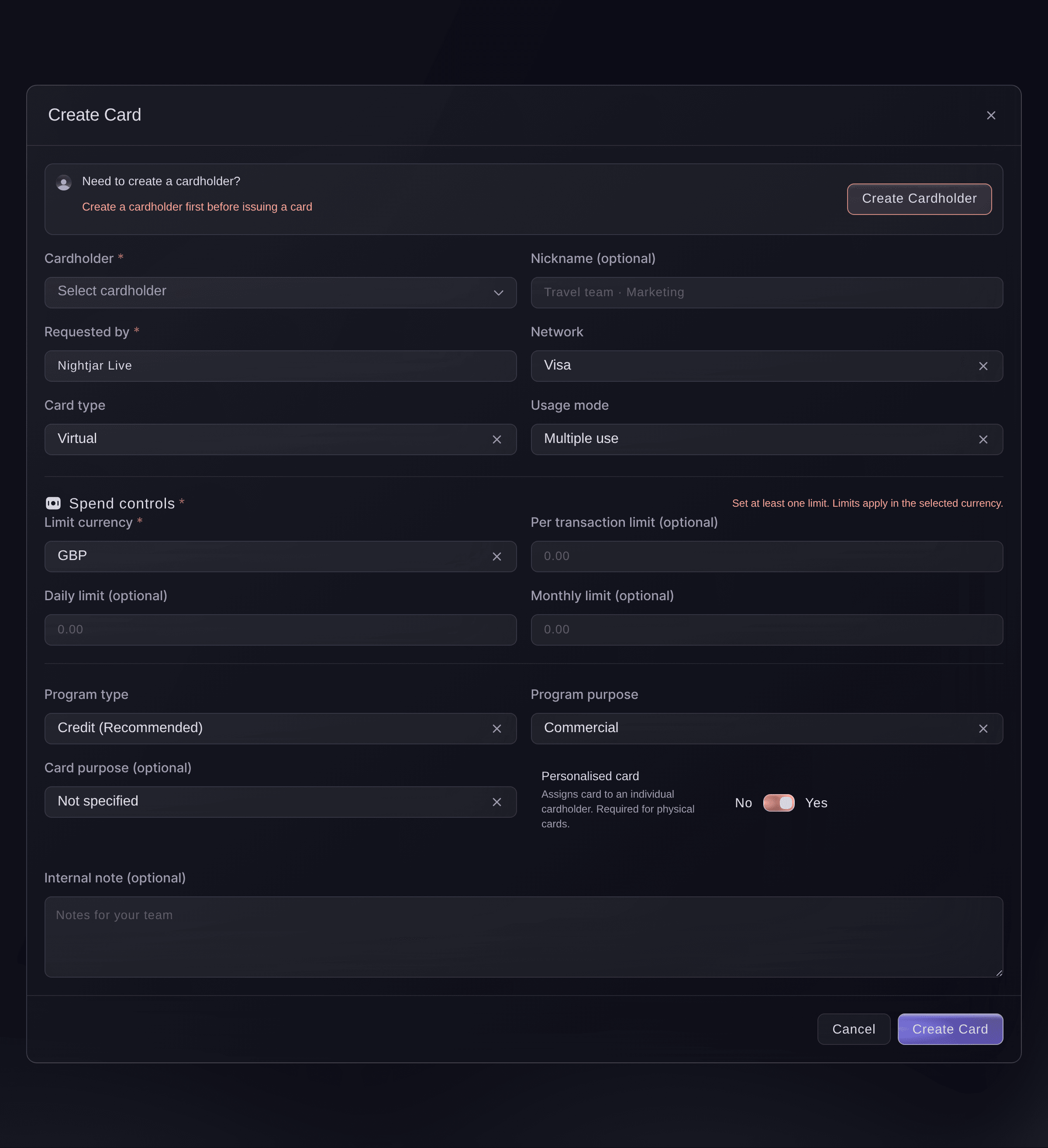
Бренд, Vault, Карты, Создать карту. -
Добавьте нового держателя карты
Необязательно: если человека ещё нет в разделе Держатель карты, выберите Создать держателя карты рядом с сообщением
Need to create a cardholder?
вверху. Поверх окна карты откроется окно Создать нового держателя карты.Примечание: Держатель карты — это человек, на имя которого выпущена карта. Добавьте каждого человека один раз и выпускайте для него столько карт, сколько нужно.
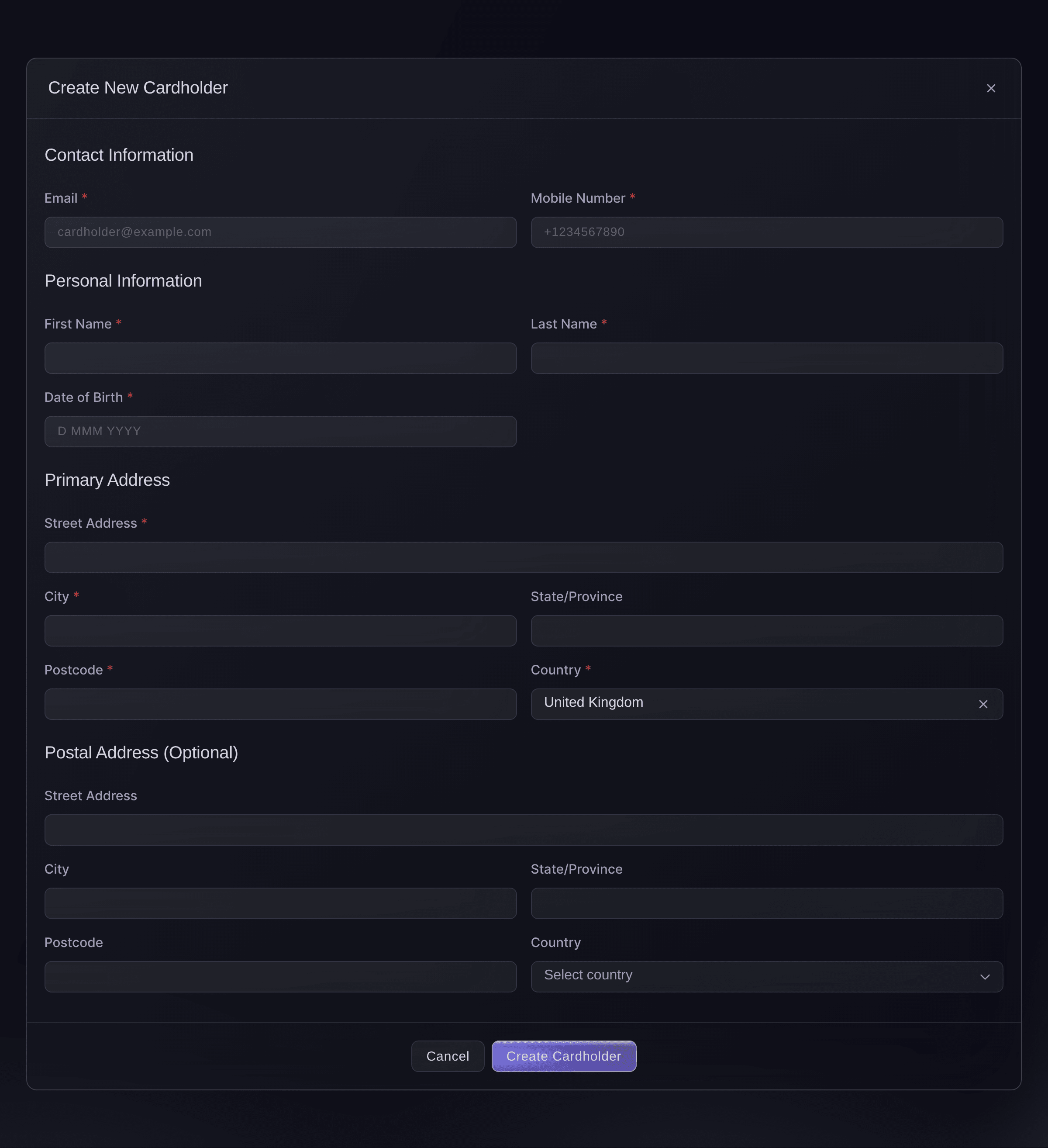
Бренд, Vault, Карты, Создать держателя карты. -
Введите контактные данные
Введите Email и Номер телефона человека. Укажите код страны перед номером.
Примечание: После создания держателя карты адрес электронной почты изменить нельзя. Укажите адрес, которым человек будет пользоваться постоянно.
-
Введите имя и дату рождения
Введите Имя, Фамилия и Дата рождения человека.
Примечание: Держателю карты должно быть не меньше 18 лет. Поэтому выбор даты ограничен датой 18 лет назад.
-
Введите домашний адрес
В разделе Основной адрес укажите Адрес улицы, Город и Почтовый индекс, затем выберите Страна.
Примечание: В поле Почтовый адрес (необязательно) можно указать второй адрес. После начала ввода нужно заполнить улицу, город, почтовый индекс и страну.
-
Сохраните держателя карты
Выберите Создать держателя карты. Окно закроется, и человека можно будет выбрать в окне Создать карту.
-
Выберите держателя карты
Выберите человека в поле Держатель карты. Карта будет выпущена на его имя, а Vault укажет вас как инициатора выпуска.
-
Назовите карту
Необязательно: введите название в поле Псевдоним (необязательно), например Production float или Artist hospitality. Так карту будет проще найти в списках и истории операций.
Выберите физическую карту при необходимости
Выберите виртуальную карту, если человек будет платить онлайн, по телефону или в приложении: её номер станет доступен сразу после выпуска. Выберите физическую карту, если человек будет платить лично на кассе, например покупать материалы на месте. Физическая карта всегда выпускается на имя держателя карты.
-
Выберите тип карты
Выберите вид карты в поле Тип карты.
-
Привяжите мероприятие
Необязательно: в поле Мероприятие (необязательно) выберите мероприятие, для которого предназначена карта. После этого в истории операций рядом с каждым платежом будет указано мероприятие, а сроки действия карты команды будут взяты из него.
-
Выберите назначение карты
В разделе Для чего эта карта? выберите наиболее подходящий вариант. Каждый вариант задаёт подходящие настройки, которые можно изменить позже.
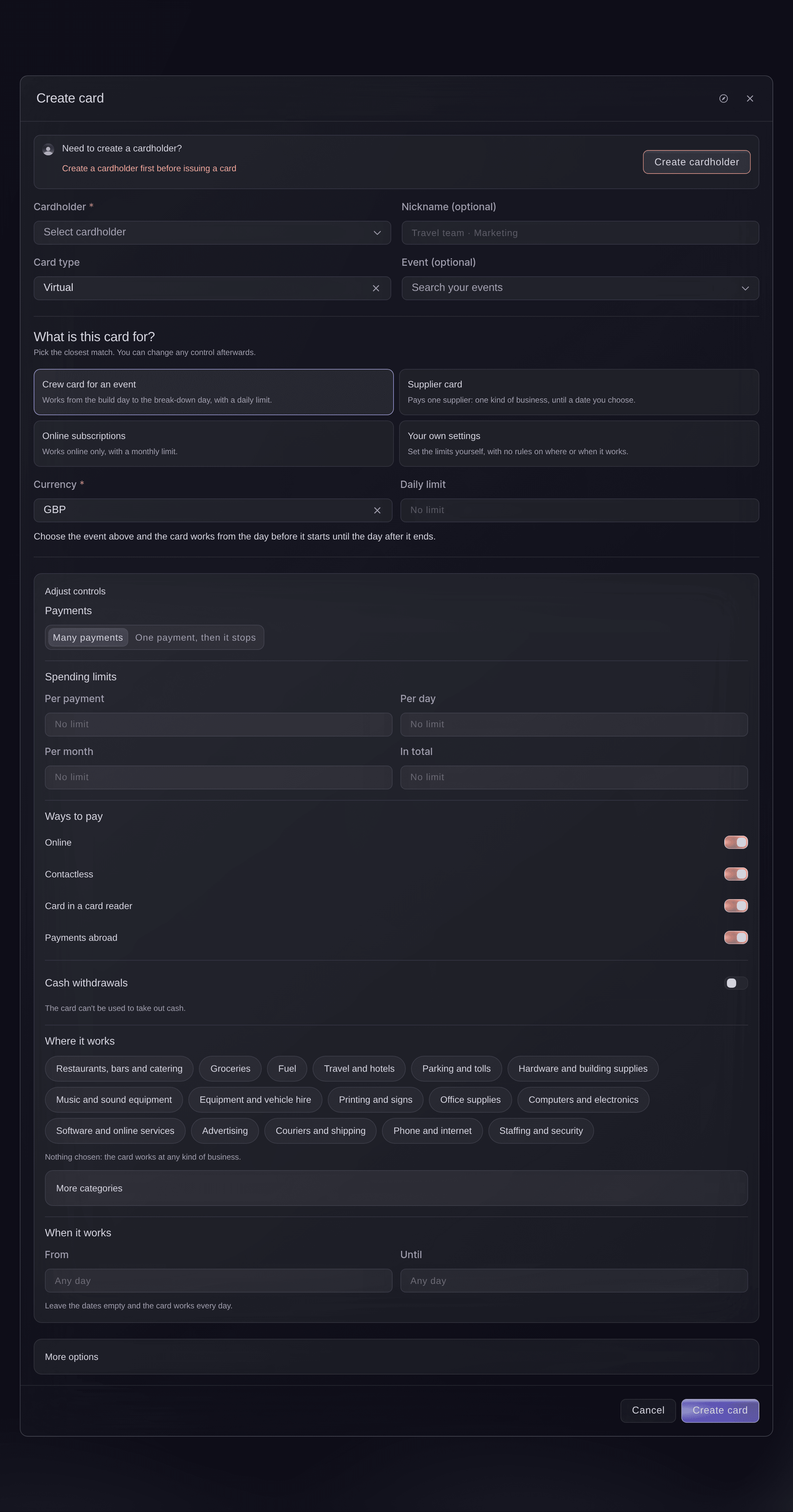
Создать карту, карта команды для мероприятия. -
Укажите лимит
Введите сумму, которую запрашивает выбранный вариант: например, Дневной лимит для карты команды, Месячный лимит для карты онлайн-подписок или Сумма к оплате поставщику для карты поставщика.
Примечание: Для карты поставщика также нужно указать За что вы платите? и дату, до которой карта Работает до.
-
Настройте правила
Необязательно: откройте Настроить правила, чтобы изменить Платежи, Лимиты расходов, Способы оплаты, Снятие наличных, Где работает и Когда работает.
Примечание: Выберите Один платёж, потом карта перестаёт работать для карты, которой нужно оплатить один депозит. Для карты нужен как минимум один лимит расходов и один способ оплаты.
-
Проверьте дополнительные параметры
Необязательно: откройте Дополнительные параметры, чтобы выбрать Платёжная сеть, указать Назначение карты (необязательно) и добавить Внутреннее примечание (необязательно). Большинству карт это не требуется.
-
Выберите «Создать карту»
Выберите Создать карту внизу окна. Сообщение
Card created successfully
подтвердит создание, а новая карта появится в разделе Выпущенные карты.Примечание: Если сначала откроется окно Аутентификация для продолжения, подтвердите личность с помощью второго фактора. Vault продолжит выпуск карты.
-
Проверьте карту
В разделе Выпущенные карты выберите псевдоним карты. В окне Информация о карте отображаются её статус, последние четыре цифры и имя держателя карты.
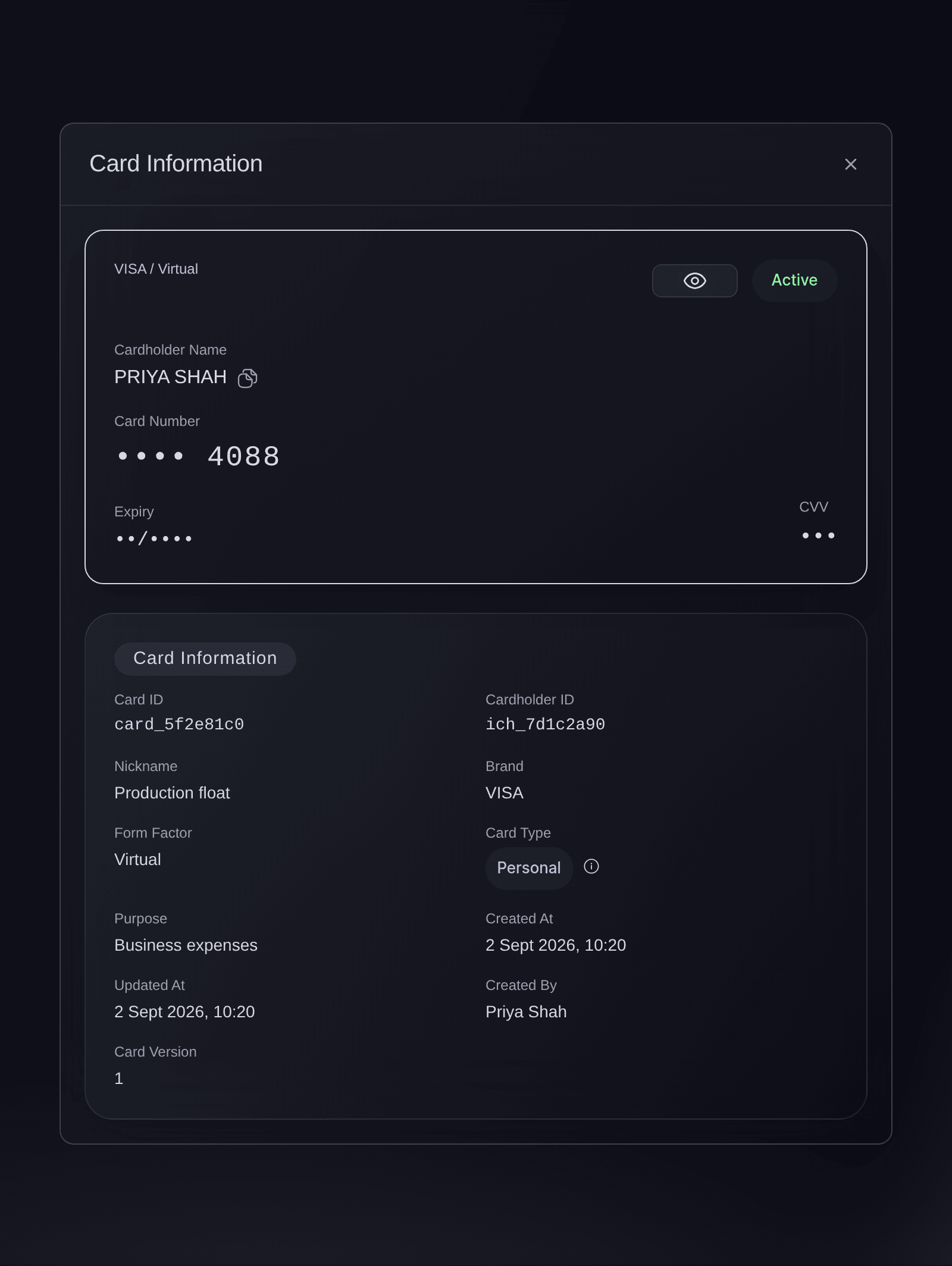
Бренд, Vault, Карты, карта, открытая из списка.
Попробуйте эти шаги на своём мероприятии
Создайте бесплатный аккаунт, настройте мероприятие и выполните шаги выше в своей панели управления. Это займёт несколько минут, и звонок с отделом продаж не нужен.
Без платы за подключение. Без обязательной ежемесячной платы. Банковская карта не нужна.
Или поручите это помощнику
Fai — помощник внутри панели управления — может выпустить виртуальные карты уже добавленным держателям карт, используя настройки для команды, поставщика или подписок, а также заданные вами лимиты и мероприятие. Она показывает каждую карту и её настройки и запрашивает подтверждение перед выпуском. Добавлять держателя карты и выпускать физическую карту нужно на странице «Карты». Командная строка показывает выпущенные карты, а в MCP нет инструментов для работы с картами.
В вашей панели, с Fai
Выпусти для <CARDHOLDER NAME> виртуальную карту команды для <EVENT NAME> с дневным лимитом <AMOUNT> из нашего Vault для <BRAND NAME>
Из терминала
Установите CLI по ссылке нашей страницы CLI, войдите командой ticketfairy auth login и выберите бренд, с которым работаете, командой ticketfairy brand use <BRAND_ID>. ticketfairy brand list и ticketfairy event list выводят идентификаторы, которые используют другие команды.
Командная строка показывает карты бренда: их названия, бренд, статусы, последние четыре цифры и лимиты каждой карты. Для входа нужен аккаунт владельца или администратора бренда. Командная строка не может добавить держателя карты или выпустить карту и не показывает полный номер карты. Если Vault сообщает, что нужно подтвердить личность, команда останавливается. Откройте карту в Vault на панели управления, подтвердите личность там и прочитайте данные там.
Перечисляет карты, выпущенные в аккаунте Vault бренда, с идентификатором каждой карты
ticketfairy vault cards list --brand <BRAND_ID>
Показывает лимиты расходов одной карты по идентификатору из списка
ticketfairy vault cards get <CARD_ID> --brand <BRAND_ID> --limits
Пусть Fai сделает это за вас
Fai работает внутри вашей панели Ticket Fairy. Создайте аккаунт, откройте Fai и вставьте запрос выше.
Без платы за подключение. Без обязательной ежемесячной платы. Банковская карта не нужна.
Покажите полный номер карты
-
Откройте карту
В разделе Выпущенные карты выберите псевдоним карты, чтобы открыть Информация о карте.
-
Выберите «Показать конфиденциальные данные»
Выберите значок глаза рядом со статусом с подписью Показать конфиденциальные данные. Если Vault попросит подтвердить личность, пройдите проверку. Номер карты, срок действия и код безопасности появятся в защищённом окне.
Примечание: Только владельцы и администраторы бренда могут показывать данные карты. Каждое такое действие записывается.
Полные данные карты можно показать только на странице в панели управления. Fai, MCP и командная строка никогда не показывают номер карты.
Измените данные держателя карты
-
Откройте «Управление держателями карт»
В разделе Выпущенные карты выберите Управление держателями карт. В разделе Держатели карт перечислены все люди и их статусы.
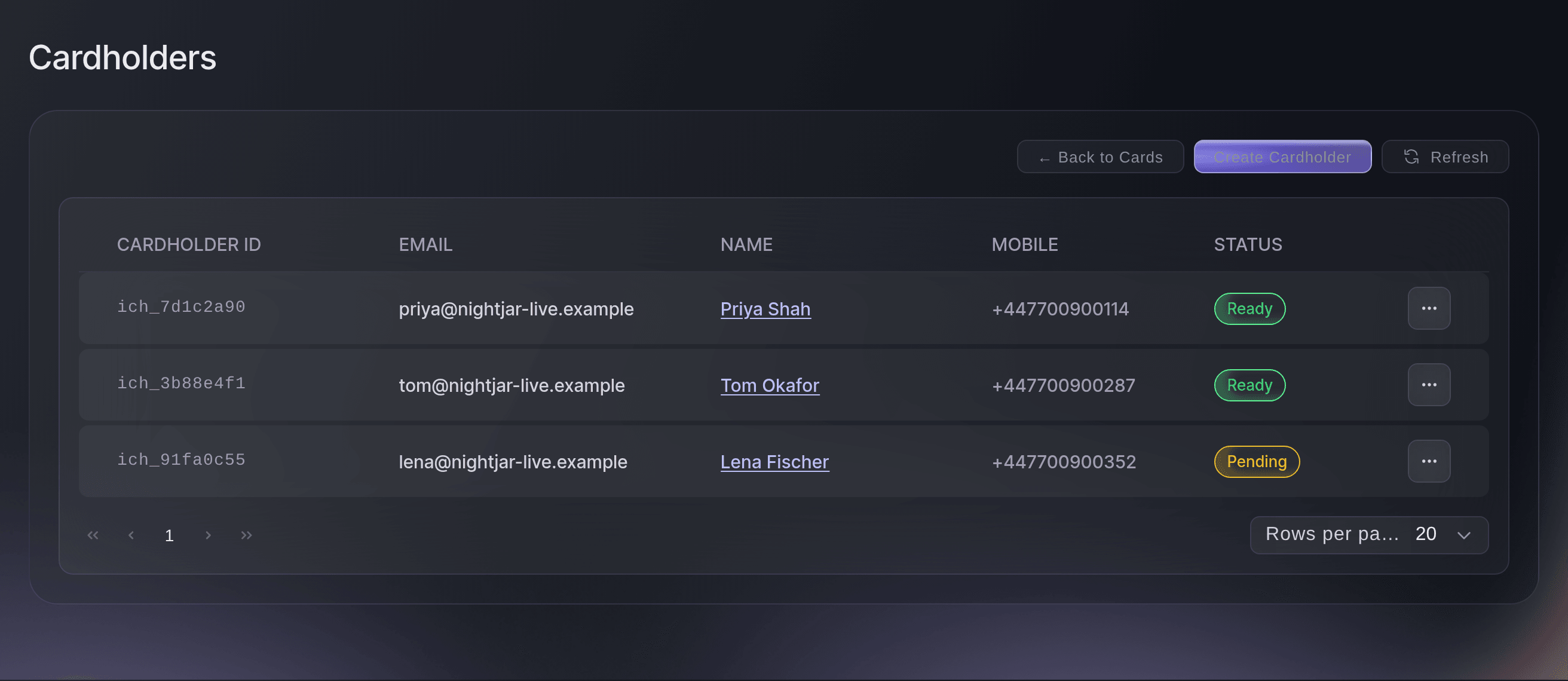
Бренд, Vault, Карты, Управление держателями карт. -
Измените данные и сохраните их
Откройте меню в строке человека, выберите Обновить, измените данные, затем выберите Сохранить изменения. Сообщение
Cardholder updated successfully
подтвердит изменение.Примечание: Адрес электронной почты остаётся прежним. В окне он отображается как
(cannot be changed)
.
Fai откроет для вас страницу «Держатели карт». Изменить данные человека нужно самостоятельно на этой странице.
В вашей панели, с Fai
Открой страницу держателей карт Vault для <BRAND NAME>
Заблокируйте карты сотрудника команды
-
Удалите держателя карты
В разделе Держатели карт откройте меню в строке человека и выберите Удалить, затем выберите Удалить в сообщении
Delete cardholder?
.Предупреждение: Это закроет все карты, которыми владеет человек. Закрытую карту нельзя открыть снова. Если позже понадобится карта, выпустите новую.
Fai откроет для вас страницу «Держатели карт». Удалить держателя карты нужно самостоятельно на этой странице после подтверждения.
В вашей панели, с Fai
Открой страницу держателей карт Vault для <BRAND NAME>
Вопросы, которые могут возникнуть
- Можно ли заморозить карту или изменить её лимиты после выпуска?
- Да. Откройте карту в разделе Выпущенные карты, затем используйте Управление картой, чтобы заморозить или отменить карту либо изменить её лимиты и настройки, как показано в инструкции «Заморозьте, отмените карту команды мероприятия Vault или измените её лимиты».
- Почему у держателя карты отображается статус «В ожидании»?
- Vault ещё проверяет данные человека. После успешной проверки появится статус Готово, а держатель карты, не прошедший проверку, также появится в Центре действий с сообщением
Cardholder review needed
. - Какие деньги использует карта Vault?
- Карты используют средства с баланса Vault бренда, а в истории операций перечислены все платежи по каждой карте. Если на счёте недостаточно средств для платежа, он отклоняется, и это указано в его данных в истории операций.
- Может ли промоутер или сотрудник команды входа выпускать карты?
- Нет. Vault доступен только владельцам и администраторам бренда. Попросите одного из них выпустить карту.
- Почему платёж по карте был отклонён?
- Откройте платёж в истории операций. Вверху его данных указана причина, например превышение лимита карты, а также дальнейшие действия.
- Что проверить, когда Vault просит подтвердить мою личность?
- В верхней части проверки поле Вы подтверждаете показывает, что именно вы делаете, например Создать карту, и содержит псевдоним карты. Продолжайте только в том случае, если данные совпадают с вашим намерением.
Остался вопрос?
Запишитесь на демо, и мы ответим на него на звонке применительно к вашему типу мероприятия. Или создайте аккаунт и посмотрите сами.
Без платы за подключение. Без обязательной ежемесячной платы. Банковская карта не нужна.
Похожие руководства
Сделайте это на своём мероприятии
Создайте аккаунт, соберите мероприятие и выполните шаги в своей панели управления. Звонок в отдел продаж не нужен.