
Email, SMS, dan pemasaran
Buat situs web untuk acara Anda
Tim festival, venue, dan promotor membutuhkan satu tempat agar penggemar dapat menemukan semua acara, susunan artis, dan cara mendapatkan tiket. Buat situs web itu di dasbor menggunakan detail acara dan merek yang sudah Anda miliki, sehingga Anda dapat berfokus pada hal yang membedakan acara Anda, bukan pada desain web.
Buat situs web untuk festival, venue, atau malam klub Anda dari acara dan merek, lalu ubah halaman, bagian, dan tampilannya sebelum dipublikasikan.
- Untuk
- Membuat situs web untuk acara Anda
- Perlu waktu
- 12 menit
Sebelum mulai
- Anda adalah pemilik atau admin merek. Jika Situs web tidak ada di menu merek, hubungi kami untuk mengaktifkan Website Builder bagi merek Anda.
- Buat acara mendatang agar Fai dapat membangun situs web berdasarkan acara tersebut. Anda juga dapat memulai dari template dan menambahkan acara nanti.
-
Buka situs web Anda
Buka merek Anda, lalu pilih Situs web. Halaman Situs web mencantumkan setiap situs web merek Anda beserta statusnya.
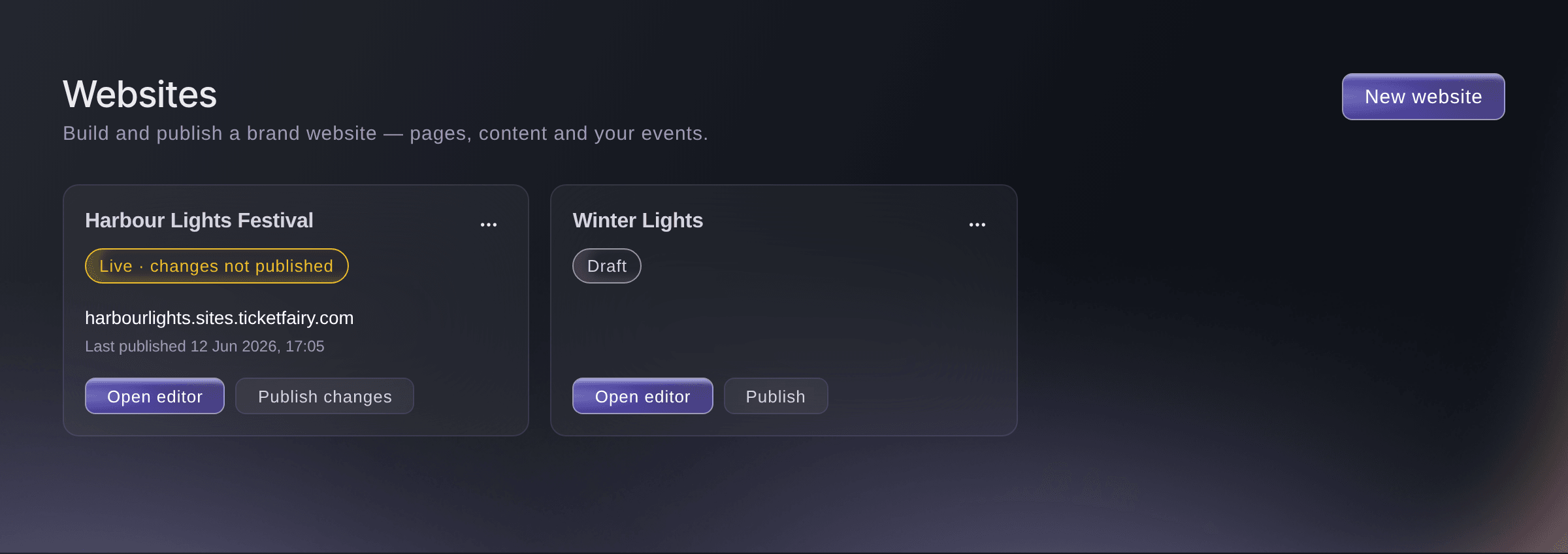
Website, Websites. -
Mulai situs web baru
Pilih Situs web baru, lalu pilih cara memulai di bawah Bagaimana Anda ingin memulai?.
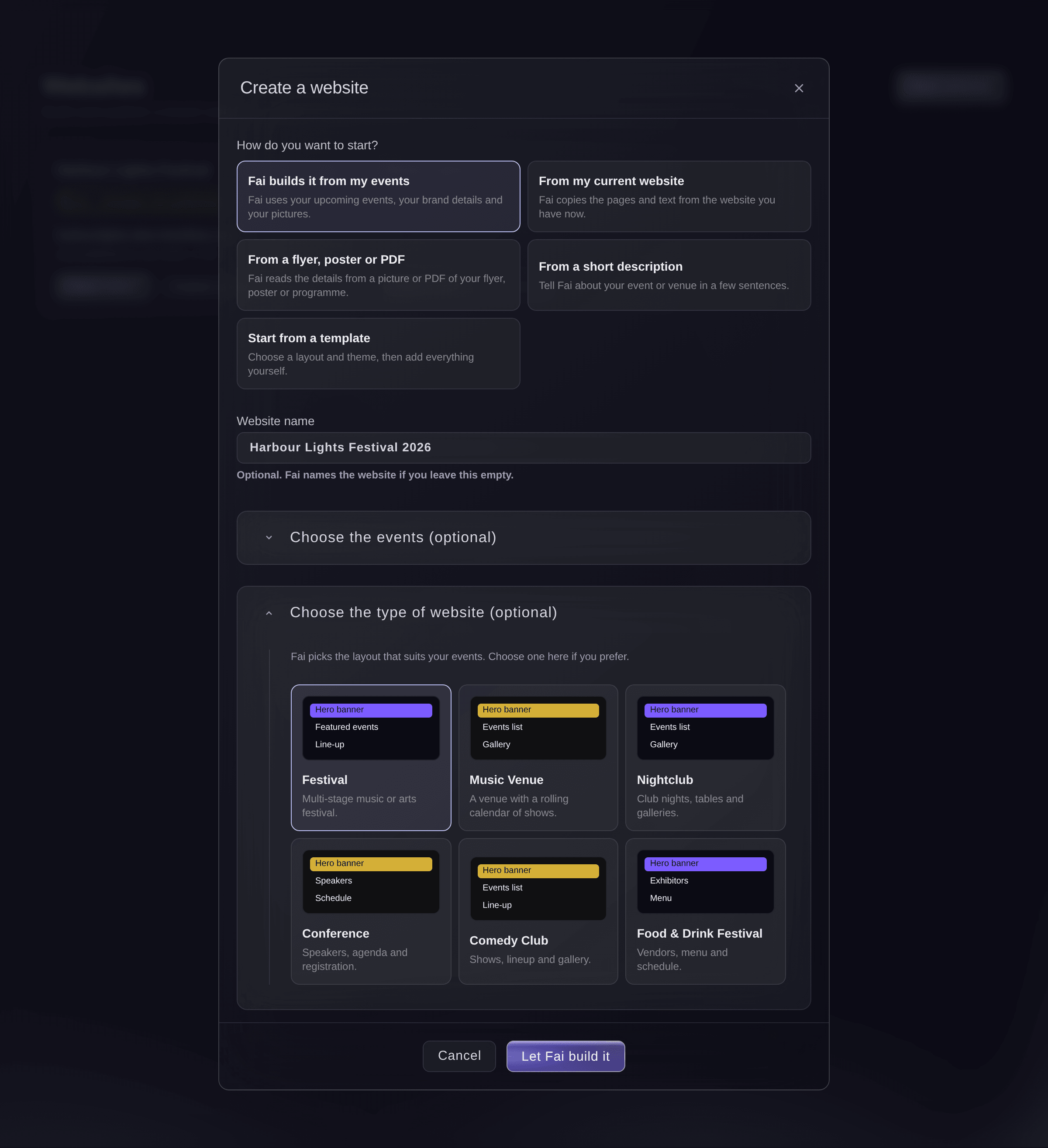
Create a website. -
Biarkan Fai membuat draf
Opsional: masukkan Nama situs web, lalu pilih Biarkan Fai membuatnya. Fai menampilkan setiap bagian pekerjaan saat dia mengerjakannya.
Catatan: Anda dapat memilih Tutup saat Fai bekerja. Draf akan muncul di halaman Websites, dan pesan dengan Buka akan memberi tahu Anda saat draf siap.
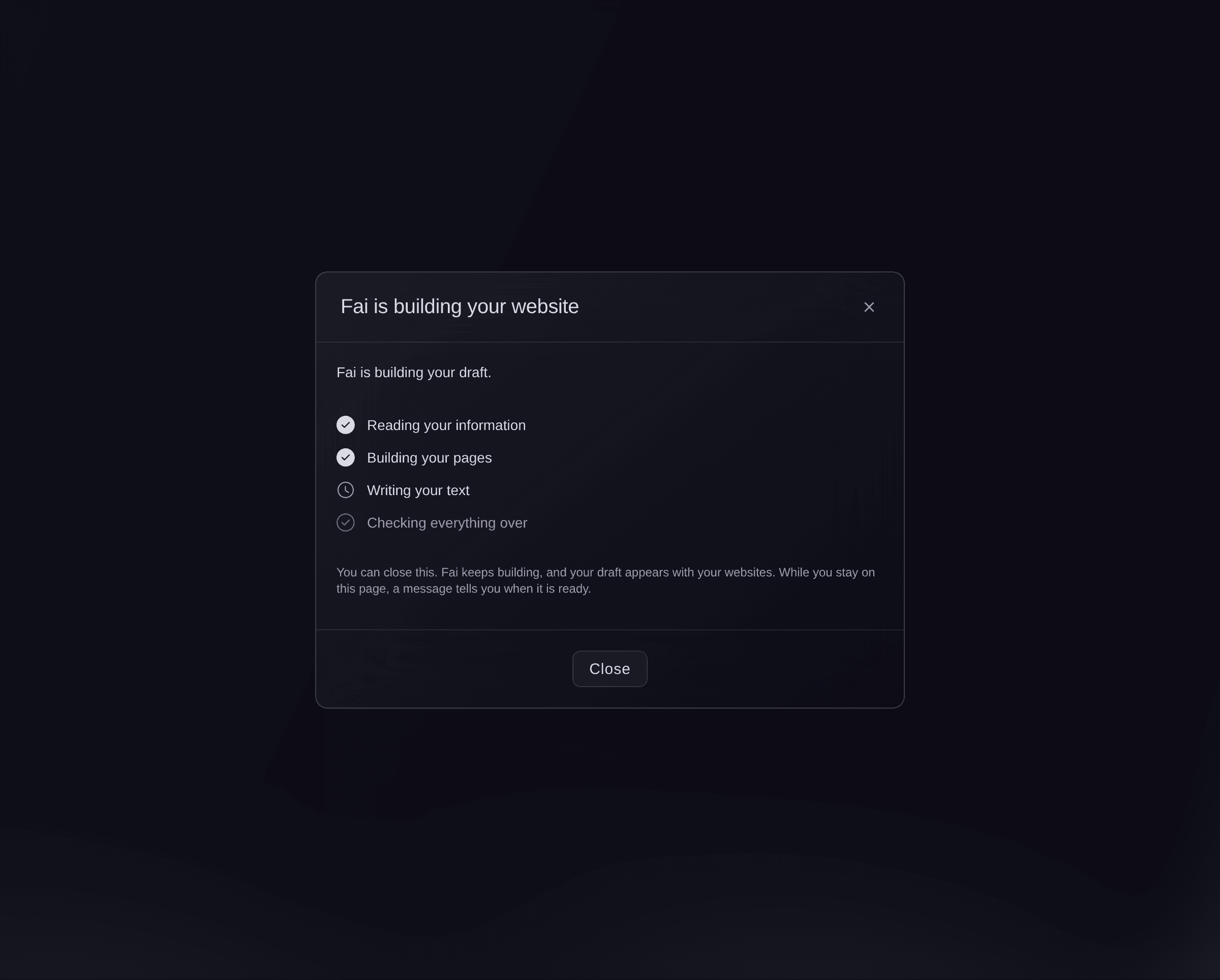
Fai sedang membuat situs web Anda. -
Atau mulai dari template
Jika Anda memilih Mulai dari template, masukkan Nama situs web, pilih jenis di bawah Jenis acara apa yang Anda selenggarakan? dan Tema, lalu pilih Buat situs web.
Catatan: Setiap jenis dimulai dengan halaman yang dibutuhkan jenis acara tersebut, seperti Line-up, Schedule, dan Tickets untuk festival. Tema jenis acara dipilihkan untuk Anda sampai Anda memilih tema lain.
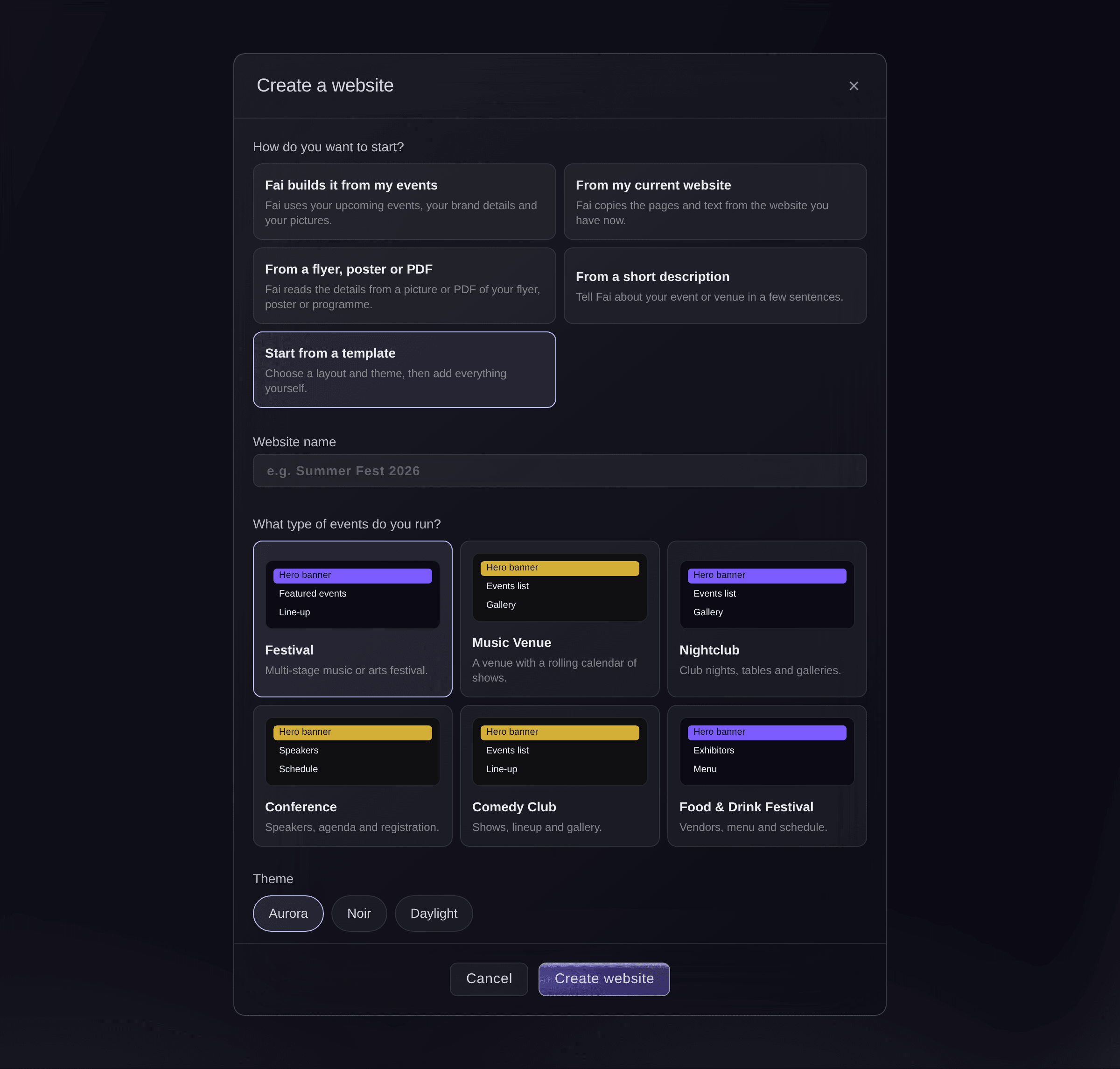
Start from a template.


Draf dan ide Fai
Situs web baru terbuka di editor sebagai draf yang hanya dapat dilihat oleh tim Anda. Draf yang dibuat Fai terbuka dengan Ide Fai, yaitu perubahan yang dia sarankan berikutnya, seperti acara yang perlu ditambahkan atau teks halaman yang belum ada. Tidak ada perubahan sampai Anda menerapkan ide.
Kiat: Panduan untuk membiarkan Fai menyempurnakan situs web Anda menjelaskan cara menerapkan, mengubah, atau mengabaikan setiap ide.
-
Ubah teks di halaman
Pilih Halaman, pilih halaman, lalu pilih judul atau teks apa pun di halaman tersebut dan masukkan kata-kata Anda sendiri.
Catatan: Editor menyimpan setiap perubahan saat Anda membuatnya dan menampilkan Semua perubahan tersimpan di bagian atas. Pengunjung hanya melihat perubahan Anda setelah Anda memublikasikannya.
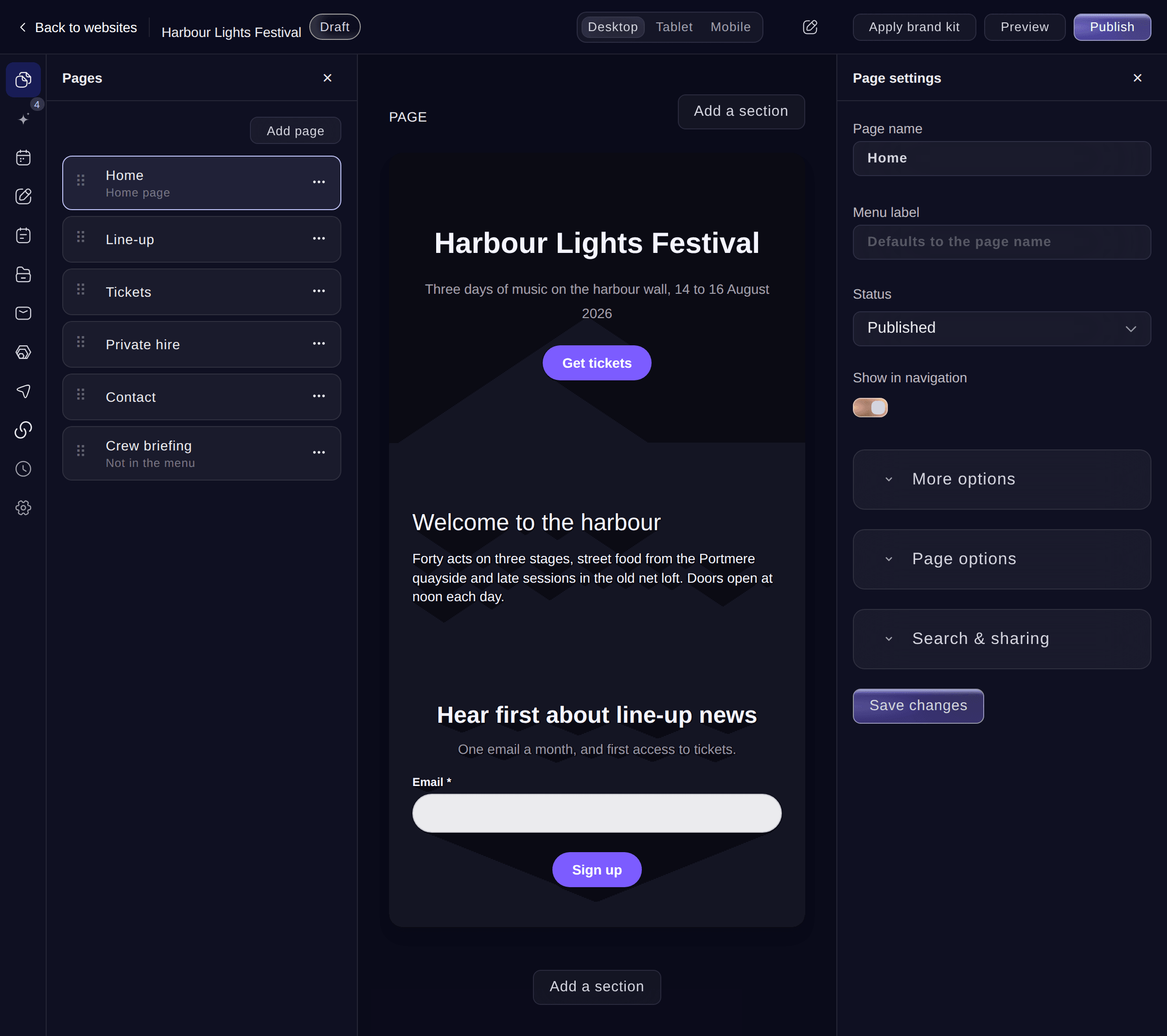
Editor, Pages. -
Ubah bagian
Pilih bagian di halaman. Pengaturannya terbuka di samping halaman: ubah bidang yang diperlukan, lalu pilih Simpan perubahan.
Catatan: Nonaktifkan Tampilkan di halaman untuk menyembunyikan bagian tanpa menghapusnya. Naikkan dan Turunkan mengubah posisinya di halaman.
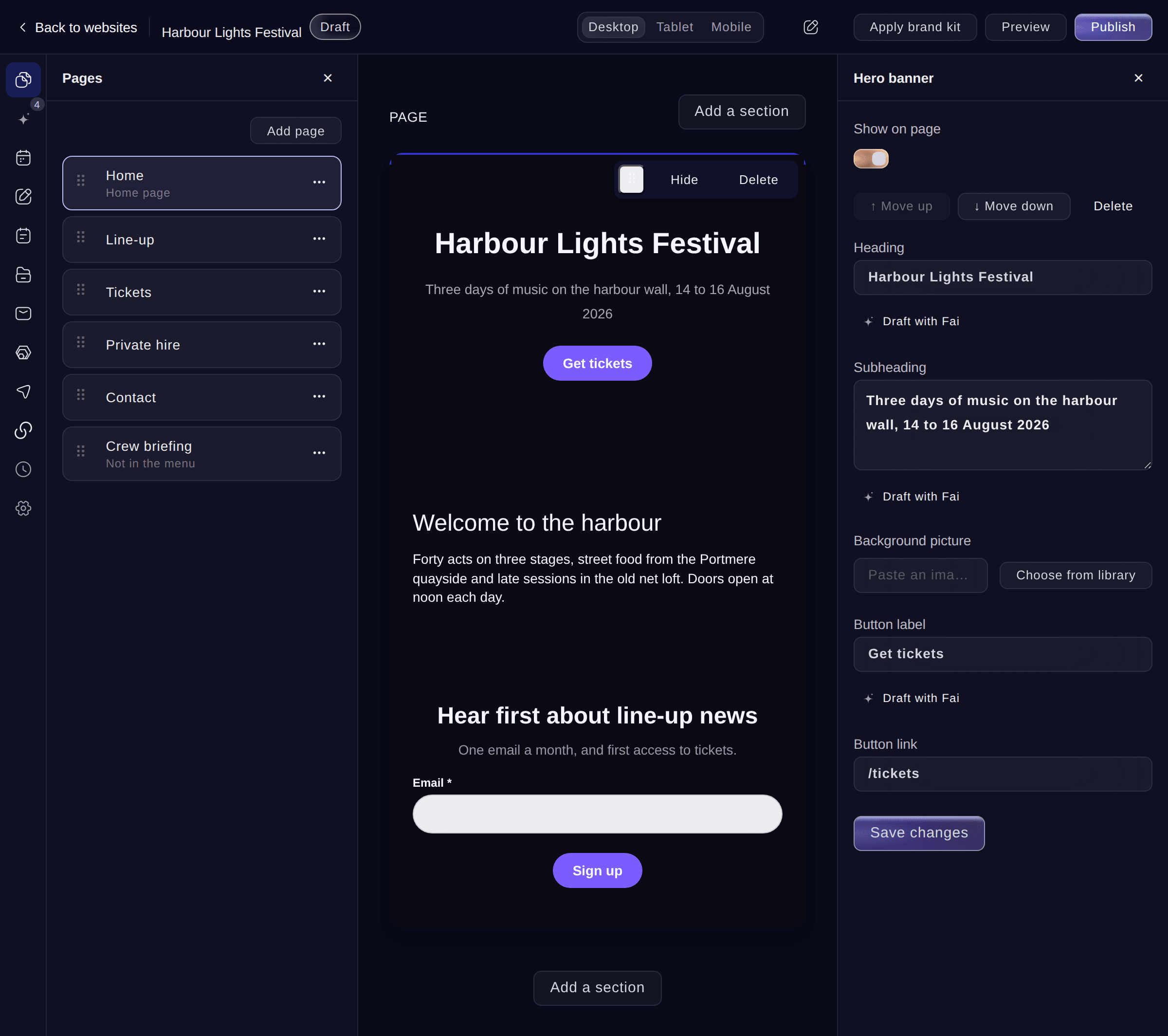
Pengaturan bagian. -
Tambahkan bagian
Pilih Tambah bagian, lalu pilih jenis bagian, seperti Teks, Galeri, Line-up, atau Formulir kontak.
Catatan: Untuk menempatkan bagian di antara dua bagian lain, arahkan kursor ke celah di antara keduanya, lalu pilih Tambahkan bagian di sini.
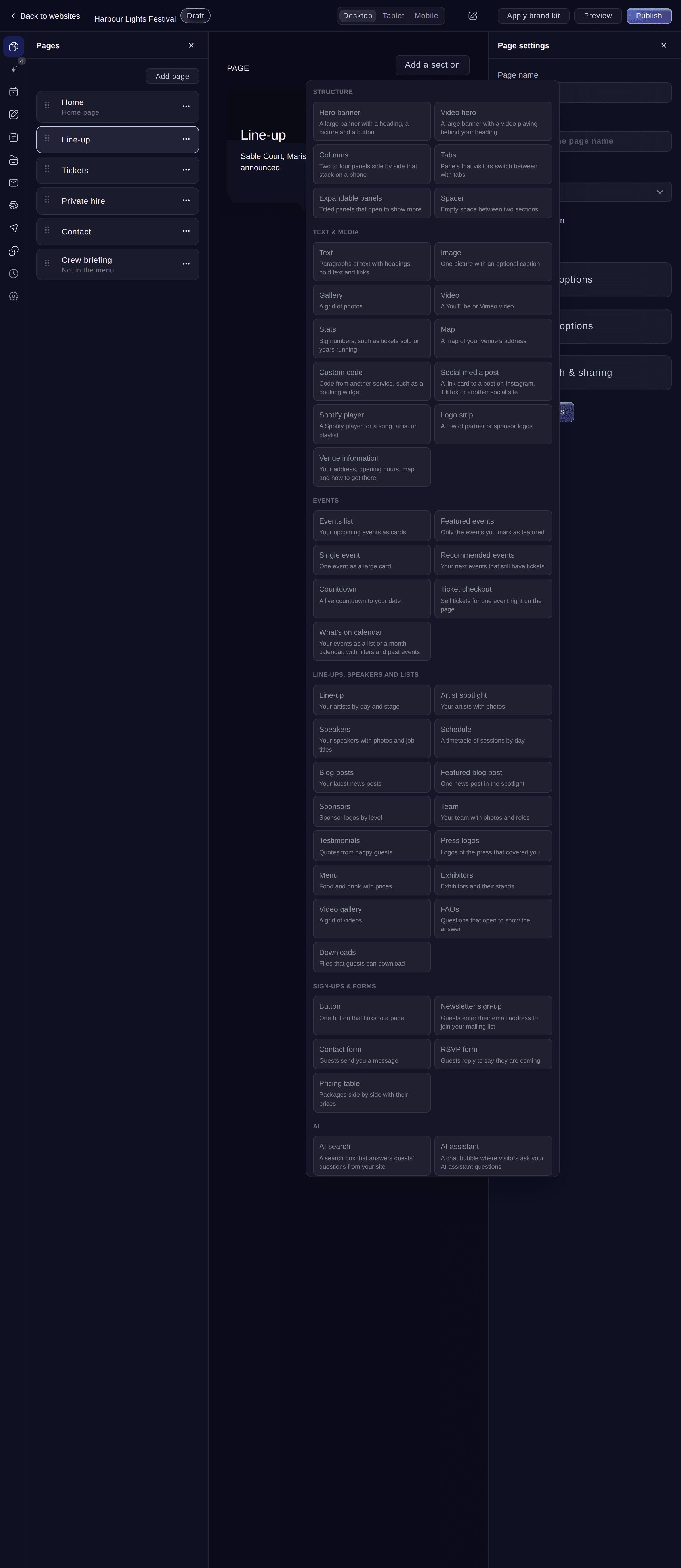
Add a section. -
Tambahkan halaman
Di Halaman, pilih Add page, masukkan Nama halaman, lalu pilih Add page.
Catatan: Nonaktifkan Tampilkan di navigasi untuk halaman yang hanya diakses melalui tautannya. Opsi lainnya berisi Alamat halaman dan Tipe halaman.
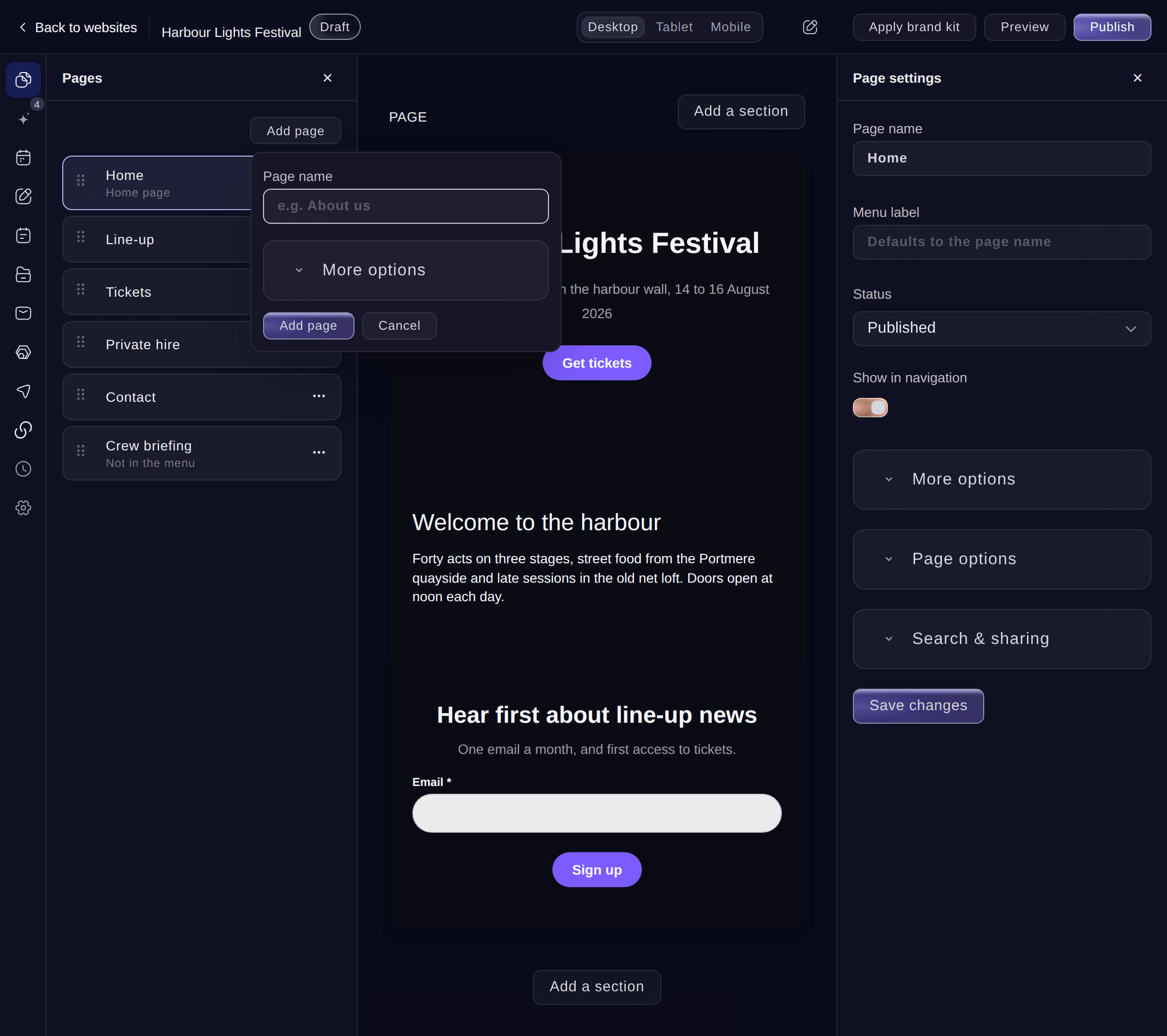
Add a page. -
Pilih tampilannya
Pilih Desain, pilih Gunakan pada gaya di bawah Gaya siap pakai, ubah Warna, Font, dan Sudut & tombol jika perlu, lalu pilih Simpan perubahan.
Kiat: Pilih Terapkan kit merek di bagian atas untuk menerapkan warna, font, dan logo brand kit Anda ke situs web dalam satu langkah.
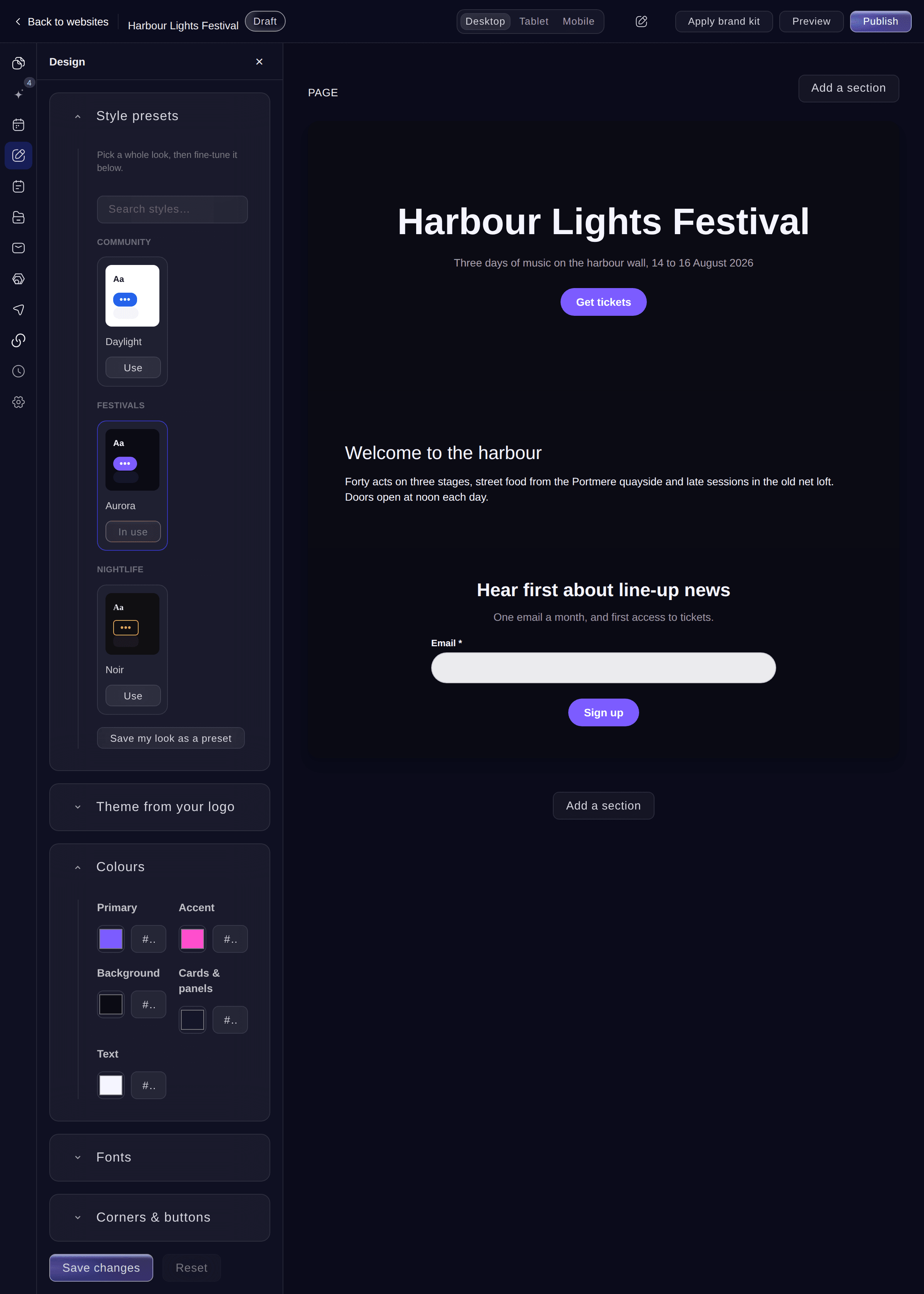
Design. -
Periksa situs web di ponsel
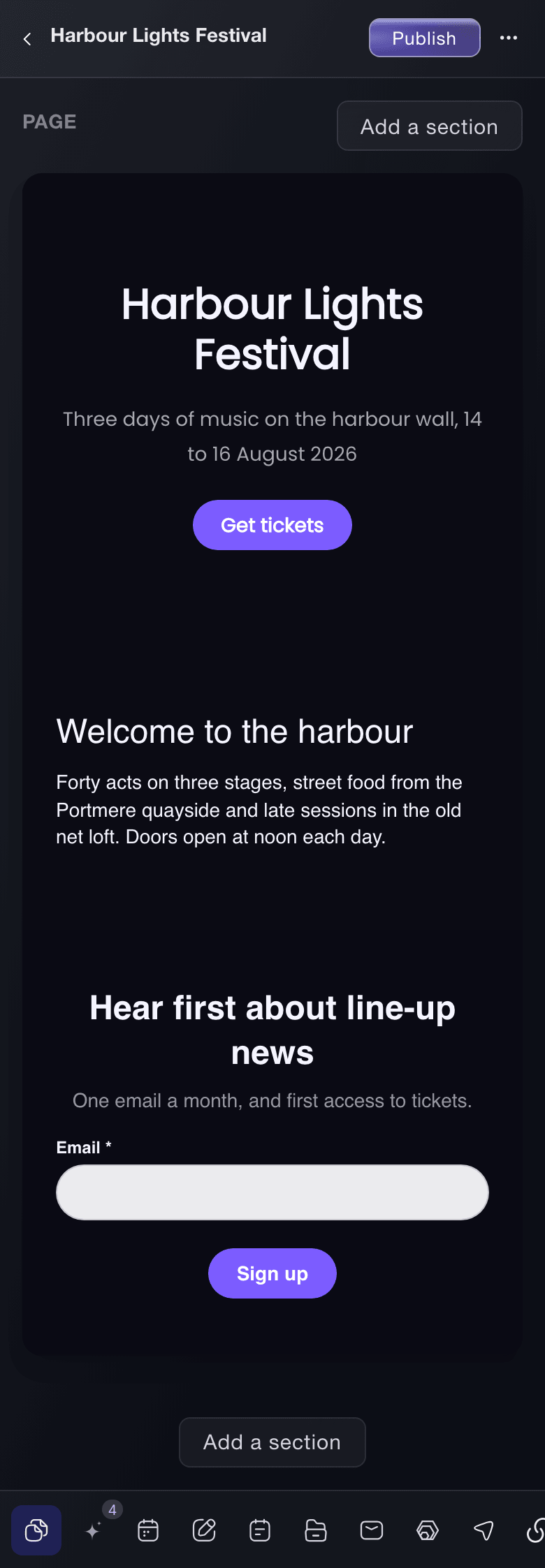
Pilih Ponsel di bagian atas untuk melihat setiap halaman seperti tampil di ponsel, lalu pilih Desktop untuk kembali.
Kiat: Pilih Pratinjau untuk membuka draf di tab baru, dengan tautan yang dapat Anda kirim kepada rekan tim.
-
Publikasikan situs web Anda
Pilih Publish di bagian atas, baca pemeriksaan di bawah Sebelum memublikasikan, lalu pilih Publish.
Catatan: Setiap pemeriksaan yang perlu ditangani memiliki tombol yang membawa Anda ke perbaikannya, seperti Pilih acara. Anda tetap dapat memublikasikan meskipun ada pemeriksaan yang belum selesai.
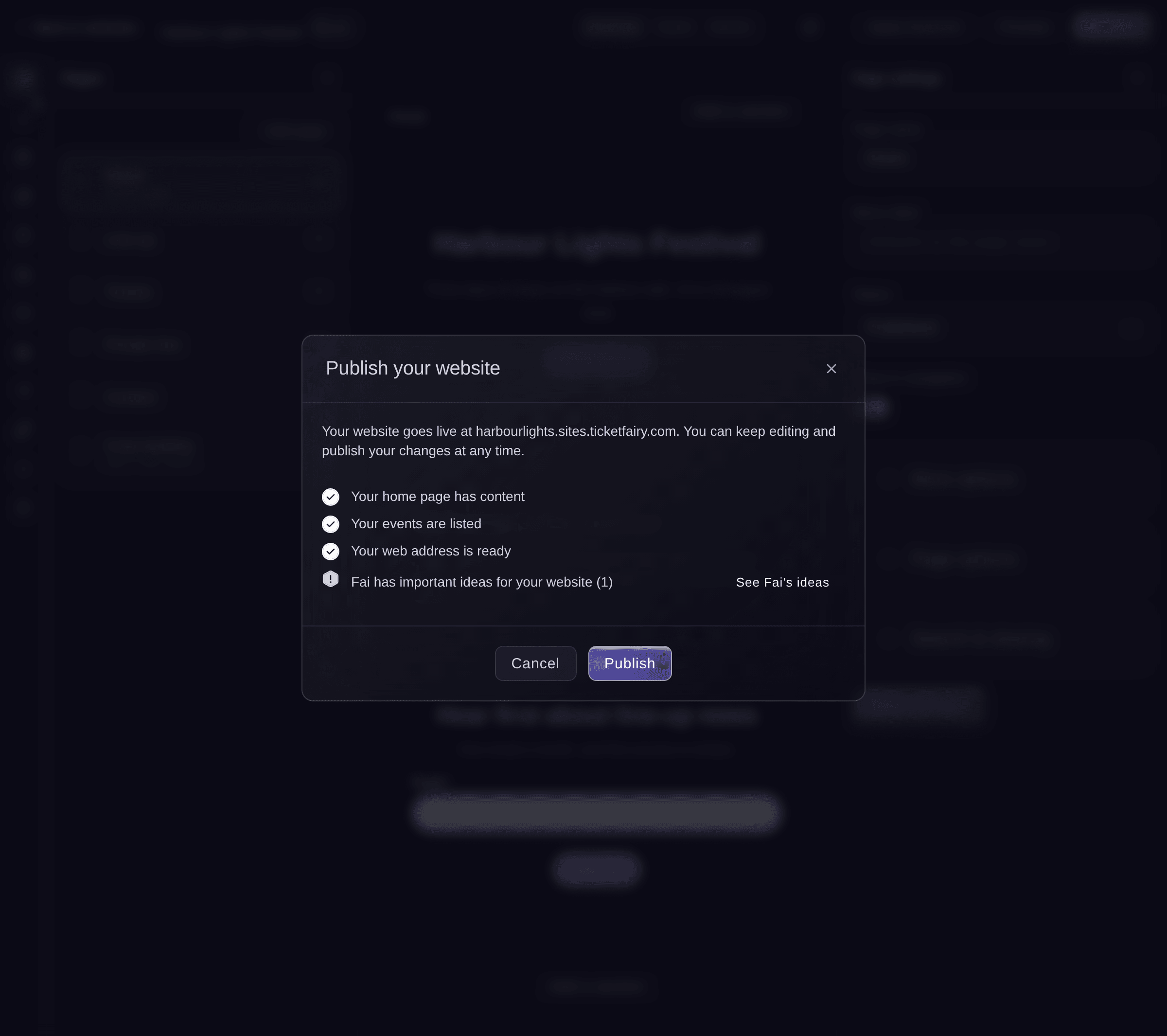
Publish your website. -
Periksa apakah situs web Anda sudah aktif
Saat Situs Anda sudah tayang muncul, pilih Buka situs. Situs web Anda terbuka di alamat webnya, dan Salin tautan menyalin alamat tersebut untuk dibagikan.


Coba langkah-langkah ini di acara Anda sendiri
Buat akun gratis, susun acara Anda dan ikuti langkah-langkah di atas di dasbor Anda sendiri. Hanya perlu beberapa menit dan Anda tidak perlu menjadwalkan panggilan penjualan.
Tanpa biaya pemasangan. Tanpa biaya bulanan wajib. Tanpa kartu kredit.
Atau minta dikerjakan untuk Anda
Fai, asisten di dalam dasbor Anda, dapat memulai situs web dari acara, situs web saat ini, atau deskripsi Anda, menambahkan dan mengubah halaman serta bagian, mengubah desain, memublikasikan situs web, dan mengembalikan versi sebelumnya. Dia menampilkan setiap perubahan dan menunggu persetujuan Anda terlebih dahulu. Untuk memulai dari flyer atau PDF, unggah file tersebut di dasbor.
Di dasbor Anda, dengan Fai
Buat situs web untuk <BRAND NAME> dari acara mendatang kami, lalu tunjukkan hasilnya sebelum memublikasikannya
Biarkan Fai mengerjakannya untuk Anda
Fai bekerja di dalam dasbor Ticket Fairy Anda. Buat akun Anda, buka Fai dan tempel perintah di atas.
Tanpa biaya pemasangan. Tanpa biaya bulanan wajib. Tanpa kartu kredit.
Publikasikan perubahan berikutnya
-
Publikasikan perubahan
Saat status di bagian atas menunjukkan Tayang · ada perubahan belum dipublikasikan, pilih Publish changes, lalu Publish changes.
Catatan: Situs web Anda tetap online saat Anda mengedit. Pengunjung terus melihat versi terakhir yang Anda publikasikan sampai Anda memublikasikannya lagi.
Fai memublikasikan perubahan terbaru Anda setelah Anda mengonfirmasinya.
Di dasbor Anda, dengan Fai
Publikasikan perubahan di situs web <WEBSITE NAME> saya
Kembali ke versi sebelumnya
-
Buka History
Pilih Riwayat. Setiap kali Anda memublikasikan, versi tersebut muncul di sini beserta nama orang yang memublikasikannya dan waktunya.
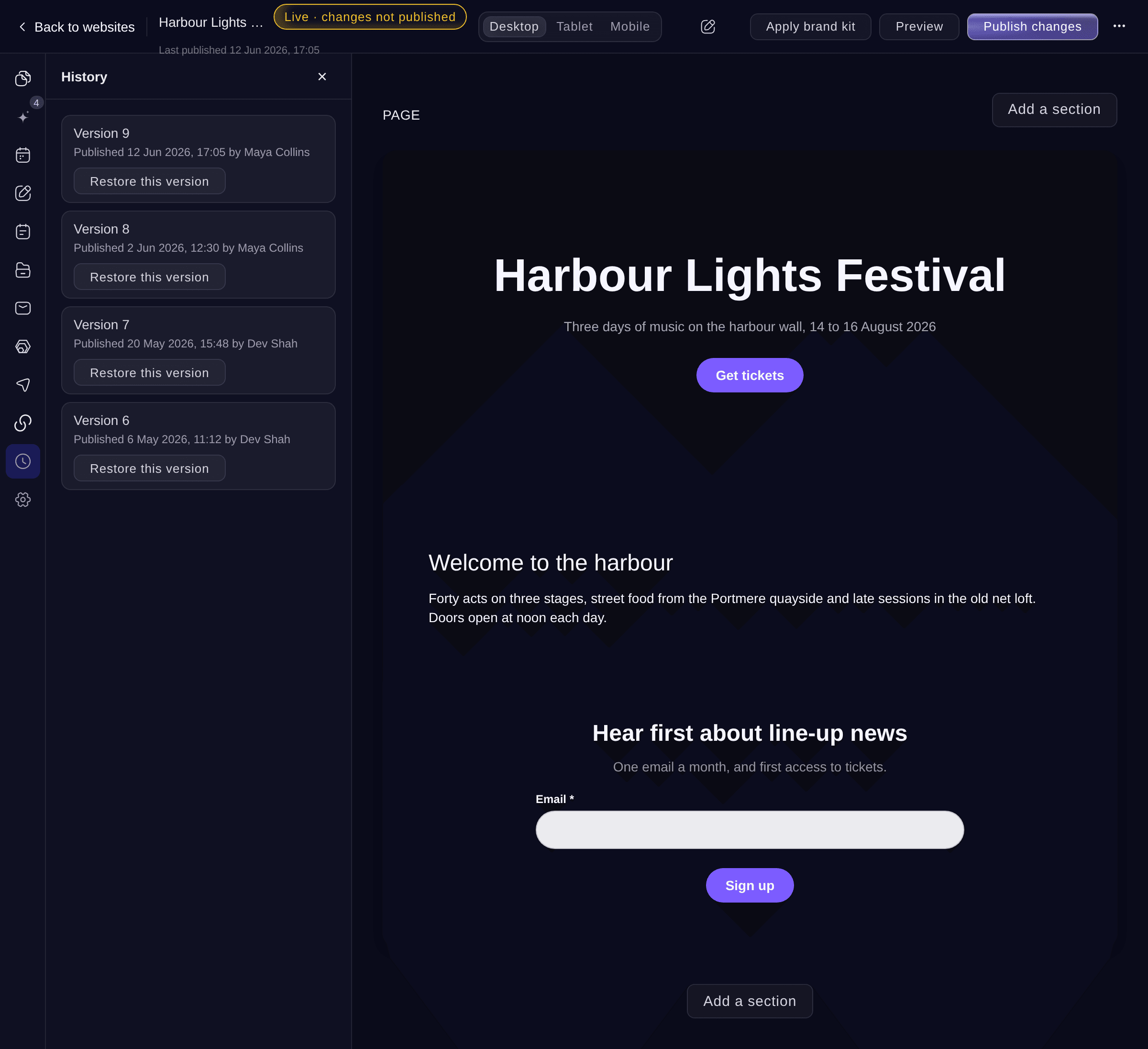
History. -
Pulihkan versi tersebut
Pilih Pulihkan versi ini pada versi yang Anda inginkan, lalu pilih Pulihkan dan publikasikan.
Peringatan: Pengunjung langsung melihat versi yang dipulihkan. Draf Anda di editor tetap seperti semula dan tidak dipublikasikan.

Fai mencantumkan versi yang telah Anda publikasikan dan mengembalikan salah satunya ke situs web aktif Anda setelah Anda mengonfirmasinya.
Di dasbor Anda, dengan Fai
Kembalikan situs web <WEBSITE NAME> saya ke versi yang dipublikasikan pada <DATE>
Nonaktifkan situs web Anda
-
Nonaktifkan situs web
Di editor, pilih tombol more actions di bagian atas, pilih Nonaktifkan situs, lalu Nonaktifkan.
Catatan: Pengunjung tidak melihat apa pun di alamat web Anda sampai Anda memublikasikannya lagi. Halaman dan konten Anda tetap ada di editor.
Fai menonaktifkan situs web setelah Anda mengonfirmasinya.
Di dasbor Anda, dengan Fai
Nonaktifkan situs web <WEBSITE NAME> saya
Pertanyaan yang mungkin Anda punya
- Apakah pengunjung dapat melihat situs web saya sebelum saya memublikasikannya?
- Tidak. Situs web baru adalah draf yang hanya dapat dilihat oleh tim Anda di editor. Pratinjau memberi Anda tautan pribadi untuk rekan tim. Pengunjung dapat melihat situs web setelah Anda memublikasikannya.
- Mengapa saya tidak dapat membiarkan Fai membuat situs web saya?
- Fai membuat situs web dan menyusun teksnya sebagai bagian dari beberapa paket. Jika paket Anda tidak menyertakannya, dialog akan memberi tahu Anda dan Anda dapat memulai dari template. Hubungi kami untuk menambahkannya.
- Apakah merek saya dapat memiliki lebih dari satu situs web?
- Paket Anda menentukan jumlah situs web yang dapat dimiliki merek Anda. Saat batasnya tercapai, situs web baru menampilkan
Paket Anda mencakup satu situs web. Tingkatkan paket untuk membuat lebih banyak.
Hubungi kami untuk menambahkannya. - Apa yang terjadi jika rekan tim mengubah bagian yang sama dengan saya?
- Editor menampilkan
Orang lain mengubah ini
saat Anda menyimpan. Pilih Muat versi mereka untuk melihat perubahan mereka, atau Pertahankan versi saya untuk menyimpan versi Anda di atasnya. - Alamat apa yang digunakan situs web saya?
- Setiap situs web mendapatkan alamat gratis yang diakhiri dengan .sites.ticketfairy.com. Anda dapat menghubungkan alamat web milik Anda, seperti yang dijelaskan dalam panduan menghubungkan alamat web sendiri.
- Bagaimana cara menghapus situs web?
- Di halaman Situs web, pilih tombol more actions pada situs web tersebut, pilih Hapus, lalu konfirmasikan. Penghapusan tidak dapat dibatalkan, jadi nonaktifkan situs web saja jika Anda mungkin ingin menggunakannya lagi.
- Apakah saya dapat menggunakan beberapa gaya premium?
- Gaya yang ditandai Premium merupakan bagian dari beberapa paket. Hubungi kami untuk menambahkannya.
Masih ada pertanyaan?
Jadwalkan demo dan kami akan menjawabnya lewat panggilan, sesuai jenis acara Anda. Atau buat akun Anda dan lihat sendiri.
Tanpa biaya pemasangan. Tanpa biaya bulanan wajib. Tanpa kartu kredit.
Panduan terkait
Lakukan ini di acara Anda sendiri
Buat akun, susun acara, dan ikuti langkah-langkahnya di dasbor Anda. Anda tidak perlu memesan panggilan penjualan.