
Vault und Capital
Vault-Konto für Veranstaltungsgeld mit dem älteren Einrichtungsformular eröffnen
Your brand can hold its event money in Vault using the account form offered on Overview. The account card then opens secure business and identity verification.
Open an account for your event money when Vault offers Create new account instead of Financial setup. Enter the business and its people, then complete secure verification from the account card.
- Für
- Das Konto eröffnen, in dem Ihre Marke ihr Veranstaltungsgeld verwaltet
- Dauer
- 10 Minuten
- Vault für die Marke öffnen
- Select Create new account
- Unternehmensdetails prüfen
- Unternehmensstruktur auswählen
- Land auswählen
- Bevollmächtigte Person eingeben
- Gesetzlichen Vertreter eingeben
- Kontrollierende Person eingeben
- Wirtschaftlich Berechtigten eingeben
- Select Create account
- Select Start setup
- Prüfungsfragen beantworten
- Warten, während Vault Ihr Konto prüft
- Prüfen, ob das Konto aktiv ist
Bevor Sie anfangen
- You are a brand owner, and Vault offers Create new account instead of a Financial setup link. If you have a Financial setup link, use [the current account-opening guide](/guides/open-a-vault-account).
- Vault ist für Ihre Marke aktiviert. Bitten Sie den Ticket-Fairy-Support, Vault für Ihre Marke zu aktivieren, falls dies nicht der Fall ist.
- Sie wissen, wie Ihr Unternehmen registriert ist und wie die Personen heißen, die für das Unternehmen handeln, es vertreten, kontrollieren und besitzen.
-
Vault für die Marke öffnen
Wählen Sie die Marke aus und öffnen Sie dann Vault. Bei einer Marke ohne Konto wird Vault-Konto eröffnen angezeigt.
Hinweis: Wenn die Seite
Vault is not enabled for this brand
anzeigt, bitten Sie den Ticket-Fairy-Support, Vault für Ihre Marke zu aktivieren.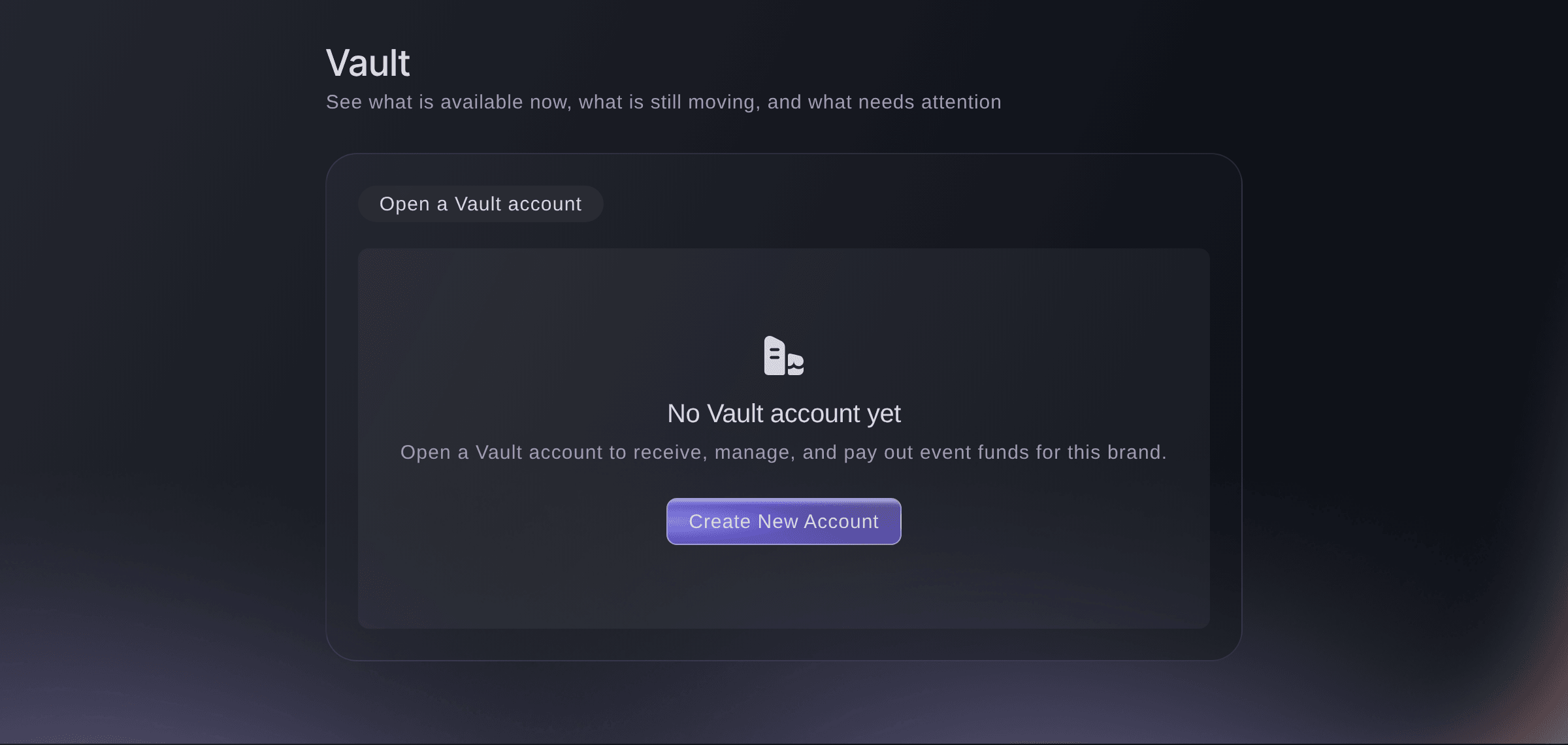
Marke, Vault, bevor das Konto besteht. -
Select Create new account
Wählen Sie Neues Konto erstellen aus. Das Formular wird mit der E-Mail-Adresse, dem Namen, der Stadt und dem Land Ihrer Marke vorausgefüllt.
Tipp: Mit Abbrechen schließen Sie das Formular, ohne Ihre Eingaben zu speichern. Füllen Sie es daher vollständig aus, sobald Sie beginnen.
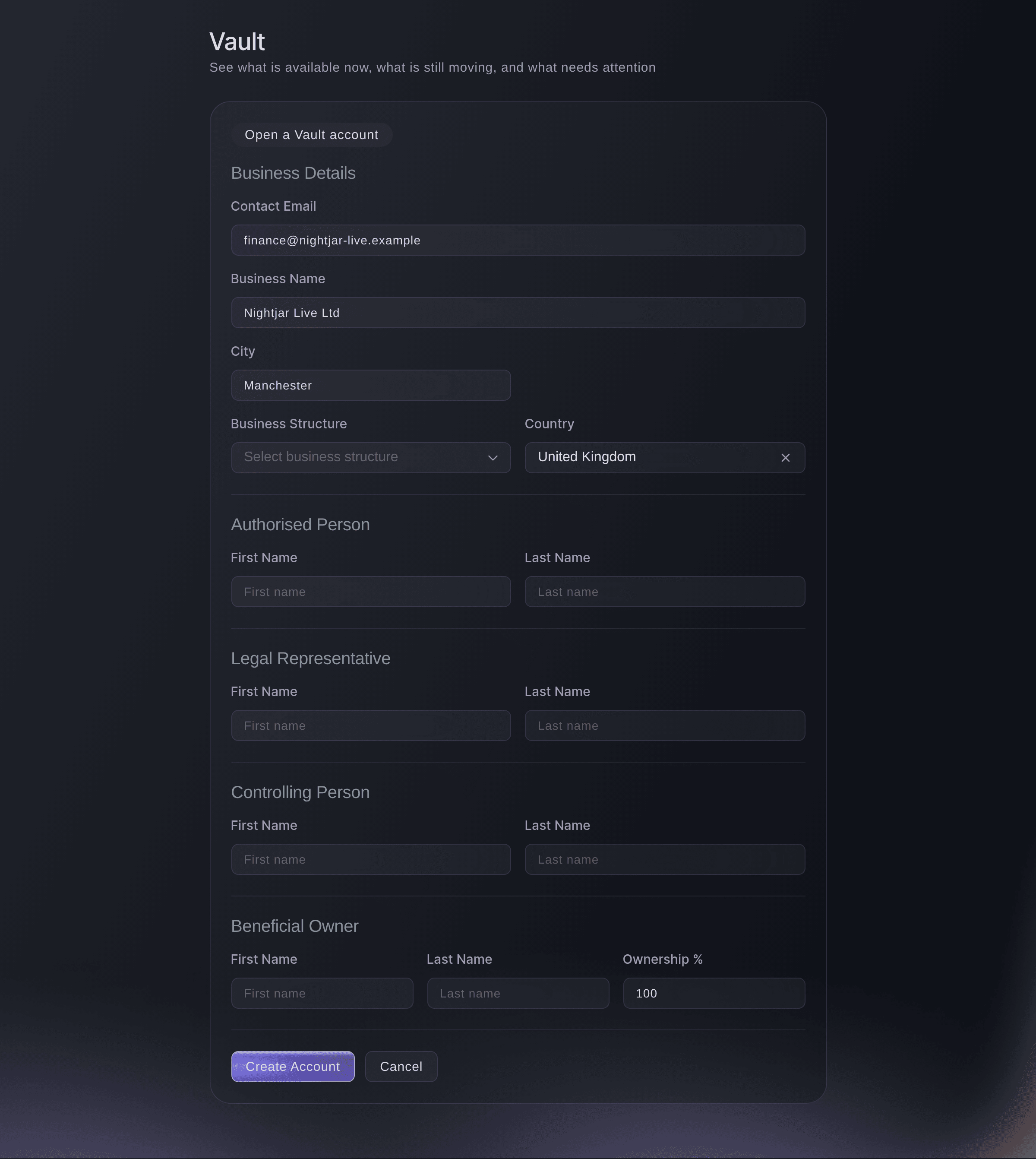
Brand, Vault, Create new account. -
Unternehmensdetails prüfen
Prüfen Sie unter Unternehmensdetails Kontakt-E-Mail, Unternehmensname und Stadt anhand der Unterlagen Ihres Unternehmens. Korrigieren Sie abweichende Angaben.
-
Unternehmensstruktur auswählen
Wählen Sie unter Unternehmensstruktur aus, wie Ihr Unternehmen organisiert ist.
-
Land auswählen
Wählen Sie unter Land das Land aus, in dem sich Ihr Unternehmen befindet. Die Liste beginnt mit dem Land Ihrer Marke und enthält auch alle anderen Länder.
-
Bevollmächtigte Person eingeben
Geben Sie unter Bevollmächtigte Person den Vor- und Nachnamen der Person ein, die für dieses Konto für das Unternehmen handelt.
-
Gesetzlichen Vertreter eingeben
Geben Sie unter Gesetzlicher Vertreter den Namen der Person ein, die das Unternehmen rechtlich vertritt, zum Beispiel den eines Geschäftsführers.
-
Kontrollierende Person eingeben
Geben Sie unter Kontrollierende Person den Namen der Person ein, die das Unternehmen kontrolliert, zum Beispiel den des Geschäftsführers.
-
Wirtschaftlich Berechtigten eingeben
Geben Sie unter Wirtschaftlich Berechtigter den Namen der Person ein, der das Unternehmen gehört. Geben Sie anschließend ihren Anteil unter Eigentumsanteil % ein.
Hinweis: Eigentumsanteil % beginnt bei 100 und akzeptiert eine ganze Zahl von 1 bis 100. Wenn eine Person das Unternehmen führt und besitzt, kann sie in jedem Abschnitt erscheinen.
-
Select Create account
Lesen Sie alle angezeigten erforderlichen Kontovereinbarungen und akzeptieren Sie sie. Wählen Sie anschließend Konto erstellen aus.
Account created successfully!
bestätigt die Erstellung. Die Karte Vault-Konto ersetzt das Formular und zeigt den Status Erstellt an.Hinweis: Korrigieren Sie bei einem Feldfehler die hervorgehobenen Angaben, bevor Sie es erneut versuchen.
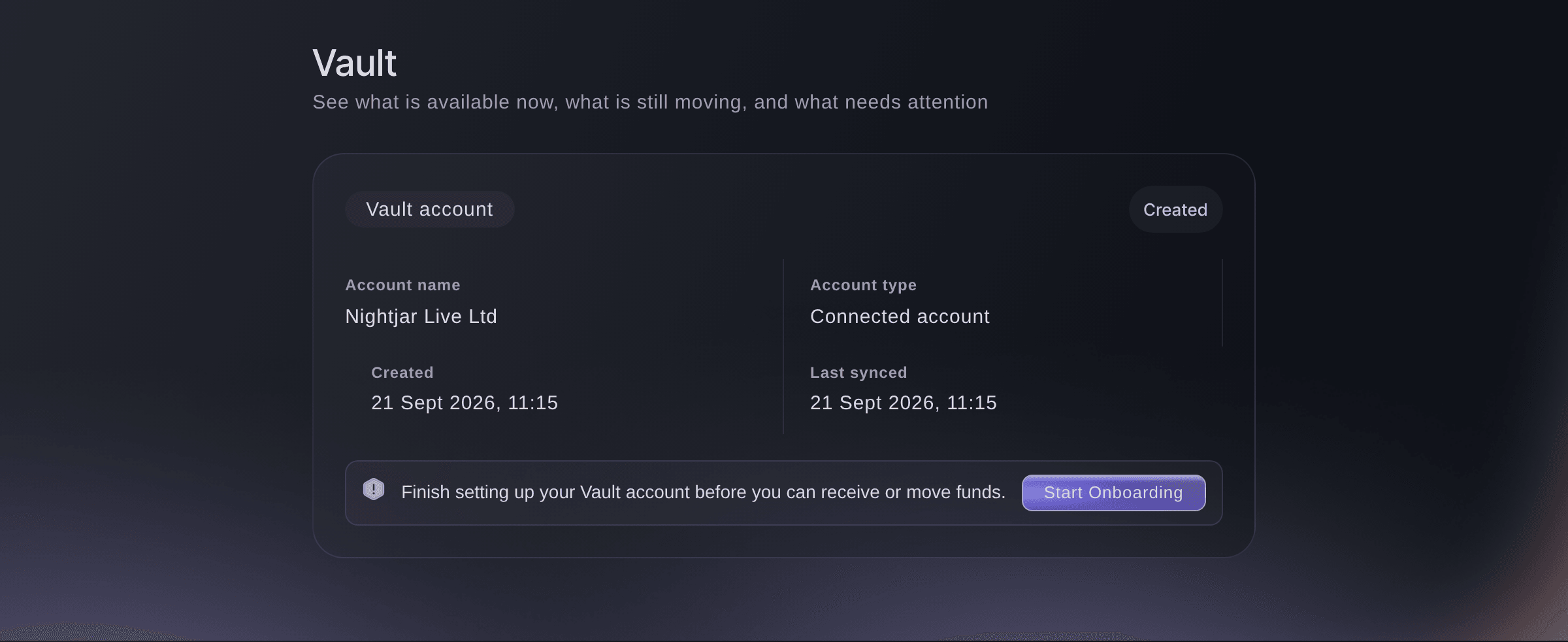
Marke, Vault, direkt nach der Kontoerstellung. -
Select Start setup
Wählen Sie auf der Karte Vault-Konto die Option Einrichtung starten aus. Das Fenster Konto-Onboarding abschließen öffnet die sichere Prüfung von Vault.
Hinweis: Wenn das Fenster stattdessen auffordert, sicher fortzufahren, wählen Sie Kontoeinrichtung fortsetzen aus und schließen Sie die Einrichtung im geöffneten Tab ab.
-
Prüfungsfragen beantworten
Beantworten Sie jede Frage zum Unternehmen und zu den dahinterstehenden Personen. Senden Sie anschließend die letzte Seite ab.
Your details have been sent. We will tell you when your account is approved.
bestätigt den Vorgang und das Fenster wird geschlossen.
Warten, während Vault Ihr Konto prüft
Während der Prüfung zeigt die Karte Vault-Konto den Status Eingereicht an. In Vault werden nur Übersicht, Veranstaltungen und Aktionszentrale angezeigt. Wechselt die Karte zu Aktion erforderlich, benötigt Vault weitere Angaben von Ihnen. Wählen Sie Einrichtung fortsetzen aus und beantworten Sie die angezeigten Fragen.
-
Prüfen, ob das Konto aktiv ist
Öffnen Sie Vault erneut. Die Karte Vault-Konto zeigt Aktiv an. Darüber werden Ihre Kontostände angezeigt. Unter Vault erscheinen Karten, Überweisungen und Konten.
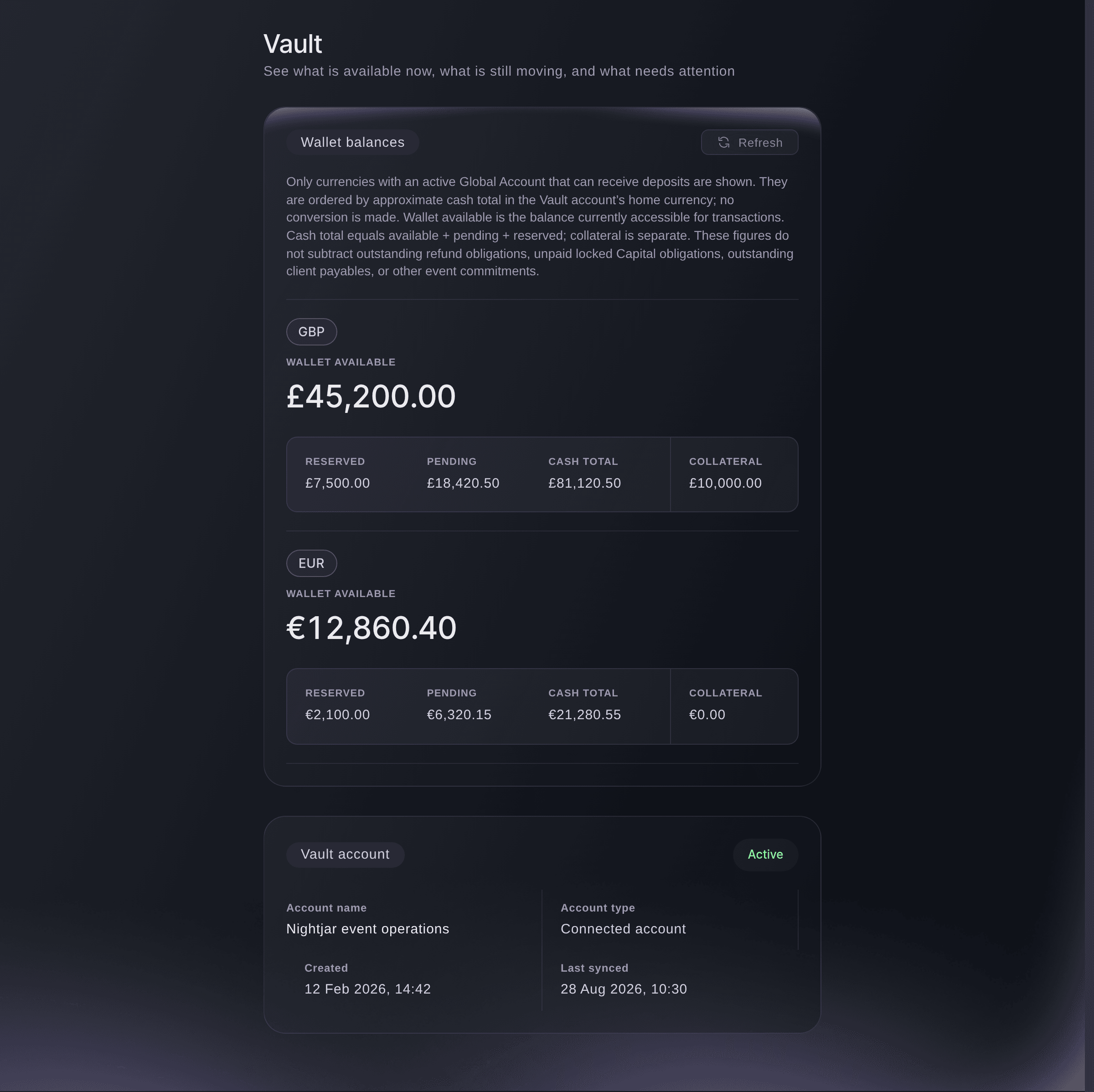
Marke, Vault, sobald das Konto aktiv ist.
Probiere diese Schritte bei deinem eigenen Event aus
Erstelle ein kostenloses Konto, lege dein Event an und folge den Schritten oben in deinem eigenen Dashboard. Das dauert ein paar Minuten, und du musst kein Verkaufsgespräch buchen.
Keine Einrichtungsgebühren. Keine verpflichtende monatliche Ticketing-Gebühr. Keine Kreditkarte nötig.
Oder lassen Sie es erledigen
Fai, der Assistent in Ihrem Dashboard, öffnet Vault für Sie. Das Konto zu erstellen und die Prüfungsfragen zu beantworten, erledigen Sie selbst auf der Seite, da es um Sie und Ihr Unternehmen geht. MCP und die Befehlszeile lesen das Konto und seinen Status, während Sie auf die Prüfung warten, und erstellen nichts.
In Ihrem Dashboard, mit Fai
Öffne Vault für <BRAND NAME>, damit ich ein Konto eröffnen kann
Über MCP, mit Ihrem eigenen Assistenten
Verbinden Sie Ihren Assistenten mit unserem MCP-Server und bitten Sie ihn:
Lassen Sie --read-only in Ihrer MCP-Konfiguration. Diese Aufgabe liest nur Daten, deshalb braucht Ihr Assistent keine Werkzeuge für Änderungen.
Wähle die Marke <BRAND NAME> aus und teile mir den Status ihres Vault-Kontos mit
Über das Terminal
Installieren Sie die CLI über unserer CLI-Seite, melden Sie sich mit ticketfairy auth login an und wählen Sie mit ticketfairy brand use <BRAND_ID> die Marke, an der Sie arbeiten. ticketfairy brand list und ticketfairy event list zeigen die IDs, die die anderen Befehle verwenden.
Die Befehlszeile liest das Vault-Konto der Marke und seinen Status. Sie benötigen eine Inhaber-Anmeldung für die Marke. Das Konto kann damit nicht erstellt oder eingerichtet werden. Beides geschieht im Dashboard.
Listet die Marken auf, für die Sie handeln können, einschließlich der jeweiligen ID
ticketfairy brand list
Gibt das Vault-Konto der Marke als JSON aus. metadata.status lautet nach abgeschlossener Prüfung ACTIVE
ticketfairy vault account --brand <BRAND_ID> --output json
Lass Fai das für dich erledigen
Fai arbeitet in deinem Ticket Fairy Dashboard. Erstelle dein Konto, öffne Fai und füge die Anweisung von oben ein.
Keine Einrichtungsgebühren. Keine verpflichtende monatliche Ticketing-Gebühr. Keine Kreditkarte nötig.
Fragen, die Sie haben könnten
- What if Vault asks me to use Financial setup or cannot load the agreements?
- If Vault asks you to use Financial setup, refresh the page and follow [the current account-opening guide](/guides/open-a-vault-account). If the required agreements are unavailable, wait until they are available or ask Ticket Fairy support; do not keep submitting the same form.
- Kann ich ein Vault-Konto für eine einzelne Veranstaltung eröffnen?
- Nein. Vault gehört zur Marke, und eine Marke hat ein Vault-Konto. Das Geld aus allen Veranstaltungen der Marke geht daher am selben Ort ein.
- Warum wird Vault nicht in meinem Markenmenü angezeigt?
- Vault wird den Inhabern einer Marke angezeigt, für die Vault aktiviert ist. Wenn Sie Inhaber sind und Vault nicht angezeigt wird, bitten Sie den Ticket-Fairy-Support, Vault für Ihre Marke zu aktivieren.
- What does Action required mean on my account?
- Vault benötigt weitere Informationen, bevor das Konto aktiviert werden kann. Wählen Sie auf der Karte Vault-Konto Einrichtung fortsetzen aus und beantworten Sie die Fragen im Fenster.
- Kann ein Kollege die Einrichtung des Kontos für mich abschließen?
- Ein Kollege mit der Rolle „Inhaber“ kann die Kontoeröffnung abschließen. Er benötigt die Unternehmens- und Identitätsangaben. Die Kontoerstellung und die sicheren Prüfungsfragen bleiben im Dashboard.
- Kann ich die Angaben ändern, nachdem ich das Konto erstellt habe?
- Im Dashboard gibt es nach der Kontoerstellung kein Formular zum Ändern dieser Angaben. Wenden Sie sich an den Ticket-Fairy-Support, wenn eine eingegebene Angabe falsch ist.
- Mein Konto zeigt „Suspended“ an. Was nun?
- Ein gesperrtes Konto kann weder Geld empfangen noch Geld bewegen. Wenden Sie sich an den Ticket-Fairy-Support. Dort kann die Einschränkung geprüft und mitgeteilt werden, was zur Wiederherstellung erforderlich ist.
- Aus welchen Ländern kann ein Unternehmen Vault einrichten?
- Der verfügbare Einrichtungsweg hängt vom Unternehmen und seinem Land ab. Folgen Sie den Fragen und dem Kontostatus, die Ihrer Marke angeboten werden. Fragen Sie den Ticket-Fairy-Support, wenn die Einrichtung nicht verfügbar ist.
Hast du noch eine Frage?
Buche eine Demo, und wir beantworten sie in einem Gespräch, passend zu deiner Art von Event. Oder erstelle dein Konto und sieh es dir selbst an.
Keine Einrichtungsgebühren. Keine verpflichtende monatliche Ticketing-Gebühr. Keine Kreditkarte nötig.
Verwandte Anleitungen
Machen Sie das bei Ihrer eigenen Veranstaltung
Erstellen Sie Ihr Konto, legen Sie Ihr Event an und folgen Sie den Schritten in Ihrem eigenen Dashboard. Sie müssen kein Verkaufsgespräch buchen.