
E-Mail, SMS und Marketing
Erstelle eine Website für deine Veranstaltungen
Festivalteams, Veranstaltungsorte und Veranstalter möchten einen Ort, an dem Fans alle Veranstaltungen, das Line-up und Informationen zum Ticketkauf finden. Erstelle diese Website in deinem Dashboard aus den vorhandenen Veranstaltungen und Markendetails. So konzentrierst du dich auf das, was deine Veranstaltungen besonders macht, statt auf Webdesign.
Erstelle eine eigene Website für dein Festival, deinen Veranstaltungsort oder Clubabend. Fai erstellt sie aus deinen Veranstaltungen und deiner Marke oder du startest mit einer Vorlage.
- Für
- Eine Website für deine Veranstaltungen erstellen
- Dauer
- 12 Minuten
- Öffne deine Websites
- Starte eine neue Website
- Lass Fai den Entwurf erstellen
- Oder starte mit einer Vorlage
- Prüfe Fais Entwurf und ihre Vorschläge
- Ändere den Text einer Seite
- Ändere einen Abschnitt
- Füge einen Abschnitt hinzu
- Füge eine Seite hinzu
- Wähle das Design
- Prüfe die Website auf einem Smartphone
- Veröffentliche deine Website
- Prüfe, ob deine Website live ist
Bevor Sie anfangen
- Du bist Inhaber oder Administrator der Marke. Wenn Website nicht in deinem Markenmenü angezeigt wird, kontaktiere uns, damit wir den Website Builder für deine Marke aktivieren.
- Deine bevorstehenden Veranstaltungen sind erstellt, damit Fai die Website darauf aufbauen kann. Du kannst auch mit einer Vorlage starten und deine Veranstaltungen später hinzufügen.
-
Öffne deine Websites
Öffne deine Marke und wähle Website. Auf der Seite Websites werden alle Websites deiner Marke mit ihrem Status angezeigt.
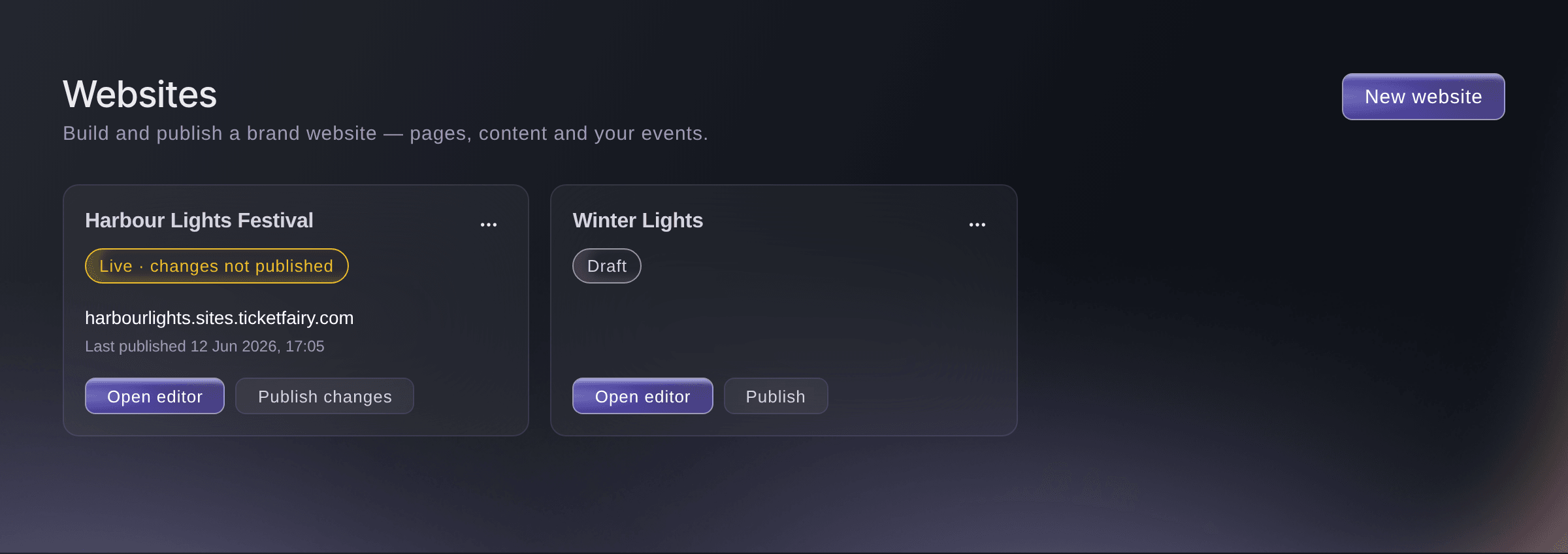
Website, Websites. -
Starte eine neue Website
Wähle Neue Website und entscheide unter Wie möchten Sie beginnen?, wie du beginnen möchtest.
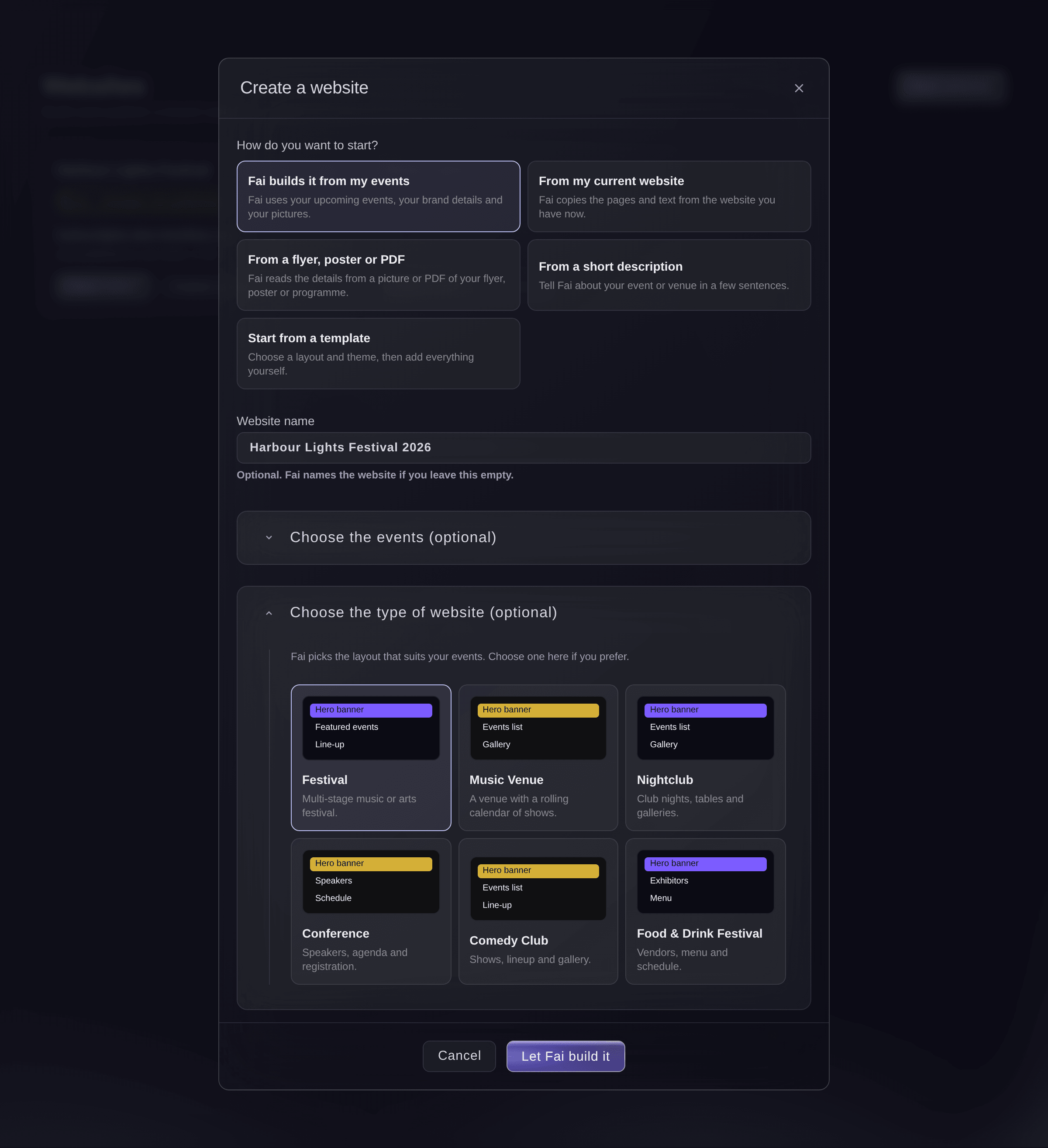
Create a website. -
Lass Fai den Entwurf erstellen
Optional: Gib einen Website-Name ein und wähle Fai bauen lassen. Fai zeigt jeden Arbeitsschritt an, während sie ihn ausführt.
Hinweis: Du kannst während der Arbeit von Fai Schließen auswählen. Der Entwurf erscheint auf der Seite „Websites“. Eine Nachricht mit Öffnen informiert dich, sobald er fertig ist.
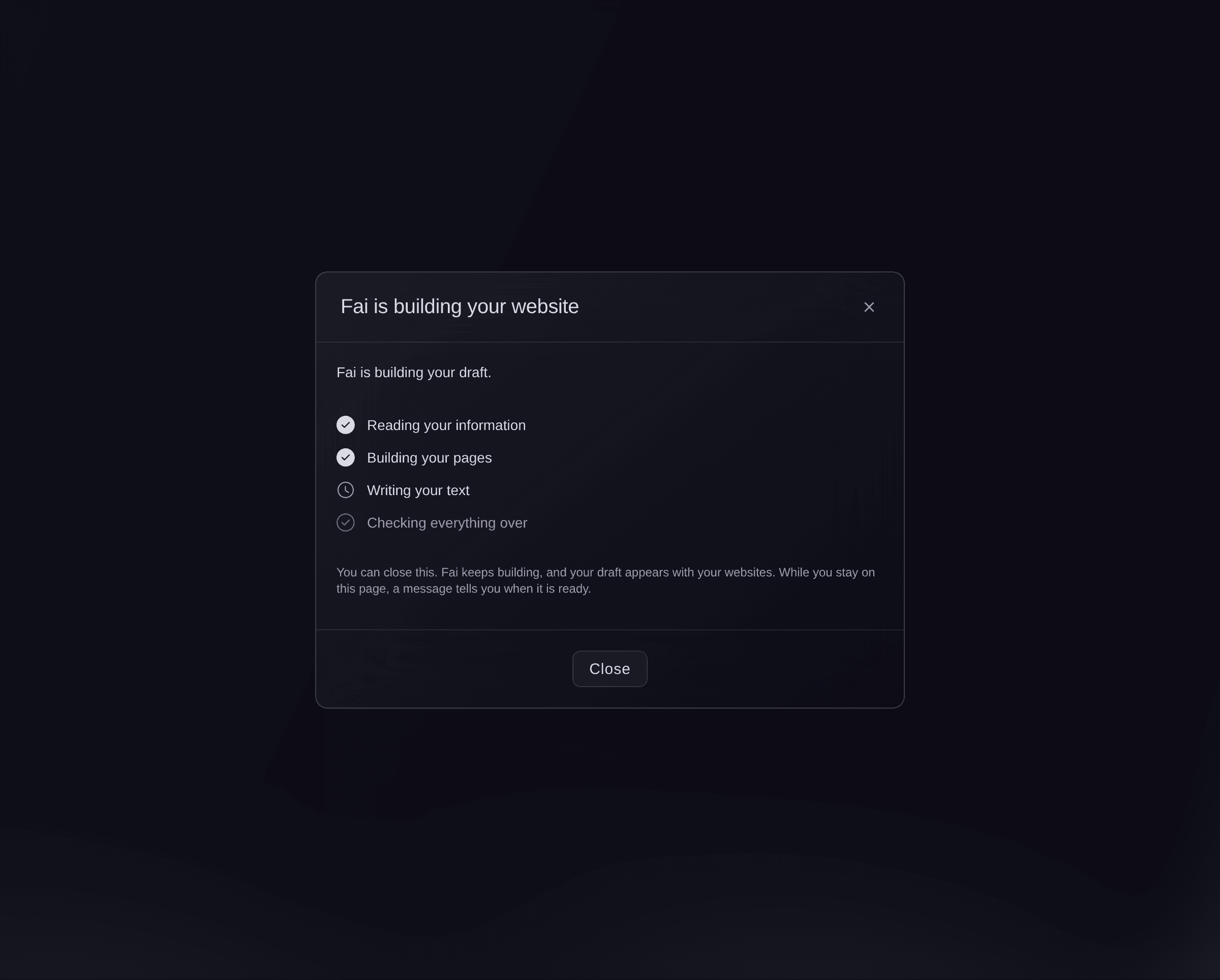
Fai is building your website. -
Oder starte mit einer Vorlage
Wenn du Mit einer Vorlage beginnen ausgewählt hast, gib den Website-Name ein, wähle unter Welche Art von Veranstaltungen führen Sie durch? einen Typ und ein Design aus und wähle anschließend Website erstellen.
Hinweis: Jeder Typ beginnt mit den Seiten, die diese Veranstaltungsart benötigt, zum Beispiel „Line-up“, „Schedule“ und „Tickets“ für ein Festival. Das Design des Typs ist vorausgewählt, bis du ein anderes auswählst.
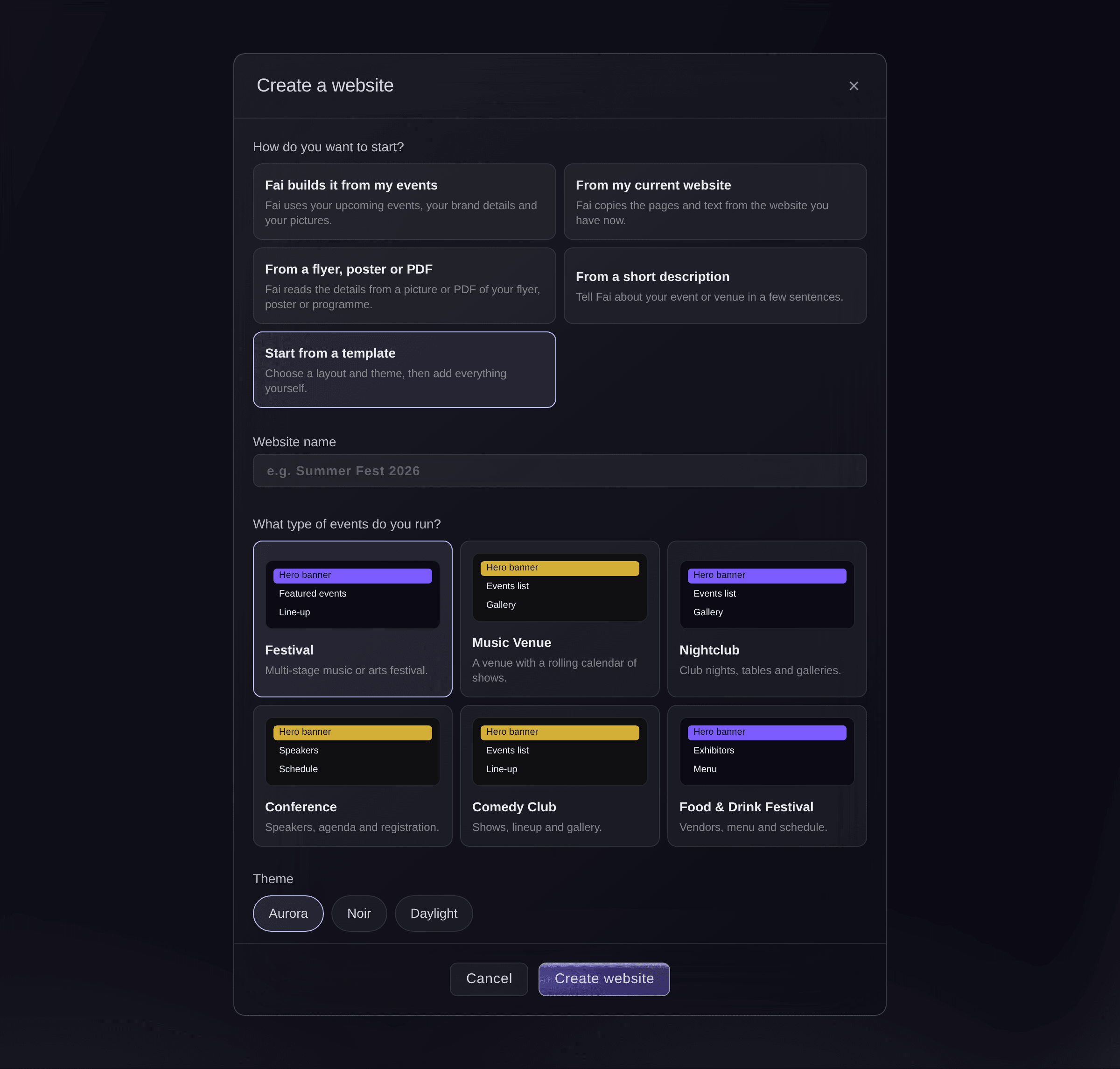
Start from a template.


Prüfe Fais Entwurf und ihre Vorschläge
Die neue Website wird im Editor als Entwurf geöffnet, den nur dein Team sehen kann. Ein von Fai erstellter Entwurf enthält Fais Ideen mit den nächsten vorgeschlagenen Änderungen, zum Beispiel einer hinzuzufügenden Veranstaltung oder fehlendem Seitentext. Nichts wird geändert, bevor du einen Vorschlag anwendest.
Tipp: Die Anleitung zum Verbessern deiner Website mit Fai zeigt, wie du jeden Vorschlag anwendest, änderst oder verwirfst.
-
Ändere den Text einer Seite
Wähle Seiten, wähle eine Seite aus und wähle anschließend eine Überschrift oder einen Text auf der Seite aus. Gib deine eigenen Worte ein.
Hinweis: Der Editor speichert jede Änderung sofort und zeigt oben Alle Änderungen gespeichert an. Besucher sehen deine Änderungen erst, nachdem du sie veröffentlicht hast.
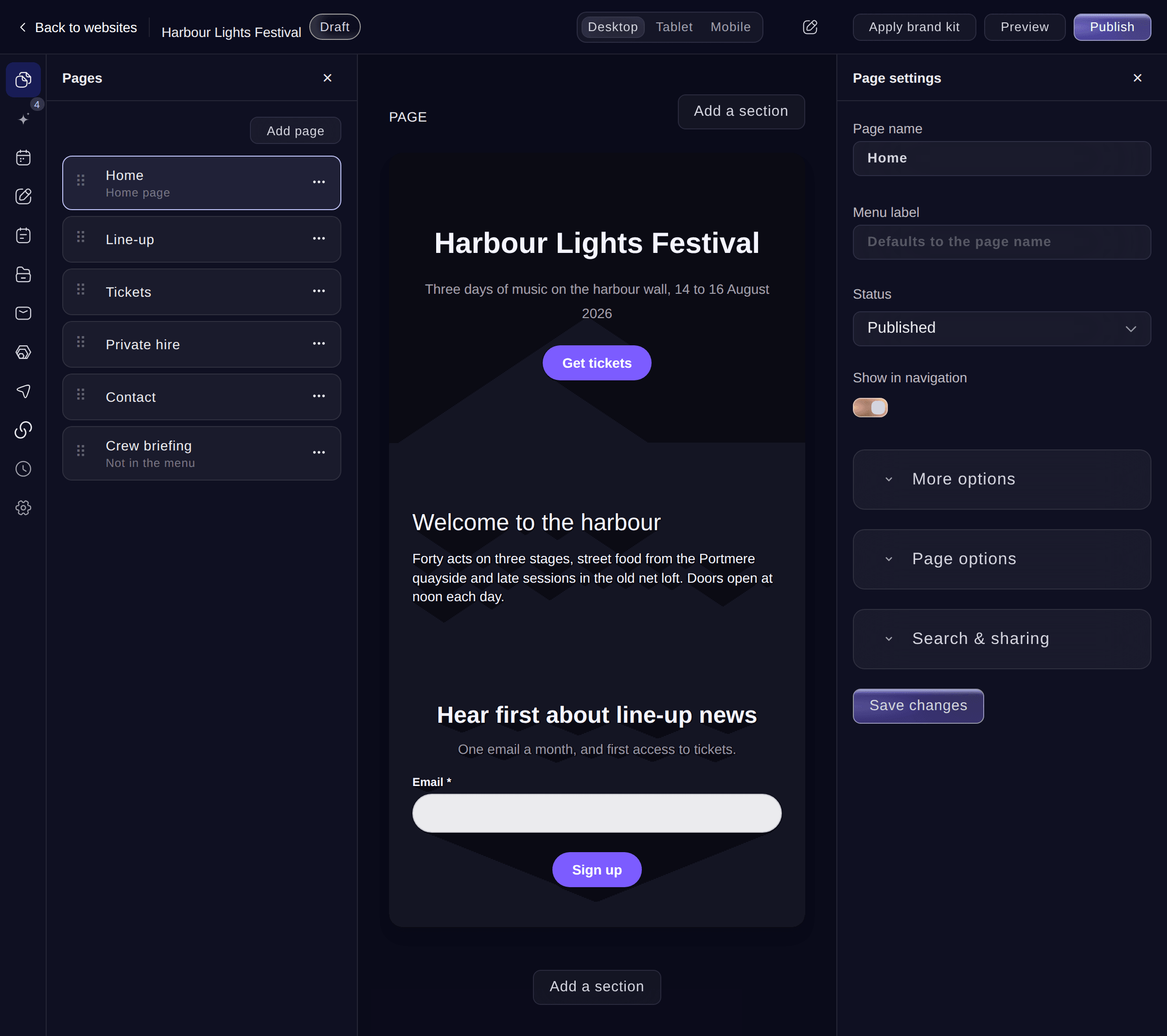
Der Editor, Pages. -
Ändere einen Abschnitt
Wähle einen Abschnitt auf der Seite aus. Seine Einstellungen werden neben der Seite geöffnet. Ändere die benötigten Felder und wähle anschließend Änderungen speichern.
Hinweis: Deaktiviere Auf der Seite anzeigen, um einen Abschnitt auszublenden, ohne ihn zu löschen. Mit Nach oben und Nach unten änderst du seine Position auf der Seite.
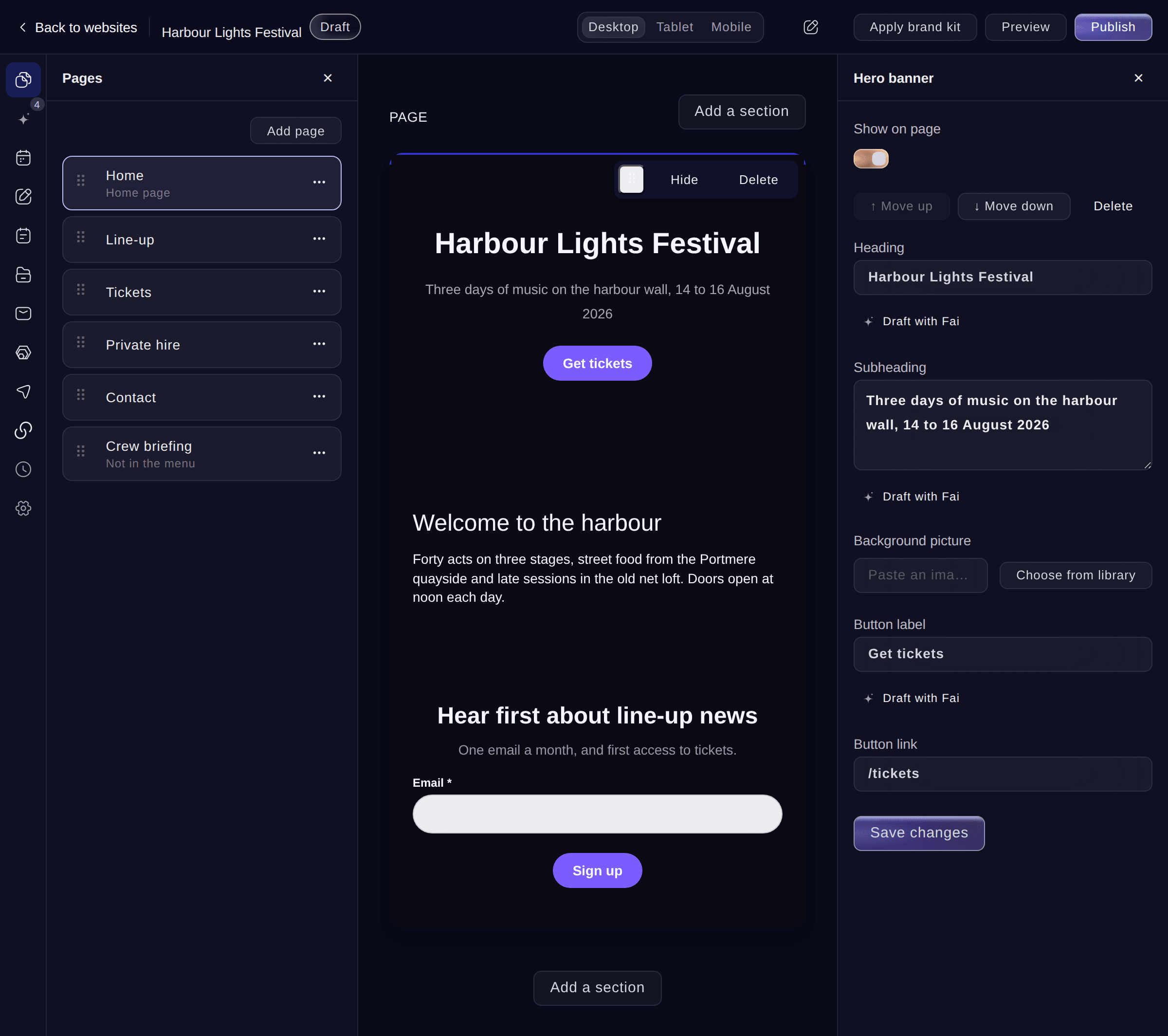
Einstellungen eines Abschnitts. -
Füge einen Abschnitt hinzu
Wähle Abschnitt hinzufügen und anschließend die Art des Abschnitts, zum Beispiel Text, Galerie, Line-up oder Kontaktformular.
Hinweis: Um einen Abschnitt zwischen zwei anderen einzufügen, zeige auf den Zwischenraum und wähle Hier einen Abschnitt hinzufügen.
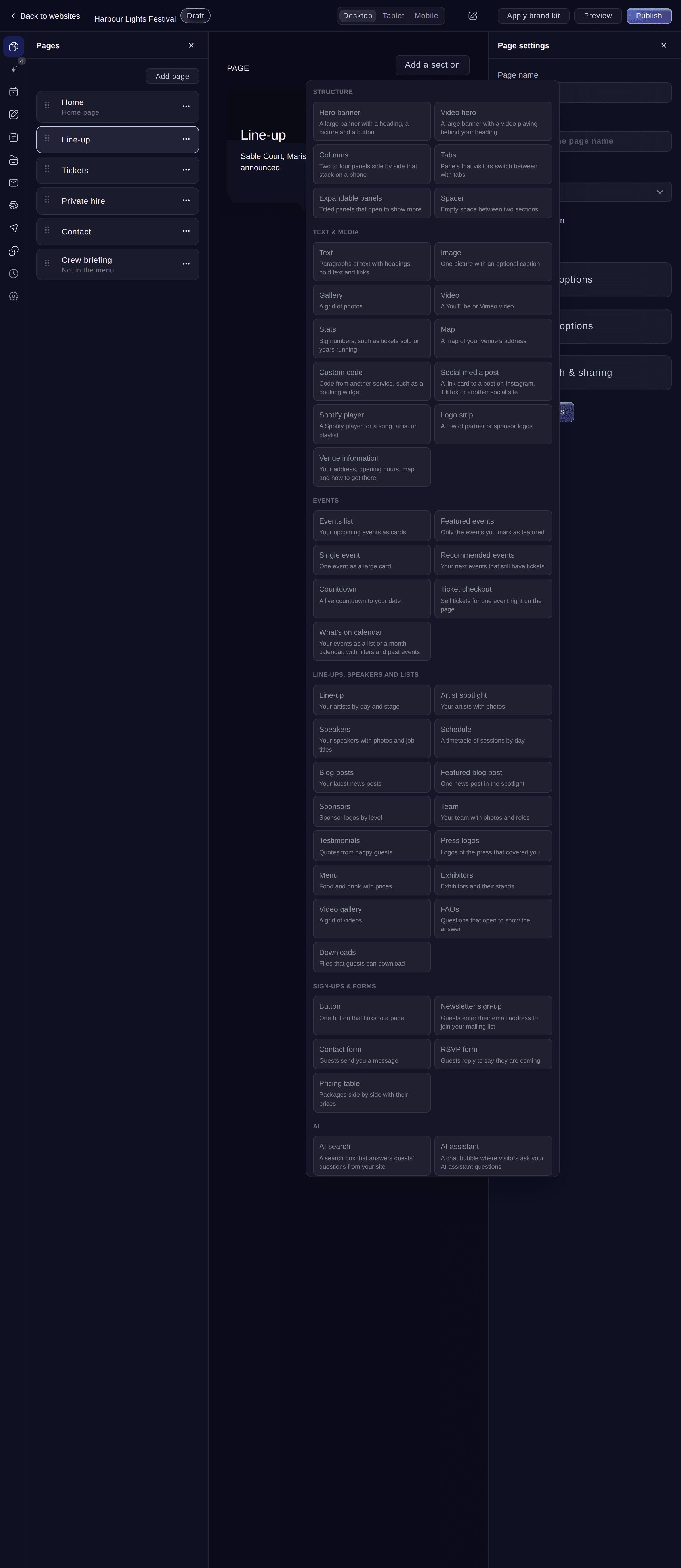
Add a section. -
Füge eine Seite hinzu
Wähle unter Seiten die Option Add page, gib den Seitenname ein und wähle anschließend Add page.
Hinweis: Deaktiviere In der Navigation anzeigen, wenn Besucher eine Seite nur über ihren Link erreichen sollen. Unter Weitere Optionen findest du Seitenadresse und Seitentyp.
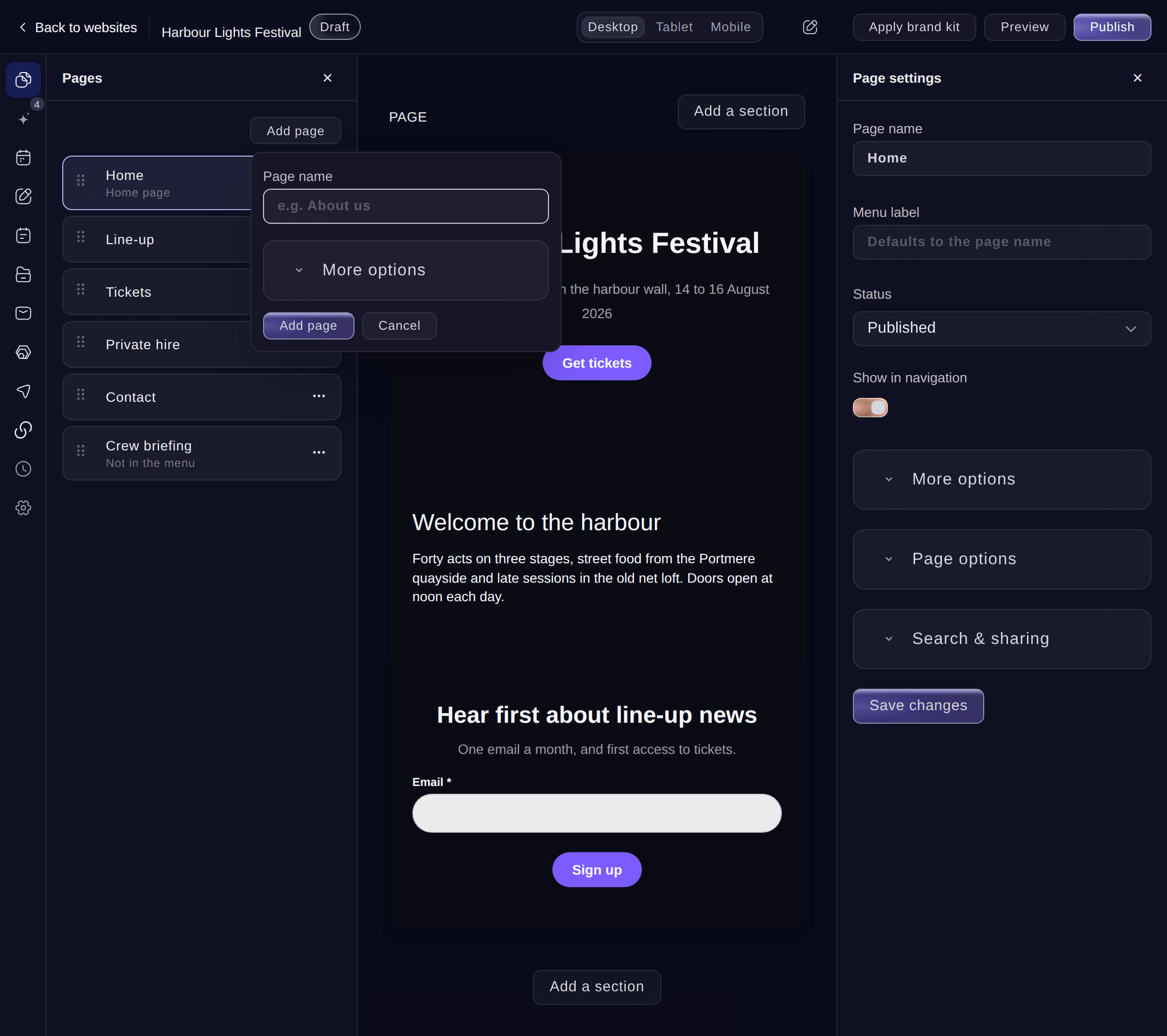
Add a page. -
Wähle das Design
Wähle Design und unter Stilvorlagen bei einem Stil Verwenden aus. Ändere bei Bedarf Farben, Schriften und Ecken & Buttons und wähle anschließend Änderungen speichern.
Tipp: Wähle oben Marken-Kit anwenden, um die Farben, Schriftarten und das Logo deines Marken-Kits in einem Schritt auf die Website anzuwenden.
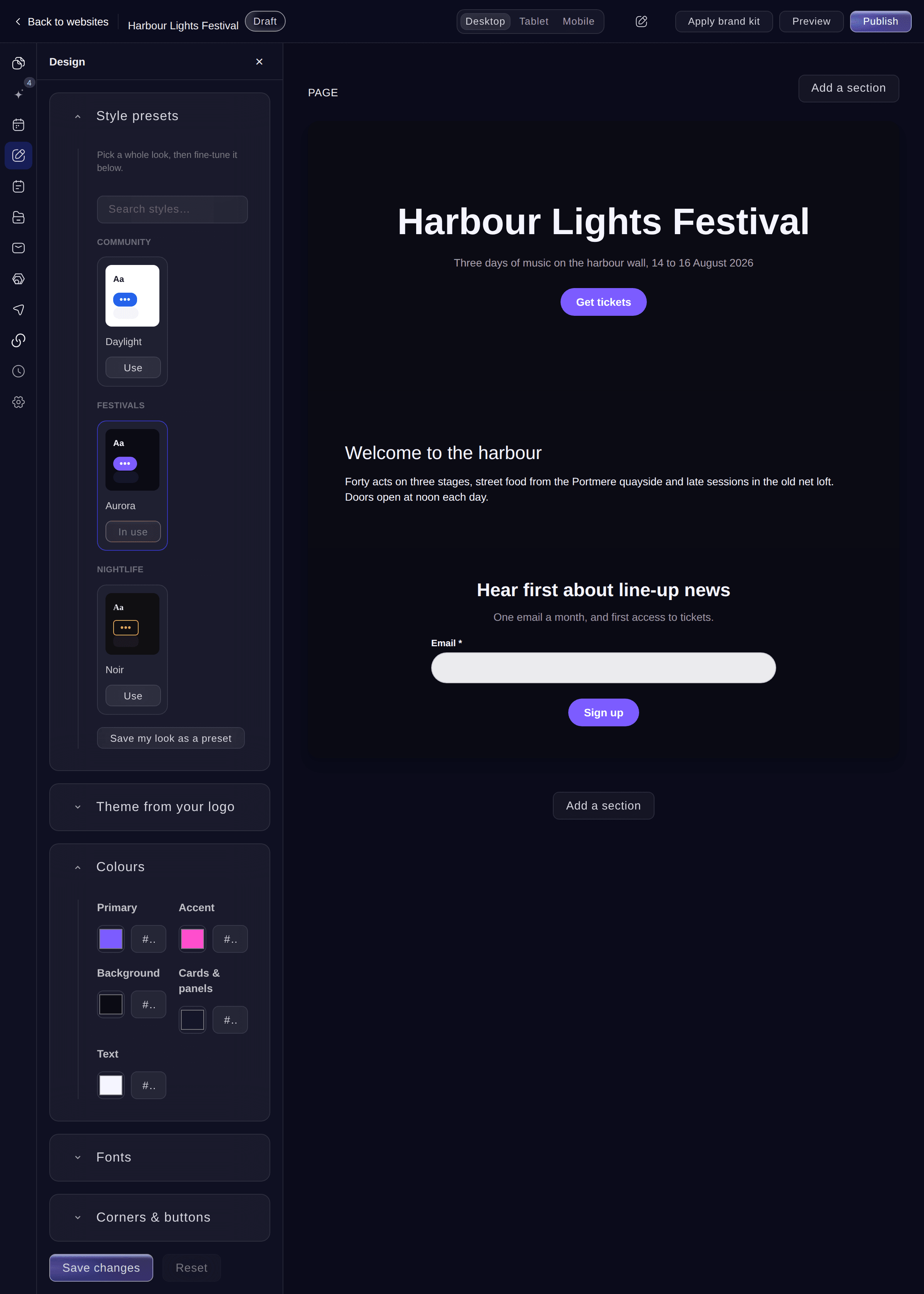
Design. -
Prüfe die Website auf einem Smartphone
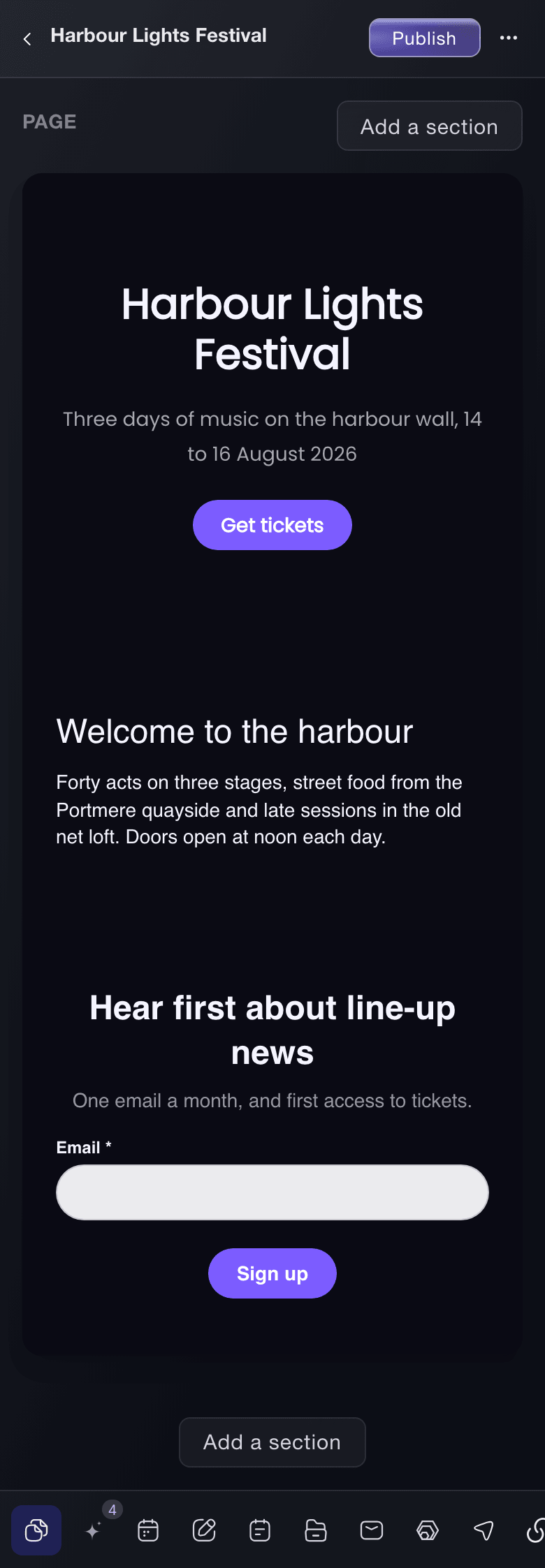
Wähle oben Mobil, um jede Seite so zu sehen, wie sie auf einem Smartphone angezeigt wird. Wähle anschließend Desktop, um zurückzuwechseln.
Tipp: Wähle Vorschau, um den Entwurf in einem neuen Tab zu öffnen. Der Link kann an ein Teammitglied gesendet werden.
-
Veröffentliche deine Website
Wähle oben Publish, lies die Prüfungen unter Vor dem Veröffentlichen und wähle anschließend Publish.
Hinweis: Jede Prüfung, bei der etwas zu tun ist, enthält eine Schaltfläche, die dich direkt zur Lösung führt, zum Beispiel Events auswählen. Du kannst die Website auch mit offenen Prüfungen veröffentlichen.
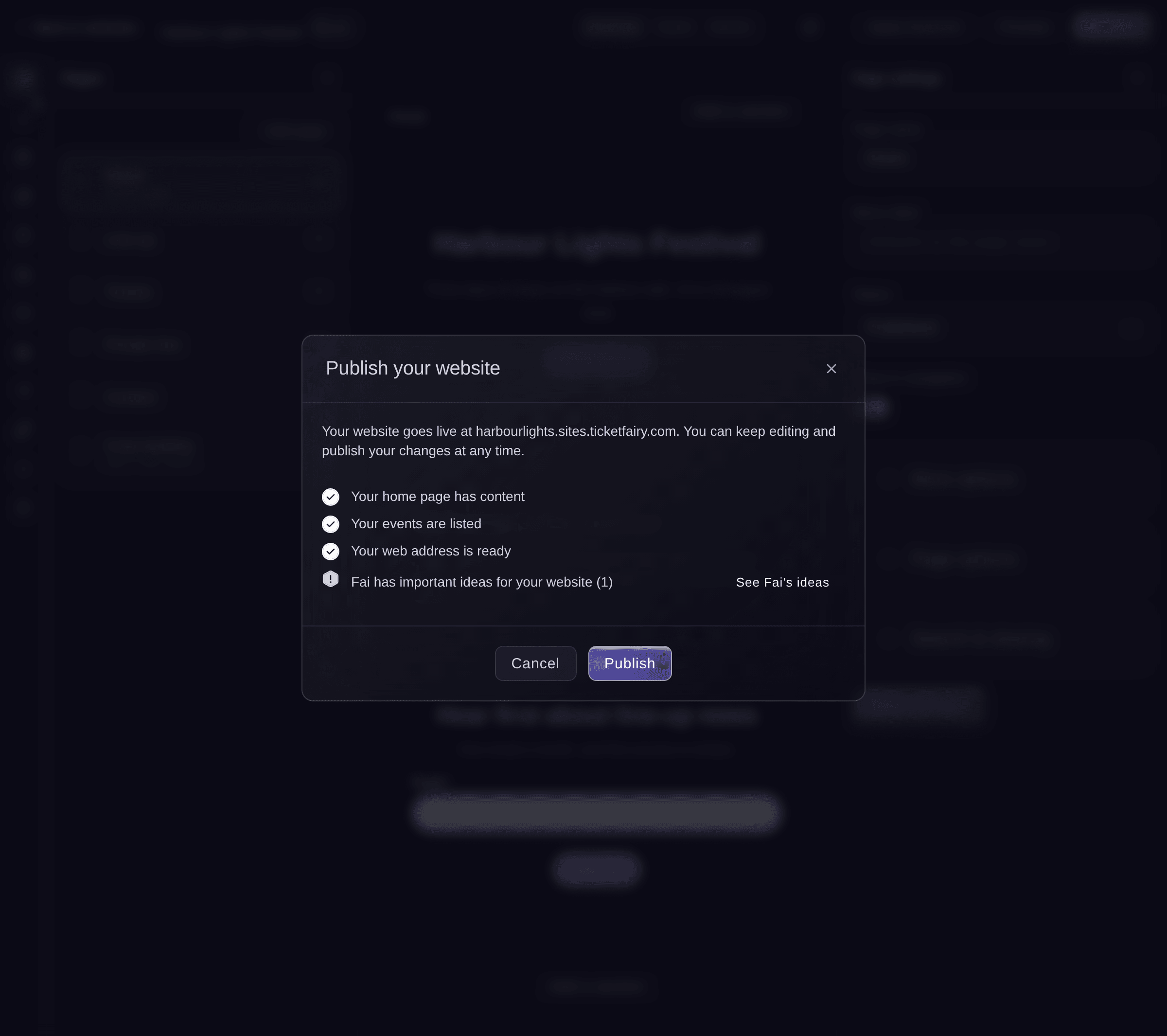
Publish your website. -
Prüfe, ob deine Website live ist
Wenn Ihre Website ist online angezeigt wird, wähle Website öffnen. Deine Website wird unter ihrer Webadresse geöffnet. Mit Link kopieren kopierst du die Adresse zum Teilen.


Probiere diese Schritte bei deinem eigenen Event aus
Erstelle ein kostenloses Konto, lege dein Event an und folge den Schritten oben in deinem eigenen Dashboard. Das dauert ein paar Minuten, und du musst kein Verkaufsgespräch buchen.
Keine Einrichtungsgebühren. Keine verpflichtende monatliche Ticketing-Gebühr. Keine Kreditkarte nötig.
Oder lassen Sie es erledigen
Fai, der Assistent in deinem Dashboard, kann eine Website aus deinen Veranstaltungen, deiner aktuellen Website oder einer Beschreibung erstellen, Seiten und Abschnitte hinzufügen und ändern, das Design ändern, die Website veröffentlichen und eine frühere Version wiederherstellen. Sie zeigt dir jede Änderung und wartet vorher auf deine Bestätigung. Um mit einem Flyer oder einer PDF-Datei zu starten, lade sie im Dashboard hoch.
In Ihrem Dashboard, mit Fai
Erstelle aus unseren bevorstehenden Veranstaltungen eine Website für <BRAND NAME> und zeige mir vor der Veröffentlichung, was du erstellt hast.
Lass Fai das für dich erledigen
Fai arbeitet in deinem Ticket Fairy Dashboard. Erstelle dein Konto, öffne Fai und füge die Anweisung von oben ein.
Keine Einrichtungsgebühren. Keine verpflichtende monatliche Ticketing-Gebühr. Keine Kreditkarte nötig.
Veröffentliche spätere Änderungen
-
Veröffentliche die Änderungen
Wenn oben der Status Live · Änderungen nicht veröffentlicht angezeigt wird, wähle Publish changes und anschließend erneut Publish changes.
Hinweis: Deine Website bleibt während der Bearbeitung online. Besucher sehen weiterhin die zuletzt veröffentlichte Version, bis du erneut veröffentlichst.
Fai veröffentlicht deine neuesten Änderungen, nachdem du sie bestätigt hast.
In Ihrem Dashboard, mit Fai
Veröffentliche die Änderungen auf meiner Website <WEBSITE NAME>.
Kehre zu einer früheren Version zurück
-
Öffne den Verlauf
Wähle Verlauf. Jede veröffentlichte Version wird hier mit der Person, die sie veröffentlicht hat, und dem Veröffentlichungszeitpunkt angezeigt.
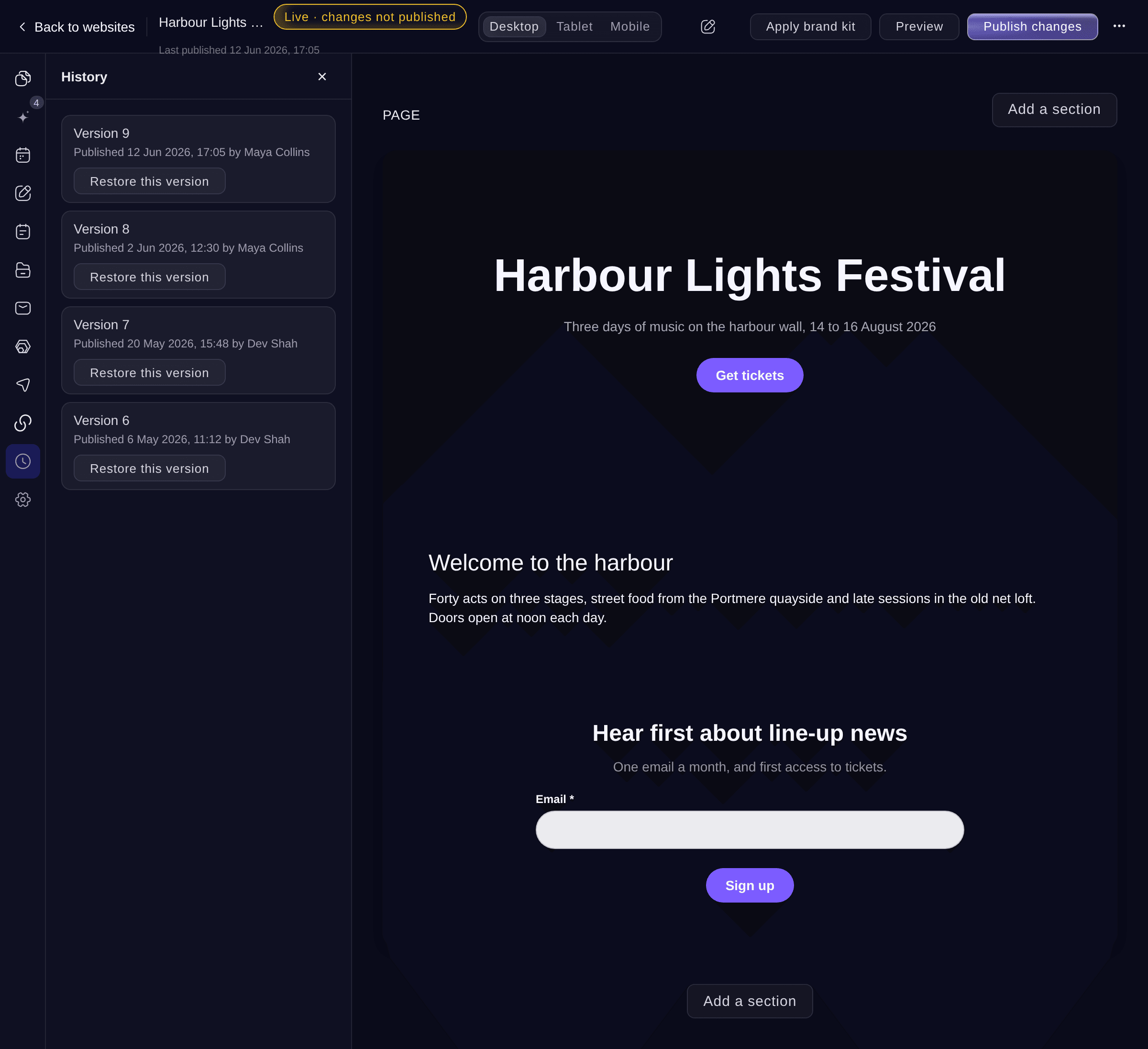
History. -
Stelle die Version wieder her
Wähle bei der gewünschten Version Diese Version wiederherstellen und anschließend Wiederherstellen und veröffentlichen.
Warnung: Besucher sehen die wiederhergestellte Version sofort. Deine Entwürfe im Editor bleiben unverändert und werden nicht veröffentlicht.

Fai zeigt deine veröffentlichten Versionen an und stellt nach deiner Bestätigung eine davon auf deiner Live-Website wieder her.
In Ihrem Dashboard, mit Fai
Stelle meine Website <WEBSITE NAME> auf die am <DATE> veröffentlichte Version zurück.
Nimm deine Website offline
-
Nimm sie offline
Wähle im Editor oben die Schaltfläche für weitere Aktionen, wähle Website offline nehmen und anschließend Offline nehmen.
Hinweis: Besucher sehen unter deiner Webadresse nichts, bis du die Website erneut veröffentlichst. Deine Seiten und Inhalte bleiben im Editor erhalten.
Fai nimmt eine Website offline, nachdem du dies bestätigt hast.
In Ihrem Dashboard, mit Fai
Nimm meine Website <WEBSITE NAME> offline.
Fragen, die Sie haben könnten
- Können Besucher meine Website sehen, bevor ich sie veröffentliche?
- Nein. Eine neue Website ist ein Entwurf, den nur dein Team im Editor sehen kann. Mit Vorschau erhältst du einen privaten Link für ein Teammitglied. Besucher sehen die Website, sobald du sie veröffentlichst.
- Warum kann ich Fai meine Website nicht erstellen lassen?
- Das Erstellen deiner Website und ihrer Texte durch Fai ist in einigen Tarifen enthalten. Wenn dein Tarif dies nicht umfasst, wird es im Dialog angezeigt. Du kannst stattdessen mit einer Vorlage starten. Kontaktiere uns, um diese Funktion hinzuzufügen.
- Kann meine Marke mehr als eine Website haben?
- Dein Tarif legt fest, wie viele Websites deine Marke haben kann. Wenn das Limit erreicht ist, wird bei einer neuen Website
Your plan includes a single website. Upgrade to create more.
angezeigt. Kontaktiere uns, um weitere Websites hinzuzufügen. - Was passiert, wenn ein Teammitglied denselben Abschnitt wie ich ändert?
- Der Editor zeigt beim Speichern
Someone else changed this
an. Wähle Deren Version laden, um die Änderung zu sehen, oder Meine Version behalten, um deine Version darüber zu speichern. - Welche Adresse verwendet meine Website?
- Jede Website erhält eine kostenlose Adresse, die auf .sites.ticketfairy.com endet. Du kannst eine eigene Webadresse verbinden, wie die Anleitung zum Verbinden einer eigenen Webadresse zeigt.
- Wie lösche ich eine Website?
- Wähle auf der Seite Websites bei der Website die Schaltfläche für weitere Aktionen und anschließend Löschen. Bestätige danach den Vorgang. Das Löschen kann nicht rückgängig gemacht werden. Nimm die Website stattdessen offline, wenn du sie möglicherweise wieder benötigst.
- Kann ich einige Premium-Designs verwenden?
- Mit Premium gekennzeichnete Designs sind in einigen Tarifen enthalten. Kontaktiere uns, um sie hinzuzufügen.
Hast du noch eine Frage?
Buche eine Demo, und wir beantworten sie in einem Gespräch, passend zu deiner Art von Event. Oder erstelle dein Konto und sieh es dir selbst an.
Keine Einrichtungsgebühren. Keine verpflichtende monatliche Ticketing-Gebühr. Keine Kreditkarte nötig.
Verwandte Anleitungen
Machen Sie das bei Ihrer eigenen Veranstaltung
Erstellen Sie Ihr Konto, legen Sie Ihr Event an und folgen Sie den Schritten in Ihrem eigenen Dashboard. Sie müssen kein Verkaufsgespräch buchen.