
E-Mail, SMS und Marketing
Nimm Anfragen und RSVPs auf deiner Event-Website entgegen
Veranstaltungsorte, die Buchungen für private Veranstaltungen annehmen, Festivals, die Fragen von Händlern und zu Zugangsmöglichkeiten beantworten, und Gastgeber, die RSVPs sammeln, brauchen dasselbe: die richtigen Angaben von jeder Person, in einem Posteingang. Ein Formular auf deiner Event-Website stellt deine eigenen Fragen und hält jede Antwort bei deiner Website.
Füge deiner Event-Website ein Kontakt-, Anfrage- oder RSVP-Formular hinzu, erhalte E-Mails zu neuen Antworten und verwalte alles an einem Ort.
- Für
- Anfragen und RSVPs über deine Website sammeln
- Dauer
- 9 Minuten
Bevor Sie anfangen
- Du bist Inhaber oder Admin der Marke und hast eine Website im Dashboard, wie im Leitfaden zum Erstellen einer Website für deine Events.
-
Füge einer Seite einen Formularbereich hinzu
Öffne die Website im Editor, wähle die Seite unter Seiten und dann Abschnitt hinzufügen. Wähle anschließend Kontaktformular oder RSVP-Formular.
Tipp: Wähle stattdessen Newsletter-Anmeldung, um E-Mail-Adressen für eine deiner Mailinglisten zu sammeln.
-
Wähle die Fragen aus
Wähle den Formularbereich auf der Seite aus und wähle dann unter Fragen.
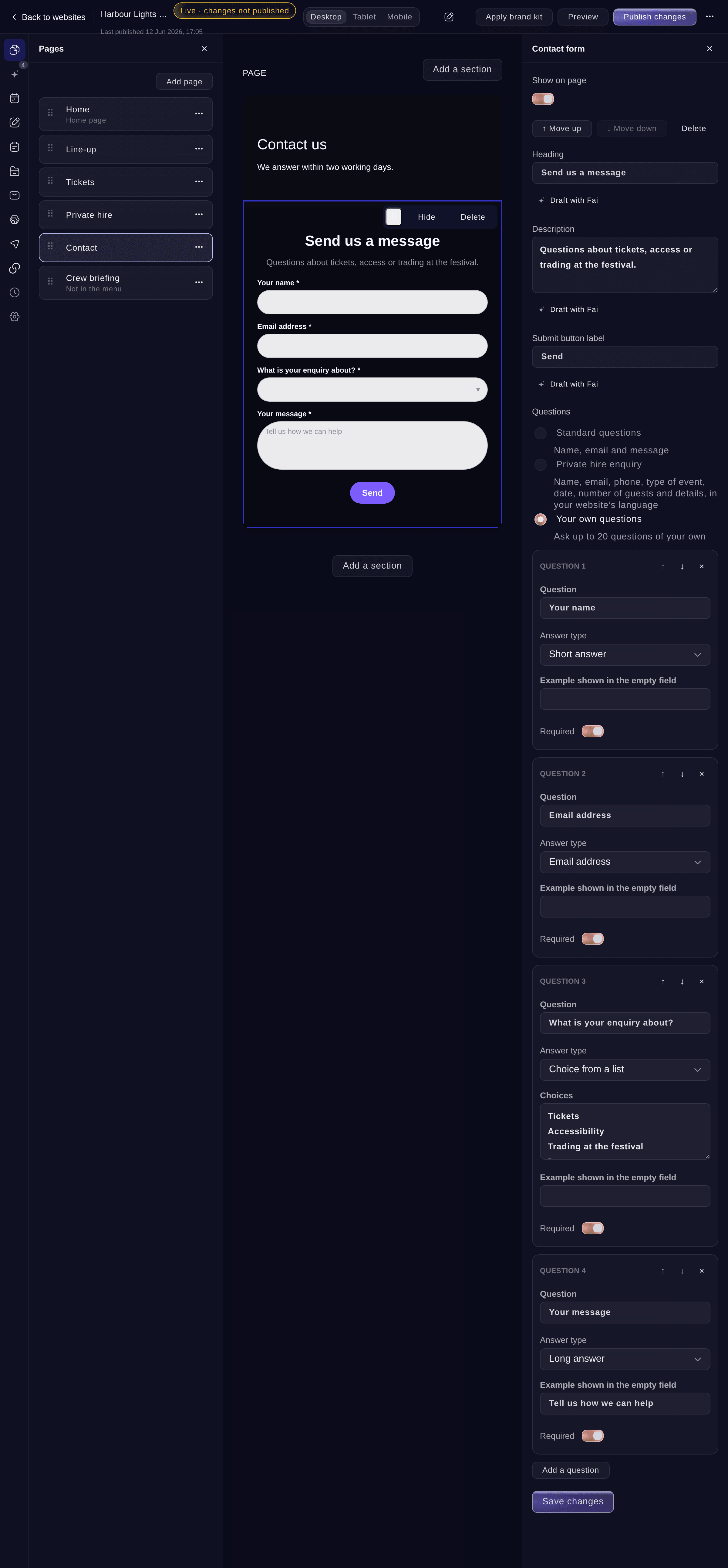
Ein Formular mit deinen eigenen Fragen. -
Füge deine eigenen Fragen hinzu
Wenn du Eigene Fragen gewählt hast, wähle Frage hinzufügen, gib die Frage ein und wähle dann den Antwortart.
Hinweis: Gib bei Auswahl aus einer Liste unter Auswahlmöglichkeiten jeweils eine Auswahl pro Zeile ein, bis zu 50. Aktiviere Pflichtfeld für jede Antwort, die Personen geben müssen.
-
Speichere das Formular
Gib bei Bedarf die Überschrift und die Beschriftung der Schaltfläche des Formulars ein und wähle dann Änderungen speichern.
Hinweis: Ein RSVP-Formular mit eigenen Fragen benötigt eine verpflichtende Frage nach der E-Mail-Adresse, damit du deine Gäste erreichen kannst. Das Formular weist dich vor dem Speichern darauf hin.
-
Wähle aus, wer die Antworten per E-Mail erhält
Wähle Einstellungen, gib unter Formularantworten senden an eine Adresse ein und wähle dann Änderungen speichern.
Hinweis: Wir senden zu jeder neuen Kontakt- oder RSVP-Antwort eine E-Mail an diese Adresse. Wenn hier keine Adresse eingetragen ist, senden wir die E-Mail an die E-Mail-Adresse deiner Marke.
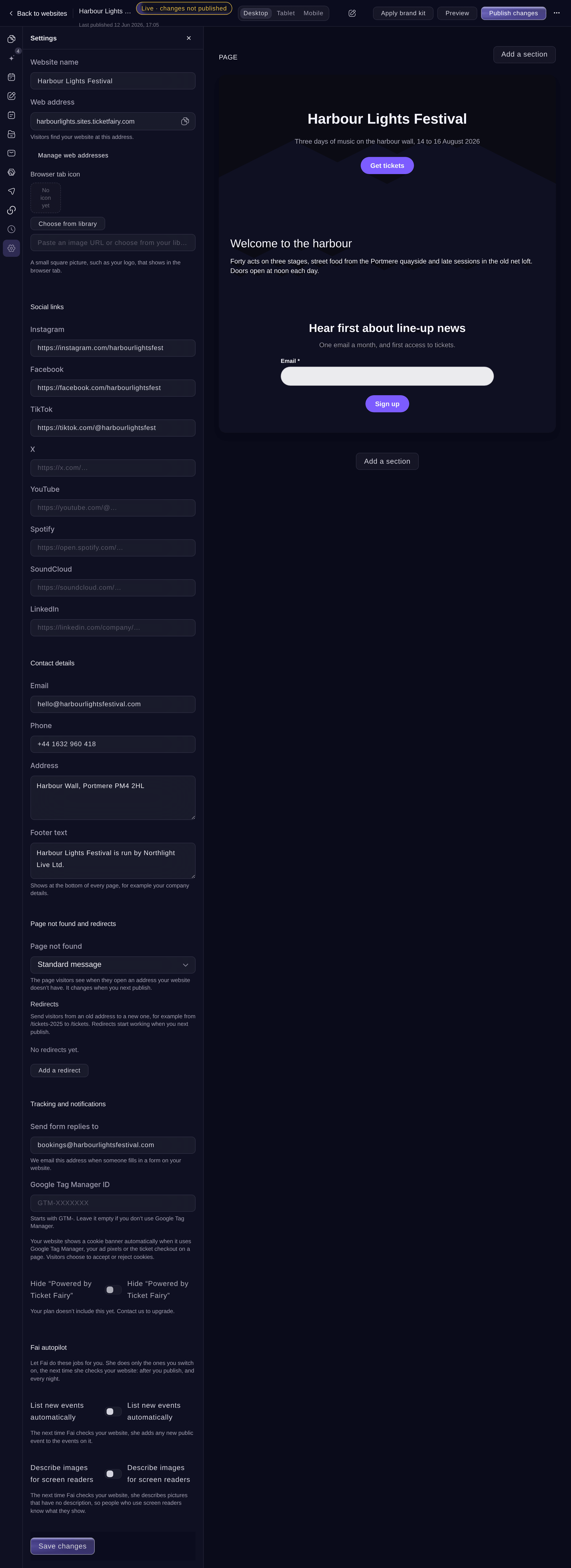
Einstellungen. -
Veröffentliche das Formular
Wähle oben Publish changes und dann erneut Publish changes. Besucher können das Formular sofort ausfüllen.
-
Lies die Antworten
Wähle Formular-Antworten. Jede Antwort zeigt die Antworten auf deine eigenen Fragen, die neuesten zuerst. Neue Antworten sind mit Neu gekennzeichnet.
Hinweis: Wähle oben Neu, Gelesen, Archiviert oder Spam, um nur diese Antworten anzuzeigen. Sortiere eine Antwort mit Als gelesen markieren und Archivieren.
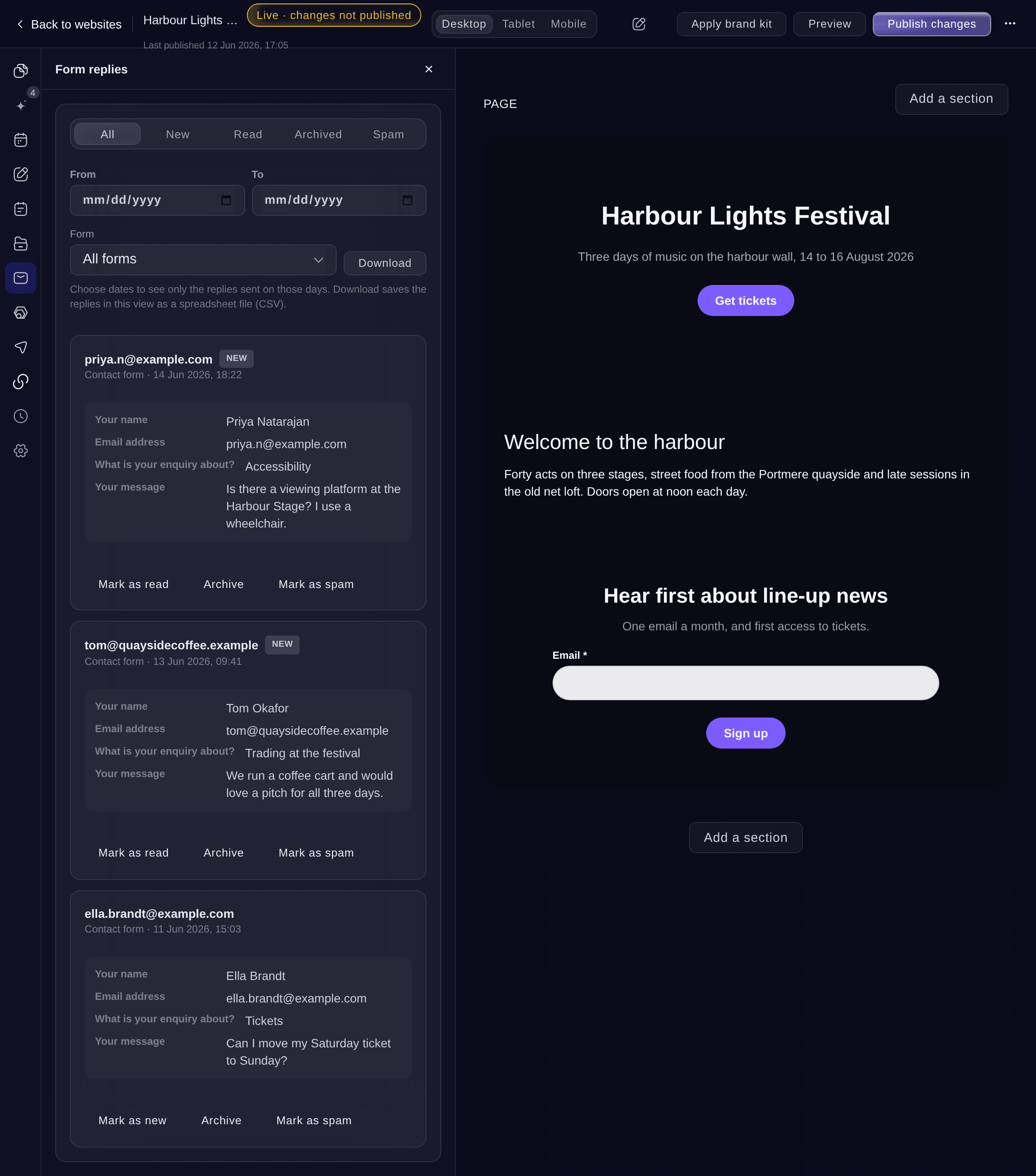
Formularantworten.


Probiere diese Schritte bei deinem eigenen Event aus
Erstelle ein kostenloses Konto, lege dein Event an und folge den Schritten oben in deinem eigenen Dashboard. Das dauert ein paar Minuten, und du musst kein Verkaufsgespräch buchen.
Keine Einrichtungsgebühren. Keine verpflichtende monatliche Ticketing-Gebühr. Keine Kreditkarte nötig.
Oder lassen Sie es erledigen
Fai kann ein Kontakt- oder RSVP-Formular mit deinen eigenen Fragen oder den Fragen für private Veranstaltungen hinzufügen, die Antworten für die von dir genannten Tage lesen und sie als gelesen, archiviert oder Spam markieren. Vor jeder Änderung fragt sie nach. Um die Antworten als Datei herunterzuladen, verwende Download replies im Dashboard.
In Ihrem Dashboard, mit Fai
Füge der Seite Private hire meiner <WEBSITE NAME>-Website ein Anfrageformular für private Veranstaltungen hinzu
Lass Fai das für dich erledigen
Fai arbeitet in deinem Ticket Fairy Dashboard. Erstelle dein Konto, öffne Fai und füge die Anweisung von oben ein.
Keine Einrichtungsgebühren. Keine verpflichtende monatliche Ticketing-Gebühr. Keine Kreditkarte nötig.
Lade die Antworten herunter
-
Wähle die Antworten aus
Wähle unter Formular-Antworten die Tage unter Von und Bis aus. Wähle bei Bedarf unter Formular nur ein Formular aus.
-
Lade die Datei herunter
Wähle Herunterladen. Du erhältst eine Tabellenkalkulationsdatei (CSV) mit den Antworten in der Ansicht und einer Spalte für jede Frage.
Hinweis: Ein Download enthält bis zu 20.000 Antworten. Wähle für weitere Antworten einen kürzeren Zeitraum oder einen Status aus.
Fai kann die Antworten für die von dir genannten Tage lesen, aber sie kann dir die Datei nicht bereitstellen. Verwende im Dashboard Download, um die Tabelle herunterzuladen.
Markiere eine Antwort als Spam
-
Verschiebe sie nach Spam
Wähle bei der Antwort Als Spam markieren. Sie wird unter Spam verschoben. Mit Als neu markieren holst du sie zurück.
Fai markiert eine Antwort als Spam, nachdem du dies bestätigt hast.
In Ihrem Dashboard, mit Fai
Markiere die Antwort von <NAME> auf meiner <WEBSITE NAME>-Website als Spam
Fragen, die Sie haben könnten
- Was passiert mit alten Antworten, wenn ich die Fragen ändere?
- Bereits gesendete Antworten bleiben mit den gegebenen Antworten erhalten. Fragen, die du beibehältst, bleiben mit ihren früheren Antworten verknüpft. Eine neue Frage beginnt leer.
- Warum befinden sich manche Antworten bereits unter Spam?
- Wir prüfen jede Antwort beim Eingang und verschieben Nachrichten, die wie Spam aussehen, unter Spam, ohne dich darüber zu informieren. Wenn eine Nachricht echt ist, wähle Als neu markieren.
- Wo landen Newsletter-Anmeldungen?
- Anmeldungen erscheinen unter Formular-Antworten. Wähle im Bereich unter Verteiler eine Liste aus, um Personen zusätzlich zu dieser Liste hinzuzufügen.
- Kann ein Formular nach einem Datum oder einer Zahl fragen?
- Ja. Die Antworttypen sind Kurze Antwort, Lange Antwort, E-Mail-Adresse, Telefonnummer, Auswahl aus einer Liste, Kontrollkästchen, Datum und Zahl.
- Kann ein Formular auf einer passwortgeschützten Seite stehen?
- Ja. Nur Besucher, die das Seitenpasswort eingegeben haben, können es absenden. So bleibt ein Formular für Crew oder Gäste privat.
Hast du noch eine Frage?
Buche eine Demo, und wir beantworten sie in einem Gespräch, passend zu deiner Art von Event. Oder erstelle dein Konto und sieh es dir selbst an.
Keine Einrichtungsgebühren. Keine verpflichtende monatliche Ticketing-Gebühr. Keine Kreditkarte nötig.
Verwandte Anleitungen
Machen Sie das bei Ihrer eigenen Veranstaltung
Erstellen Sie Ihr Konto, legen Sie Ihr Event an und folgen Sie den Schritten in Ihrem eigenen Dashboard. Sie müssen kein Verkaufsgespräch buchen.