
E-Mail, SMS und Marketing
Veranstaltungen auf Ihrer Website auflisten
Veranstaltungsorte mit einem vollen Kalender und Veranstalter mit einer ganzen Saison möchten jede Show sofort nach dem Verkaufsstart auf ihrer Website sehen – und nach der Veranstaltung wieder entfernen. Ihre Website listet Ihre Veranstaltungen aus denselben Datensätzen auf, über die Sie Tickets verkaufen. So bleiben Termine, Preise und Hinweise wie „Ausverkauft“ korrekt, ohne dass Sie sie erneut eingeben müssen.
Zeigen Sie bevorstehende Veranstaltungen mit aktuellen Terminen, Preisen und Ausverkauft-Hinweisen auf Ihrer Website – automatisch oder ausgewählt.
- Für
- Veranstaltungen auf Ihrer Website anzeigen
- Dauer
- 11 Minuten
- Events öffnen
- Wählen Sie aus, welche Veranstaltungen Ihre Website auflistet
- Fügen Sie die gewünschten Veranstaltungen hinzu
- Bringen Sie die Veranstaltungen in die richtige Reihenfolge
- Fügen Sie eine Veranstaltung über ihren Ticketlink hinzu
- Fügen Sie eine Veranstaltung hinzu, die auf einer anderen Website verkauft wird
- Zeigen Sie einen What’s on calendar an
- Veröffentlichen Sie die Änderung
Bevor Sie anfangen
- Sie sind Inhaber oder Administrator der Marke und haben eine Website im Dashboard, wie im Leitfaden zum Erstellen einer Website für Ihre Veranstaltungen beschrieben.
- Die Veranstaltungen, die Sie anzeigen möchten, sind öffentlich. Ihre Website listet eine Veranstaltung nur auf, solange sie öffentlich ist.
-
Events öffnen
Öffnen Sie die Website im Editor und wählen Sie Events.
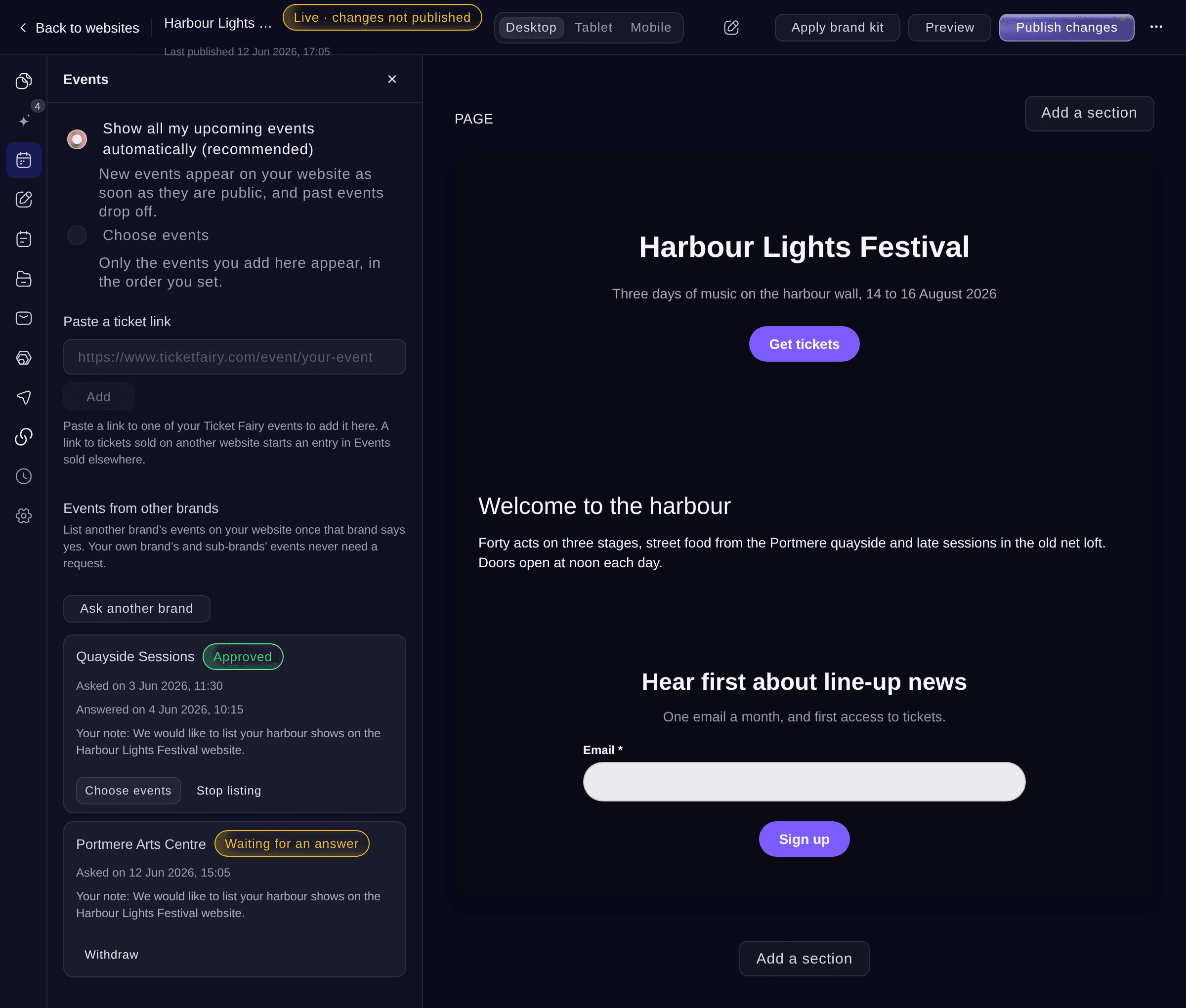
Events. -
Wählen Sie aus, welche Veranstaltungen Ihre Website auflistet
Wählen Sie aus, wie Ihre Website ihre Veranstaltungen auswählt.
-
Fügen Sie die gewünschten Veranstaltungen hinzu
Wenn Sie Events auswählen gewählt haben, wählen Sie Events hinzufügen, geben Sie einen Teil des Veranstaltungsnamens ein, wählen Sie jede hinzuzufügende Veranstaltung aus und wählen Sie anschließend Fertig.
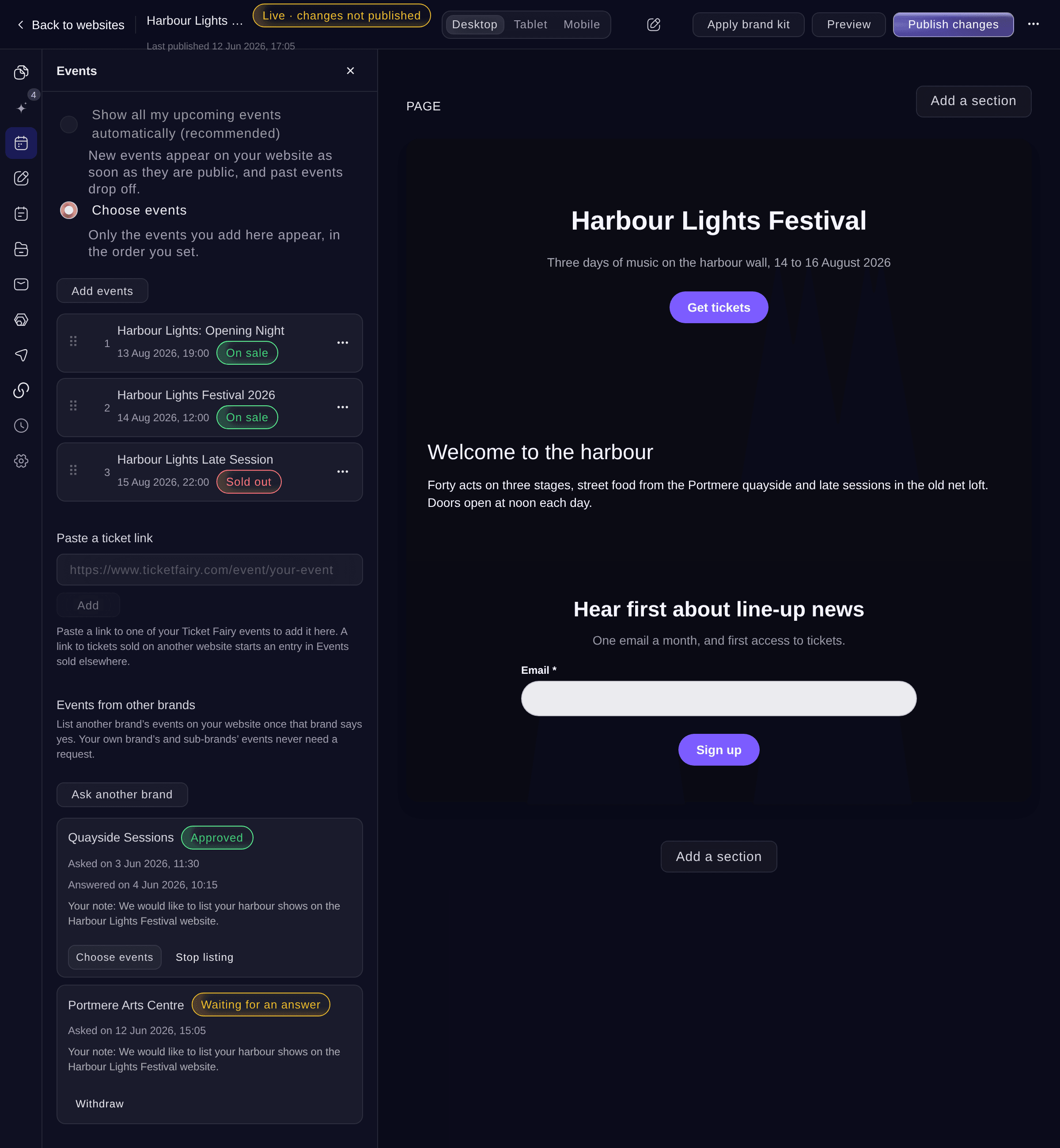
Ausgewählte Veranstaltungen. -
Bringen Sie die Veranstaltungen in die richtige Reihenfolge
Ziehen Sie eine Veranstaltung am Ziehpunkt oder öffnen Sie ihr Menü und wählen Sie Ganz nach oben verschieben, An Position verschieben… oder Ganz nach unten verschieben.
Hinweis: Mit Entfernen im selben Menü entfernen Sie eine Veranstaltung von Ihrer Website. Die Veranstaltung selbst wird nicht geändert.
-
Fügen Sie eine Veranstaltung über ihren Ticketlink hinzu
Optional: Fügen Sie unter Ticket-Link einfügen den Link zu einer Ihrer Ticket Fairy-Veranstaltungsseiten ein und wählen Sie anschließend Hinzufügen.
-
Fügen Sie eine Veranstaltung hinzu, die auf einer anderen Website verkauft wird
Optional: Fügen Sie einen Link zu Tickets ein, die auf einer anderen Website verkauft werden, und wählen Sie anschließend Hinzufügen. Wählen Sie beim ersten Mal Liste anlegen. Geben Sie dann den Namen und das Datum der Veranstaltung in den neuen Eintrag ein und speichern Sie ihn.
Hinweis: Veranstaltungen, die an anderer Stelle verkauft werden, erscheinen nach Datum sortiert zwischen Ihren eigenen Veranstaltungen. Die zugehörige Schaltfläche öffnet die andere Website in einem neuen Tab.
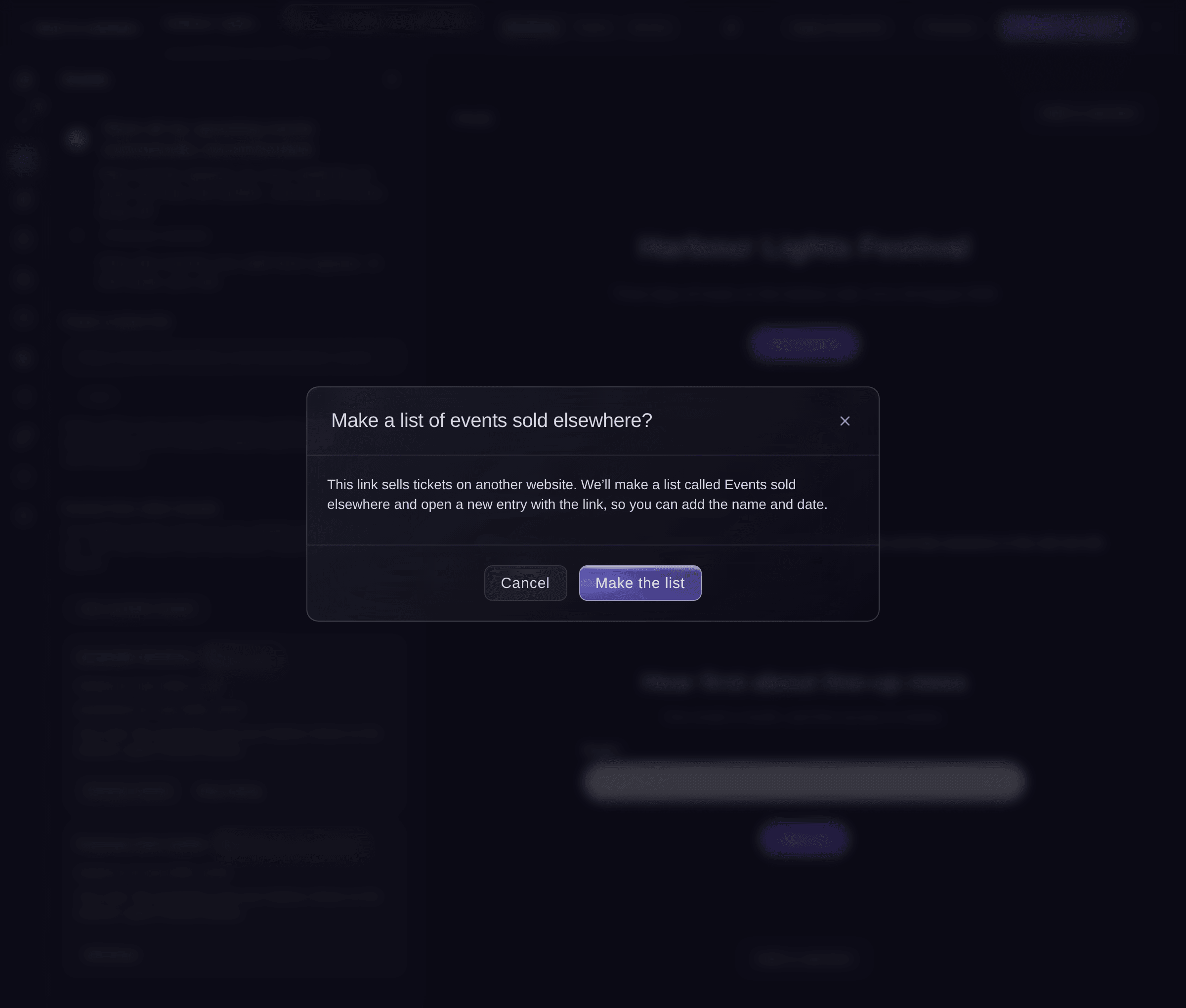
Liste der Veranstaltungen erstellen, die an anderer Stelle verkauft werden. -
Zeigen Sie einen What’s on calendar an
Optional: Wählen Sie auf einer Seite Abschnitt hinzufügen und anschließend Veranstaltungskalender. Wählen Sie dann den Bereich aus und öffnen Sie seine Einstellungen.
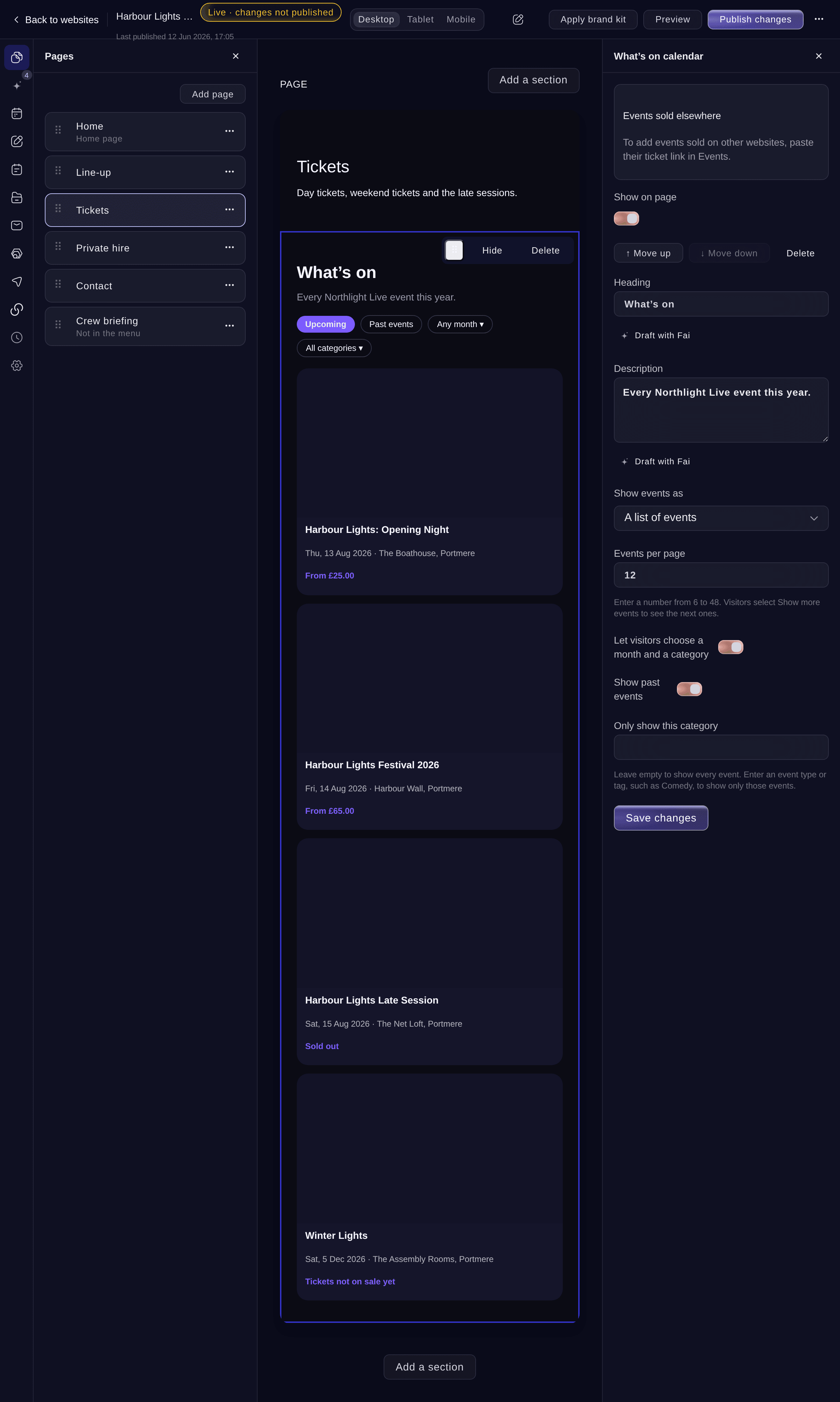
What’s on calendar. -
Veröffentlichen Sie die Änderung
Wählen Sie oben Publish changes und anschließend erneut Publish changes. Auf Ihrer veröffentlichten Website werden die Veranstaltungen mit Datum, Veranstaltungsort, Preisen und Hinweisen wie Ausverkauft angezeigt.
Hinweis: Bei automatisch hinzugefügten Veranstaltungen erscheint eine neue öffentliche Veranstaltung auf Ihrer Live-Website, ohne dass Sie erneut veröffentlichen müssen.


Probiere diese Schritte bei deinem eigenen Event aus
Erstelle ein kostenloses Konto, lege dein Event an und folge den Schritten oben in deinem eigenen Dashboard. Das dauert ein paar Minuten, und du musst kein Verkaufsgespräch buchen.
Keine Einrichtungsgebühren. Keine verpflichtende monatliche Ticketing-Gebühr. Keine Kreditkarte nötig.
Oder lassen Sie es erledigen
Fai kann Ihre Website zwischen automatisch ausgewählten und manuell ausgewählten Veranstaltungen umschalten, eine Veranstaltung über ihren Ticketlink hinzufügen, die Reihenfolge ändern, einen What’s on calendar hinzufügen und eine andere Marke fragen, ob Sie ihre Veranstaltungen auflisten dürfen. Vor jeder Änderung fragt sie nach.
In Ihrem Dashboard, mit Fai
Zeige auf meiner <WEBSITE NAME>-Website nur unsere Sommerfestival-Veranstaltungen an, mit dem Eröffnungsabend an erster Stelle
Lass Fai das für dich erledigen
Fai arbeitet in deinem Ticket Fairy Dashboard. Erstelle dein Konto, öffne Fai und füge die Anweisung von oben ein.
Keine Einrichtungsgebühren. Keine verpflichtende monatliche Ticketing-Gebühr. Keine Kreditkarte nötig.
Veranstaltungen einer anderen Marke auflisten
-
Fragen Sie die Marke
Wählen Sie unter Events die Option Andere Marke anfragen, fügen Sie einen Link zu einer Veranstaltungsseite der Marke ein oder wählen Sie eine Ihrer eigenen Marken aus, fügen Sie eine Nachricht an die Marke (optional) hinzu und wählen Sie anschließend Anfrage senden.
Hinweis: Für Veranstaltungen Ihrer eigenen Marke und Ihrer Untermarken ist keine Anfrage erforderlich. Die Anfrage zeigt Wartet auf Antwort, bis die Administratoren der Marke antworten.
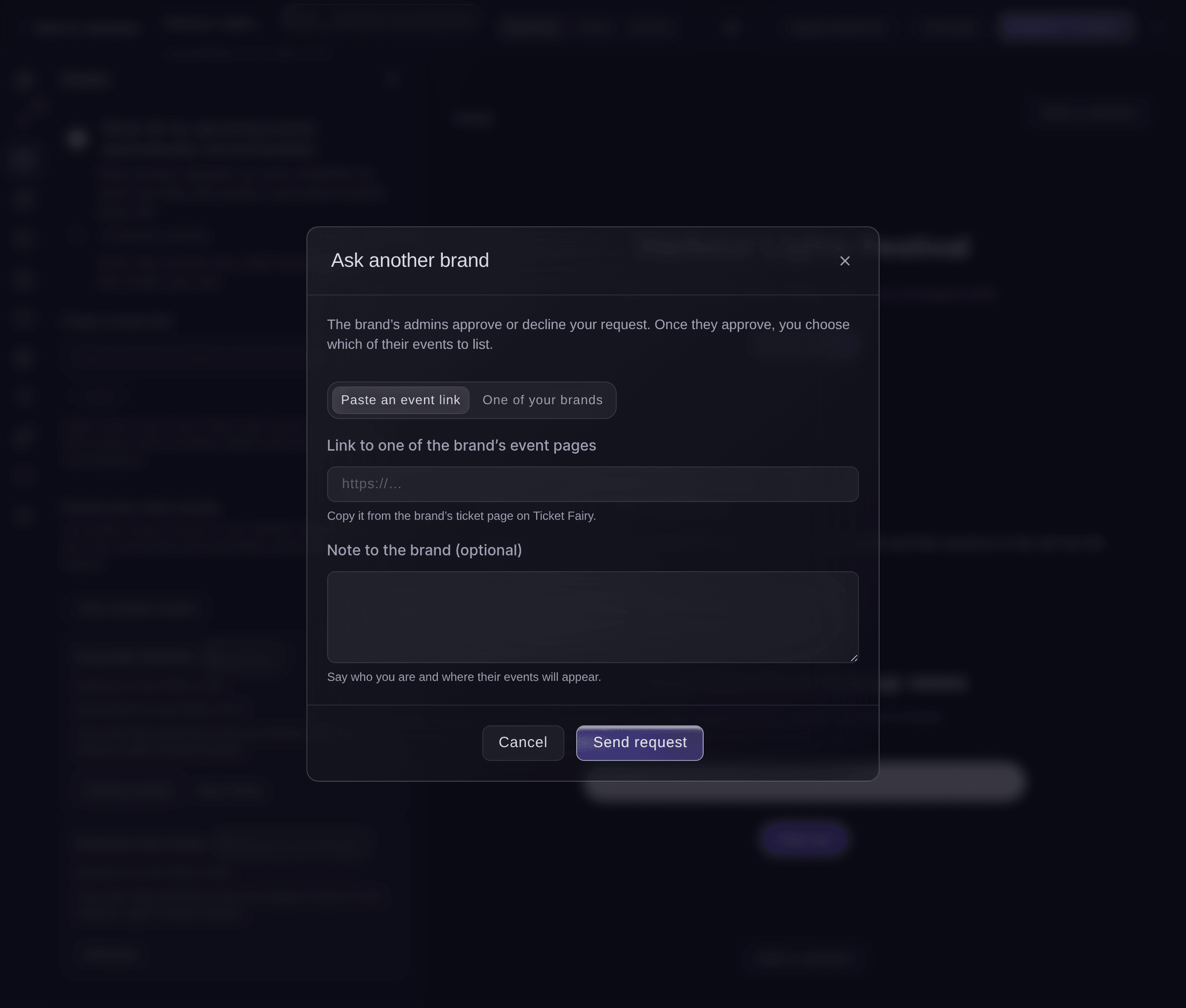
Ask another brand. -
Wählen Sie deren Veranstaltungen aus
Wenn die Anfrage Genehmigt anzeigt, wählen Sie Events auswählen, wählen Sie bei jeder aufzulistenden Veranstaltung Hinzufügen und anschließend Fertig.
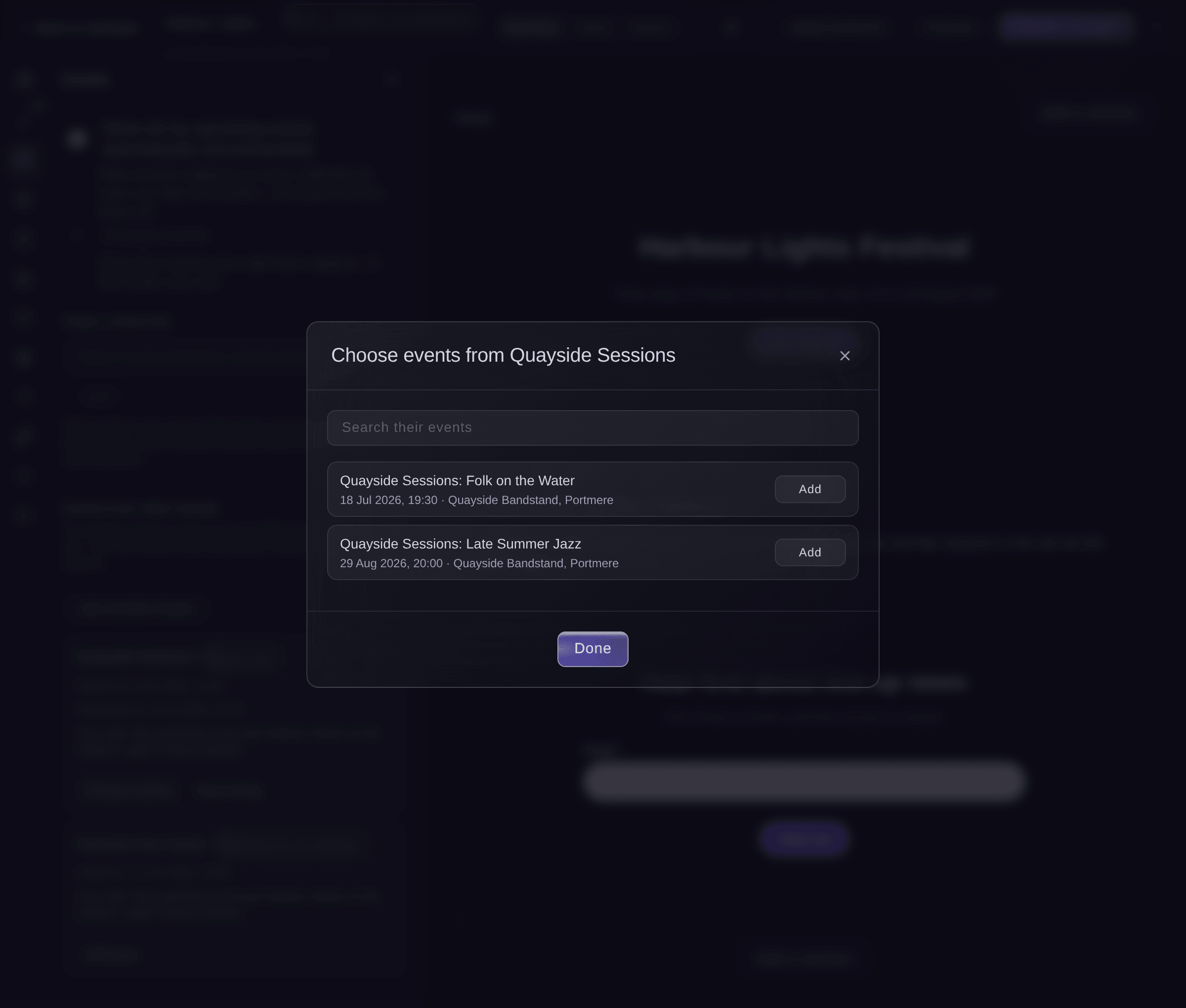
Veranstaltungen einer anderen Marke auswählen.


Fai fragt eine Marke über den Link zu einer ihrer Veranstaltungen für Sie an und listet ihre Veranstaltungen auf, sobald die Marke zustimmt. Vor jeder Änderung fragt sie nach.
In Ihrem Dashboard, mit Fai
Frage die Marke hinter <EVENT LINK>, ob wir ihre Veranstaltungen auf meiner <WEBSITE NAME>-Website auflisten dürfen
Beantworten Sie eine Anfrage zum Auflisten Ihrer Veranstaltungen
-
Öffnen Sie die Anfragen
Öffnen Sie Ihre Marke und wählen Sie Details. Unter Anfragen, deine Events anzuzeigen nennt jede Anfrage die Marke, ihre Website und ihre Notiz.
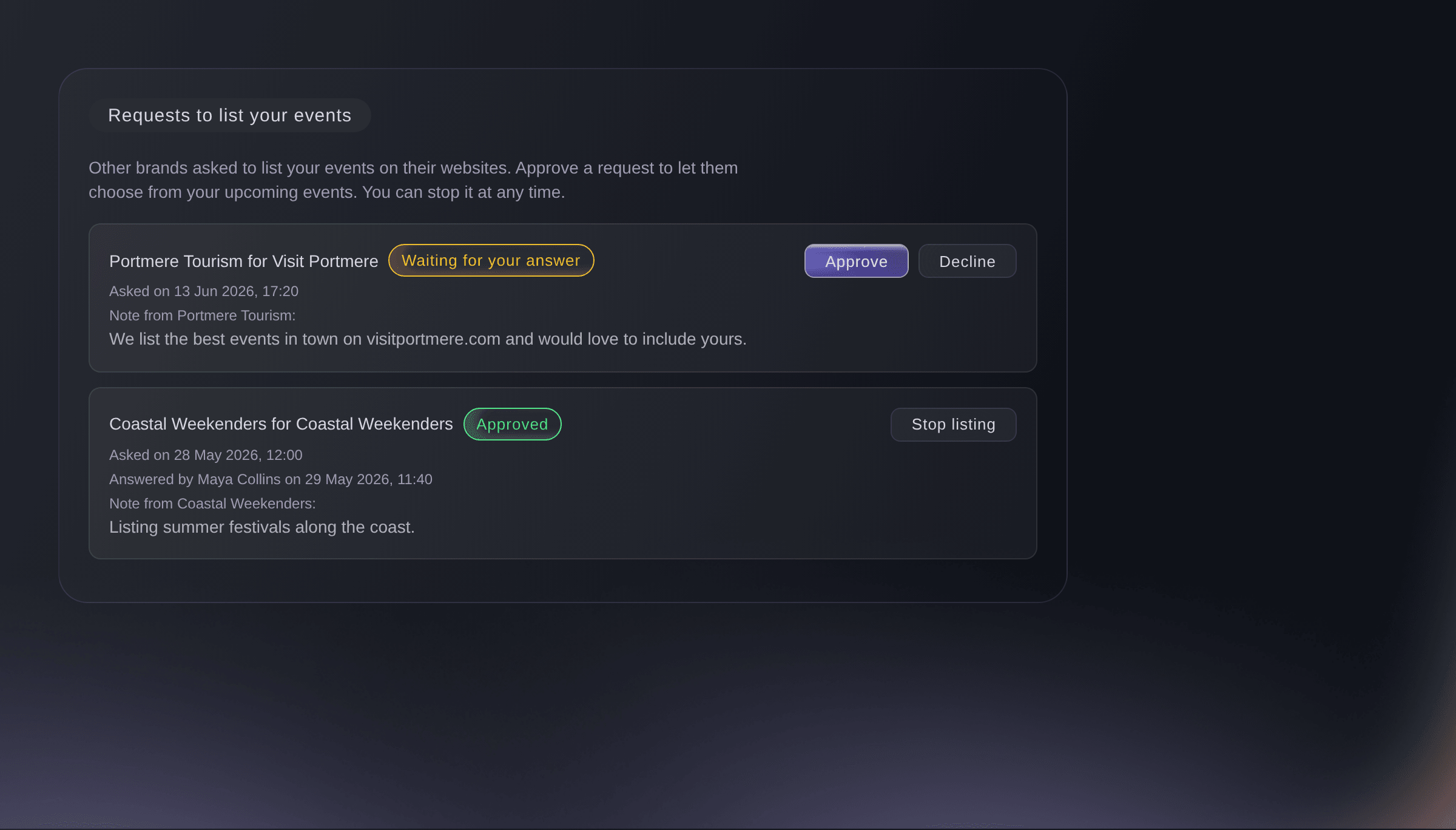
Requests to list your events. -
Genehmigen oder lehnen Sie ab
Wählen Sie Genehmigen oder Ablehnen, geben Sie einen Grund (optional) ein und bestätigen Sie anschließend.
Hinweis: Eine abgelehnte Marke kann nach 7 Tagen erneut fragen. Mit Beenden bei einer genehmigten Anfrage entfernen Sie Ihre Veranstaltungen sofort von deren Website.

Fai listet die Anfragen zum Auflisten Ihrer Veranstaltungen auf und genehmigt, lehnt ab oder beendet eine Anfrage, nachdem Sie bestätigt haben.
In Ihrem Dashboard, mit Fai
Welche Websites haben darum gebeten, unsere Veranstaltungen aufzulisten? Genehmige die Anfrage von <BRAND NAME>
Fragen, die Sie haben könnten
- Warum fehlt eine meiner Veranstaltungen auf der Website?
- Ihre Website listet eine Veranstaltung nur auf, solange sie öffentlich ist und noch nicht stattgefunden hat. Fügen Sie sie unter Events auswählen mit Events hinzufügen hinzu. Eine passwortgeschützte oder deaktivierte Veranstaltung wird innerhalb weniger Minuten von der Website entfernt.
- Werden Preise und Ausverkauft-Hinweise automatisch aktualisiert?
- Ja. Veranstaltungskarten übernehmen Datum, Veranstaltungsort, niedrigsten Preis und den Status der Tickets – im Verkauf, ausverkauft oder vergangen – direkt aus der Veranstaltung. Ihre Website zeigt Änderungen innerhalb weniger Minuten an.
- Warum kann ich keine andere Marke fragen?
- Das Auflisten von Veranstaltungen anderer Marken ist Bestandteil bestimmter Tarife. Ohne diese Funktion zeigt Events anderer Marken an, dass Ihr Tarif sie noch nicht enthält. Kontaktieren Sie uns, um sie hinzuzufügen.
- Kann ich die Veranstaltungen einer Marke nicht mehr auflisten?
- Ja. Wählen Sie bei der genehmigten Anfrage Nicht mehr anzeigen und bestätigen Sie. Die Veranstaltungen werden sofort von Ihrer Website entfernt. Wenn Sie sie später wieder auflisten möchten, fragen Sie erneut an. Sobald die Marke zustimmt, erscheinen ihre Veranstaltungen wieder an der Stelle, an der Sie sie platziert haben.
- Kann ein What’s on calendar Veranstaltungen anzeigen, die an anderer Stelle verkauft werden?
- Ja. Wählen Sie in den Einstellungen des Bereichs unter Anderswo verkaufte Veranstaltungen Ihre Liste aus. Diese Veranstaltungen werden dann zusammen mit Ihren Veranstaltungen nach Datum sortiert angezeigt.
Hast du noch eine Frage?
Buche eine Demo, und wir beantworten sie in einem Gespräch, passend zu deiner Art von Event. Oder erstelle dein Konto und sieh es dir selbst an.
Keine Einrichtungsgebühren. Keine verpflichtende monatliche Ticketing-Gebühr. Keine Kreditkarte nötig.
Verwandte Anleitungen
Machen Sie das bei Ihrer eigenen Veranstaltung
Erstellen Sie Ihr Konto, legen Sie Ihr Event an und folgen Sie den Schritten in Ihrem eigenen Dashboard. Sie müssen kein Verkaufsgespräch buchen.