
E-Mail, SMS und Marketing
Seiten auf Ihrer Event-Website schützen, ausblenden und weiterleiten
Festivalteams teilen Ankunftsinformationen mit der Crew, Veranstaltungsorte behalten eine Seite für private Buchungen und die Ticketlinks vom letzten Jahr kursieren noch in den sozialen Medien. Mit diesen Seitenoptionen lassen Sie die richtigen Personen hinein, halten private Seiten aus den Suchergebnissen heraus und leiten alle anderen auf die benötigte Seite weiter.
Versehen Sie Crew-, Künstler- oder Gästeseiten mit einem Passwort, halten Sie Seiten aus Suchmaschinen heraus, legen Sie das Ziel unbekannter Adressen fest und leiten Sie alte Adressen weiter.
- Für
- Kontrollieren, wer welche Website-Seite findet
- Dauer
- 8 Minuten
Bevor Sie anfangen
- Sie sind Inhaber oder Admin der Marke und haben eine Website im Dashboard, wie im Leitfaden zum Erstellen einer Website für Ihre Events.
-
Öffnen Sie die Seiteneinstellungen
Öffnen Sie die Website im Editor, wählen Sie Seiten, wählen Sie die Seite aus und öffnen Sie daneben unter Seiteneinstellungen die Seitenoptionen.
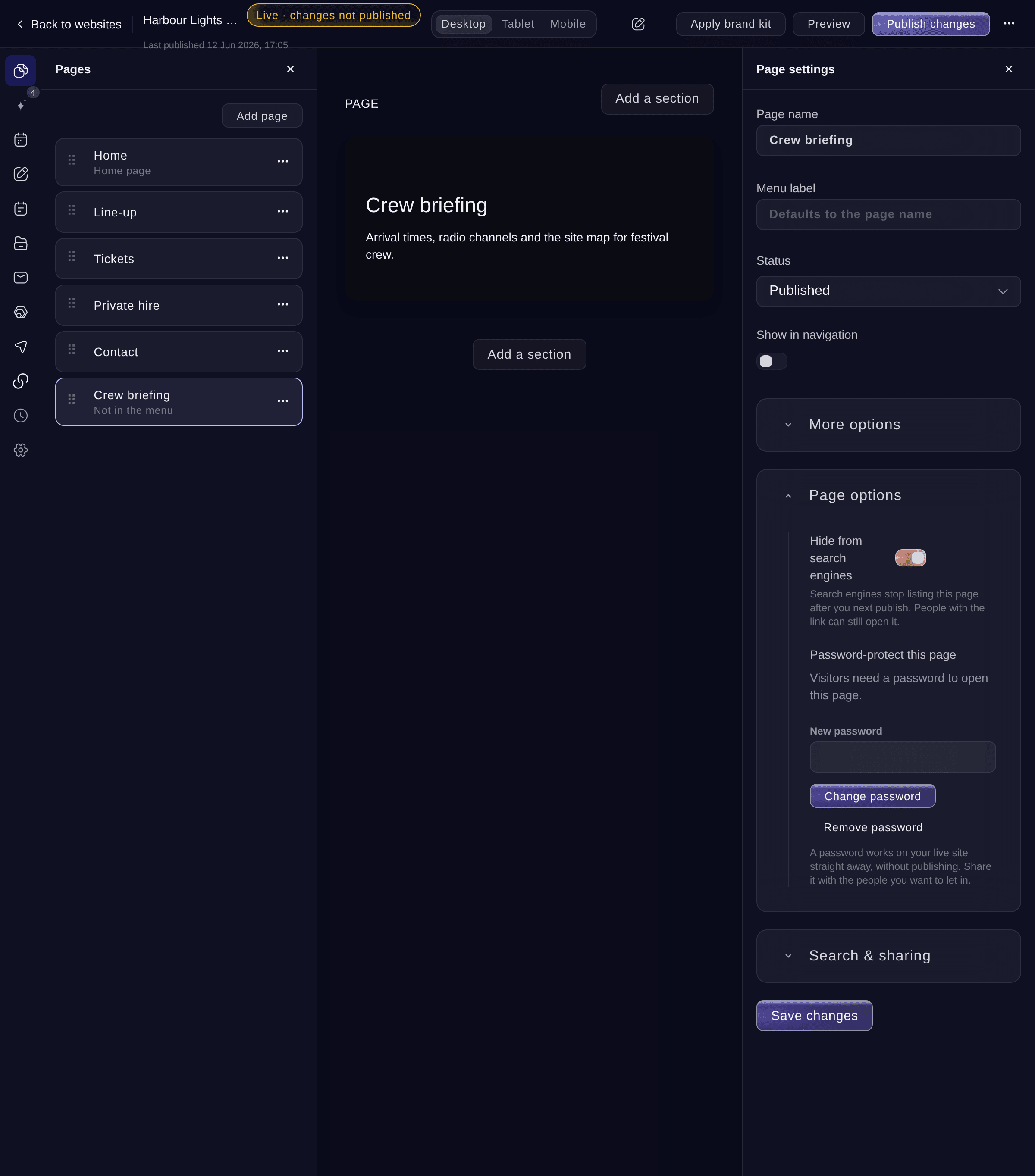
Seiteneinstellungen, Seitenoptionen. -
Blenden Sie die Seite in Suchmaschinen aus
Aktivieren Sie Vor Suchmaschinen verbergen.
Hinweis: Suchmaschinen führen die Seite nach Ihrer nächsten Veröffentlichung nicht mehr auf. Personen mit dem Link können sie weiterhin öffnen.
-
Legen Sie ein Passwort fest
Geben Sie unter Diese Seite mit einem Passwort schützen unter Passwort ein mindestens 6 Zeichen langes Passwort ein und wählen Sie anschließend Passwort festlegen.
Hinweis: Das Passwort gilt sofort auf Ihrer Live-Website, ohne dass Sie veröffentlichen müssen. Teilen Sie es mit den Personen, die Sie hineinlassen möchten.
-
Wählen Sie die Seite für unbekannte Adressen aus
Wählen Sie Einstellungen und anschließend unter Seite nicht gefunden eine Seite oder Standardhinweis aus.
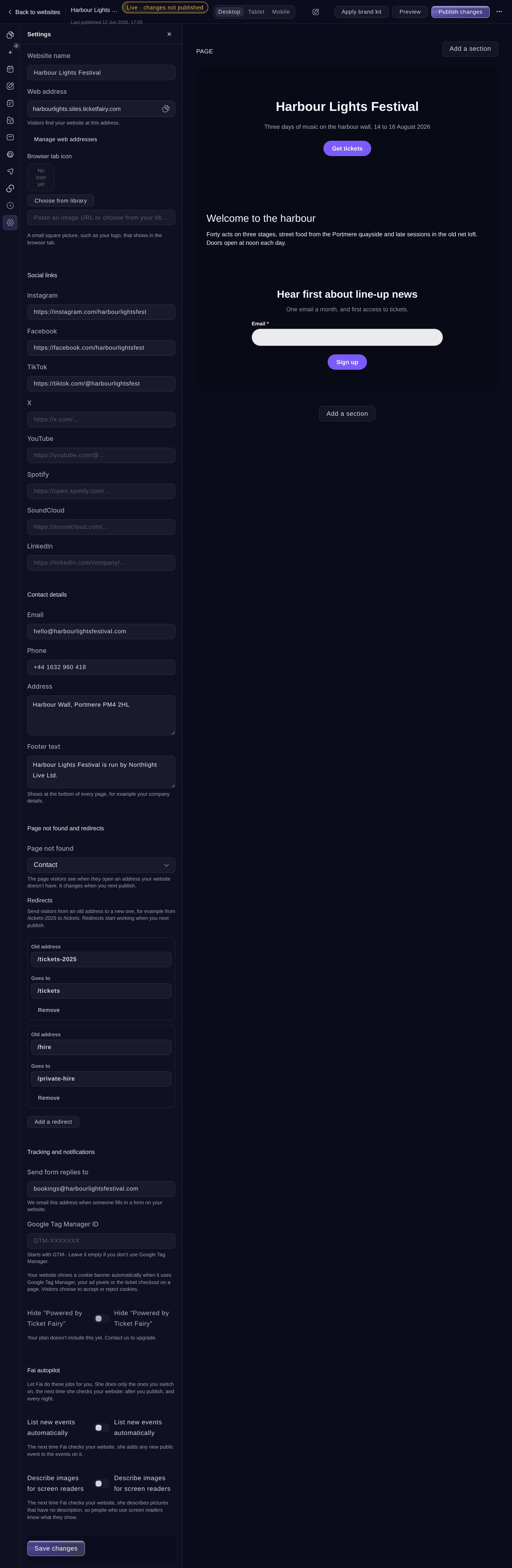
Einstellungen, „Page not found“ und Weiterleitungen. -
Leiten Sie eine alte Adresse weiter
Wählen Sie unter Weiterleitungen die Option Weiterleitung hinzufügen aus. Geben Sie die Alte Adresse, zum Beispiel /tickets-2025, und unter Führt zu das Ziel ein, zum Beispiel /tickets oder eine vollständige Adresse, die mit https:// beginnt.
Hinweis: Eine Website kann bis zu 200 Weiterleitungen haben. Eine alte Adresse, die noch von einer Seite Ihrer Website verwendet wird, öffnet weiterhin diese Seite. Beim Speichern wird angezeigt, welche Weiterleitungen davon betroffen sind.
-
Speichern und veröffentlichen
Wählen Sie Änderungen speichern und anschließend oben Publish changes und nochmals Publish changes aus.
Hinweis: Das Ausblenden vor Suchmaschinen, die Fehlerseite und Weiterleitungen werden mit der Veröffentlichung für Besucher aktiv. Passwörter müssen nicht veröffentlicht werden.
-
Prüfen Sie die Seite
Öffnen Sie die Seite auf Ihrer Live-Website in einem privaten Browserfenster. Eine geschützte Seite fragt nach dem Passwort. Eine alte Adresse öffnet die Seite, auf die sie weiterleitet.


Probiere diese Schritte bei deinem eigenen Event aus
Erstelle ein kostenloses Konto, lege dein Event an und folge den Schritten oben in deinem eigenen Dashboard. Das dauert ein paar Minuten, und du musst kein Verkaufsgespräch buchen.
Keine Einrichtungsgebühren. Keine verpflichtende monatliche Ticketing-Gebühr. Keine Kreditkarte nötig.
Oder lassen Sie es erledigen
Fai kann eine Seite vor Suchmaschinen verbergen, ihr Passwort festlegen, ändern oder entfernen, die Seite für eine unbekannte Adresse auswählen sowie Weiterleitungen hinzufügen oder entfernen. Vor jeder Änderung fragt sie nach.
In Ihrem Dashboard, mit Fai
Schütze die Crew-Briefingseite auf meiner Website <WEBSITE NAME> mit einem Passwort und blende sie in Suchmaschinen aus.
Lass Fai das für dich erledigen
Fai arbeitet in deinem Ticket Fairy Dashboard. Erstelle dein Konto, öffne Fai und füge die Anweisung von oben ein.
Keine Einrichtungsgebühren. Keine verpflichtende monatliche Ticketing-Gebühr. Keine Kreditkarte nötig.
Ändern oder entfernen Sie das Seitenpasswort
-
Ändern Sie das Passwort
Geben Sie unter Seitenoptionen ein Neues Passwort ein und wählen Sie anschließend Passwort ändern. Das alte Passwort funktioniert sofort nicht mehr.
-
Entfernen Sie das Passwort
Wählen Sie Passwort entfernen und bestätigen Sie. Jede Person mit dem Link kann die Seite sofort öffnen.
Fai ändert oder entfernt ein Seitenpasswort, nachdem Sie bestätigt haben.
In Ihrem Dashboard, mit Fai
Entferne das Passwort von der Seite <PAGE NAME> auf meiner Website <WEBSITE NAME>.
Fragen, die Sie haben könnten
- Schützt ein Seitenpasswort auch die Seiten, auf die sie verlinkt?
- Ja, bei Listen, die nur auf geschützten Seiten angezeigt werden: Die Einstiegsseiten eines Line-ups oder einer Liste, die nur geschützte Seiten anzeigen, benötigen dasselbe Passwort und werden aus Ihrer Sitemap und der Suche ausgeschlossen. Ein Formular auf einer geschützten Seite nimmt nur Antworten von Besuchern an, die das Passwort eingegeben haben.
- Wann zeigt meine Website ein Cookie-Banner?
- Ihre Website zeigt automatisch ein Cookie-Banner an, wenn sie Google Tag Manager, Ihre Werbe-Pixel oder den Ticket-Checkout auf einer Seite verwendet. Besucher können Cookies akzeptieren oder ablehnen. Das Tracking wartet auf ihre Antwort. Diese Einstellung kann nicht geändert werden.
- Was passiert, wenn jemand immer wieder ein Seitenpasswort errät?
- Ein Besucher kann innerhalb von 5 Minuten 10 Versuche machen. Nach vielen falschen Passwörtern in kurzer Zeit müssen Besucher, die bereits ein falsches Passwort eingegeben haben, vor dem nächsten Versuch warten. Personen, die noch keinen Versuch gemacht haben, werden nicht blockiert.
- Warum funktioniert meine Weiterleitung nicht?
- Eine Weiterleitung funktioniert nach Ihrer nächsten Veröffentlichung. Wenn eine Seite Ihrer Website dieselbe Adresse verwendet, sehen Besucher stattdessen diese Seite. Beim Speichern wird die Weiterleitung aufgeführt, damit Sie sie ändern können.
- Ändert das Wiederherstellen einer älteren Version die Seitenpasswörter?
- Nein. Eine Seite behält ihr aktuelles Passwort, wenn Sie eine frühere Version Ihrer Website wiederherstellen.
Hast du noch eine Frage?
Buche eine Demo, und wir beantworten sie in einem Gespräch, passend zu deiner Art von Event. Oder erstelle dein Konto und sieh es dir selbst an.
Keine Einrichtungsgebühren. Keine verpflichtende monatliche Ticketing-Gebühr. Keine Kreditkarte nötig.
Verwandte Anleitungen
Machen Sie das bei Ihrer eigenen Veranstaltung
Erstellen Sie Ihr Konto, legen Sie Ihr Event an und folgen Sie den Schritten in Ihrem eigenen Dashboard. Sie müssen kein Verkaufsgespräch buchen.