
Ihre Veranstaltungsberichte verstehen
Sehen, wer Ihre Event-Website besucht
Promoters and venue teams want to know whether their website sells tickets or only gets looked at. The Visitors section counts page views, ticket clicks and checkouts opened on your website, so you can see which pages and events turn visits into ticket sales.
Sehen Sie täglich Seitenaufrufe, Ticketklicks und geöffnete Ticket-Checkouts Ihrer Event-Website sowie die Seiten und Events mit dem größten Interesse.
- Für
- Prüfen, wie Ihre Website Tickets verkauft
- Dauer
- 6 Minuten
Ihre Besucher-Seite
Bevor Sie anfangen
- Sie sind Inhaber oder Administrator der Marke, und Ihre Website ist veröffentlicht. Besuche werden nur auf einer veröffentlichten Website gezählt.
-
Besucher von oben nach unten
Öffnen Sie die Website im Editor und wählen Sie Besucher. Wählen Sie unter Angezeigte Tage: Letzte 7 Tage, Letzte 30 Tage, Letzte 90 Tage oder Tage wählen für bis zu 366 Tage. Seitenaufrufe zählt jedes Öffnen einer veröffentlichten Seite Ihrer Website. Ticket-Klicks zählt jedes Auswählen einer Ticket-Schaltfläche bei einem Ihrer Events und zeigt diesen Wert als Anteil der Seitenaufrufe. Geöffnete Kassen zählt jedes Öffnen des Ticket-Checkouts auf Ihrer Website nach einer Ticket-Schaltfläche, als Anteil der Ticketklicks. Meistbesuchte Seiten und Events mit den meisten Ticket-Klicks listen die zehn meistaufgerufenen Seiten und Events mit den meisten Ticketklicks auf.
Hinweis: The figures count visits, not people: one visitor who opens three pages adds three page views. Read the share under Ticket clicks first; a page with many views and few ticket clicks is one to give a clearer ticket button.
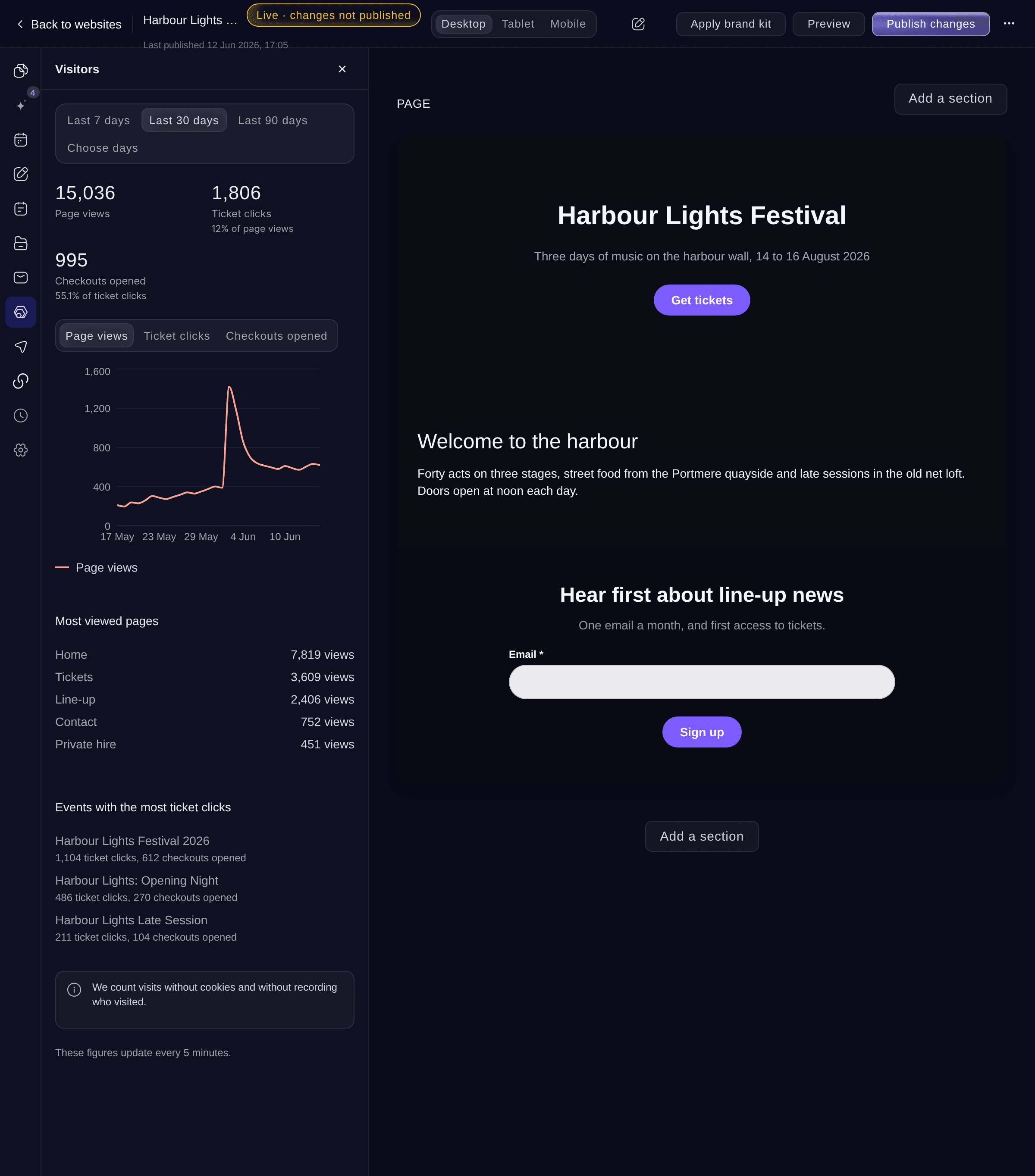
Besucher. -
Tag für Tag
Das Diagramm zeigt für jeden Tag im Zeitraum eine der drei Zahlen. Wählen Sie darüber Seitenaufrufe, Ticket-Klicks oder Geöffnete Kassen, um die Anzeige zu ändern.
Hinweis: Prüfen Sie die Tage rund um eine Ankündigung oder den Verkaufsstart. Ein Anstieg der Seitenaufrufe ohne mehr Ticketklicks bedeutet, dass Besucher kamen, aber keinen Grund zum Kaufen fanden.
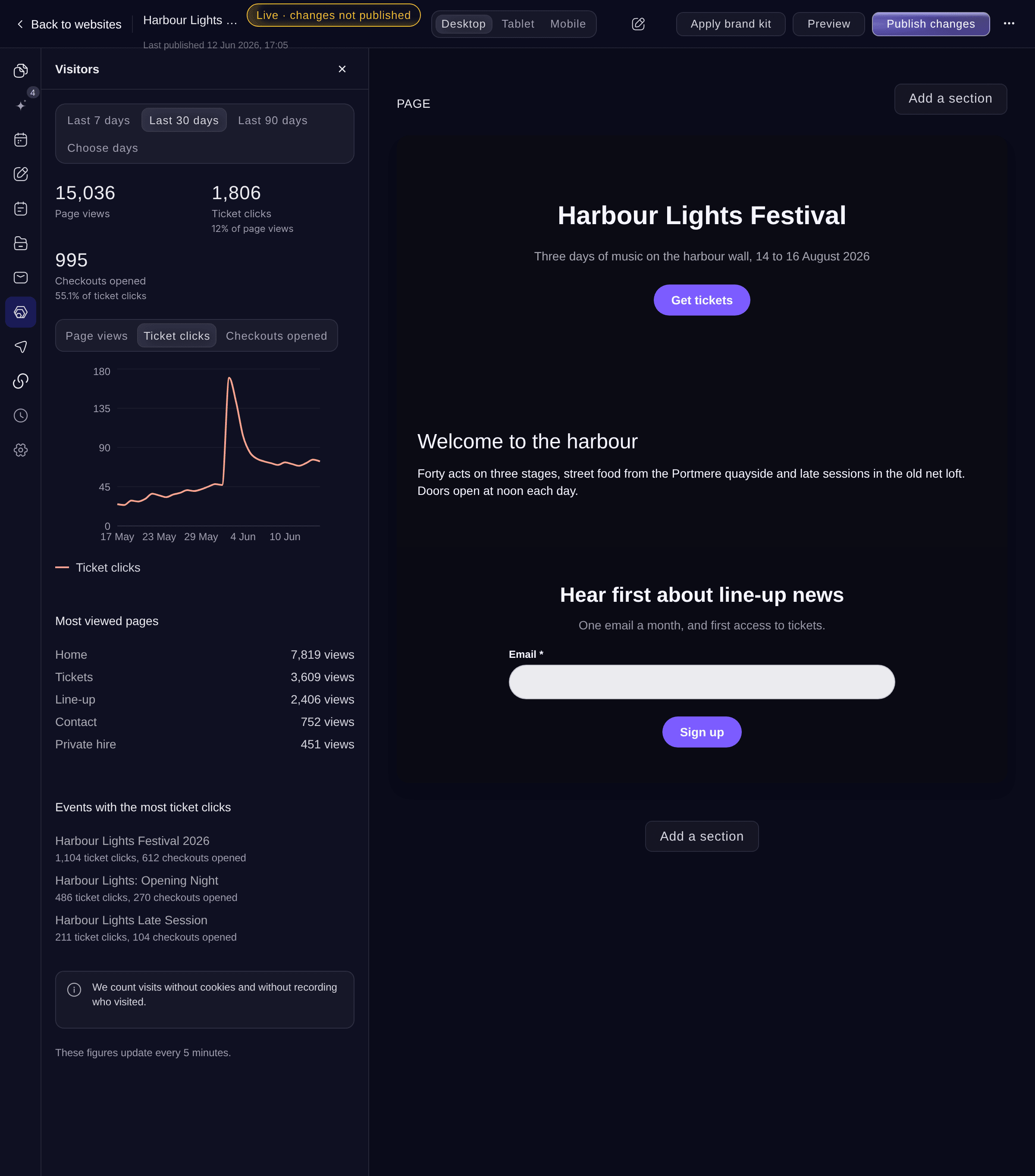
Tag für Tag: Ticketklicks.


Sieh diese Zahlen für dein eigenes Event
Erstelle ein kostenloses Konto, und dieser Bericht füllt sich, während deine Tickets verkauft werden. Du siehst dieselben Zahlen für dein eigenes Event ab dem ersten Verkauf.
Keine Einrichtungsgebühren. Keine verpflichtende monatliche Ticketing-Gebühr. Keine Kreditkarte nötig.
Oder lassen Sie es erledigen
Fragen Sie Fai nach den gewünschten Tagen. Sie liest für Ihre Website dieselben Seitenaufrufe, Ticketklicks, geöffneten Checkouts sowie die meistaufgerufenen Seiten und Events aus.
In Ihrem Dashboard, mit Fai
Wie viele Personen haben meine <WEBSITE NAME>-Website in den letzten 30 Tagen besucht und auf welche Seiten und Events haben sie am häufigsten geklickt
Lass Fai das für dich erledigen
Fai arbeitet in deinem Ticket Fairy Dashboard. Erstelle dein Konto, öffne Fai und füge die Anweisung von oben ein.
Keine Einrichtungsgebühren. Keine verpflichtende monatliche Ticketing-Gebühr. Keine Kreditkarte nötig.
Fragen, die Sie haben könnten
- Why does Visitors show no visits?
No visitors on these days
bedeutet, dass an den ausgewählten Tagen niemand Ihre veröffentlichte Website geöffnet hat. Besuche werden erst gezählt, wenn Ihre Website veröffentlicht ist. Veröffentlichen Sie sie und teilen Sie ihre Adresse.- Why is Checkouts opened zero when I sell tickets?
- Checkouts opened counts the ticket checkout that opens on your website. When your ticket buttons take buyers to your Ticket Fairy event page instead, their purchases are counted on the event's reports, not here.
- Verwenden Sie Cookies, um Besucher zu zählen?
- Nein. Wir zählen Besuche ohne Cookies und speichern nicht, wer die Website besucht hat. Besuche von Suchmaschinenrobotern werden nicht gezählt.
- Wie aktuell sind die Zahlen?
- Die Zahlen werden alle 5 Minuten aktualisiert. Die Tage werden in UTC gezählt.
Hast du noch eine Frage?
Buche eine Demo, und wir beantworten sie in einem Gespräch, passend zu deiner Art von Event. Oder erstelle dein Konto und sieh es dir selbst an.
Keine Einrichtungsgebühren. Keine verpflichtende monatliche Ticketing-Gebühr. Keine Kreditkarte nötig.
Verwandte Anleitungen
Machen Sie das bei Ihrer eigenen Veranstaltung
Erstellen Sie Ihr Konto, legen Sie Ihr Event an und folgen Sie den Schritten in Ihrem eigenen Dashboard. Sie müssen kein Verkaufsgespräch buchen.