
E-Mail, SMS und Marketing
Verbinde deine eigene Webadresse mit deiner Event-Website
Festivals und Veranstaltungsorte drucken ihre eigene Webadresse auf Plakate und Tickets. Fans erwarten, dass sie die Event-Website öffnet. Wenn du diese Adresse verbindest, bleibt dein Name vor den Käufern sichtbar, während die Website in deinem Dashboard bleibt.
Veröffentliche deine Event-Website unter einer eigenen Webadresse wie www.deinfestival.com. Hinterlege die angezeigten DNS-Einträge und wähle die Hauptadresse.
- Für
- Event-Website unter eigener Domain einrichten
- Dauer
- 10 Minuten
Bevor Sie anfangen
- Du bist Inhaber oder Admin der Marke und hast eine Website im Dashboard erstellt.
- Du kannst dich bei dem Unternehmen anmelden, bei dem du deine Domain gekauft hast, und dort Einträge hinzufügen.
- Dein Tarif unterstützt die Verbindung einer eigenen Domain. Andernfalls steht im Bereich Webadresse Möchtest du deine eigene Domain nutzen?. Kontaktiere uns, um diese Funktion hinzuzufügen.
-
Öffne Webadresse
Öffne die Website im Editor und wähle Webadresse. Deine kostenlose Adresse steht mit Primär dabei. An diese Adresse werden Besucher weitergeleitet.
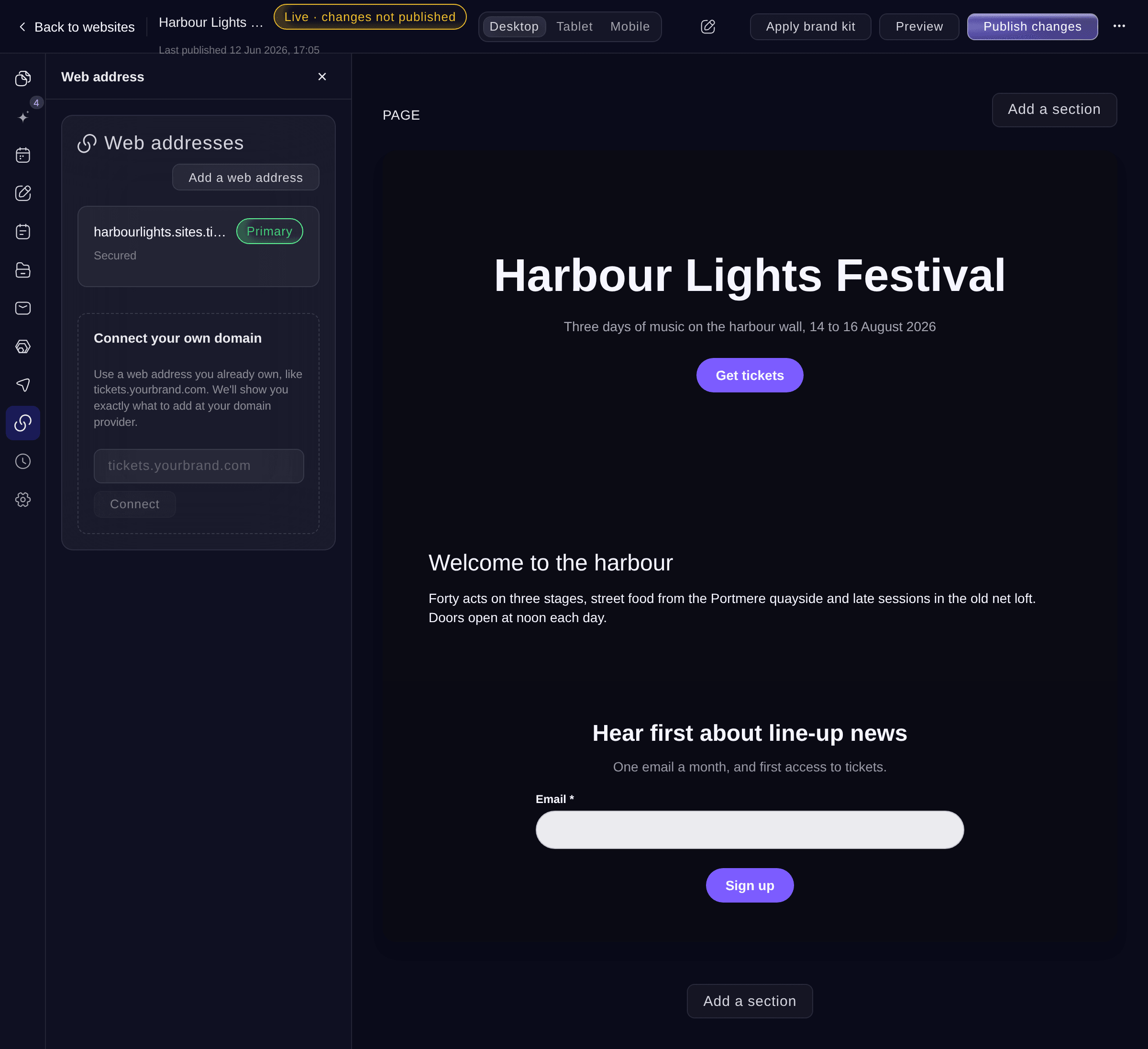
Webadresse. -
Gib deine Domain ein
Gib unter Eigene Domain verbinden die Adresse ein, zum Beispiel www.deinfestival.com oder tickets.deinemarke.com. Wähle anschließend Verbinden.
Tipp: Verwende eine Adresse, die mit www oder einem anderen Wort vor deiner Domain beginnt. Viele Domainanbieter können eine reine Domain wie deinfestival.com nicht auf eine Website verweisen.
-
Füge die Einträge bei deinem Domainanbieter hinzu
Füge bei deinem Domainanbieter jeden vom Dashboard angezeigten Eintrag mit demselben Typ, Name / Host und Wert hinzu. Mit Kopieren neben dem Namen und Wert kopierst du ihn exakt.
Hinweis: Änderungen bei deinem Domainanbieter können bis zu einer Stunde dauern.
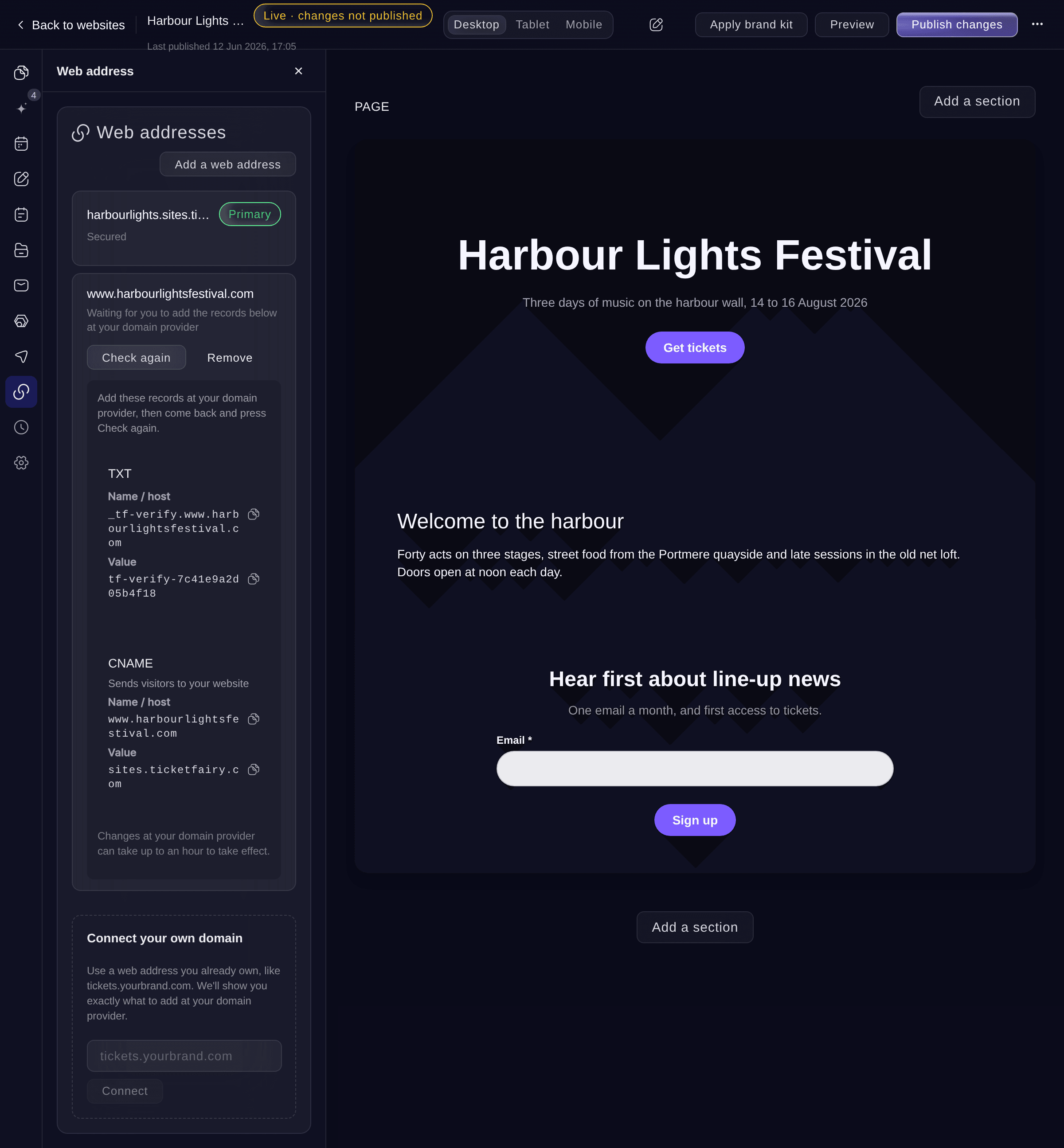
Die hinzuzufügenden Einträge. -
Prüfe die Einträge
Kehre zu Webadresse zurück und wähle Erneut prüfen. Sobald die Einträge gefunden wurden, zeigt die Adresse
Connected. We are still securing this address, so your Ticket Fairy address stays the main one for now.
Hinweis: Wenn die Meldung
We can't see the records yet
erscheint, prüfe, ob jeder Name und Wert übereinstimmt. Warte etwas und wähle dann Erneut prüfen.


Probiere diese Schritte bei deinem eigenen Event aus
Erstelle ein kostenloses Konto, lege dein Event an und folge den Schritten oben in deinem eigenen Dashboard. Das dauert ein paar Minuten, und du musst kein Verkaufsgespräch buchen.
Keine Einrichtungsgebühren. Keine verpflichtende monatliche Ticketing-Gebühr. Keine Kreditkarte nötig.
Oder lassen Sie es erledigen
Fai kann deine Domain verbinden, dir die hinzuzufügenden Einträge nennen, sie erneut prüfen, eine Adresse zur Hauptadresse machen und eine Domain trennen. Vor jeder Änderung fragt sie nach. Die Einträge fügst du selbst bei deinem Domainanbieter hinzu.
In Ihrem Dashboard, mit Fai
Verbinde www.<YOUR DOMAIN> mit meiner <WEBSITE NAME>-Website und nenne mir die Einträge, die ich bei meinem Domainanbieter hinzufügen muss.
Lass Fai das für dich erledigen
Fai arbeitet in deinem Ticket Fairy Dashboard. Erstelle dein Konto, öffne Fai und füge die Anweisung von oben ein.
Keine Einrichtungsgebühren. Keine verpflichtende monatliche Ticketing-Gebühr. Keine Kreditkarte nötig.
Wenn deine Adresse gesichert werden kann
-
Füge die Einträge für die sichere Adresse hinzu
Sobald sichere Adressen aktiviert sind, zeigt deine Adresse den aktuellen Schritt und die hinzuzufügenden Einträge: einen TXT-Eintrag als Nachweis, dass dir die Domain gehört, einen Eintrag für das Sicherheitszertifikat und einen Eintrag, der Besucher zu deiner Website weiterleitet. Füge jeden Eintrag bei deinem Domainanbieter hinzu und wähle dann Erneut prüfen.
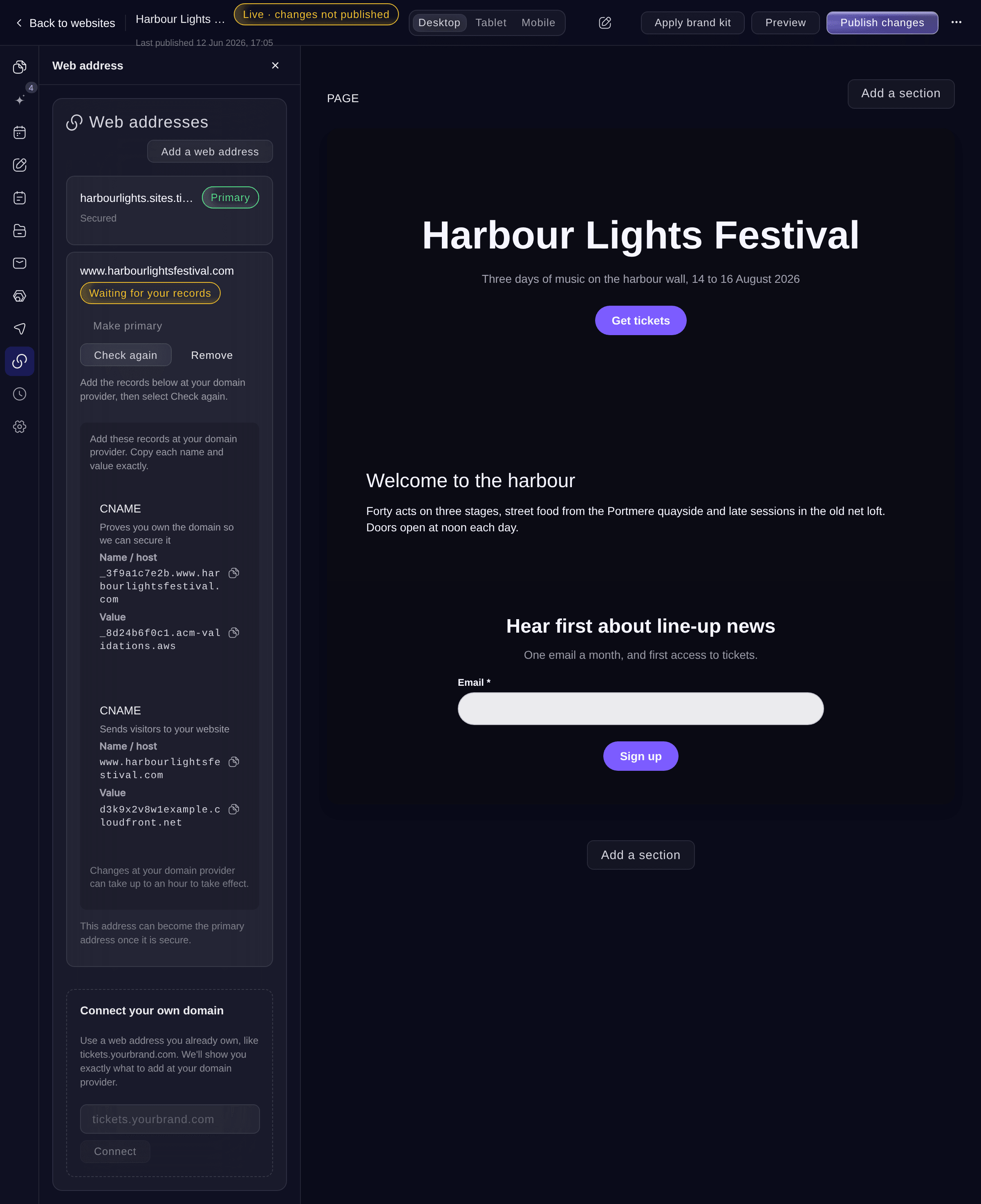
Einträge für die sichere Adresse. -
Warte, bis die Adresse gesichert ist
Die Adresse durchläuft Deine Einträge werden geprüft und Deine Adresse wird abgesichert und wird dann zu Sicher. Jeder Schritt dauert normalerweise einige Minuten. Der Bereich prüft automatisch erneut.
-
Ändere den Weiterleitungseintrag, wenn du dazu aufgefordert wirst
Wenn die Adresse Fast fertig anzeigt, ändere den dort aufgeführten Weiterleitungseintrag bei deinem Domainanbieter auf den neuen Wert. Deine Adresse bleibt währenddessen erreichbar.
Hinweis: Dieser Schritt erscheint bei einer Adresse, die bereits vor der Absicherung auf deine Website verwiesen hat, sowie bei einer neuen Adresse, deren Weiterleitungseintrag noch fehlt. Füge bei einer neuen Adresse den Weiterleitungseintrag hinzu, statt ihn zu ändern.
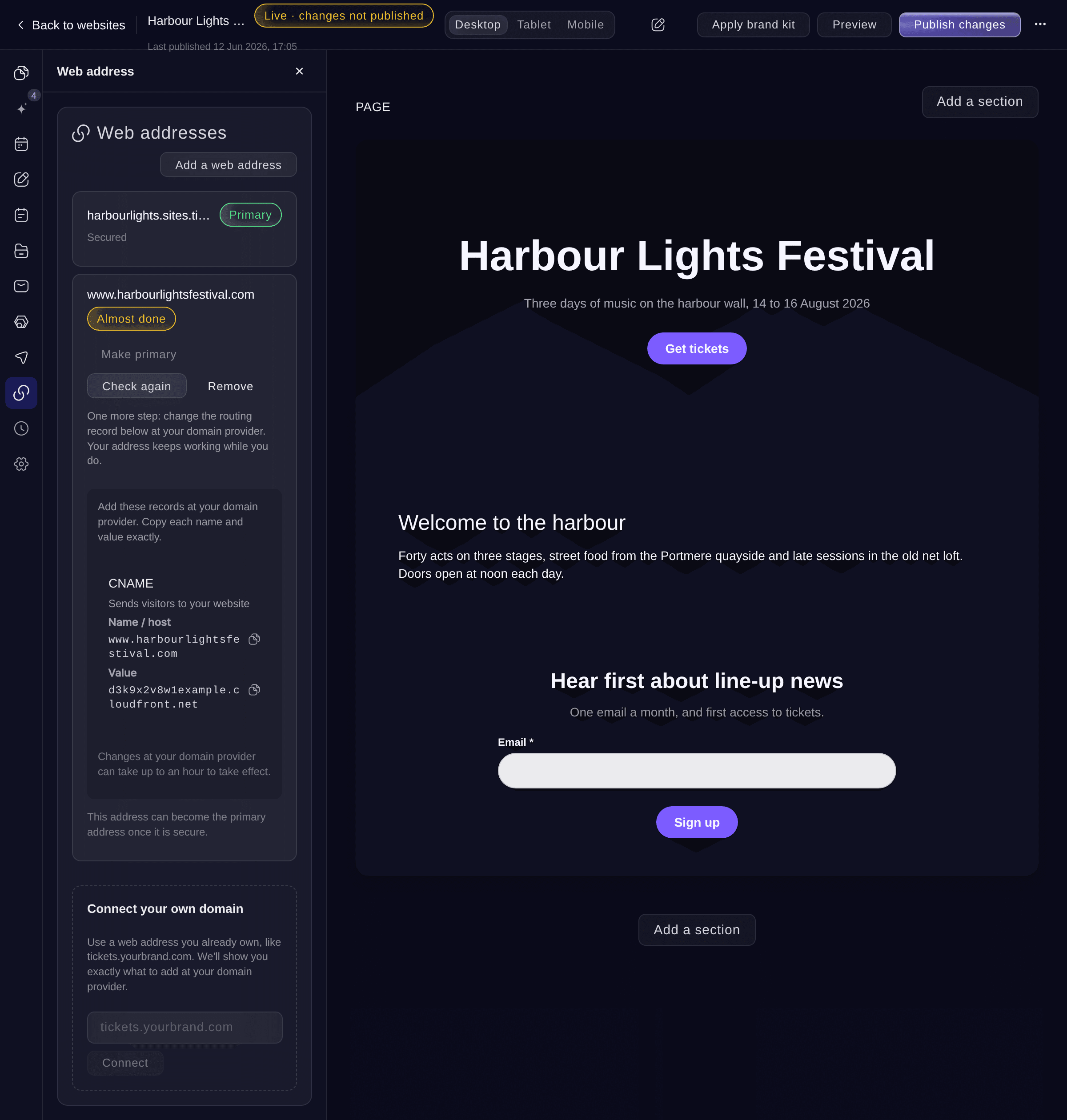
Noch ein Schritt. -
Mache deine Adresse zur primären Adresse
Wenn deine Adresse Sicher anzeigt, wähle dort Als primär festlegen. Besucher, die deine anderen Adressen öffnen, werden an diese Adresse weitergeleitet.
Hinweis: Make primary stays unavailable until the address is secure, so no visitor is sent to an address without https.
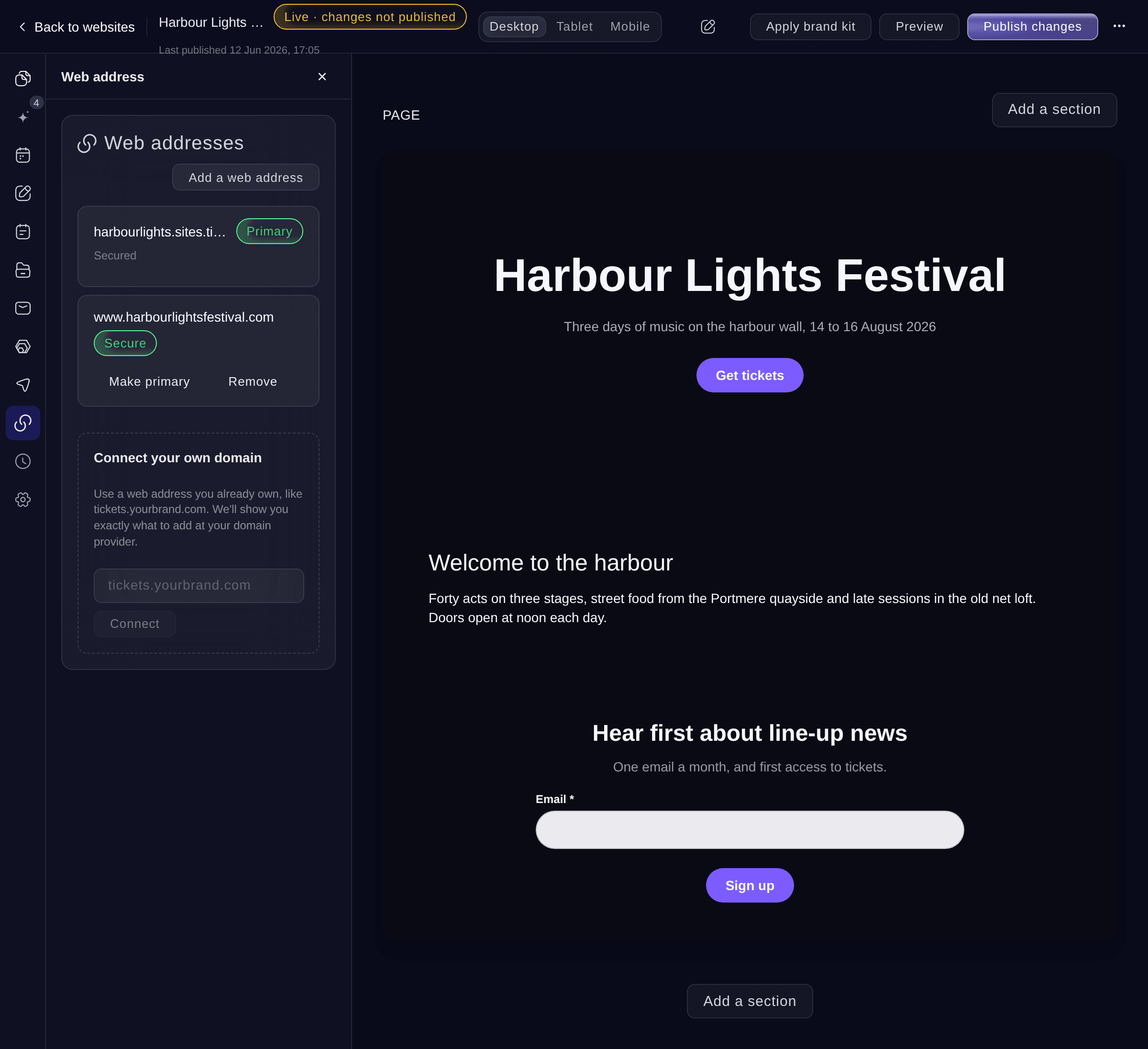
Gesichert und bereit, primär zu werden. -
Prüfe die Adresse im Browser
Öffne deine Adresse in einem neuen Browser-Tab. Deine veröffentlichte Website wird geöffnet. Daneben erscheint das Vorhängeschloss für eine sichere Adresse.


Fai prüft deine Einträge erneut, nennt dir den aktuellen Schritt und den zu ändernden Eintrag und macht die Adresse nach deiner Bestätigung zur Hauptadresse.
In Ihrem Dashboard, mit Fai
Ist www.<YOUR DOMAIN> schon sicher? Wenn ja, mache sie zur Hauptadresse meiner <WEBSITE NAME>-Website.
Füge eine weitere kostenlose Adresse hinzu
-
Wähle die Adresse
Wähle unter Webadresse die Option Webadresse hinzufügen. Gib den ersten Teil unter Wähle eine Webadresse ein und wähle anschließend Webadresse hinzufügen.
Hinweis: Lass das Feld leer, wenn wir eine Adresse für dich auswählen sollen. Mit Als primär festlegen bei der neuen Adresse machst du sie zur Hauptadresse.
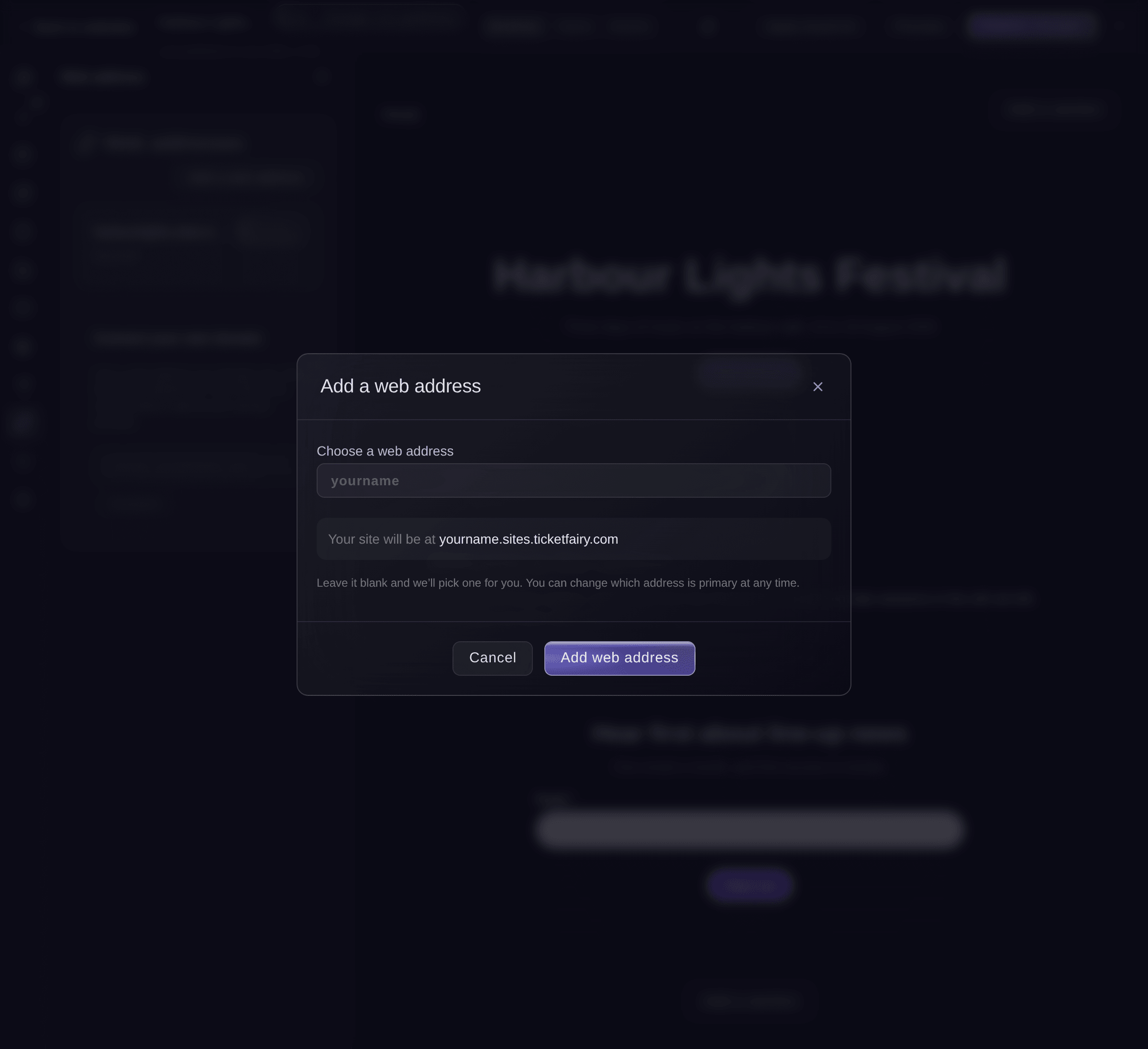
Webadresse hinzufügen.

Fai fügt nach deiner Bestätigung eine kostenlose Webadresse hinzu.
In Ihrem Dashboard, mit Fai
Füge die kostenlose Webadresse <NAME>.sites.ticketfairy.com zu meiner <WEBSITE NAME>-Website hinzu.
Trenne deine Domain
-
Entferne die Domain
Wähle unter Webadresse bei deiner Domain Entfernen und bestätige anschließend.
Hinweis: Deine Website bleibt unter ihren anderen Adressen online. Wenn die Domain primär war, mache zuerst eine andere Adresse zur primären Adresse.
Fai trennt eine Domain nach deiner Bestätigung.
In Ihrem Dashboard, mit Fai
Trenne www.<YOUR DOMAIN> von meiner <WEBSITE NAME>-Website.
Fragen, die Sie haben könnten
- Warum steht bei meiner Adresse „Nicht gesichert“?
- Unter der Adresse wird der Grund angezeigt, zum Beispiel ein Eintrag, der das Sicherheitszertifikat blockiert. Behebe das Problem bei deinem Domainanbieter und wähle dann Erneut versuchen. Wenn ein Eintrag für die Ausstellung des Zertifikats aufgeführt ist, füge auch diesen hinzu.
- Mein Domainanbieter hat keinen ALIAS- oder ANAME-Eintrag. Was soll ich tun?
- Verbinde eine Adresse, die mit einem Wort vor deiner Domain beginnt, zum Beispiel www.deinfestival.com, statt der reinen Domain. Diese Adresse verwendet einen CNAME-Eintrag, den jeder Domainanbieter anbietet.
- Warum kann ich meine eigene Adresse nicht zur primären Adresse machen?
- Eine Adresse kann erst primär werden, wenn sie gesichert ist. So wird kein Besucher an eine Adresse ohne https weitergeleitet. Bis dahin bleibt deine kostenlose Ticket Fairy-Adresse primär und deine Website dort erreichbar.
- Muss ich nach dem Verbinden meiner Domain erneut veröffentlichen?
- Nein. Sobald die Adresse verbunden ist, zeigt sie deine veröffentlichte Website. Veröffentliche nur, wenn du die Seiten änderst.
- Kann eine Website mehrere Adressen haben?
- Ja. Eine Website kann mehrere kostenlose Adressen und eigene Domains haben. Nur die primäre Adresse ist die Hauptadresse. Die anderen leiten Besucher dorthin weiter.
Hast du noch eine Frage?
Buche eine Demo, und wir beantworten sie in einem Gespräch, passend zu deiner Art von Event. Oder erstelle dein Konto und sieh es dir selbst an.
Keine Einrichtungsgebühren. Keine verpflichtende monatliche Ticketing-Gebühr. Keine Kreditkarte nötig.
Verwandte Anleitungen
Machen Sie das bei Ihrer eigenen Veranstaltung
Erstellen Sie Ihr Konto, legen Sie Ihr Event an und folgen Sie den Schritten in Ihrem eigenen Dashboard. Sie müssen kein Verkaufsgespräch buchen.